Produkte





AI Platform


Art des Unternehmens
Keine Artikel zu diesem Thema gefunden.
Keine Artikel zu diesem Thema gefunden.
Keine Artikel zu diesem Thema gefunden.

Besuchen Sie unsere Preisübersichtsseite, um weitere Informationen zu erhalten.
Die „Asana for Slack”-Integration stellt sicher, dass Ihr Team problemlos mit Asana und Slack arbeiten kann, ohne ständig zwischen den Tools wechseln zu müssen. Diese unterstützt auch die Enterprise Grid-Abos von Slack.
App-Integrationen sind nicht nur für Projekte gedacht. Fügen Sie Apps zu „Meine Aufgaben“ hinzu, um sie in die Tools zu integrieren, die Ihr Team am häufigsten verwendet.
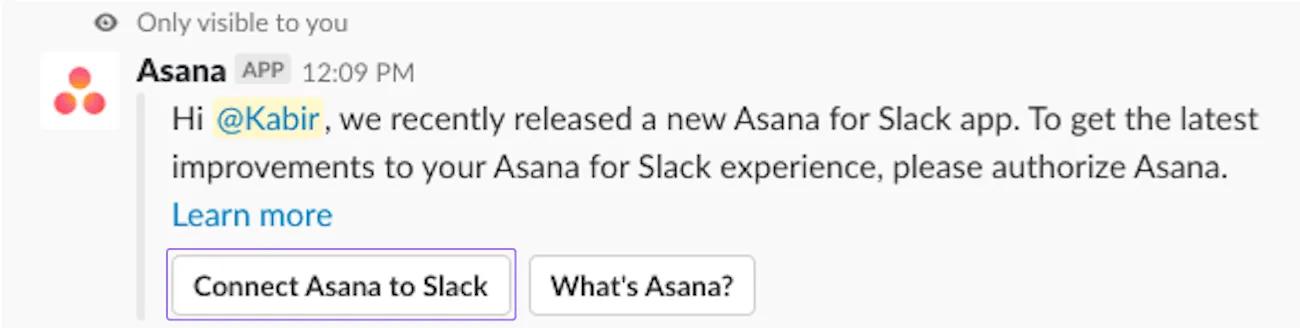
Um loszulegen, laden Sie die „Asana für Slack“-App herunter. Melden Sie sich bei Slack an und folgen Sie den Anweisungen des Asana-Bots für Slack, um Ihr Asana-Konto zu authentifizieren, damit Asana Informationen an Slack senden kann. Wenn jemand in Ihrem Unternehmen die Integration bereits installiert hat, haben Sie möglicherweise eine Aufforderung erhalten, Ihr Asana in Slack erneut zu autorisieren. Auf diese Weise können Sie alle neuen Funktionen nutzen.
Falls Sie die Mitteilung bekommen, Sie seien nicht berechtigt, Asana zu installieren, wenden Sie sich bitte an Ihren Administrator und bitten Sie ihn, die App für Ihren Arbeitsbereich zu genehmigen.
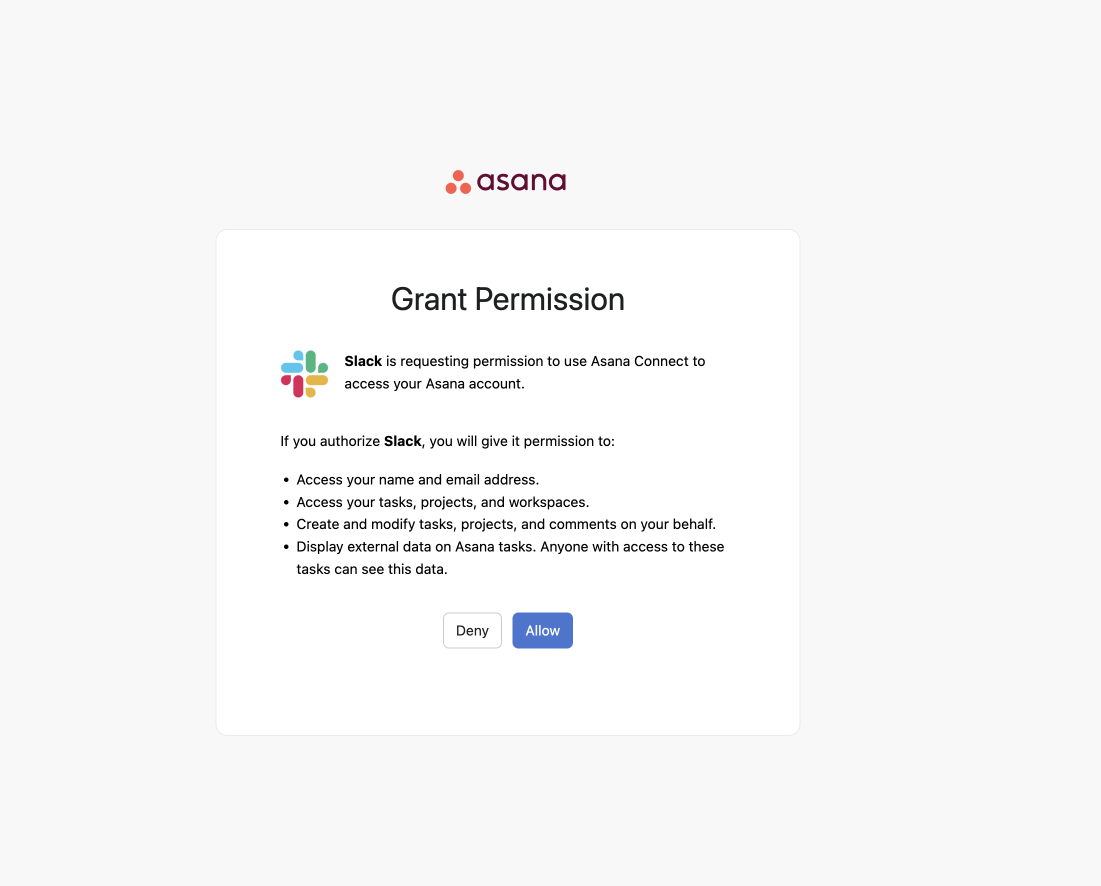
Die „Asana für Slack”-Integration unterscheidet sich von der vorherigen Asana-App und wir werden die ältere Version zu gegebener Zeit verabschieden. Wir importieren alle Einstellungen, die Sie in der alten App vorgenommen hatten, in die neue „Asana for Slack”-App. Informationen zum Einrichten verknüpfter Projekteinstellungen finden Sie weiter unten unter Verknüpfte Projekteinstellungen.
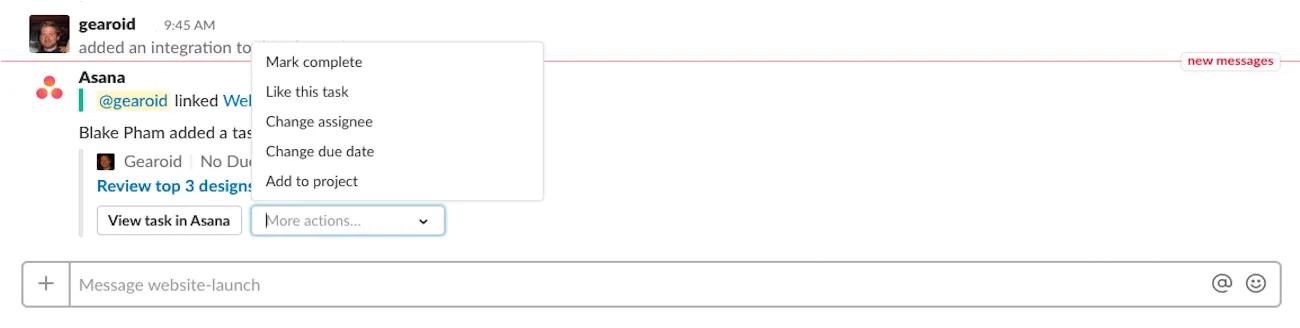
Der schnellste Weg, um Ihr Team ins neue „Asana für Slack“ zu holen, ist ein Link zu einer Asana-Aufgabe in Slack einzufügen. Bitten Sie Ihre Teamkollegen, auf das Dropdown-Menü Weitere Aktionen zu klicken und Diese Aufgabe mit „Gefällt mir“ markieren zu wählen. Indem sie mit der Aufgabe interagieren, erhalten sie die Aufforderung zur erneuten Autorisierung. Nach der erneuten Autorisierung wird das neue „Asana for Slack“ die alte Version ersetzen.
Falls Ihre Slash-Befehle und die Nachrichtenaktionen nicht mehr funktionieren, bedeutet dies, dass wir das Migrationsfenster gestartet haben und Sie zunächst auf die neue Version migrieren müssen, um diese Befehle wieder verwenden zu können. Wir importieren Ihre Projekt-Channel-Einstellungen aus der alten App in die neue App, und Sie erhalten Benachrichtigungen in denselben Channels, die Sie auch bisher verwendet haben.
Die „Asana für Slack”-Integration ermöglicht es Ihnen, Slack-Nachrichten in Aufgaben umzuwandeln, Aufgaben in Slack zu bearbeiten oder eine neue Aufgabe zu erstellen, ohne Slack zu verlassen. Aufgabenspezifische Aktionen sind auch über Benachrichtigungen in Ihren persönlichen oder Projekt-Channels verfügbar.
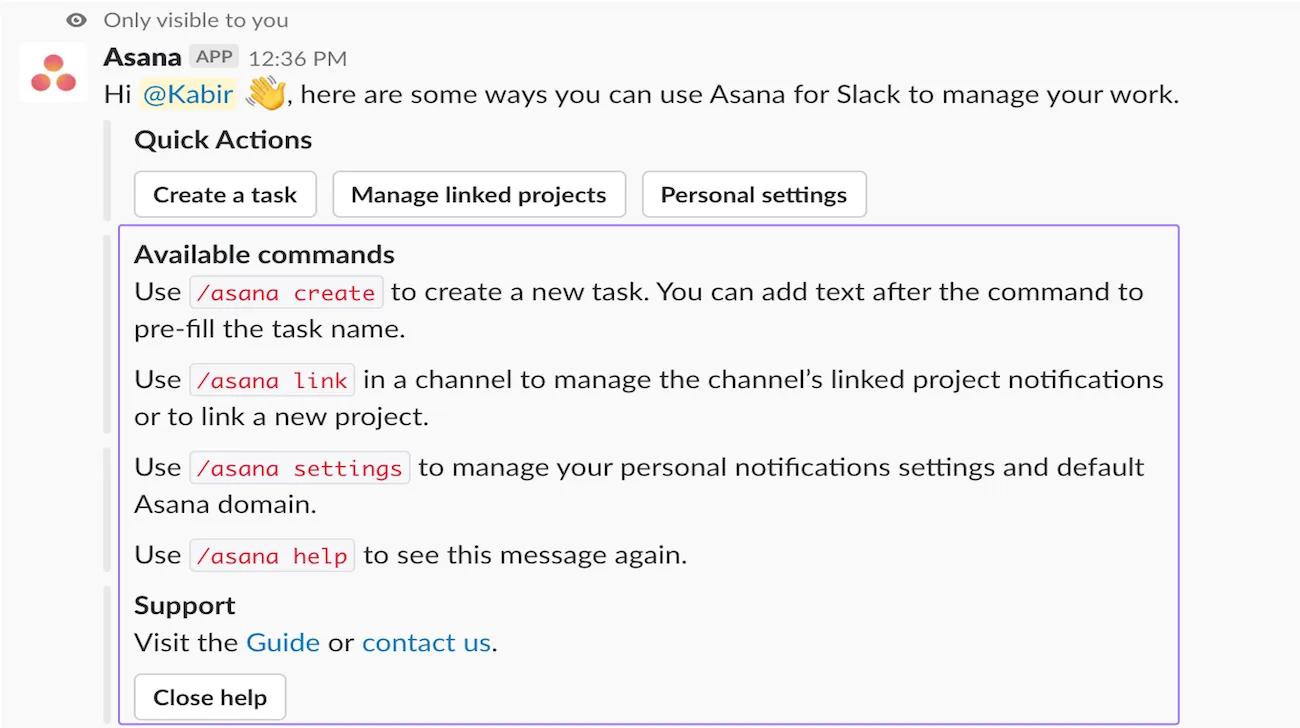
Von Slack aus können Sie eine Liste der Befehle anzeigen und Links zu diesem Handbuch aufrufen, indem Sie/asana help eingeben
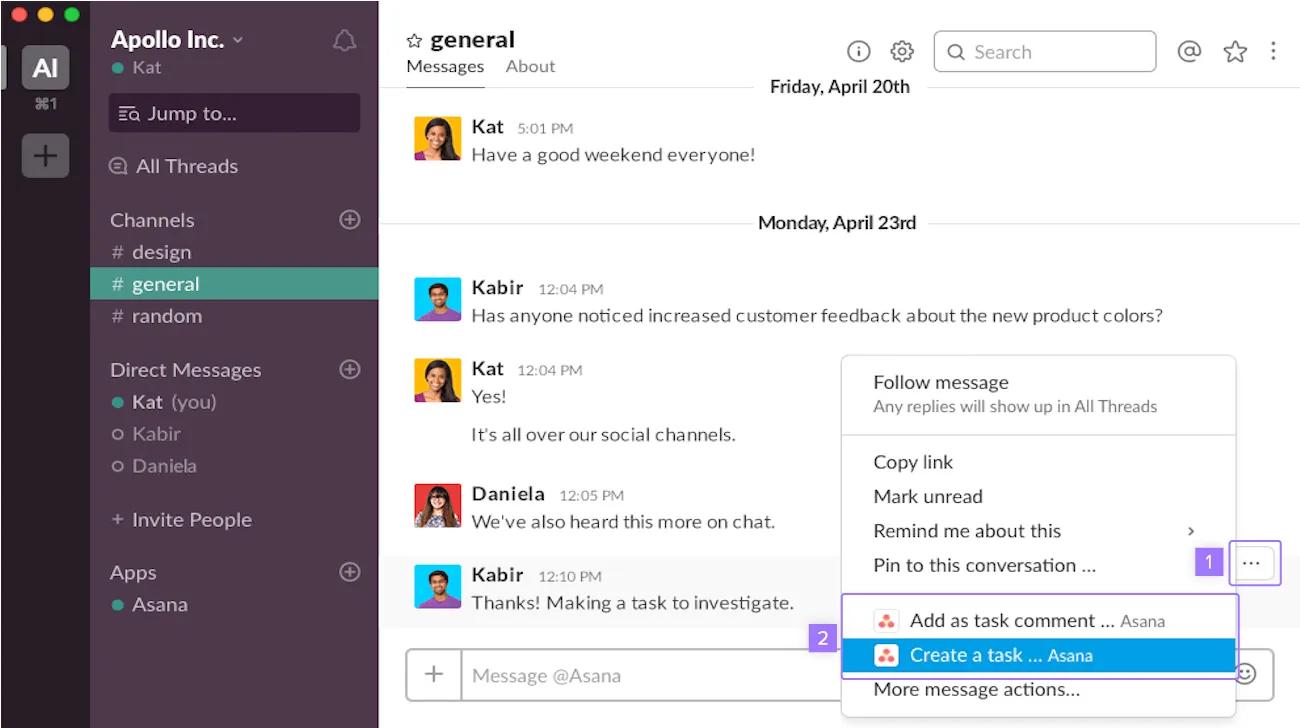
Halten Sie Diskussionen in Slack fest und verwandeln Sie sie in eine Aufgabe, oder fügen Sie die Diskussion zu einer bestehenden Aufgabe hinzu. Wählen Sie in Slack die Diskussion aus. Klicken Sie auf den Button „Weitere Meldungen“ und wählen Sie entweder Eine Aufgabe erstellen oder Zu Aufgabe hinzufügen. In der Asana-Aufgabe wird ein Link erstellt, so dass Sie für weiteren Kontext wieder auf die Slack-Diskussion zugreifen können.
Fügen Sie einen Link zu einer Asana-Aufgabe, einem Meilenstein, Projekt oder Status in Slack ein, um Informationen zu teilen. Dies wird anschließend über eine Dialogbox und Dropdown-Menüoptionen in Slack ausführbar.
Wenn Sie eine Aufgabe, die sich in einem Projekt mit der Berechtigungseinstellung „Nur für Mitglieder sichtbar“ befindet, mit einem Nutzer teilen, der kein Projektmitglied ist, kann dieser keine Änderungen vornehmen und muss vom Projektverantwortlichen Zugriff anfordern. Ob die Beschreibung für private Aufgaben oder Projekte ausgeklappt wird, können Sie über/asana settings einstellen.
Mit Smart Chat in Slack können Sie Analytik und Empfehlungen zu Ihrer Arbeit in Asana erhalten – und das alles im Kontext Ihrer Slack-Diskussionen. Smart Chat in Slack steht Kunden zur Verfügung, die ein kostenpflichtiges Asana-Abo und ein kostenpflichtiges Slack-Abo haben.
Sie können dem KI-Chat fast jede arbeitsbezogene Frage stellen, um Ihre Aufgaben zu optimieren. Egal, ob Sie nach den neuesten Projekt-Updates suchen, herausfinden möchten, wer für eine Aufgabe verantwortlich ist, Hindernisse identifizieren oder die nächsten Schritte festlegen möchten, um ein Projekt auf Kurs zu halten. Sie können sogar fragen, wer die kompetenteste Person zu einem bestimmten Thema ist, damit Sie wissen, wen Sie in Slack kontaktieren können. Der KI-Chat hilft Ihnen, schnell an die benötigten Informationen zu kommen, damit sich Ihr Team auf das Wesentliche konzentrieren kann, ohne zwischen Tools hin- und herwechseln zu müssen.
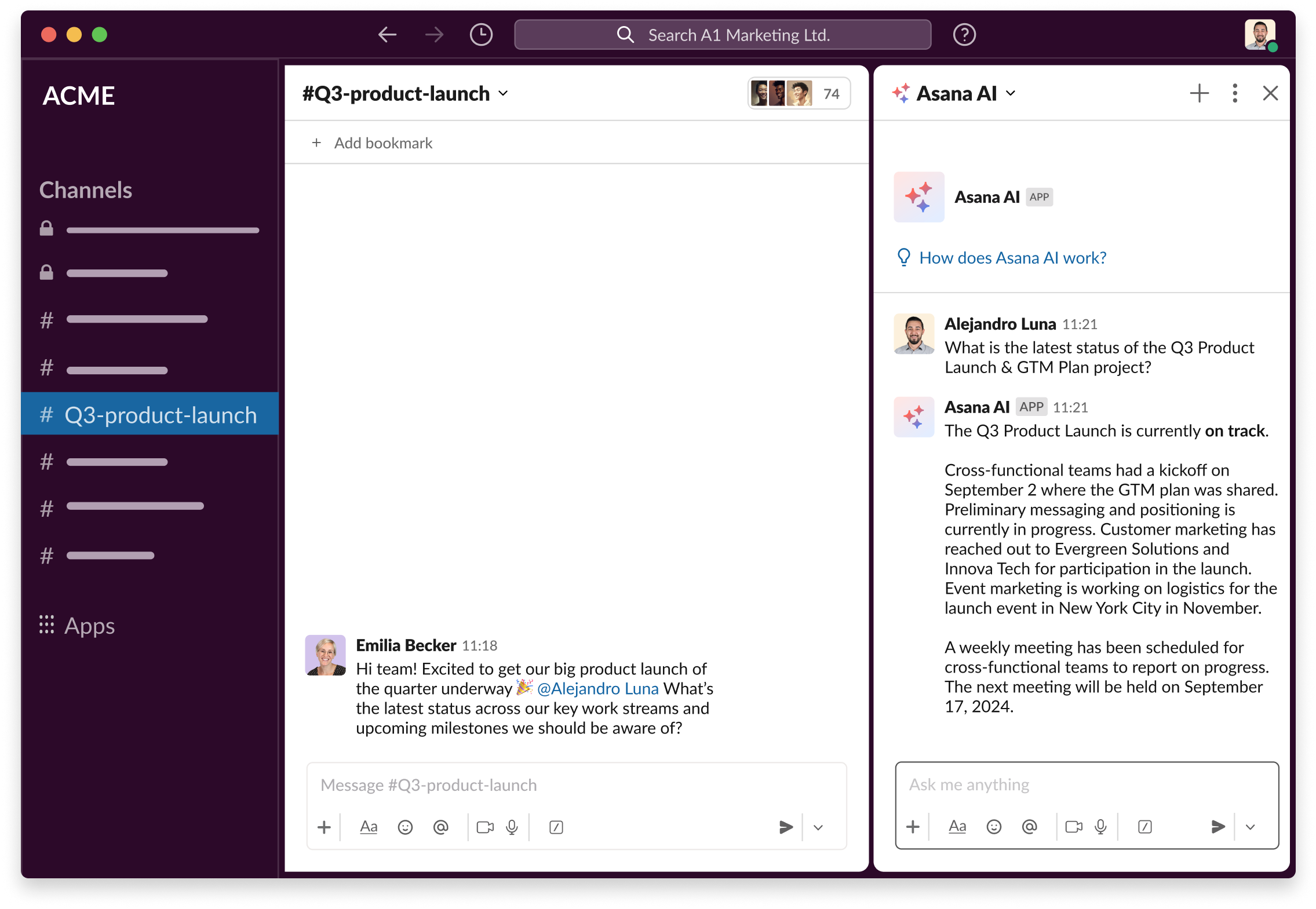
Um auf Smart Chat in Slack zuzugreifen, befolgen Sie diese Schritte:
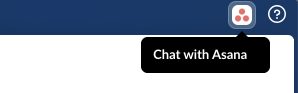
Wenn dieses Symbol nicht sichtbar ist, können Sie es hinzufügen, indem Sie zu Ihren Nutzereinstellungen gehen, auf Navigation klicken und es im Abschnitt „App-Agenten“ auswählen. Wenn die App nicht aufgeführt ist, müssen Sie Ihren Admin bitten, sie zunächst für Ihren Arbeitsbereich zu aktivieren.
Bleiben Sie mit KI-generierten Zusammenfassungen direkt in Slack über Aufgabendetails auf dem Laufenden. Mit Smart Summaries in Slack können Teams einen schnellen Überblick über die Arbeitsvorgänge in einer Aufgabe erhalten, ohne ihren Slack-Arbeitsbereich verlassen zu müssen.
In Ihrem Asana-Unternehmen muss Asana AI aktiviert sein, um Smart Summaries in Slack nutzen zu können.
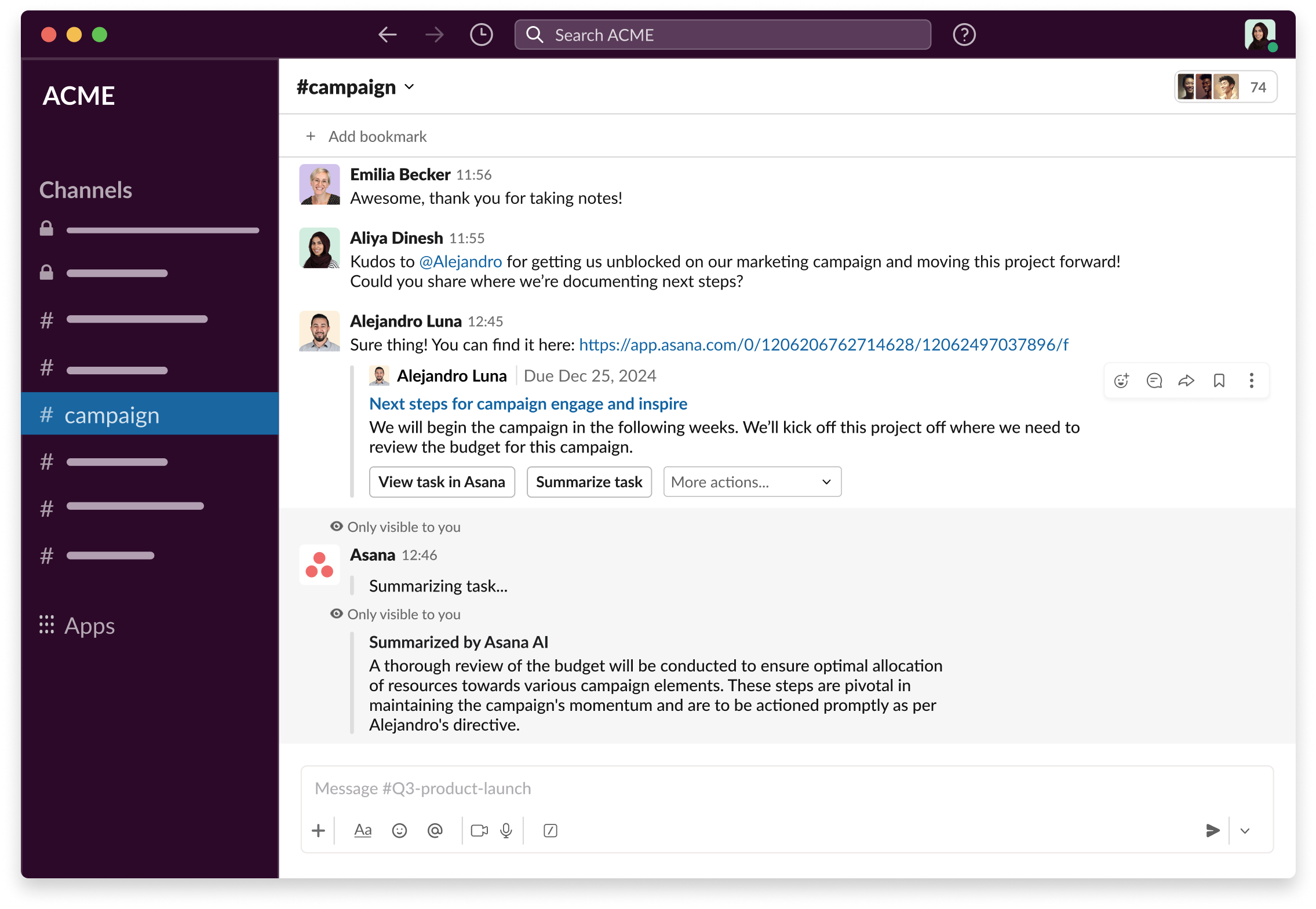
Die Zusammenfassung der Aufgabe ist für andere Mitglieder des Slack-Channels nicht sichtbar. Sie ist nur für den Nutzer sichtbar, der sie angefordert hat. Jedes Mitglied des Slack-Kanals, das Zugriff auf die Aufgabe hat, hat die Möglichkeit, die Aufgabe zusammenzufassen. Die Zusammenfassung selbst ist jedoch nur für den Benutzer sichtbar, der auf die Schaltfläche Aufgabe zusammenfassen geklickt hat.
Wenn Ihnen auf Slack keine Aufgabenvorschauen angezeigt werden, überprüfen Sie Ihre Slack-Einstellungen wie folgt: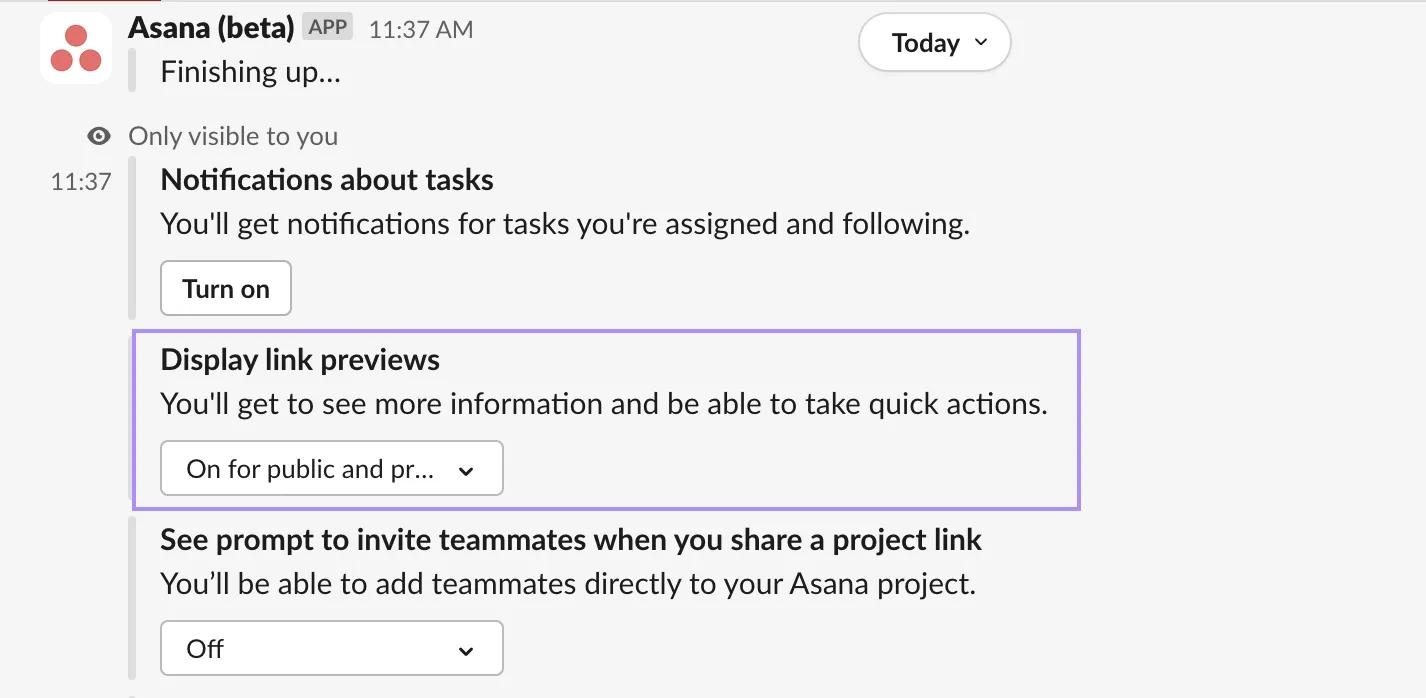
Geben Sie/asana create ein, um eine neue Aufgabe in Asana zu erstellen, ohne Slack zu verlassen.
Es erscheint eine Dialogbox und in den Dropdown-Menüs können Sie Folgendes tun:
Sie können Slack-Nachrichten in Asana-Aufgaben umwandeln, indem Sie das :memo: 📝 Emoji verwenden. Reagieren Sie dazu auf eine beliebige Nachricht mit dem 📝-Emoji. Der Nachrichteninhalt und alle Antworten im Thread werden automatisch in Ihre Aufgabenbeschreibung aufgenommen.
Wenn Sie die App zum ersten Mal installieren, erhalten Sie eine Nachricht von Asana, die Ihnen die Möglichkeit gibt, Ihre Asana-Benachrichtigungen einzuschalten. Das ist hilfreich, weil Sie so auf Benachrichtigungen reagieren können, ohne Slack zu verlassen. Sie werden in folgenden Fällen benachrichtigt:
Für Aufgaben, die an Sie zugewiesen wurden, erhalten Sie in folgenden Fällen eine Benachrichtigung:
Persönliche Benachrichtigungen werden an Ihren persönlichen Asana-Channel gesendet, der sich im Apps-Bereich unten links in der Slack-Seitenleiste befindet.
Hinweis
Bitte beachten Sie, dass persönliche Benachrichtigungen nicht gesendet werden, wenn Sie in Asana aktiv sind
Sie können jederzeit Ihre persönlichen Benachrichtigungen verwalten, indem Sie/asana settings in Slack eingeben. So können Sie Benachrichtigungen aus- oder einschalten, Ihre Standarddomain ändern oder die Autorisierung Ihres Kontos aufheben.
Sie können ein Asana-Projekt direkt in den Projekteinstellungen von Asana mit einem Slack-Channel verknüpfen. Nur Projekt-Admins und Editoren können verknüpfte Projektbenachrichtigungen einrichten, bearbeiten oder entfernen.
Um zu beginnen, öffnen Sie das Projekt, das Sie verknüpfen möchten, und klicken Sie auf Projekteinstellungen bearbeiten. Navigieren Sie von dort aus zum Tab Benachrichtigungen und wählen Sie unter Slack die Option Kanal hinzufügen aus. Folgen Sie den Anweisungen, um den Slack-Kanal auszuwählen, an den Benachrichtigungen gesendet werden sollen.
Sie können genau festlegen, welche Arten von Benachrichtigungen an Ihren Slack-Kanal gesendet werden. So erhält Ihr Team nur die Updates, die für es am relevantesten sind, wodurch unnötige Informationen reduziert werden, während die Transparenz erhalten bleibt.
Wenn Sie eine Verbindung zu einem privaten Slack-Kanal herstellen, müssen Sie zunächst den Asana-Slackbot zu diesem Kanal hinzufügen, bevor Sie die Einrichtung abschließen. Sobald der Kanal verknüpft ist, können Sie auswählen, welche Benachrichtigungstypen gesendet werden sollen. Zu den verfügbaren Benachrichtigungstypen gehören erledigte Aufgaben, Statusaktualisierungen, Kommentare, Änderungen der verantwortlichen Person, Änderungen des Fälligkeitsdatums und mehr.
Channel-Mitglieder, die keine Projektmitglieder sind, können möglicherweise Link-Vorschauen von Asana-Aufgaben sehen, die im Slack-Channel geteilt werden.
Bevor Sie Regeln verwenden, die Nachrichten an einen Slack-Channel senden oder Nachrichten aus diesem Channel lesen, müssen Sie die Asana-App zu dem Channel hinzufügen.
Sobald die Asana-App hinzugefügt wurde, können Sie Regeln erstellen, die Nachrichten aus diesem Kanal lesen und Updates dorthin zurücksenden.
Sie können keine Regeln für einen Slack-Channel einrichten, bevor die Asana-App zu diesem Channel hinzugefügt wurde.
Sie können Regeln basierend auf Slack-Aktivitäten auslösen, wenn Sie Channel-Diskussionen in Arbeit in Asana umwandeln möchten.
Wenn eine Slack-Nachricht in einem Channel gepostet wird, kann die Regel basierend auf dieser Nachricht eine Aufgabe in Asana erstellen oder aktualisieren. Sie wählen den zu überwachenden Kanal aus und können KI-Bedingungen hinzufügen, um den Inhalt jeder Nachricht zu überprüfen, bevor die Regel ausgeführt wird. Zum Beispiel können Sie nach Nachrichten suchen, in denen bestimmte Schlüsselwörter oder Formulierungen erwähnt werden, bevor Sie eine Aufgabe erstellen.
Wenn eine Antwort in einem Slack-Thread gepostet wird, der mit einer Asana-Aufgabe verknüpft ist, kann die Regel diese Antwort zur Aufgabe hinzufügen, sodass die gesamte Diskussion erfasst wird. Dadurch ist es einfacher, den Kontext in Asana beizubehalten, während die Kommunikation in Slack weitergeht.
Sie können Slack-Nachrichtenaktionen in Regeln verwenden, um Ihr Team auf dem Laufenden zu halten, wenn sich die Arbeit in Asana ändert.
Verwenden Sie die Aktion Nachricht im Kanal senden, um ein Update in einem Slack-Kanal zu veröffentlichen, wenn eine Aufgabenaktivität in Asana stattfindet. Sie können beispielsweise eine Nachricht senden, wenn eine Aufgabe erstellt wird, in einen bestimmten Abschnitt verschoben wird oder als erledigt markiert wird. Wenn Sie Aufgabenvariablen in die Nachricht einfügen, können Sie Ihren Teamkollegen einen klaren Kontext vermitteln, ohne Slack zu verlassen.
Verwenden Sie die Aktion „Direkte Nachricht senden“, um eine bestimmte Person über eine Regel zu benachrichtigen, damit sie wichtige Änderungen sofort sieht. Sie können Details wie den Aufgabennamen, die verantwortliche Person und das Fälligkeitsdatum in die Nachricht aufnehmen, damit die Person, die sie erhält, versteht, was sich geändert hat und wo sie in Asana nachsehen muss.
Verwenden Sie die Aktion Antwort an Thread senden, um eine Antwort auf eine Slack-Nachricht hinzuzufügen, die mit der auslösenden Aufgabe verknüpft ist. Auf diese Weise können Sie alle im Slack-Thread über den Fortschritt einer Aufgabe auf dem Laufenden halten.
Wenn Sie eine Slack-App-Aktion erstellen, können Sie Aufgabenvariablen hinzufügen, die die Slack-Nachricht automatisch mit Aufgabeninformationen füllen, wenn die Benachrichtigung gesendet wird, um Ihre Nachrichten dynamischer und informativer zu gestalten.
Wenn Sie eine Auslöserregel für die Slack-App erstellen, können Sie Slack-Nachrichtenvariablen hinzufügen, die die Aufgabe automatisch mit Slack-Informationen füllen.
Sie können eine beidseitige Kommentarsynchronisierung zwischen Slack und Asana einrichten, damit Ihre Teamkollegen dort kommentieren können, wo sie es bevorzugen, während eine einzige, gemeinsame Diskussion beibehalten wird.
Erstellen Sie zunächst eine Regel, die einen Slack-Channel mithilfe des Slack-Auslösers „Neue Nachricht wird im Channel veröffentlicht“ überwacht und aus neuen Nachrichten eine Aufgabe erstellt. Auf diese Weise können Sie Anfragen und Fragen, die in Slack eingehen, erfassen, damit sie in Asana nachverfolgt werden können.
Erstellen Sie als Nächstes eine Regel, die mithilfe des Slack-Triggers „Antwort wird im Thread gepostet“ auf Antworten im verknüpften Slack-Thread achtet und diese Antworten als Kommentare zur Asana-Aufgabe hinzufügt. Dadurch bleibt der Kommentar-Thread der Aufgabe vollständig, während die Leute weiterhin in Slack antworten.
Erstellen Sie schließlich eine Regel, die auf neue Kommentare zur Asana-Aufgabe achtet und mithilfe der Slack-Aktion „Antwort an Thread senden“ eine Antwort an den verknüpften Slack-Thread sendet. So bleiben Slack-Follower auf dem Laufenden, wenn es Updates in Asana gibt, ohne dass sie Asana öffnen müssen.
Mit diesen Regeln können Sie Slack- und Asana-Kommentare synchron halten und gleichzeitig Ihren Teamkollegen die Möglichkeit geben, das Tool zu verwenden, das für sie am besten geeignet ist.
Laden Sie die „Asana für Slack“-App aus dem App-Verzeichnis von Slack herunter und authentifizieren Sie dann Ihr Asana-Konto, wenn Sie vom Asana-Bot dazu aufgefordert werden, um die Integration zwischen den beiden Plattformen zu aktivieren.
Sie können jede Slack-Nachricht in eine Asana-Aufgabe umwandeln, indem Sie auf das Drei-Punkte-Menü neben der Nachricht klicken und „Aufgabe erstellen“ auswählen. Alternativ können Sie die Nachricht zu einer bestehenden Aufgabe hinzufügen, indem Sie „Zu Aufgabe hinzufügen“ auswählen.
Asana sendet persönliche Benachrichtigungen an Ihren Asana-Kanal in Slack, wenn Ihnen Aufgaben zugewiesen werden, wenn sich die Fälligkeitsdaten von Aufgaben ändern, wenn Abhängigkeiten erledigt oder geändert werden und wenn jemand Aufgaben kommentiert, denen Sie folgen.
Regeln können automatisch Asana-Aufgaben aus Slack-Nachrichten erstellen, Antworten aus Slack-Threads als Aufgabenkommentare in Asana hinzufügen und Aufgabenaktualisierungen zurück an Slack-Threads senden, um Diskussionen über beide Plattformen hinweg synchron zu halten.
Sie möchten mehr erfahren? Probieren Sie die kostenlose Asana-Testversion aus. Jetzt kostenlos testen
Möchten Sie Slack und Asana wie ein Profi miteinander verknüpfen? Fragen Sie die Community!
Dieser Artikel wurde mit KI übersetzt.
Feedback zur Übersetzung geben.

