Disponível nos níveis Asana Enterprise e Enterprise+, bem como no nível legado Legacy Enterprise.
Visite a nossa página de preços para obter mais informações.
Os pacotes são qualquer combinação de regras, campos, seções e modelos de tarefas que podem ser aplicados em vários projetos ao mesmo tempo.
Este artigo explicará como atualizar seu pacote e gerenciar suas permissões.
Artigos relacionados
Como atualizar um pacote existente
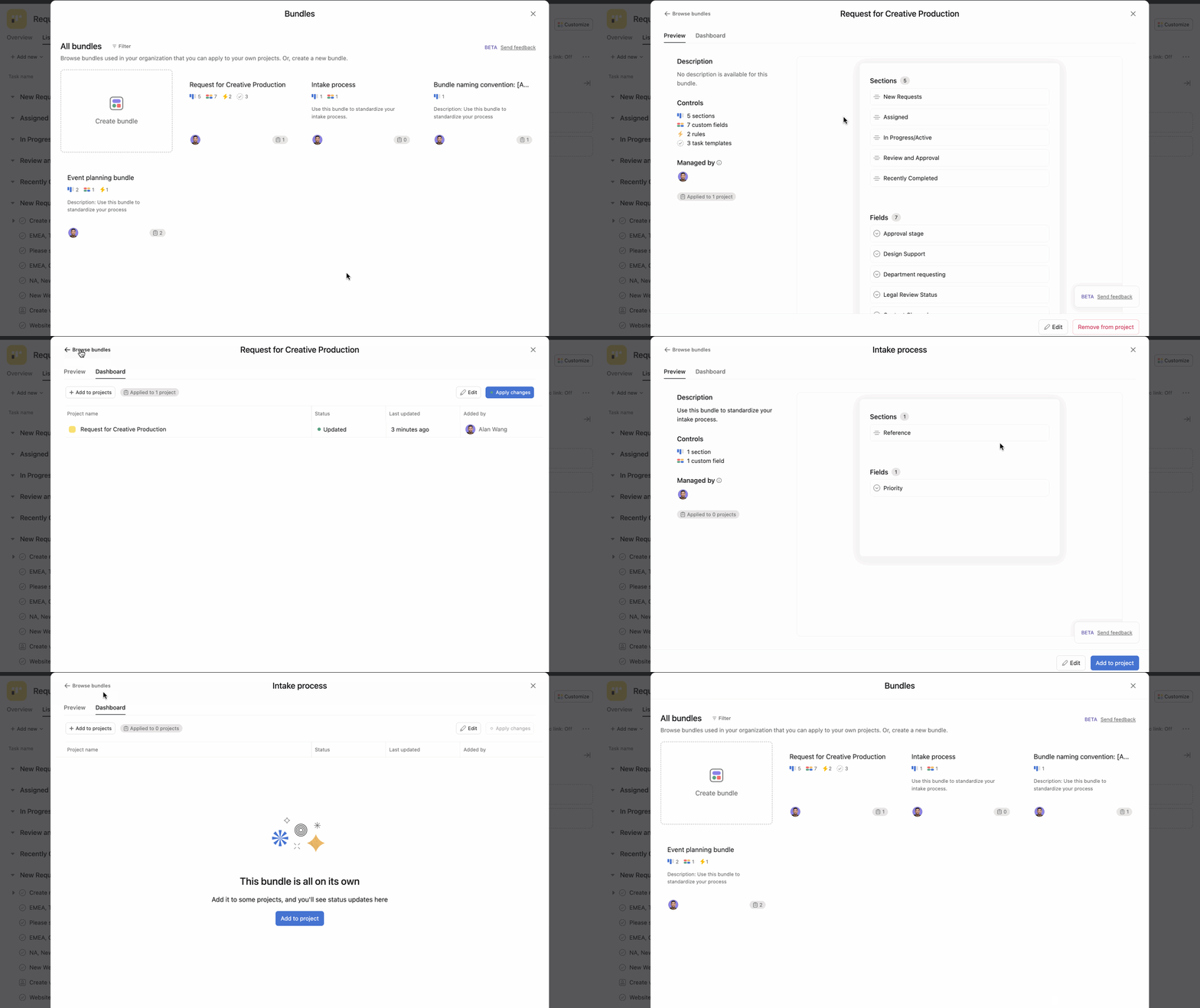
Na galeria de pacotes, você pode clicar em qualquer pacote existente e ver uma prévia dele.
Editar um pacote existente
Para editar um pacote:
- Selecione o pacote que deseja atualizar ou editar
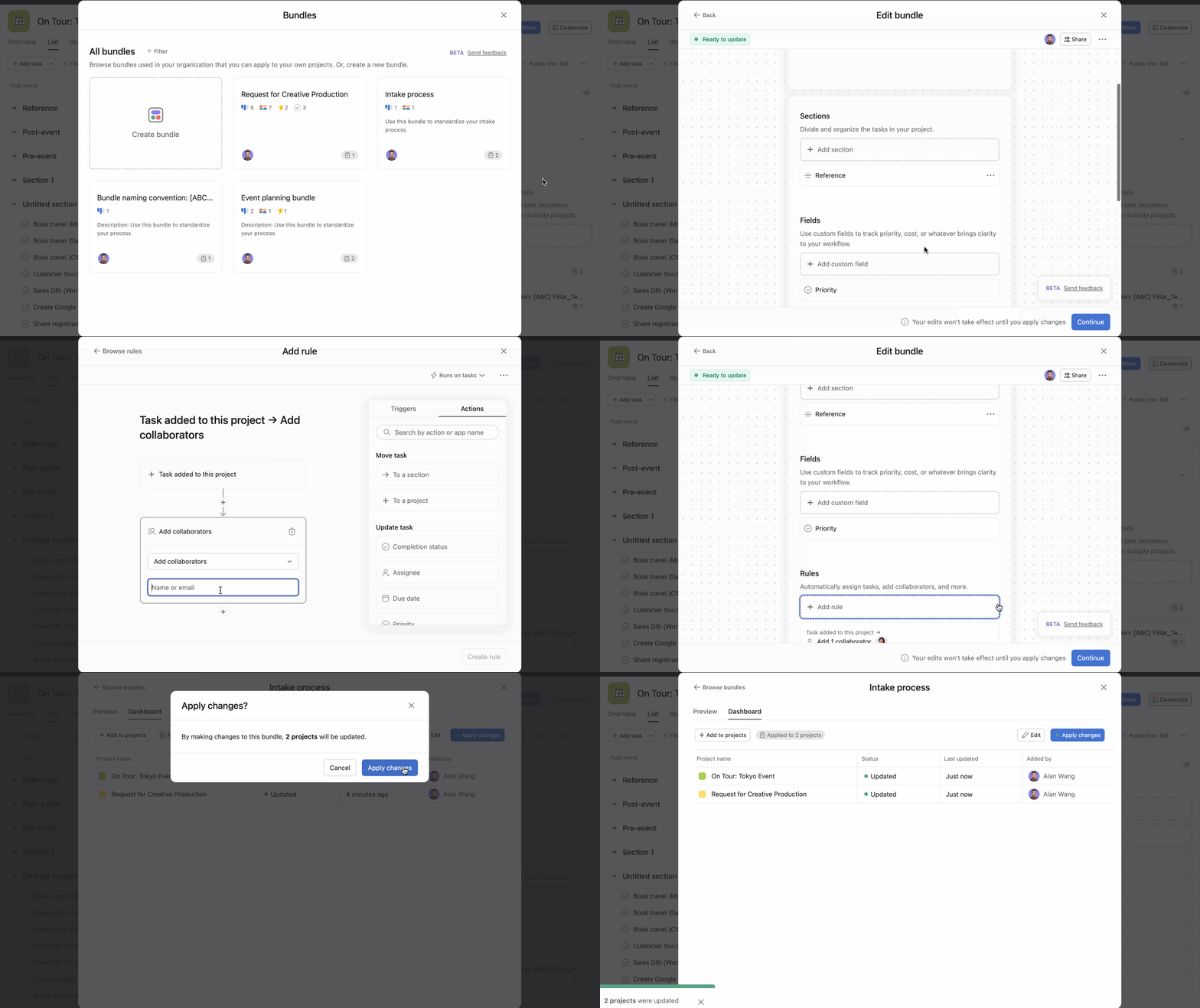
- Clique em Editar para atualizar qualquer um ou todos os recursos do fluxo de trabalho (regras, campos, seções, modelos de tarefas, etc.) dentro do pacote, conforme necessário
- Clique em Continuar
- Clique em Aplicar alterações para atualizar em massa todos os projetos usando o pacote
Todos os projetos que usam o pacote refletirão automaticamente as alterações, permitindo que você atualize vários projetos de uma só vez.
 Nota
Nota
Para editar um pacote, você deve ter as permissões apropriadas.
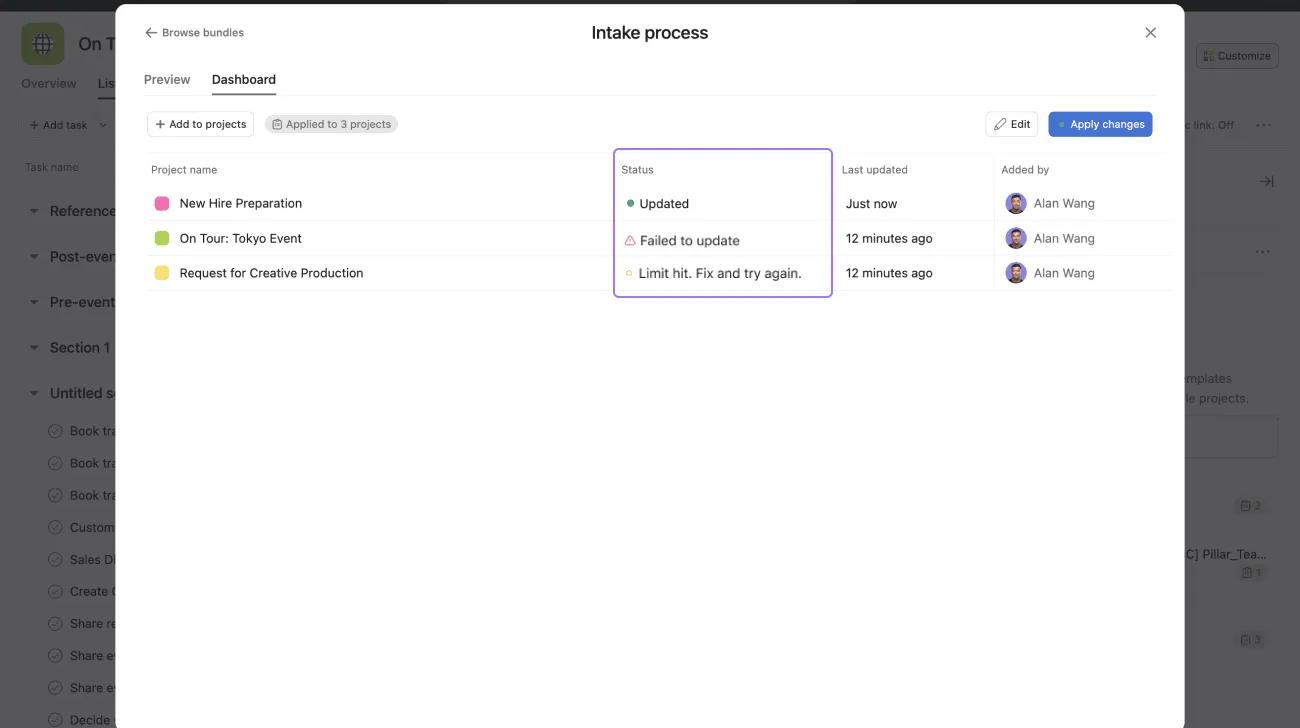
Se algum elemento do pacote não estiver funcionando corretamente, por exemplo, uma regra for quebrada, o pacote não será atualizado. Isso ficará visível na seção Status da guia Painel.
Modo de rascunho
Um administrador ou editor de pacote pode redigir alterações em um pacote sem ter que publicar essas alterações imediatamente. Assim que decidirem publicar essas atualizações, elas serão aplicadas a todos os projetos que usam esse pacote.
Para redigir alterações:
- Navegue até o menu Personalizar e clique no pacote que deseja atualizar.
- Clique em Editar para começar a fazer alterações no pacote.
- Depois de fazer alterações, você pode sair do pacote clicando em Voltar no canto superior esquerdo ou clicando no x no canto superior direito. Seu rascunho será salvo, mas o pacote não será atualizado até que você clique em Aplicar alterações.
- Quando terminar de redigir as alterações, clique em Continuar e Aplicar alterações.
- Depois de clicar em Aplicar alterações, você verá quantos projetos usando este pacote serão atualizados.
Nota
Os projetos adicionados a partir do painel antes de clicar em Aplicar alterações receberão a versão pré-atualizada do pacote.
Permissões do pacote
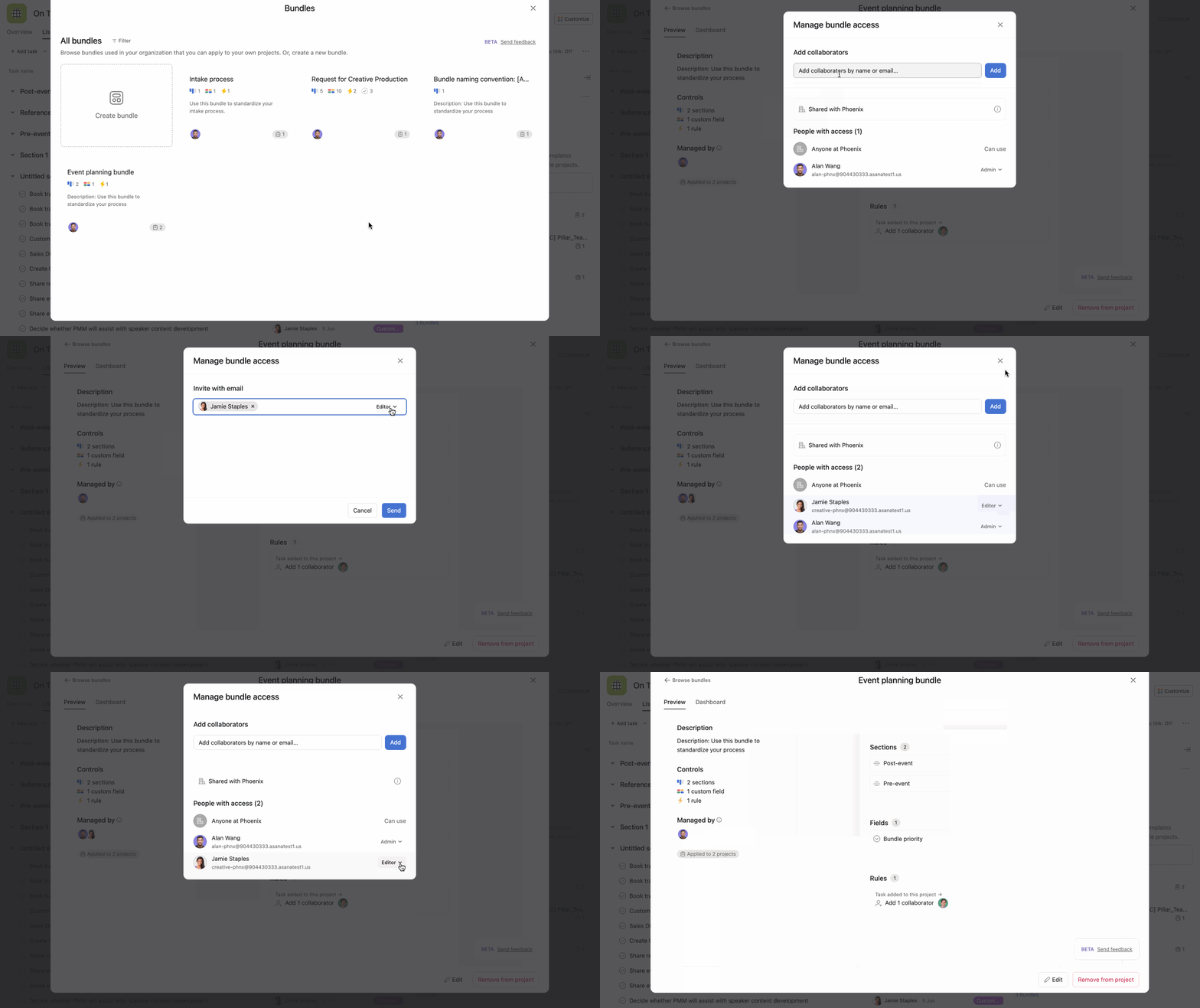
Você pode adicionar vários membros a um pacote. Existem dois tipos de permissões para membros; Administrador ou Editor.
- Os administradores podem adicionar e remover editores de pacote, modificar tudo o que os editores fazem e excluir o pacote inteiro, bem como o conteúdo do pacote.
- Os editores podem adicionar, editar e excluir conteúdo ou personalizar o pacote.
Nota
Os pacotes podem ser atualizados pelo criador do pacote a qualquer momento.
Para adicionar membros a um pacote:
- Selecione o pacote
- Clique no avatar em Gerenciado por
- Adicionar membros por nome ou e-mail
- Escolha se você quer que eles sejam um administrador ou um editor
- Você verá o avatar deles na seção Gerenciado por
- Para remover um membro, clique no menu suspenso e selecione Remover do pacote
Compartilhamento e duplicação de pacotes
Você pode compartilhar pacotes usando o link compartilhável. Compartilhar este link permite que outras pessoas adicionem rapidamente pacotes aos seus projetos a partir do painel do pacote.
Na guia Visualização, clique no ícone de três pontos e clique em Copiar link do pacote.
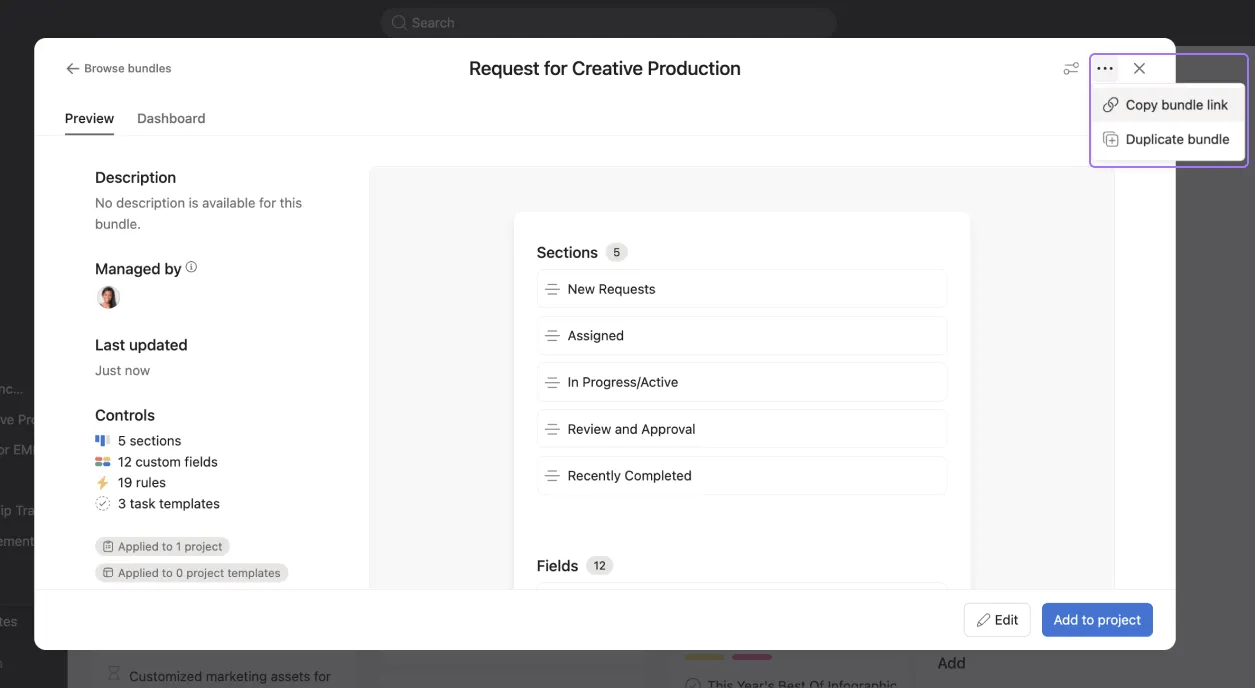
Você pode duplicar os pacotes existentes e atualizar o pacote duplicado diretamente.
Para duplicar um bundle, clique em Duplicar bundle.
Gerenciando e limitando o acesso a pacotes
Os administradores de pacotes podem determinar quem pode acessar e usar seus pacotes, permitindo que eles protejam informações confidenciais.
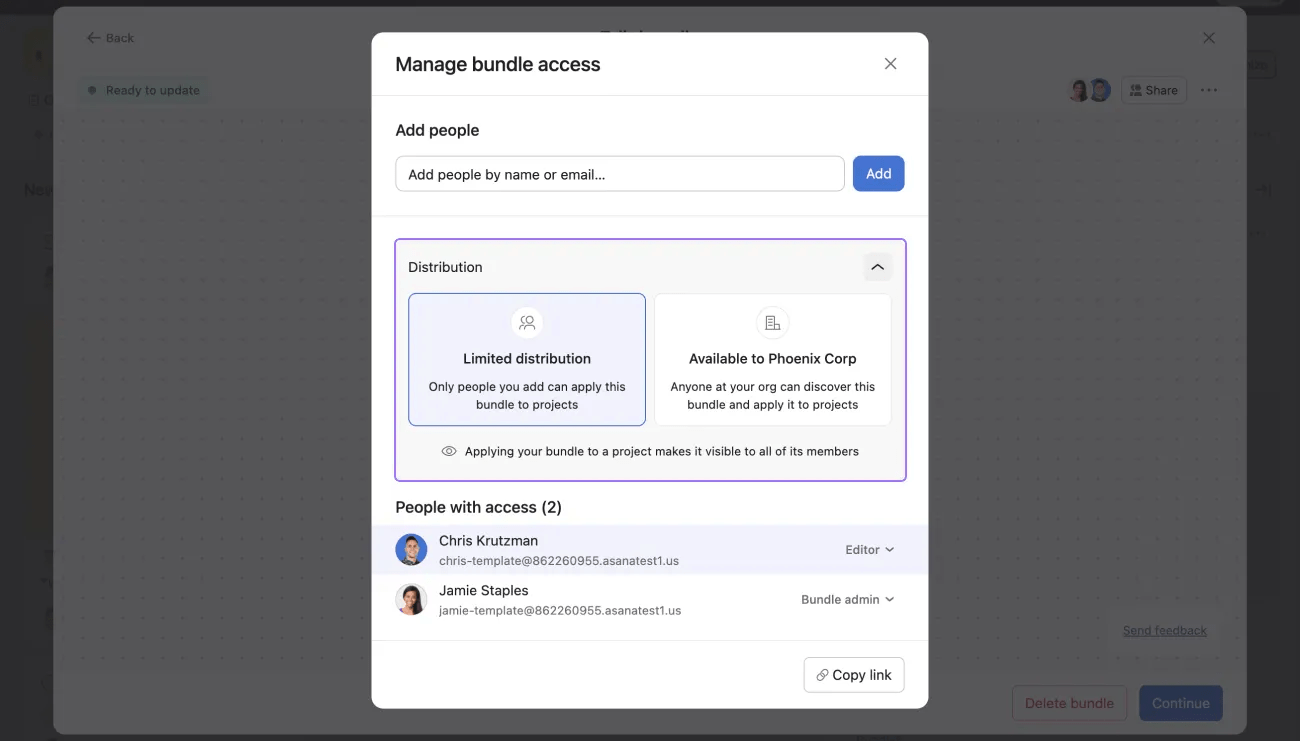
Para gerenciar as configurações de permissão, clique no botão Compartilhar na página de visualização do pacote e navegue até Distribuição. A partir daqui, pode escolher entre Distribuição limitada e Disponível para [Organization name].
Com a distribuição limitada, apenas as pessoas adicionadas ao pacote podem acessá-lo e aplicá-lo. Se você escolher Disponível para [nome da organização], qualquer pessoa na organização poderá acessar e aplicar o pacote aos seus projetos. Você deve ter acesso ao pacote e permissões apropriadas no nível do projeto para aplicá-lo aos seus projetos ou removê-lo deles.
Observe que os pacotes definidos para distribuição limitada poderão ser visualizados pelos membros do projeto com as permissões apropriadas no nível do projeto.
Entre em contato com nossa equipe de vendas se tiver interesse em pacotes e quiser saber mais.
Pacotes em modelos de projeto
Os usuários podem adicionar pacotes aos modelos de projeto por meio do botão Personalizar ao criar um projeto a partir de um modelo de projeto. Os pacotes em modelos de projeto permitem que os usuários padronizem e gerenciem seus projetos e fluxos de trabalho, mesmo após a criação de um projeto, o que significa que:
- Novos projetos líquidos criados a partir do modelo de projeto terão o pacote aplicado.
- As atualizações feitas no pacote serão sincronizadas automaticamente com todos os outros projetos e modelos de projeto que estiverem usando esse pacote. Quando o pacote em si é atualizado, essas alterações são refletidas em todos os lugares em que o pacote está em uso
Para adicionar um pacote ao seu modelo de projeto
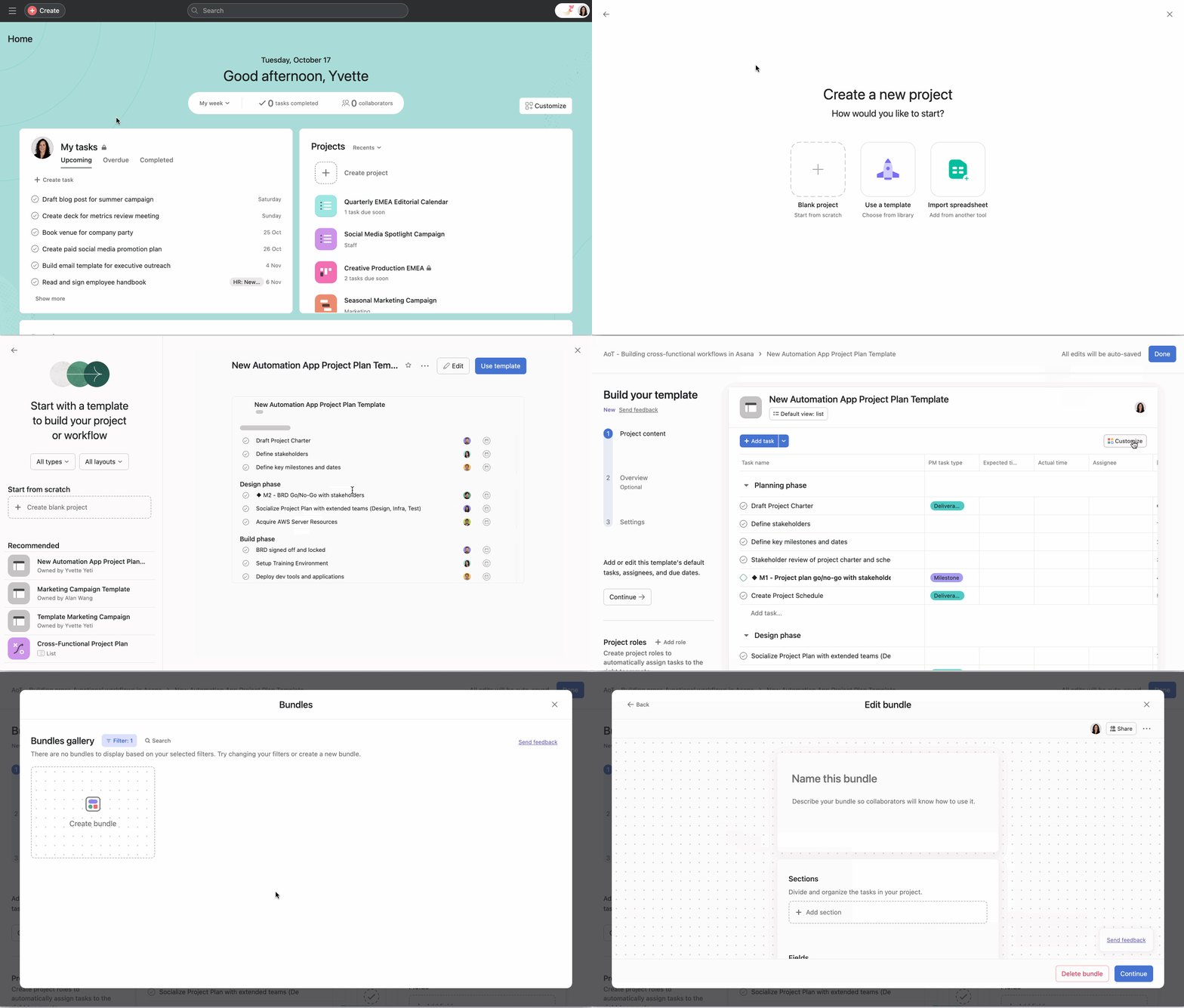
- Comece a criar um novo projeto e escolha Usar um modelo para escolher um modelo de projeto na biblioteca.
- Clique em Editar para editar o modelo de projeto.
- Clique em Personalizar e escolha + Adicionar pacote no menu Personalizar.
- Você pode escolher entre um pacote existente ou criar um novo pacote na galeria de Pacotes.
- Depois de criar o pacote, certifique-se de aplicá-lo a esse modelo de projeto selecionando-o no painel de gerenciamento de pacotes.
Nota
Depois de criar ou selecionar um pacote existente na galeria, você precisa adicionar o pacote ao modelo de projeto no painel de gerenciamento de pacotes para que o modelo receba o pacote.
Aplicando pacotes do painel de gerenciamento de pacotes
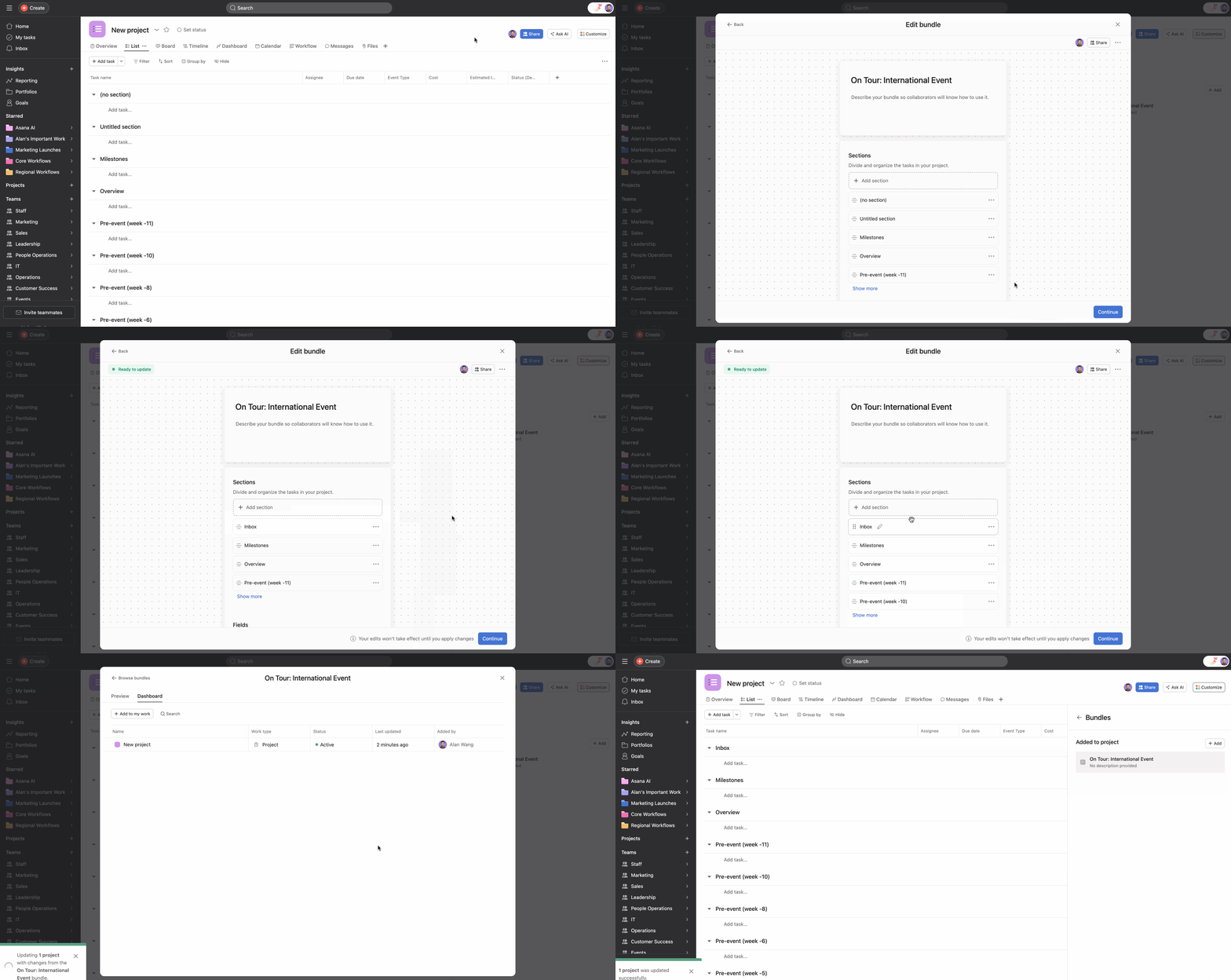
Um pacote também pode ser aplicado a um modelo de projeto diretamente no painel de gerenciamento de pacotes, conforme mostrado abaixo.
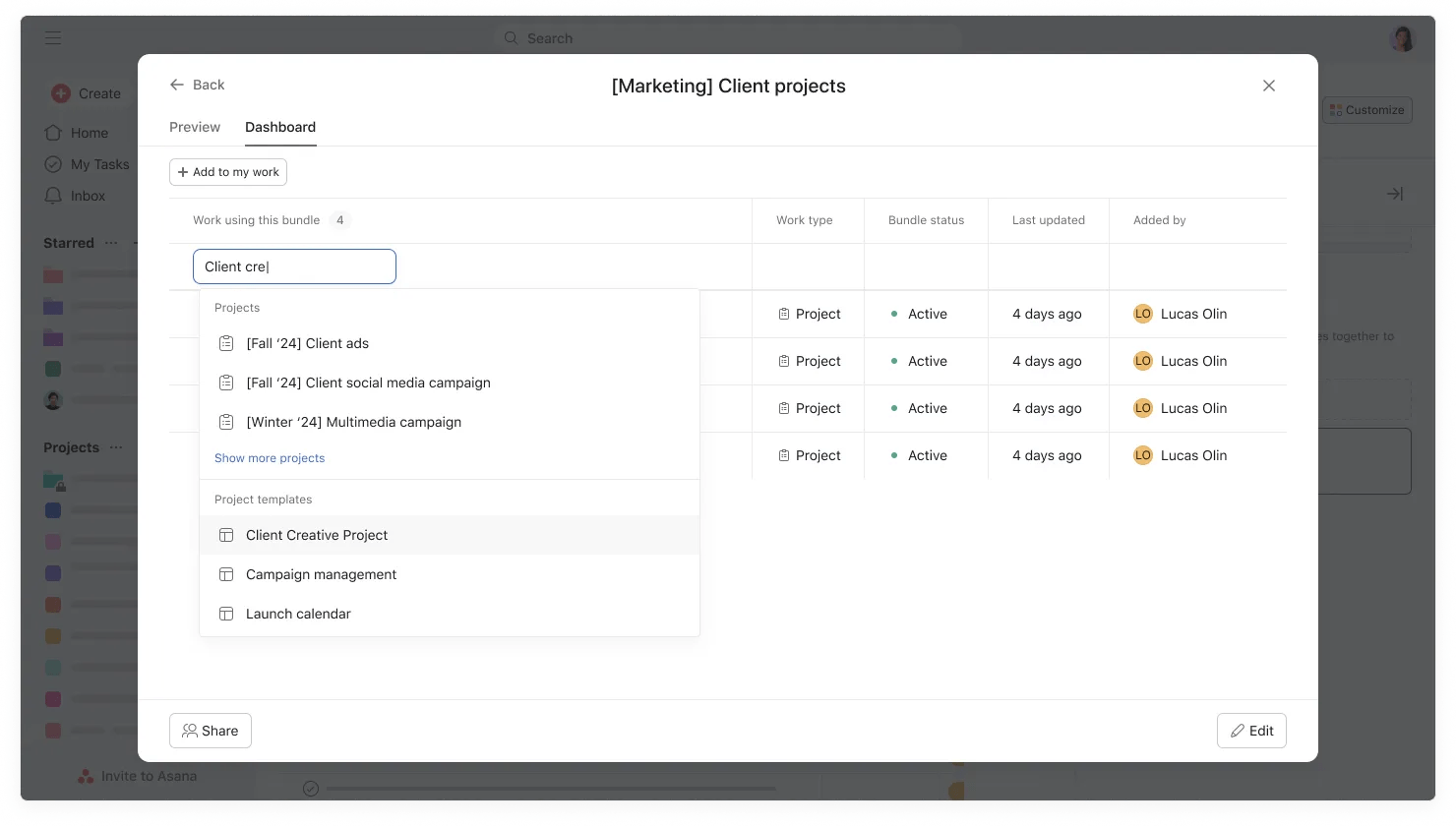
- Clique no botão Personalizar dentro do seu projeto e role para baixo até Pacotes.
- Clique no pacote que deseja usar e navegue até a guia Painel.
- Clique no botão + Adicionar ao meu trabalho para pesquisar e selecionar o modelo de projeto relevante.
Visualizar modelos de projetos no painel de gerenciamento de pacotes
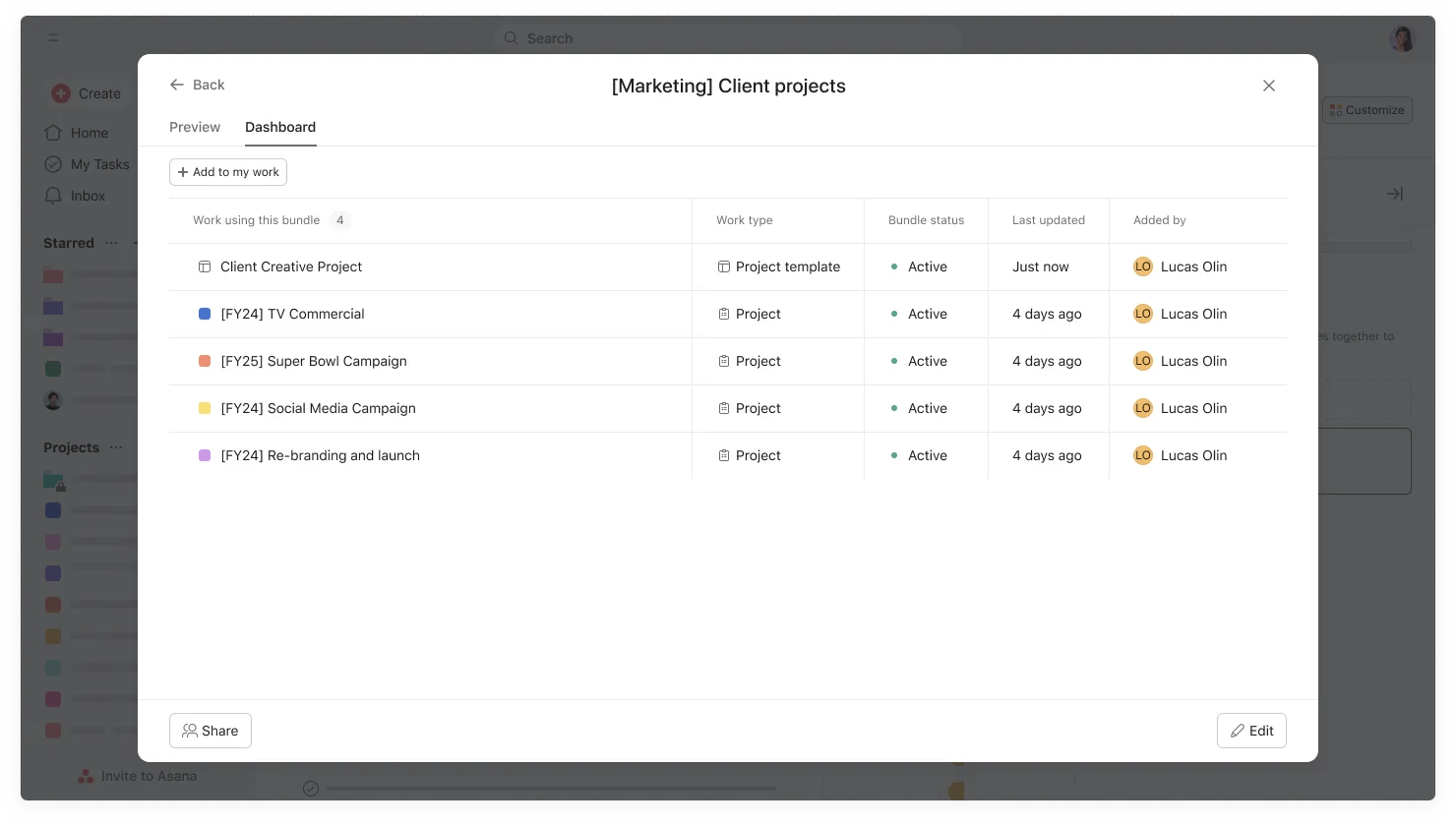
- Clique no botão Personalizar dentro do seu projeto e role para baixo até Pacotes.
- Clique no pacote que deseja visualizar e navegue até a guia Painel.
- Em Tipo de trabalho, você verá se cada item listado é um projeto ou um modelo de projeto.
Notas sobre pacotes em modelos de projeto
- À medida que o pacote é anexado ao modelo de projeto, as alterações feitas no pacote são refletidas automaticamente no modelo de projeto.
- Os pacotes existentes da galeria de pacotes podem ser adicionados a um modelo de projeto.
- Os usuários podem ver uma lista de pacotes que foram adicionados ao modelo de projeto (isso depende das permissões do projeto de um usuário).
- Os usuários precisam ter acesso de edição a um modelo de projeto para adicionar um pacote ao modelo ou para visualizar pacotes adicionados anteriormente.