製品


チーム別活用方法
キャパシティ計画を使うと、リーダーは長期間にわたるプロジェクトのスタッフ配置を可視化し、リソース配分に関する意思決定を最適化できます。タスクの割り当てを管理する「ワークロード」とは異なり、キャパシティ計画ではプロジェクト全体にメンバーを割り当て、ワークストリーム全体における人員配置の全体像を把握できます。
なお、キャパシティ計画とワークロードは現在連携していません。同僚がキャパシティ計画でプロジェクトに配分されていても、まだタスクが割り当てられていない場合や、その逆の場合があります。
キャパシティ計画機能は、Asana Enterprise と Asana Enterprise+ プラン、および旧プランの旧 Enterprise プランで利用できます。
キャパシティ計画を設定するには、サイドバーの「インサイト」セクションにある「リソース管理」に移動します。「キャパシティ計画」タブに移動し、「+ 作成」をクリックします。
キャパシティ計画を作成すると、「プロジェクト」と「メンバー」という 2 つのタブが表示されます。
「プロジェクト」タブから、プロジェクトやポートフォリオ全体を追加できます。ポートフォリオを追加すると、そのポートフォリオのすべてのプロジェクトがキャパシティ計画に追加され、ポートフォリオにプロジェクトが追加または削除された場合も最新の状態に保たれます。
「+ プロジェクトを追加」ボタンをクリックして、プロジェクトやポートフォリオの追加を開始します。複数のプロジェクトにわたってチームの人員を割り当てるには、プロジェクトごとに人員を割り当てるメンバーの名前またはメールアドレスを追加します。
「メンバー」タブからチームを追加するには、左上にある「+ メンバーを追加」ボタンをクリックし、プロジェクトに割り当てたいチームメイトを選択します。
次に、左上の「+ メンバーを追加」ボタンをクリックし、プロジェクトに割り当てたいチームメイトを選択してチームを追加します。
チームを追加したら、次はリソースを割り当てます。キャパシティ計画でチームメンバーのプロフィール写真をクリックし、「+ プロジェクトを追加」を選択して割り当てることで、さまざまなプロジェクトにチームメンバーを配置できます。メンバーが現在取り組んでいるプロジェクトや今後取り組む予定のプロジェクトを追加することで、チームのキャパシティの長期的な概要を把握できます。
同僚が他のキャパシティ計画 (または他のシート) ですでにプロジェクトを割り当てられている場合、たとえその割り当てを行ったのが他のユーザーであっても、その割り当ては表示されます。これは、プロジェクトのプライバシー設定に基づき、関連するプロジェクトの閲覧権限があることを前提としています。
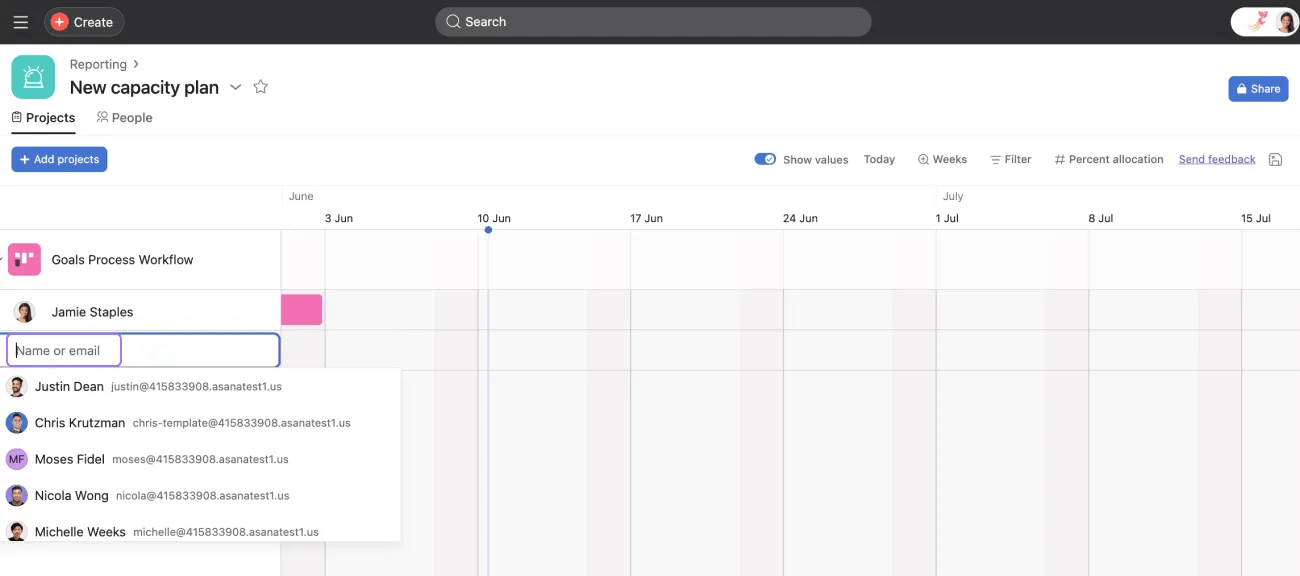
ポートフォリオレベルのキャパシティ計画では、キャパシティ計画の「プロジェクト」タブの上部に統計のサマリーが表示されるため、ポートフォリオ内のすべてのプロジェクトの総工数を包括的に把握できます。これにより、ポートフォリオ内のすべてのプロジェクトの総工数 (時間、ユーザー、月、またはその他の単位で測定) を確認できます。
ポートフォリオレベルのキャパシティの統計は、キャパシティ計画タブの上部にサマリー行として表示されます。
このサマリー行を使用すると、ポートフォリオマネージャーとチームリーダーは次のことができます。
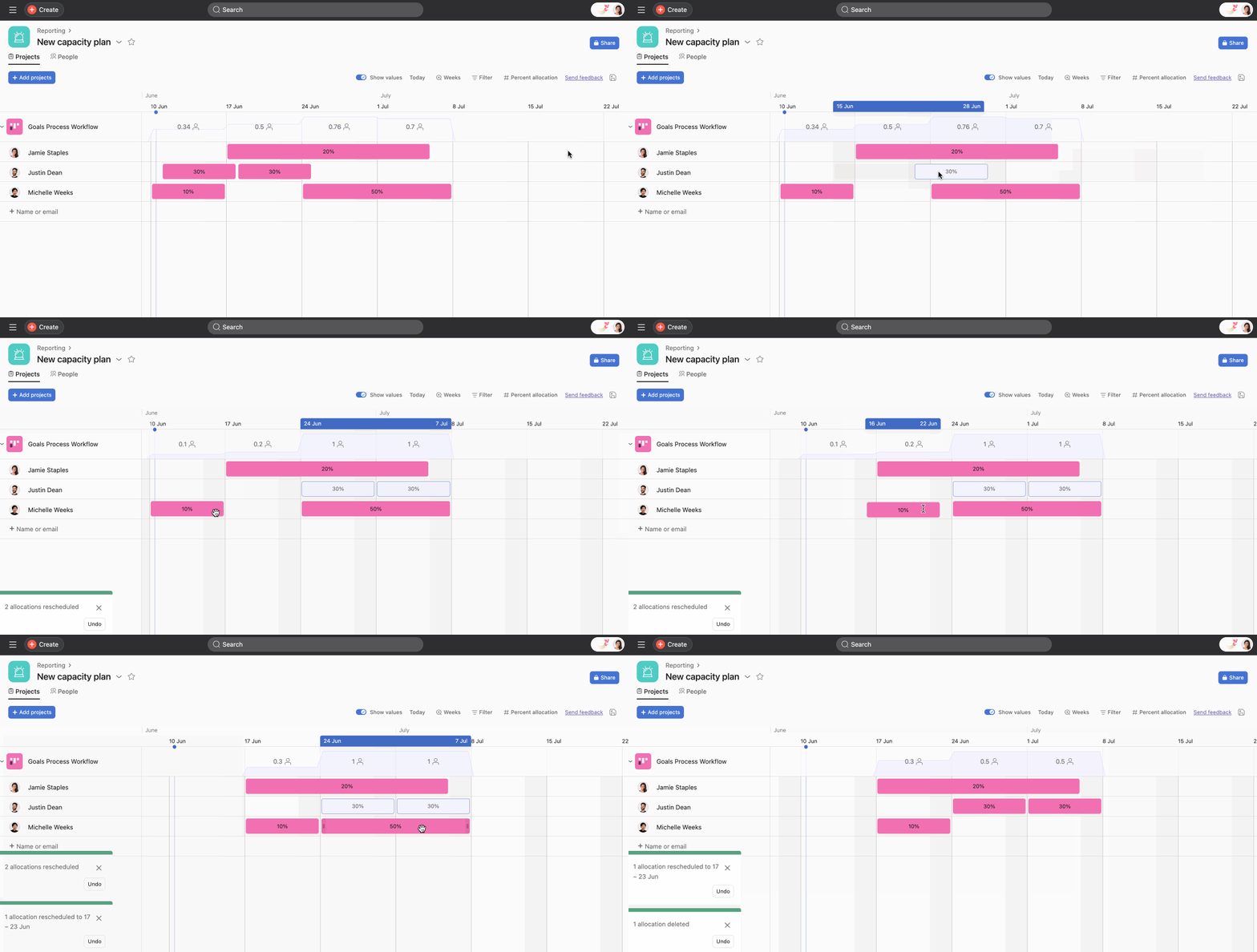
配分を作成するには、追加したい場所をクリックするだけです。タイムズームレベル (日、週、月) に応じた配分が自動的に作成されます。
これらの割り当ては、両端を希望の日付までドラッグすることで、延長または短縮できます。計画に変更が生じた場合は、割り当て全体をドラッグできます。
Ctrl キーまたはCommandキーを押しながら配分を選択し、すべてをまとめてドラッグするか、Delete キーを押すことで、配分を一括で移動または削除できます。
以下の例は、割り当てを一括で移動、再割り当て、削除する方法を示しています。
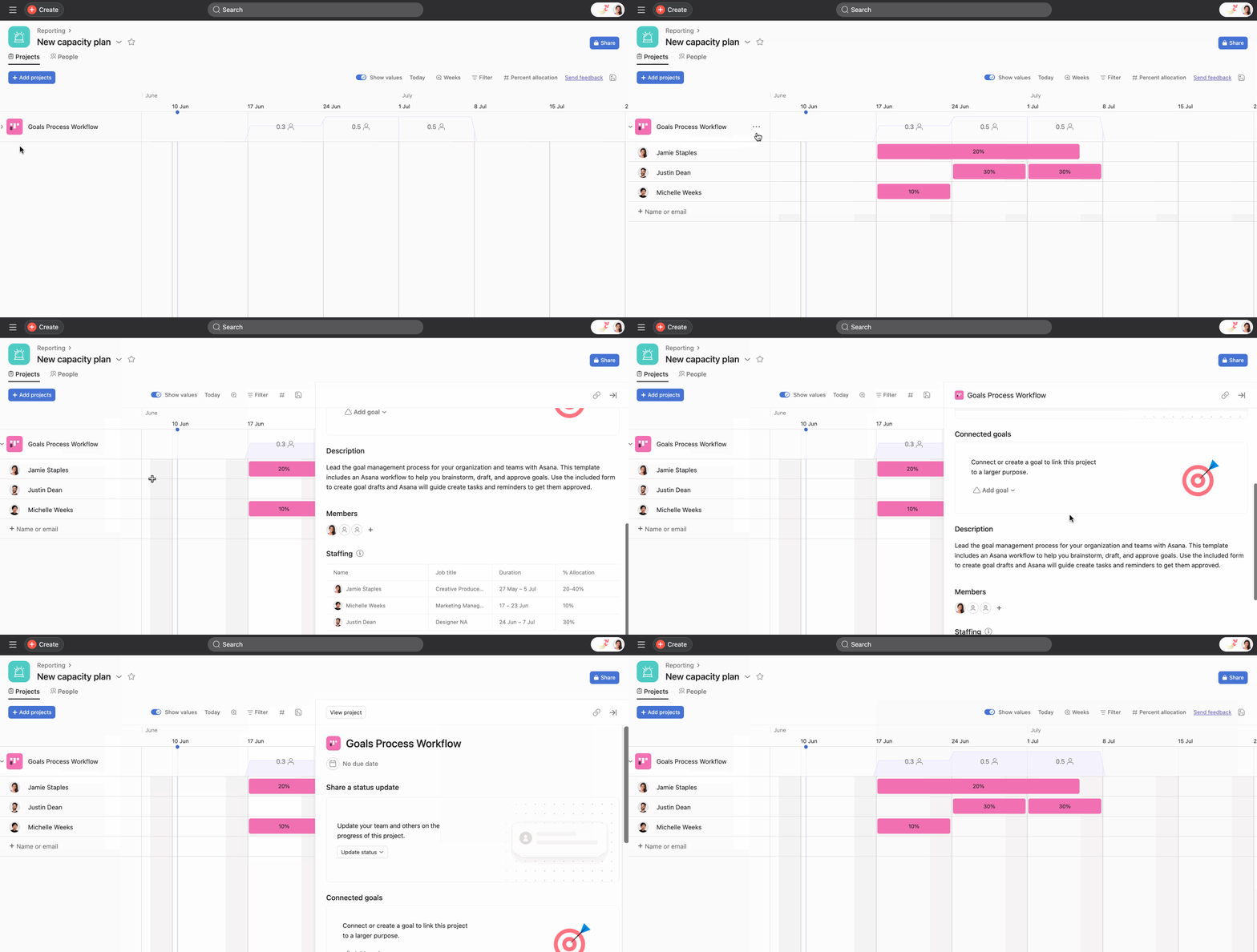
「プロジェクト」タブから、複数のユーザーを 1 つのプロジェクトに一度に配分できます。プロジェクト名の横にある三点リーダーアイコンをクリックし、「プロジェクトの詳細を表示」をクリックすると、プロジェクトに割り当てられているすべてのメンバーを表示できます。
以下の GIF では、キャパシティ計画から離れることなく、プロジェクトの詳細をすばやく開く方法をご覧いただけます。
「配分の移行」を使用すると、プロジェクト内のすべての配分を一括で別のユーザーに移行できます。プロジェクト名の横にある三点リーダーアイコンをクリックして「配分を移行」を選択し、作業を割り当てるべきユーザーの名前を入力します。詳しくは、下の画像をご覧ください。
「メンバー」タブでは、名前または役職で特定のチームメイトをすばやく絞り込むことができます。IT チームメンバーの作業量のみを確認したい場合は、「IT」と入力して「すべて選択」をクリックします。
ユーザーのカスタムフィールドを使って、キャパシティ計画のメンバーリストを絞り込むことができます。これにより、仕事を割り当てる際に、役割、スキル、チーム、所在地などの属性に基づいて特定のメンバーグループに絞り込むことができます。
役職は管理者コンソールで管理されます。組織の設定によっては、各メンバーが自分で管理することもできます。
管理者は、「メンバー」タブから直接役職名を編集できます。ユーザーの名前の横にある三点リーダーアイコンをクリックし、「プロフィールを編集」をクリックします。その画面で、管理者は役職名を変更できます。
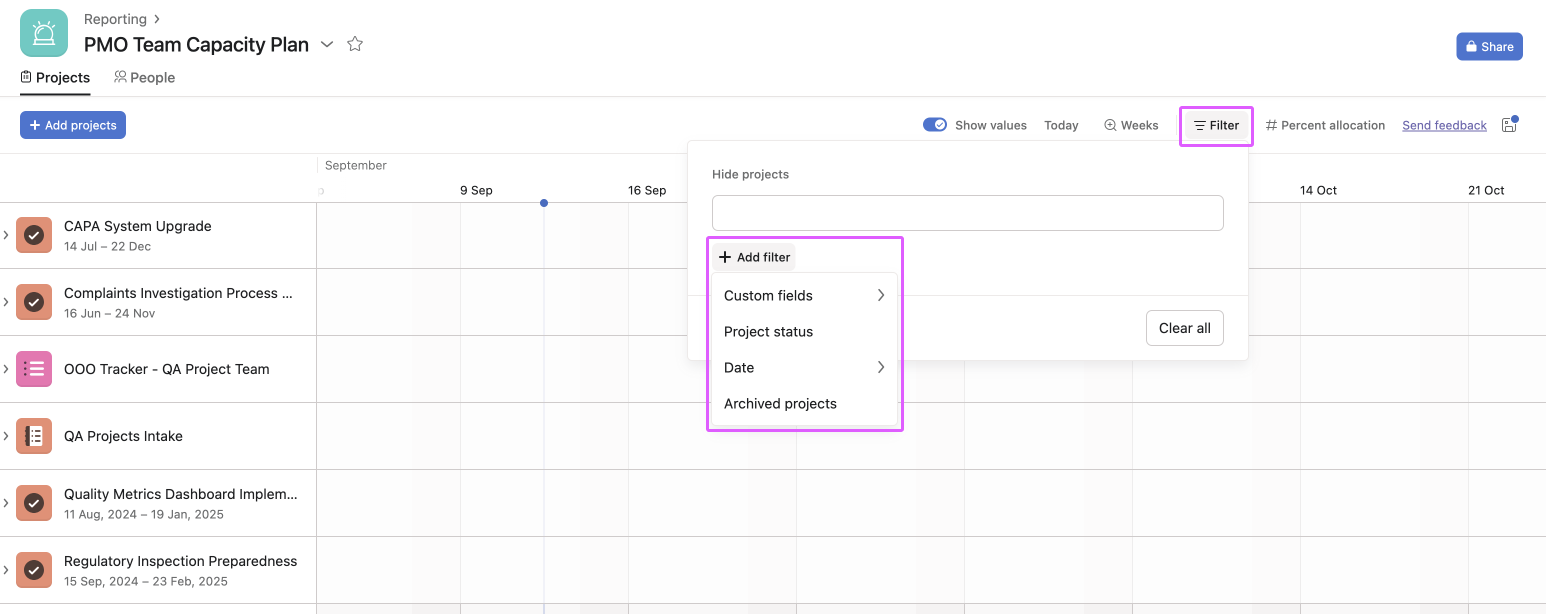
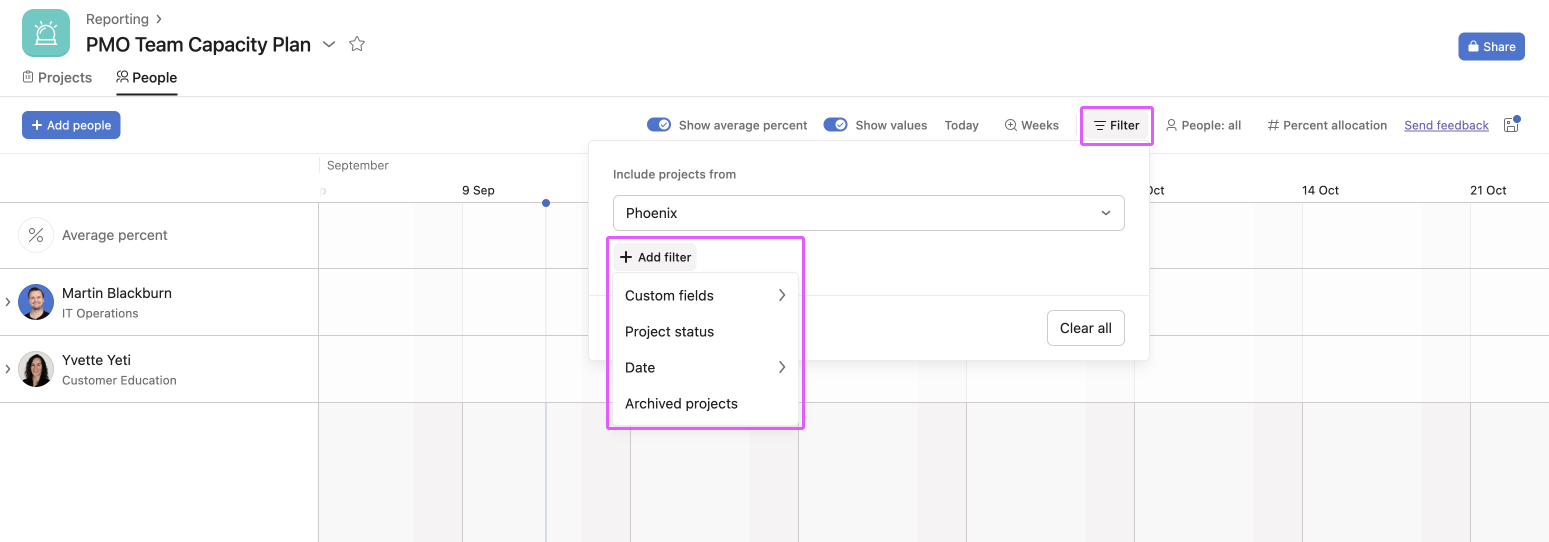
フィルターを使って、キャパシティ計画内の「プロジェクト」タブと「メンバー」タブの両方で特定のプロジェクトを非表示にできます。
「プロジェクト」タブで「フィルター」を選択します。次に、特定のプロジェクトを非表示にするか、「フィルターを追加」をクリックして、カスタムフィールド、プロジェクトのステータス、プロジェクトの期日などの特定の条件を選択します。たとえば、フィルターを使って、ステータスが「リスクあり」で、今後 3 か月以内に期限を迎えるプロジェクトのみを表示することもできます。
同様に、「メンバー」タブから、特定のプロジェクトのみ、または特定の条件に一致するプロジェクトのみを絞り込むこともできます。「メンバー」タブで「フィルター」をクリックし、フィルターの条件を選択します。
キャパシティ計画では、保存したビューを新しいタブとして作成できます。ビューの保存の詳細はプロジェクトのカスタマイズとビューに関するこちらの記事をご覧ください。
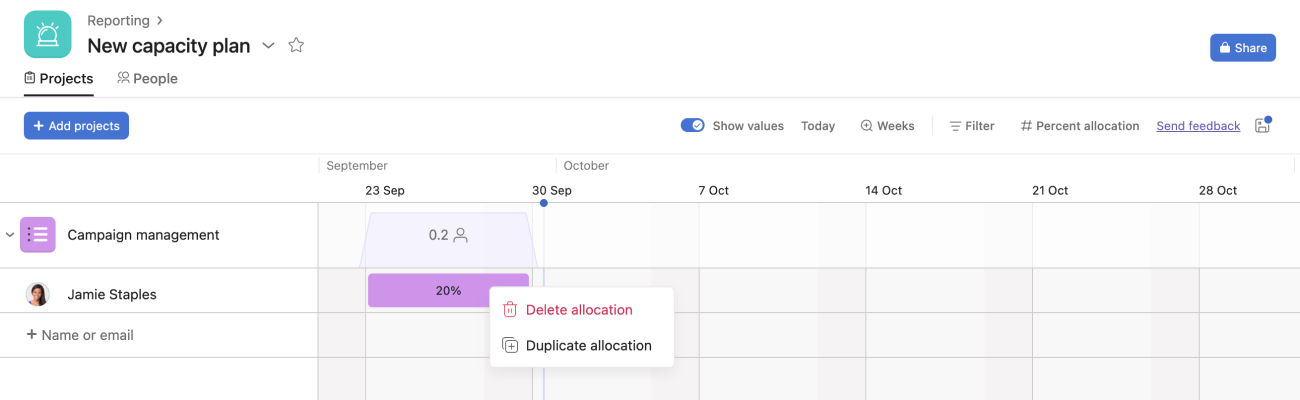
配分を削除するには、配分を選択して Delete キーを押すか、配分を右クリックします。
配分を右クリックし、「配分を複製」を選択することで、配分を複製できます。
カスタムフィールドでキャパシティビューをグループ化することで、仕事の割り当て状況を把握できます。グループ化することで、偏りをすばやく発見し、元々の割り当てを変更することなく、チーム、役割、またはプロジェクトカテゴリ間でキャパシティを比較できます。
キャパシティ計画のメンバービューとプロジェクト横断のワークロードでは、ユーザーのカスタムフィールドでグループ化できます。「 リソース管理」を開き、キャパシティ計画を選択して「メンバー」をクリックします。「 グループ化」をクリックし、ユーザーのカスタムフィールドを選択して、役割、所在地、チームなどの値が反映されたグループを作成します。
キャパシティ計画のプロジェクトビューでは、プロジェクトのカスタムフィールドでグループ化できます。「 リソース管理」を開き、キャパシティ計画を選択して「プロジェクト」をクリックします。「 グループ化」をクリックし、プロジェクトのカスタムフィールドを選択して、優先度やビジネスユニット、プログラムなどの属性別に作業を整理します。
ノート
ユーザーに関するカスタムフィールドの追加について詳しくは、ユーザーに関するカスタムフィールドの記事をご覧ください。
Asana Enterprise および Asana Enterprise+ プランでご利用いただけます。
プレースホルダーを使用すると、特定の個人にすぐに割り当てることなく、今後の仕事のためにキャパシティを確保できます。プレースホルダーを導入することで、チームはより正確にワークロードを予測し、過剰な割り当てを回避し、チームメンバー間でタスクを公平に割り当てられるようになります。
プレースホルダーを作成するには、次のことを行います。
「プロジェクトマネージャー」などのプレースホルダー名が複数のチームで使用される場合に混乱が生じないよう、各プレースホルダーを特定のチームに割り当てる必要があります。
また、キャパシティ計画の「メンバー」タブからプレースホルダーを作成することもできます。
プレースホルダーのリソースを担当するメンバーが決まったら、プレースホルダーの横にある三点リーダーアイコンをクリックし、「配分を移行」を選択して、配分の移行先のメンバーの名前を入力します。
プロジェクトを計画する際は、キャパシティを測定する方法を決定します。「パーセント単位の割り当て」「推定時間数」、またはシンプルな「プロジェクト数」や「メンバー数」から選択できます。チームにとって最適なオプションを統一しておくことをおすすめします。
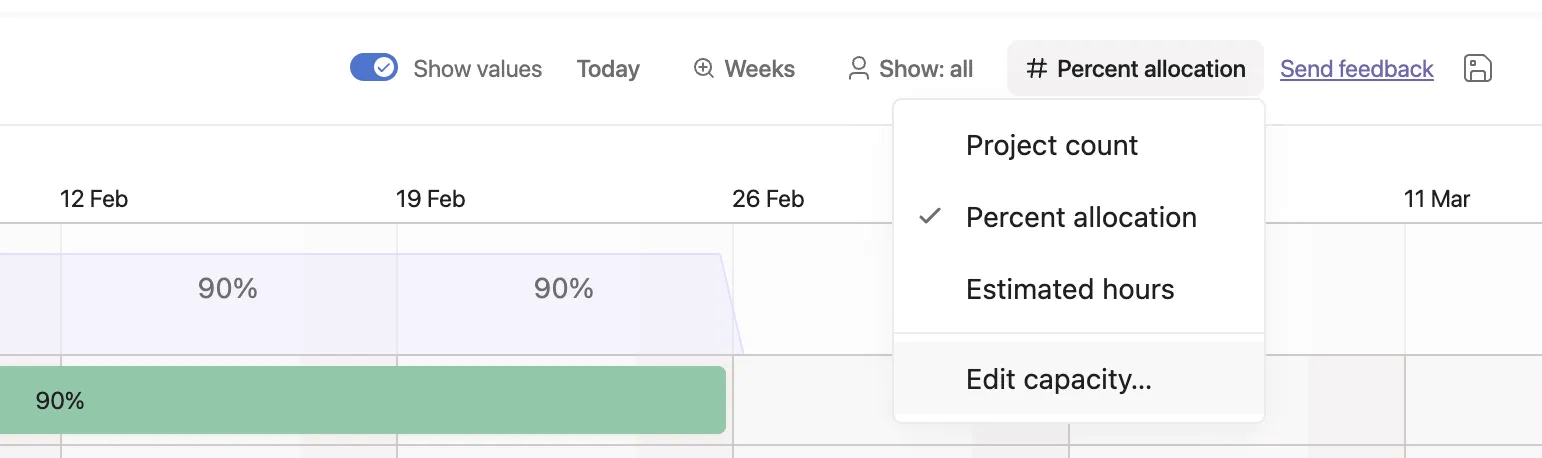
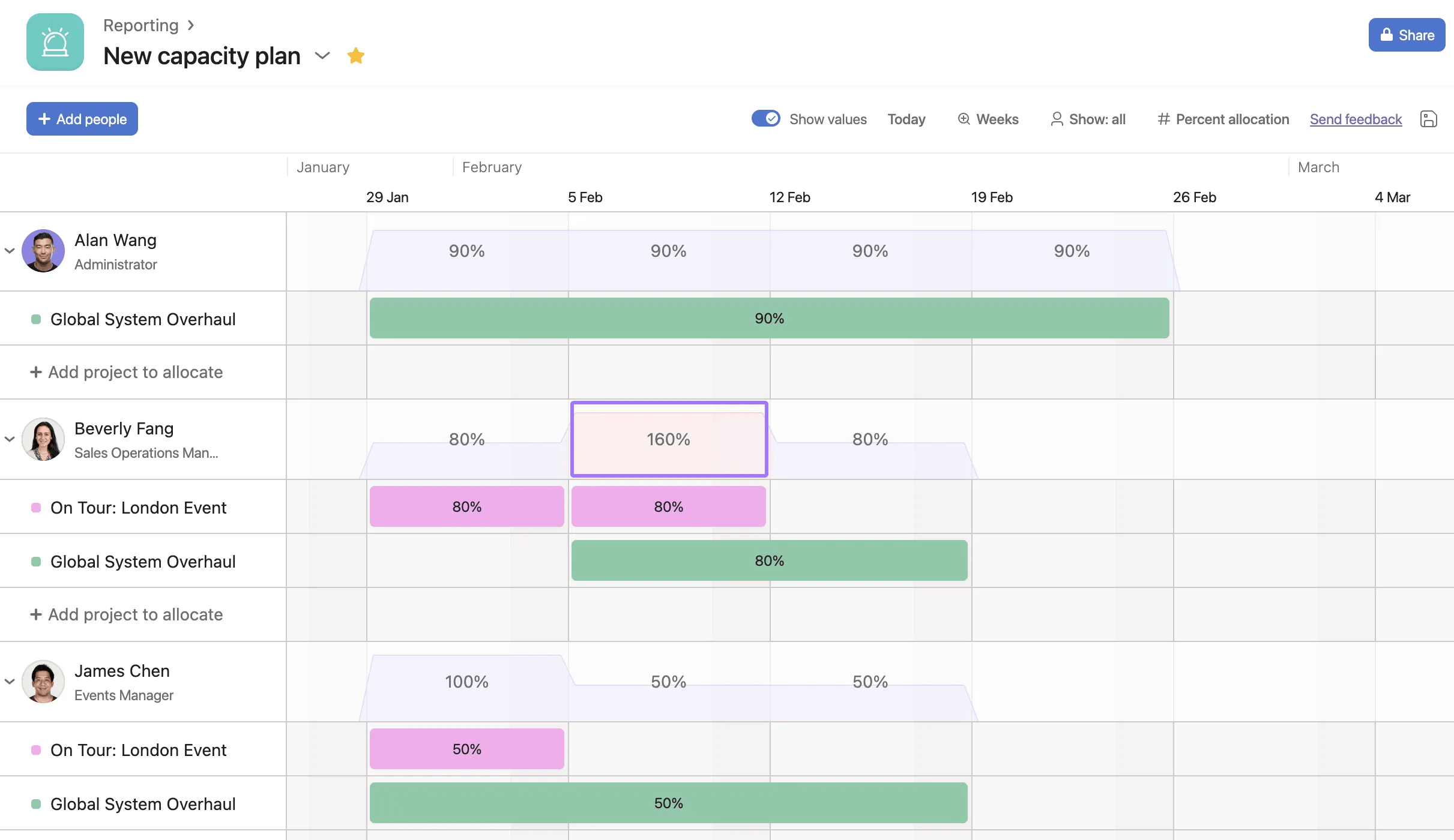
パーセント単位の割り当ては、時間の計算を気にすることなく、メンバーが何に時間を費やしているかを測定する最も一般的でわかりやすい方法です。
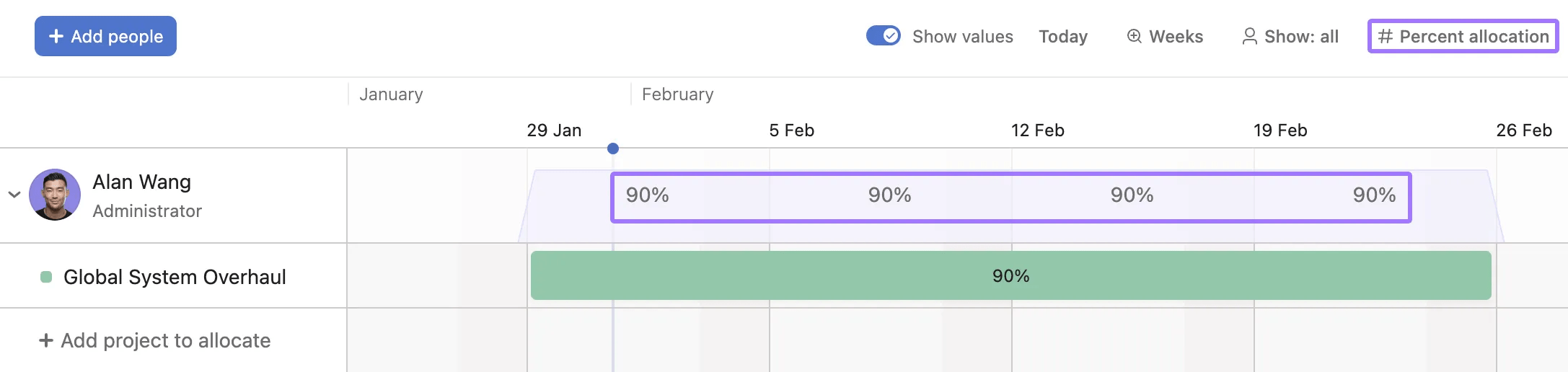
下の例では、Alan さんは自分の時間の 90% を「グローバルシステムの刷新」プロジェクトに充てる予定です。Beverly さんは、期日が重複する 2 つのプロジェクトに取り組んでおり、それぞれのプロジェクトに 80% の時間を費やす予定です。ある週にキャパシティを超えてしまうため、キャパシティが赤色で表示されています。これにより、彼女自身や彼女のチーム、または彼女の上司は、仕事を調整したり、この期間にサポートを依頼したりするための事前通知を受け取ることができます。
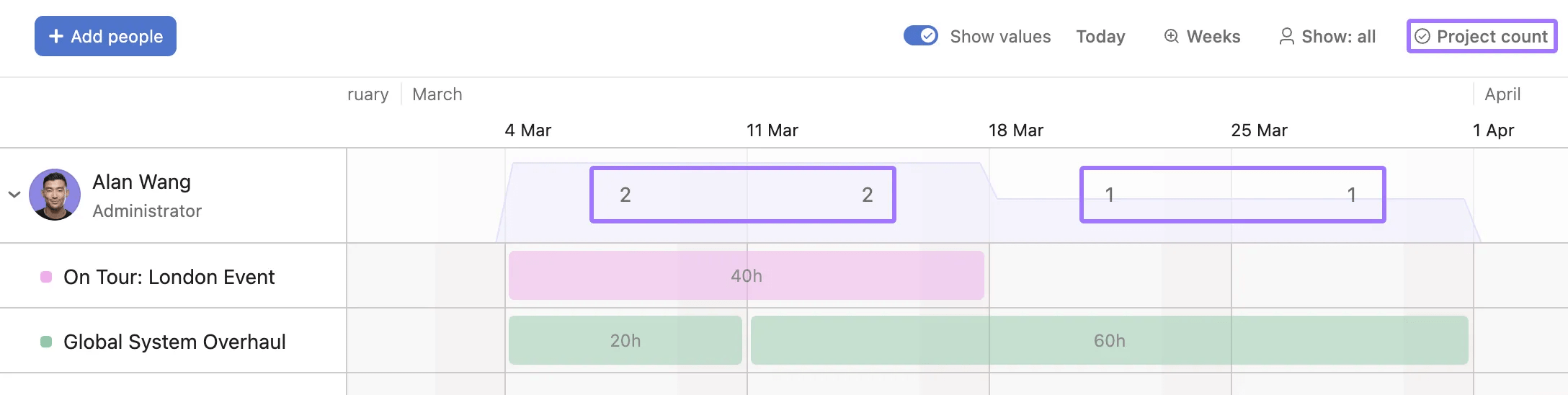
「メンバーまたはプロジェクトの数」は、選択した期間中にメンバーが取り組んでいるプロジェクトの総数、または特定のプロジェクトに取り組んでいるメンバーの数を単純に表示します。この例では、Alan さんが、ある週は 1 つのプロジェクトに、別の週は一度に 2 つのプロジェクトに取り組んでいることがわかります。
「推定時間」は、プロジェクトを時間単位で綿密に計画し、その見積もりに基づいて配分を作成したい場合に最適です。月によって勤務日数が異なるため、週ごとに計画を立てる場合、推定時間は最も扱いやすい傾向があります。
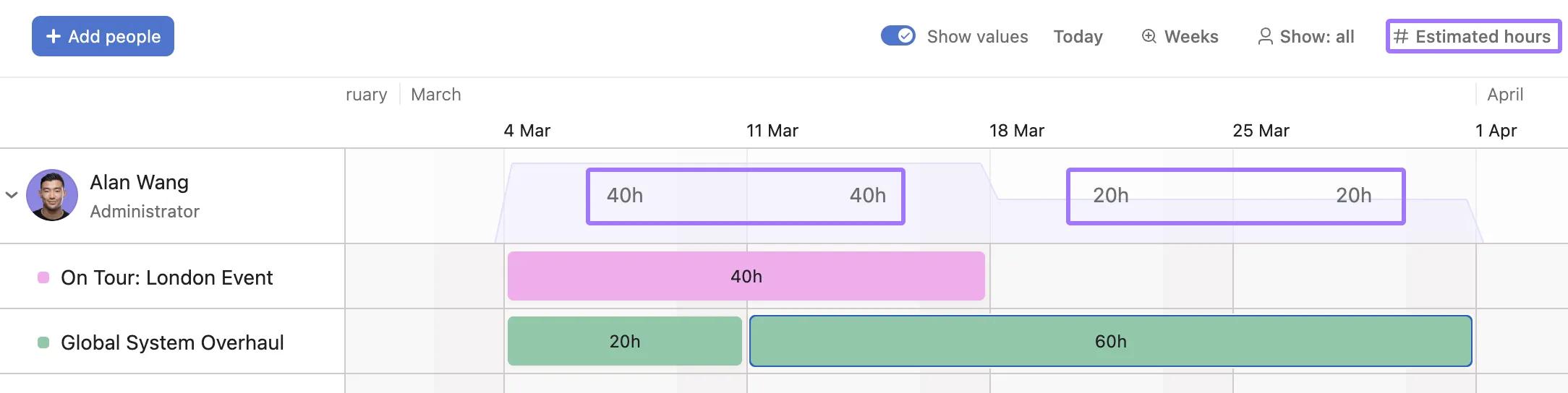
「割り当て率」または「推定時間」を使用している場合は、メニューから各メンバーのキャパシティを調整できます。全員のキャパシティを同じにすることも、各メンバーのキャパシティを手動で調整することもできます。推定所要時間の場合は、1 週間のキャパシティに適用されます。
キャパシティ計画を使ってプロジェクトにメンバーを割り当てても、そのメンバーに通知は届きません。プロジェクトに割り当てられたユーザーは、受信トレイの通知やメールを受け取りません。これは、事前に計画を立てるのに最適です。変更を加えたり、試してみたり、やり直したりすることもできます。共有する準備が整うまで、通知やタスクでチームを混乱させることはありません。
誰かがプロジェクトに割り当てられると、その割り当てはプロジェクトに存在し、特定のキャパシティ計画に限定されません。
たとえば、Alan さんが「グローバルシステムの刷新」プロジェクトに割り当てられているキャパシティ計画が存在し、同僚が別のキャパシティ計画を作成して Alan さんを追加した場合、同僚には Alan さんが特定の期間に「グローバルシステムの刷新」プロジェクトに割り当てられていることが表示されます。ただし、これは同僚がそのようなプロジェクトを見る権限を持っていることを前提としています。
Asana のキャパシティ計画には、メンバーが計画内で実行できることを制御する共有権限が含まれています。キャパシティ計画を共有する際、各メンバーに「管理者」または「閲覧可能ユーザー」のロールを割り当てることができます。管理者は、キャパシティ計画の設定変更、修正、削除が可能なフルアクセスを有します。一方、閲覧可能ユーザーは計画を閲覧できますが、編集はできません。
キャパシティ計画を共有し、メンバーの役割を設定するには、キャパシティ計画を開き、右上隅の「共有」をクリックします。「共有」ダイアログで、「名前またはメールアドレスでメンバーを追加」フィールドにメンバーの名前またはメールアドレスを入力し、次に「役割」のドロップダウンから「管理者」または「閲覧可能ユーザー」のいずれかを選択してから、「招待」をクリックします。また、同じダイアログのメンバーリストから直接、既存メンバーのロールを更新することもできます。
プロジェクト管理者は、プロジェクト内の割り当てを管理する権限を持つユーザーを制御できます。これを設定するには、プロジェクトを開き、プロジェクト設定から「プロジェクトの権限」に移動します。「このプロジェクトのキャパシティ配分を管理できるのは誰ですか?」のドロップダウンで、付与するアクセスレベルに応じて「プロジェクト管理者のみ」または「プロジェクト管理者と編集可能ユーザー」のいずれかを選択します。
この権限は、直接の更新と新規のオートメーションに適用されます。既存のバンドルとルールは、権限が設定された後も引き続き制限付きフィールド値を変更します。プロジェクト管理者は、「プロジェクトの権限」ダイアログで「制限を追加」をクリックして、フィールドレベルの制限を追加することもできます。
API を使用して、キャパシティ計画のデータを更新したり、Asanaからデータをエクスポートしたりできます。API の仕組みを理解するには、キャパシティ計画と割り当ての仕組みを理解することが重要です。割り当てを使用すると、Asana は各ユーザーがさまざまなプロジェクトにどれだけの時間を費やしているかを追跡し、表示できます。たとえば、Sam さんがプロジェクト A に 9 月は 50 時間、10 月は 40 時間割り当てられている場合、これは 2 つの割り当てとなります。 これらは、キャパシティ計画に 2 本の色のついたバーとして表示されます。
キャパシティ計画が読み込まれるたびに、Asana は割り当て API にクエリを送信し、そのユーザーまたはプロジェクトに関連するすべての割り当てを取得します。Asana の API を使用すれば、ユーザーも同じ操作を実行できます。割り当てはドメインレベルで存在し、キャパシティ計画はこのデータを表示するための絞り込みビューとして機能します。たとえば、チームメンバーをキャパシティ計画に追加すると、さまざまなプロジェクトにおけるそのメンバーの既存の割り当てがすべて自動的に取得され、表示されます。
ユーザーの配分に加えられた変更 (プロジェクトの時間の調整や、別のユーザーへの移動など) は、そのユーザーが属するすべてのキャパシティ計画に即座に反映されます。これにより、キャパシティ計画には常に最新のリソース配分が表示されます。
割り当て APIを使用してデータをエクスポートし、使用しているレポートツール (Tableau、Power BI など) に読み込むことで、より高度なレポート作成に対応できます。
API を直接使用したくない場合は、キャパシティ計画の割り当てデータを CSV としてエクスポートできます。ポートフォリオのキャパシティ計画で、タブのメニューを開き、「CSV をエクスポート」をクリックします。共通キャパシティ計画では、タブのメニューまたは計画のアクションメニュー (ここでエクスポートするタブを選択できます) のいずれかからエクスポートできます。CSV には、割り当てごとに 1 行ずつ、ユーザー、プロジェクト、日付、工数が含まれます。
この記事は AI によって翻訳されています。
翻訳に関するフィードバックを送る。


