MOŻLIWOŚCI
ASANA AI
WSZYSTKIE PLANY
Rodzaj firmy
W tym artykule
Plany pojemności umożliwiają liderom optymalizację decyzji dotyczących zasobów dzięki wizualizacji zasobów osobowych dla projektu w długich okresach czasu. W przeciwieństwie do obciążenia pracą, które służy do zarządzania przydzielaniem zadań, plany pojemności umożliwiają przydzielanie osób do całych projektów i uzyskanie ogólnego wglądu w to, jak rozłożone są zasoby ludzkie pomiędzy strumieniami pracy.
Pamiętaj, że plany pojemności i obciążenie pracą nie są obecnie połączone. Współpracownik może być przypisany do projektu w planie wydajności, ale nie mieć jeszcze przypisanych zadań lub odwrotnie.
Funkcja planowania pojemności jest dostępna w ramach planów Asana Enterprise i Enterprise+, a także w starszych planach legacy Enterprise.
Aby utworzyć plan wydajności, przejdź do opcji Zasoby w sekcji Statystyki na pasku bocznym. Przejdź do zakładki Plan pojemności i kliknij + Utwórz.
Tworząc plan pojemności, zobaczysz dwie zakładki: Projekty i Osoby.
W zakładce „Projekty” możesz dodawać projekty lub całe portfolio. Jeśli dodasz portfolio, wszystkie projekty z tego portfolio zostaną dodane do planu pojemności i będą aktualizowane w przypadku dodawania lub usuwania projektów z portfolio.
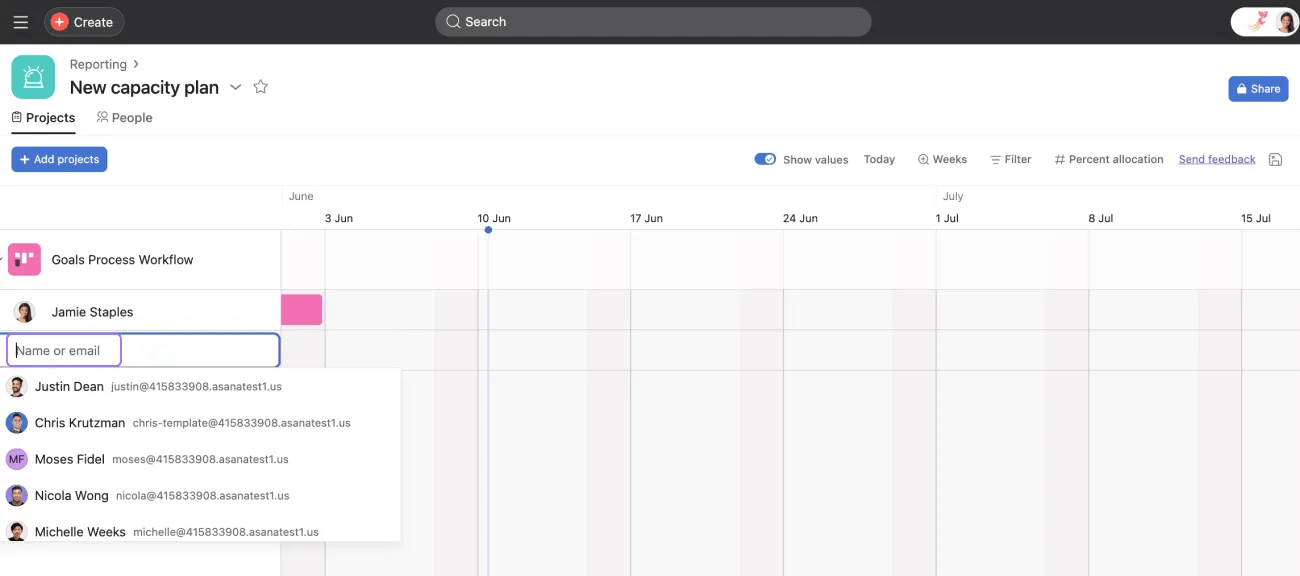
Kliknij przycisk +Dodaj projekt, aby rozpocząć dodawanie projektów lub portfolio. Aby przydzielić członków zespołu do projektów, dodaj imiona i nazwiska lub adresy e-mail osób, które chcesz przydzielić do każdego projektu.
Możesz dodać swój zespół z zakładki „Osoby”, klikając przycisk + Dodaj osoby w lewym górnym rogu i wybierając członków zespołu, których chcesz przypisać do projektów.
Następnie dodaj swój zespół, klikając przycisk „+ Dodaj osoby” w lewym górnym rogu i wybierając członków zespołu, których chcesz przypisać do projektów.
Po dodaniu zespołu nadszedł czas, aby przydzielić zasoby. Przydziel członków swojego zespołu do różnych projektów, klikając ich zdjęcie profilowe w planie pojemności i wybierając + Dodaj projekt do przydzielenia. Dodaj projekty, nad którymi osoby obecnie pracują i nad którymi będą pracować w przyszłości, aby uzyskać długoterminowy przegląd wydajności swojego zespołu.
Jeśli do współpracownika są już przypisane projekty w innych planach pojemności (lub na innej karcie), nawet przez inne osoby, nadal zobaczysz te alokacje. Zakłada to, że masz uprawnienia do wyświetlania danych projektów zgodnie z ustawieniami prywatności projektu.
Planowanie pojemności na poziomie portfolio zapewnia kompleksowy wgląd w całkowity nakład pracy we wszystkich projektach w Twoich portfolio, wyświetlając podsumowujące statystyki u góry zakładek projektów w planie pojemności. Pozwala to zobaczyć całkowity nakład pracy (mierzony w godzinach, osobomiesiącach lub innych jednostkach) we wszystkich projektach w Twoim portfolio.
Zagregowana pojemność na poziomie portfolio jest widoczna jako wiersz podsumowania u góry zakładek projektów w planie pojemności.
Ten wiersz podsumowania umożliwia menedżerom portfolio i liderom zespołów:
Aby utworzyć przydział, po prostu kliknij miejsce, w którym chcesz go dodać. Spowoduje to automatyczne utworzenie przydziału odpowiadającego poziomowi powiększenia czasu (dzień, tydzień, miesiąc).
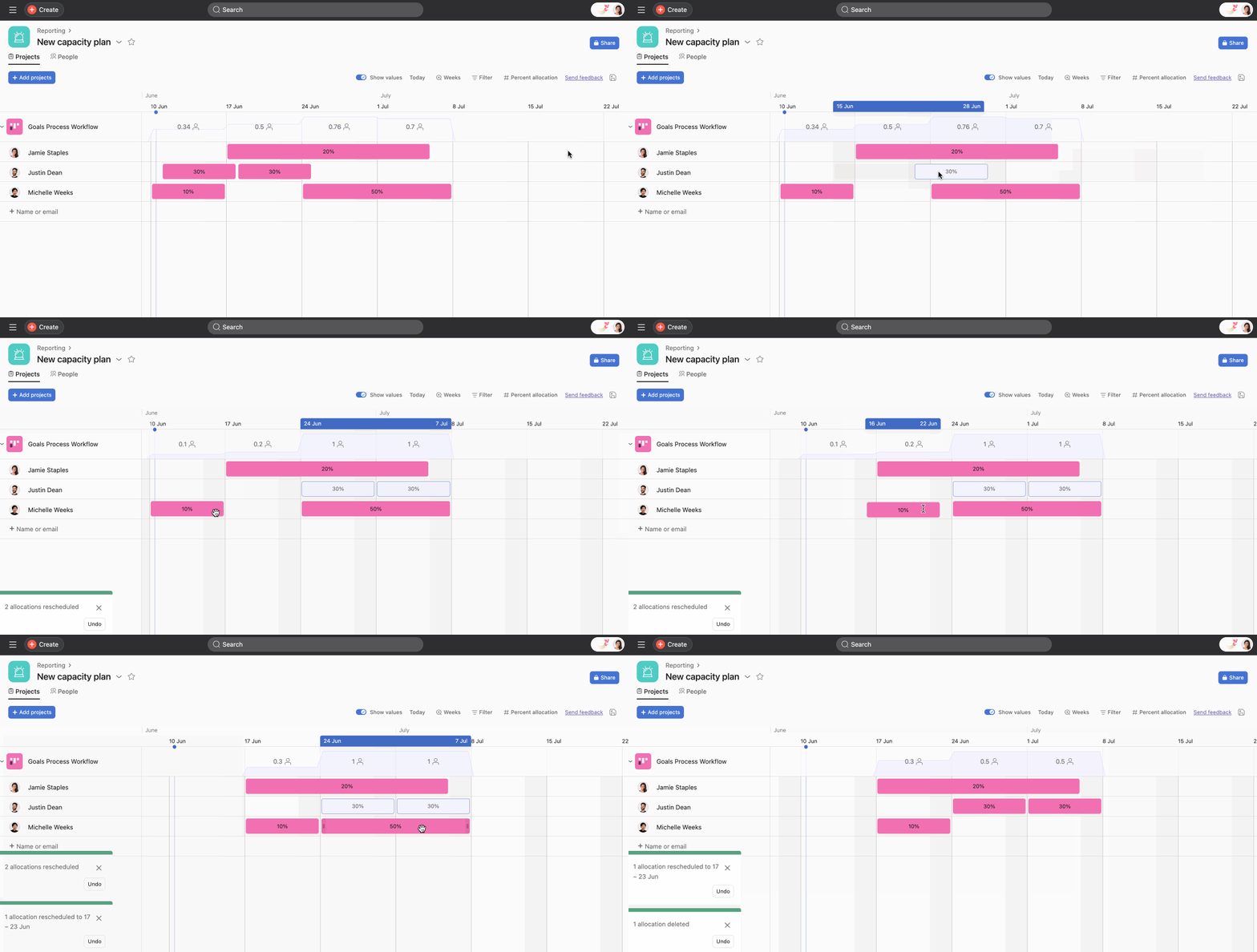
Możesz rozszerzyć lub zmniejszyć te alokacje, przeciągając dowolny koniec do żądanych dat. Możesz przeciągnąć całą alokację, gdy zmieniają się plany.
Możesz zbiorczo przenosić i usuwać przydziały, przytrzymując klawisz Ctrl lub Command, wybierając przydziały i przeciągając je wszystkie razem lub naciskając klawisz Delete.
Poniższy przykład pokazuje, jak zbiorczo przenosić, ponownie przydzielać i usuwać przydziały.
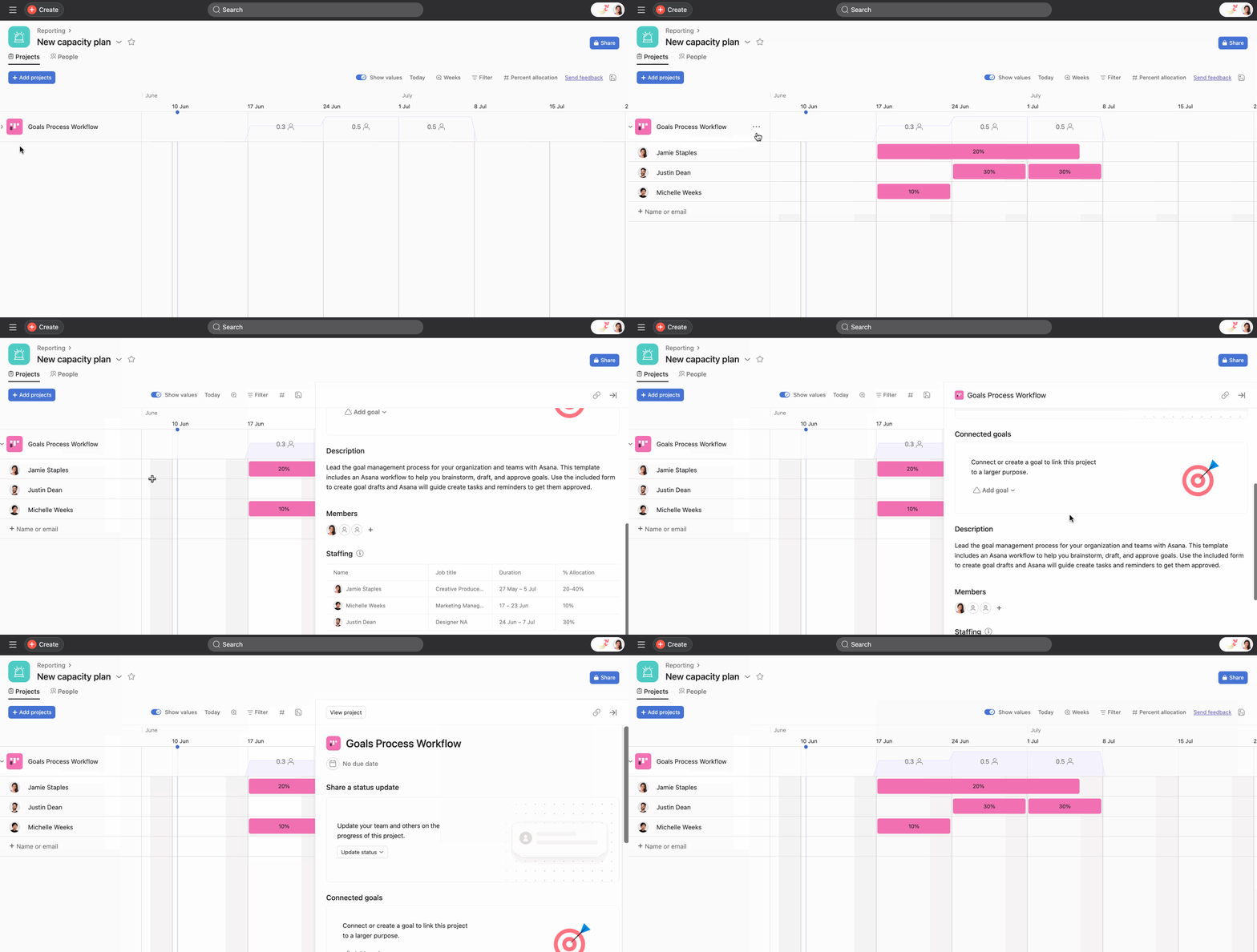
W zakładce „Projekty” można przypisać jednocześnie wiele osób do jednego projektu. Możesz wyświetlić wszystkie osoby przydzielone do projektu, klikając ikonę z trzema kropkami obok nazwy projektu, a następnie klikając Wyświetl szczegóły projektu.
Obejrzyj poniższy gif, aby dowiedzieć się, jak szybko otworzyć szczegóły projektu bez opuszczania planu wydajności.
Możesz zbiorczo przenieść wszystkie przydziały w projekcie z jednego użytkownika na drugiego, korzystając z opcji Przenieś przydziały. Kliknij ikonę z trzema kropkami obok nazwy projektu, wybierz opcję Przenieś przydziały i wpisz nazwę użytkownika, któremu należy przydzielić pracę. Zobacz poniższy obrazek, aby uzyskać więcej szczegółów.
Z poziomu zakładki „Osoby” możesz szybko filtrować według określonych członków zespołu według nazwy użytkownika lub stanowiska. Jeśli chcesz zobaczyć obciążenie pracą tylko członków zespołu IT, wpisz IT i kliknij Wybierz wszystkich.
Możesz filtrować listę osób w swoim planie wydajności, używając pól niestandardowych dotyczących użytkowników. Pomaga to skupić się na określonych grupach osób na podstawie atrybutów, takich jak rola, umiejętności, zespół lub lokalizacja, podczas przydzielania pracy.
Pamiętaj, że zarządzanie nazwami stanowisk odbywa się za pośrednictwem konsoli administratora. W zależności od ustawień Twojej organizacji mogą one być również zarządzane przez każdą osobę.
Administratorzy mogą edytować nazwy stanowisk bezpośrednio z zakładki Osoby . Kliknij ikonę z trzema kropkami znajdującą się obok nazwy użytkownika danej osoby, a następnie kliknij Edytuj profil. W tym miejscu administratorzy mogą zmienić nazwę stanowiska.
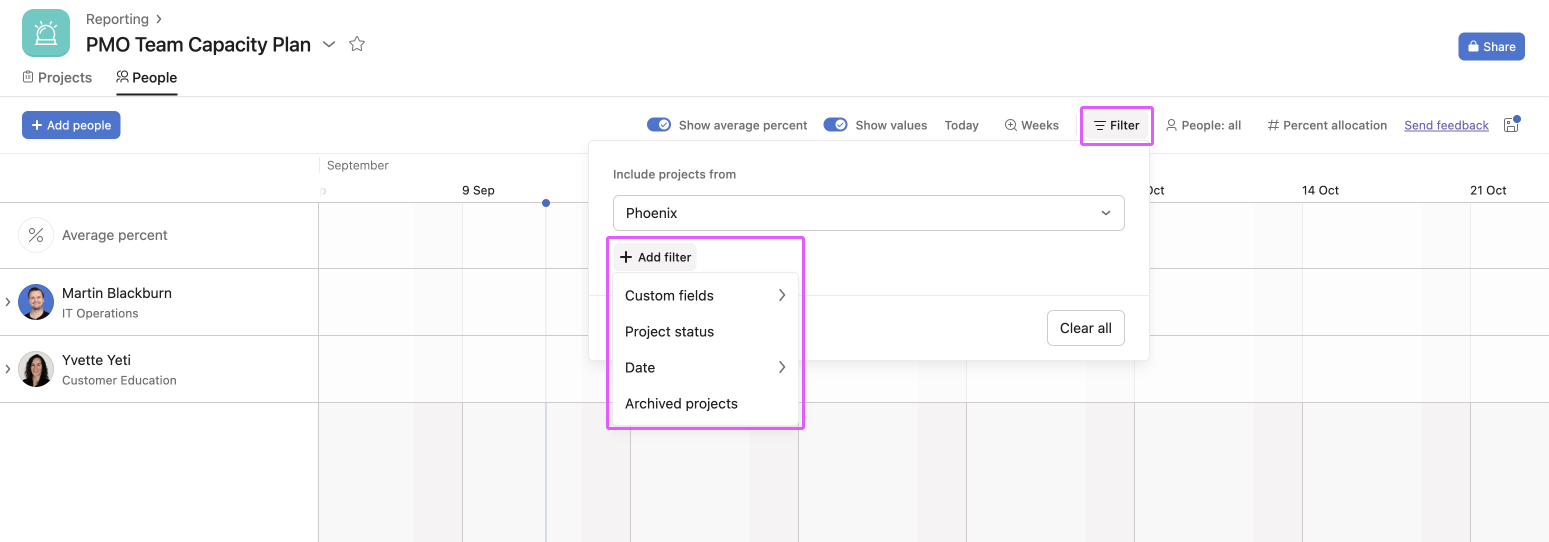
Możesz użyć filtrów, aby ukryć określone projekty zarówno na karcie „Projekty”, jak i na karcie „Osoby” w planie pojemności.
W zakładce „Projekty” wybierz „Filtruj”. Następnie wybierz, czy chcesz ukryć określone projekty, lub kliknij Dodaj filtr i wybierz określone kryteria, takie jak pola niestandardowe, status projektu lub data wykonania projektu. Możesz użyć filtra, aby wyświetlić tylko projekty, których status to „Zagrożone”, na przykład te, które mają termin realizacji w ciągu najbliższych 3 miesięcy.
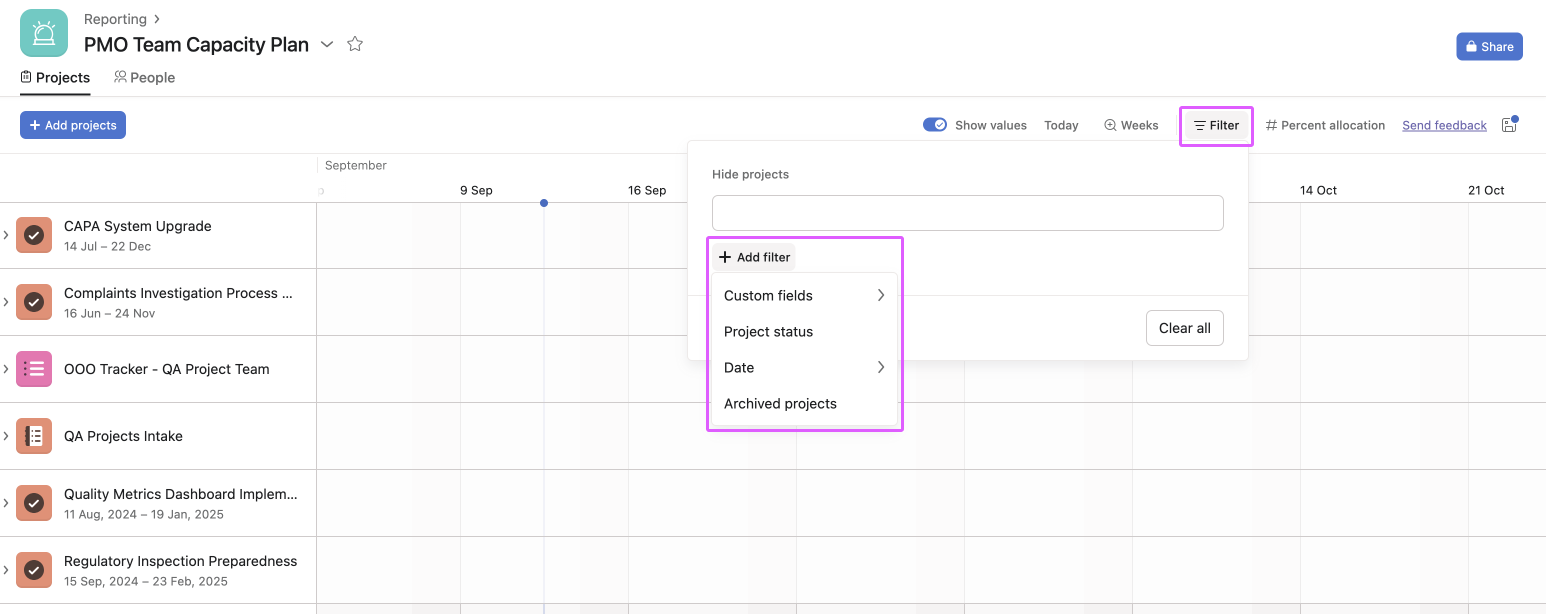
W ten sam sposób możesz filtrować tylko określone projekty lub te, które spełniają określone kryteria, z poziomu zakładki „Osoby”. W zakładce „Osoby” kliknij „Filtruj” i wybierz kryteria filtrowania.
Plany wydajności obsługują utworzenie zapisanych widoków jako nowych zakładek. Aby dowiedzieć się więcej o zapisanych widokach, zapoznaj się z tym artykułem na temat dostosowywania projektów i widoków.
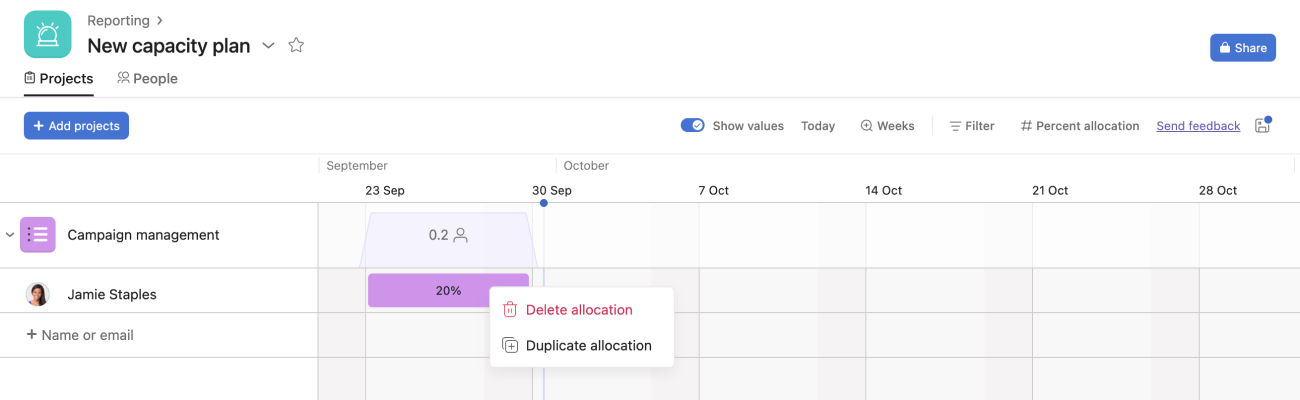
Możesz usunąć dowolne alokacje, wybierając alokację i naciskając klawisz Delete lub klikając ją prawym przyciskiem myszy.
Możesz zduplikować przydziały, klikając je prawym przyciskiem myszy i wybierając opcję Duplikuj przydział.
Możesz grupować widoki pojemności według pól niestandardowych, aby zrozumieć dystrybucję pracy. Grupowanie pomaga szybko dostrzec nierównowagę i porównać pojemność między zespołami, rolami lub kategoriami projektów bez zmiany żadnych podstawowych przydziałów.
W widoku osób planów pojemności i w funkcji uniwersalne obciążenie pracą możesz grupować według pól niestandardowych użytkowników. Otwórz Zasoby, wybierz swój plan pojemności i kliknij Osoby. Kliknij „Grupuj” i wybierz pole niestandardowe użytkownika, aby utworzyć grupy, które odzwierciedlają wartości, takie jak rola, lokalizacja lub zespół.
W widoku projektów planów pojemności możesz grupować według pól niestandardowych projektu. Otwórz Zasoby, wybierz swój plan pojemności i kliknij Projekty. Kliknij Grupuj i wybierz pole niestandardowe projektu, aby uporządkować pracę według atrybutów, takich jak priorytet, jednostka biznesowa lub program.
Uwaga
Aby dowiedzieć się więcej na temat dodawania pól niestandardowych do użytkowników, zapoznaj się z naszym artykułem dotyczącym pól niestandardowych w użytkownikach.
Dostępne w planach Asana Enterprise i Enterprise+.
Symbole zastępcze umożliwiają rezerwowanie pojemności na nadchodzące zadania bez natychmiastowego przypisywania ich do określonych osób. Wykorzystanie symboli zastępczych umożliwia zespołom dokładniejsze prognozowanie obciążenia pracą, unikanie przeciążenia i zapewnienie sprawiedliwego podziału zadań między członkami zespołu.
Aby utworzyć element zastępczy:
Aby uniknąć nieporozumień, gdy nazwa symbolu zastępczego jest używana w wielu zespołach (np. „Kierownik projektu”), każdy symbol zastępczy musi być przypisany do konkretnego zespołu.
Możesz również utworzyć symbole zastępcze w zakładce „Osoby” w swoim planie wydajności.
Gdy już wiesz, kto będzie pracował nad zasobami symbolu zastępczego, kliknij ikonę z trzema kropkami znajdującą się obok symbolu zastępczego, wybierz Przenieś przydziały i wpisz imię i nazwisko osoby, do której chcesz przenieść przydziały.
Podczas planowania projektu zdecyduj, jak chcesz mierzyć pojemność. Możesz wybrać przydział procentowy, szacunkową liczbę godzin lub prostą liczbę projektów lub osób. Najlepiej jest konsekwentnie stosować tę opcję, która najlepiej sprawdza się w Twoim zespole.
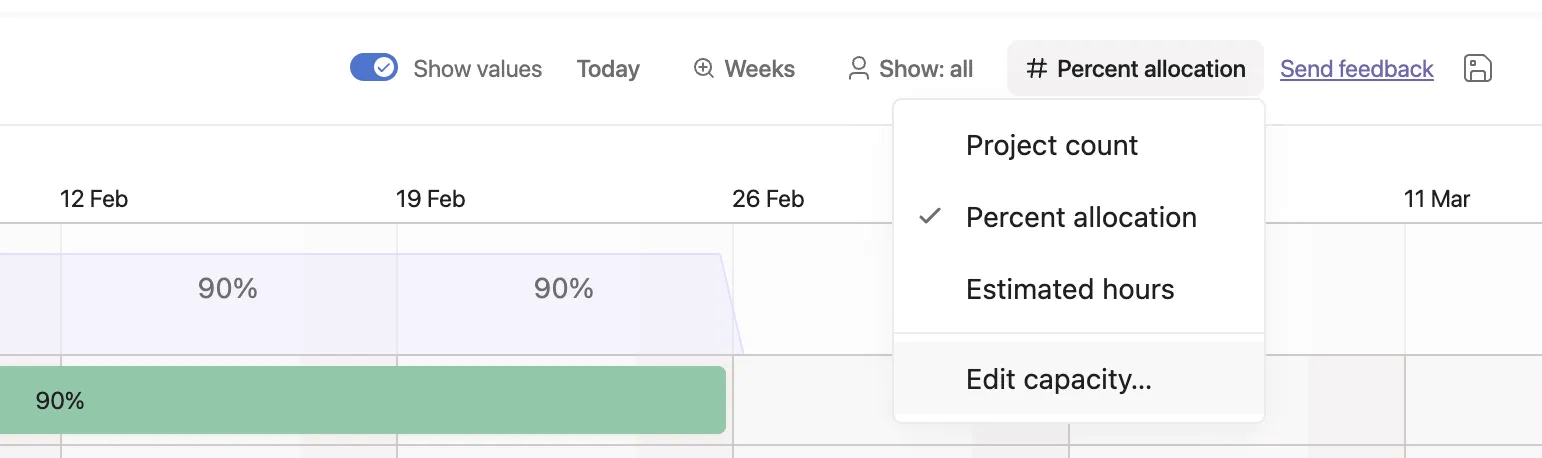
Przydział procentowy to najczęstszy i najprostszy sposób pomiaru tego, gdzie pracownicy spędzają czas, bez konieczności obliczania godzin.
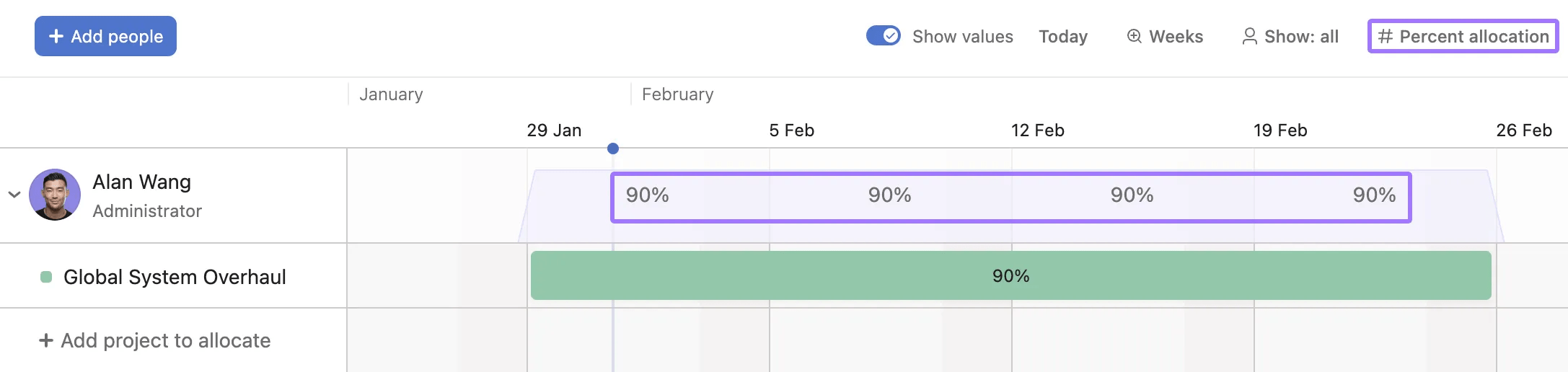
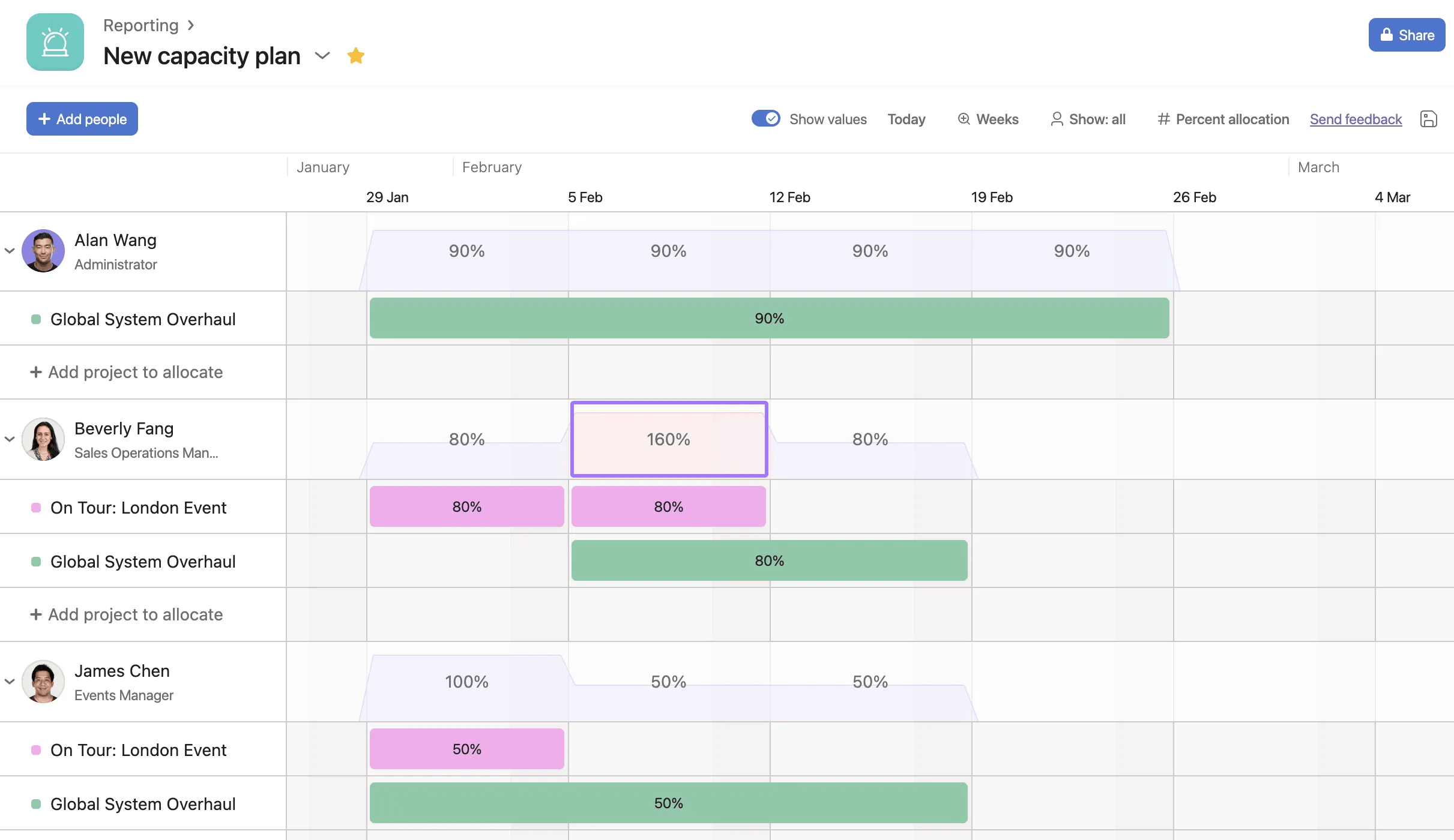
W poniższym przykładzie Alan ma poświęcić 90% swojego czasu na projekt „Przegląd globalnego systemu”. Beverly pracuje nad dwoma projektami, których daty się pokrywają, i ma poświęcić 80% swojego czasu na każdy z nich. Ponieważ przez jeden tydzień przekroczy ona swoją pojemność, pojemność jest wyświetlana na czerwono, co daje jej, jej zespołowi lub jej menedżerowi pewien czas na przesunięcie zadań lub sprowadzenie dodatkowej pomocy na ten okres.
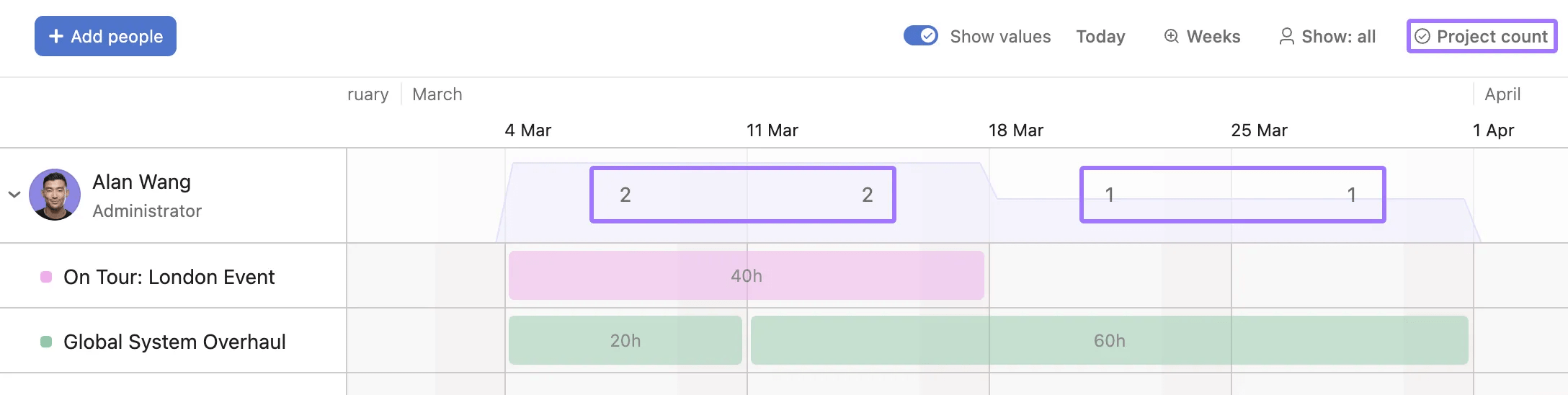
Liczba osób lub projektów po prostu pokazuje całkowitą liczbę projektów, nad którymi dana osoba pracuje w wybranym czasie, lub liczbę osób pracujących nad konkretnym projektem. W przykładzie widzimy, że Alan przez niektóre tygodnie pracuje nad jednym projektem, a przez inne nad dwoma jednocześnie.
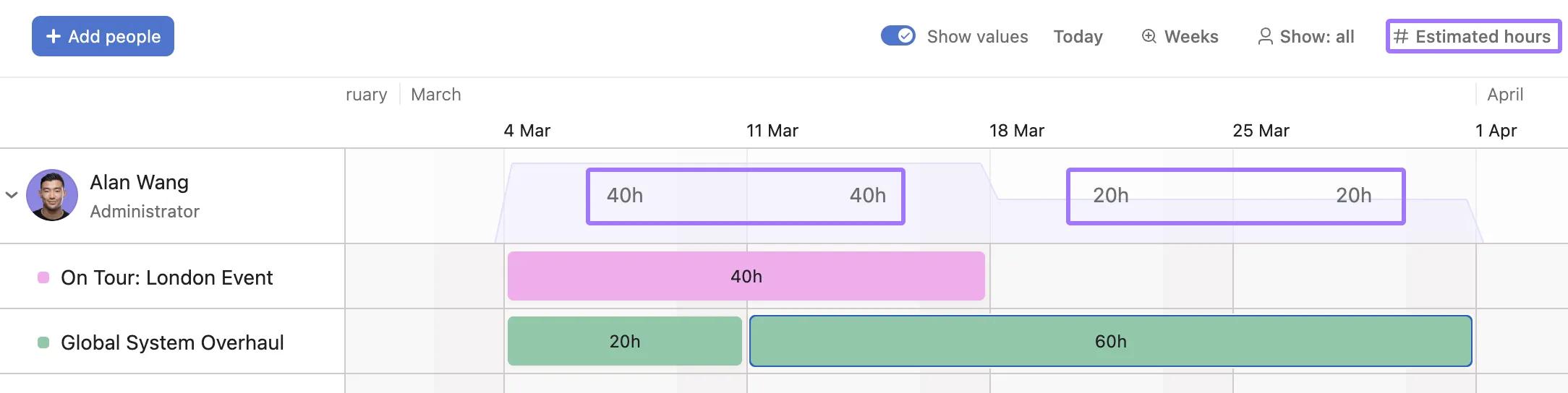
Szacowana liczba godzin jest najlepszym rozwiązaniem, jeśli precyzyjnie planujesz projekty z dokładnością do godziny i chcesz utworzyć przydziały na podstawie tych szacunków. Szacowane godziny są zazwyczaj najłatwiejsze, gdy planujesz tydzień po tygodniu, ponieważ miesiące mają różną liczbę dni roboczych.
Jeśli pracujesz z przydziałami procentowymi lub szacowanymi godzinami, możesz dostosować pojemność dla każdej osoby w menu. Możesz ustawić taką samą pojemność dla wszystkich lub ręcznie dostosować ją dla każdej osoby. W przypadku szacowanej liczby godzin dotyczy to wydajności tygodniowej.
Przypisywanie osób do projektu za pomocą planowania pojemności nie powoduje wysłania do nich powiadomienia – użytkownicy nie otrzymują powiadomienia w skrzynce odbiorczej ani wiadomości e-mail, jeśli zostali przypisani do projektu. Jest to idealne rozwiązanie do planowania z wyprzedzeniem, ponieważ możesz wprowadzać zmiany, testować różne opcje, a nawet zaczynać od nowa – a wszystko to bez dezorientowania zespołu powiadomieniami lub zadaniami, dopóki nie będziesz gotowy(-a), aby udostępnić projekt.
Gdy ktoś jest przypisany do projektu, to przypisanie istnieje w projekcie i nie jest powiązane z żadnym konkretnym planem pojemności.
Oznacza to na przykład, że jeśli istnieje plan pojemności, w którym Alan jest przydzielony do projektu „Global Systems Overhaul”, a współpracownik utworzy inny plan pojemności, do którego doda Alana, zobaczy on, że Alan jest przydzielony do projektu „Global Systems Overhaul” w określonych terminach. Zakłada to, że współpracownik ma uprawnienia do wyświetlania takiego projektu.
Możesz aktualizować dane planu pojemności lub eksportować dane z Asany za pomocą naszego API. Aby zrozumieć, jak działa API, ważne jest, aby zrozumieć, jak działają plany pojemności i przydziały. Przydziały umożliwiają Asanie śledzenie i prezentowanie czasu, jaki każdy użytkownik poświęca na różne projekty. Na przykład, jeśli Sam jest przydzielony do Projektu A na 50 godzin we wrześniu i 40 godzin w październiku, będą to dwa przydziały. Są one wyświetlane w planie pojemności jako dwa kolorowe słupki.
Za każdym razem, gdy plan pojemności jest ładowany, Asana wysyła zapytanie do API przydziałów, aby pobrać wszystkie odpowiednie przydziały dla tego użytkownika lub projektu. Ty możesz zrobić to samo za pomocą naszego API. Przydziały istnieją na poziomie domeny, a plany pojemności działają jako filtrowany widok do prezentacji tych danych. Na przykład, jeśli dodasz członka zespołu do planu wydajności, wszystkie jego istniejące przydziały w różnych projektach zostaną automatycznie pobrane i wyświetlone.
Wszelkie aktualizacje przydziałów użytkownika – niezależnie od tego, czy chodzi o dostosowanie czasu dla projektu, czy przeniesienie go do innej osoby – zostaną natychmiast odzwierciedlone we wszystkich planach pojemności, w których się znajduje. Gwarantuje to, że plan pojemności zawsze wyświetla najbardziej aktualny podział zasobów.
Możesz użyć API przydziałów, aby wyeksportować dane i załadować je do dowolnych narzędzi do raportowania, z których korzystasz (Tableau, Power BI itp.), w celu spełnienia bardziej zaawansowanych potrzeb w zakresie raportowania.
Jeśli wolisz nie używać bezpośrednio API, możesz wyeksportować dane przydziału planu pojemności jako plik CSV. W planie pojemności portfolio otwórz menu zakładki i kliknij Eksportuj do pliku CSV. W przypadku uniwersalnego planu pojemności możesz wyeksportować dane z menu zakładki lub z menu działań planu (gdzie możesz wybrać zakładkę do wyeksportowania). Plik CSV zawiera jeden wiersz na każdą alokację, z informacjami o osobie, projekcie, datach i nakładzie pracy.
Ten artykuł został przetłumaczony przez AI.
Prześlij opinię na temat tłumaczenia.

