Produkty
AI Platform
Rodzaj firmy
Branże
W tym artykule

Odwiedź naszą stronę z cennikiem, aby uzyskać więcej informacji.
Integracja Asana dla Slack zapewni Twojemu zespołowi płynną pracę pomiędzy tymi narzędziami, bez konieczności ciągłego przełączania się między nimi. Dodatkowo obsługuje ona plany Enterprise Grid w Slack.
Integracji nie trzeba używać wyłącznie w projektach. Dodaj aplikacje do listy „Moje zadania”, aby zintegrować najczęściej używane przez zespół narzędzia.
Aby rozpocząć, pobierz aplikację Asana dla Slack. Zaloguj się do aplikacji Slack i postępuj zgodnie z instrukcjami bota Asany dla aplikacji Slack, aby dokonać uwierzytelnienia Asany i umożliwić jej przesyłanie informacji do aplikacji Slack. Jeśli ktoś w Twojej organizacji już zainstalował integrację, może pojawić się monit o ponowną autoryzację Asany w aplikacji Slack. To umożliwi Ci korzystanie ze wszystkich nowych funkcji.
Jeśli otrzymasz wiadomość z informacją, że nie masz uprawnień do zainstalowania Asany, skontaktuj się z administratorem i poproś o zatwierdzenie aplikacji dla Twojego obszaru roboczego.
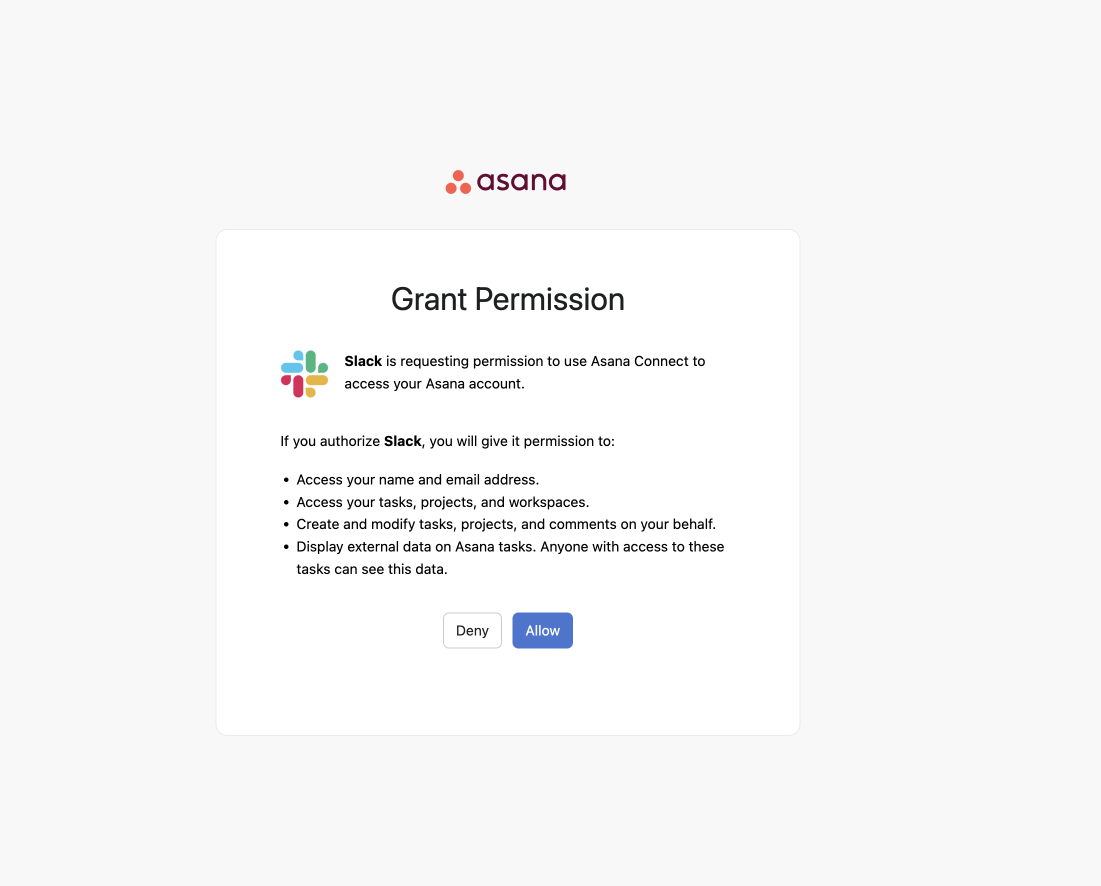
Nowa wersja integracji Asana dla Slack różni się od poprzedniej aplikacji Asana, a wsparcie dla starszej wersji zostanie wkrótce wycofane. Zaimportujemy wszystkie ustawienia wprowadzone w starej aplikacji do nowej wersji integracji Asana dla Slack. Aby dowiedzieć się, jak skonfigurować ustawienia powiązanych projektów, przejdź do sekcji Ustawienia powiązanych projektów poniżej.
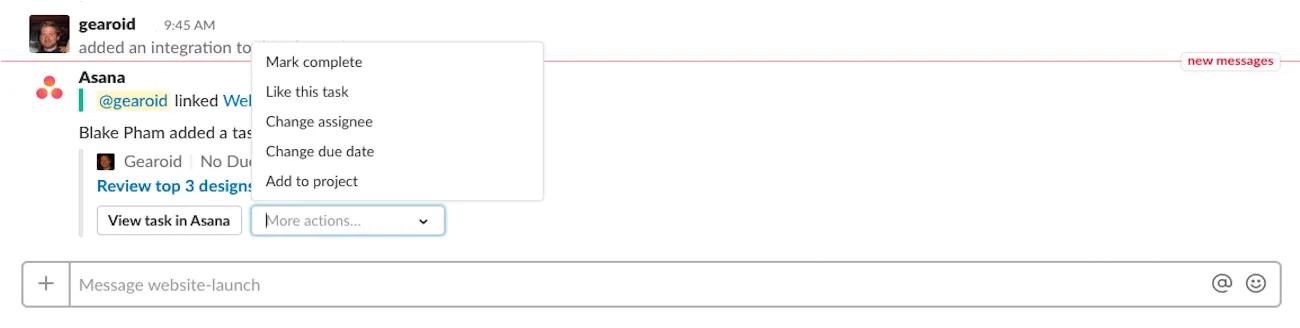
Najszybszym sposobem na rozpoczęcie korzystania z integracji razem z zespołem jest wklejenie linku do zadania w Asanie wewnątrz aplikacji Slack. Poproś członków zespołu o kliknięcie Więcej akcji z menu rozwijanego i wybór opcji Polub to zadanie. Nawiązując interakcję z tym zadaniem, otrzymają komunikat o konieczności ponownej autoryzacji. Po ponownej autoryzacji nowa wersja integracji Asany dla Slack zastąpi starą wersję.
Jeśli polecenia z ukośnikiem i akcje wiadomości przestały działać, oznacza to, że uruchomiliśmy proces migracji i musisz przeprowadzić migrację do nowej wersji, aby nadal z nich korzystać. Zaimportujemy Twoje konfiguracje kanałów projektów ze starej aplikacji do nowej, a powiadomienia będziesz otrzymywać w tych samych dotychczas używanych kanałach.
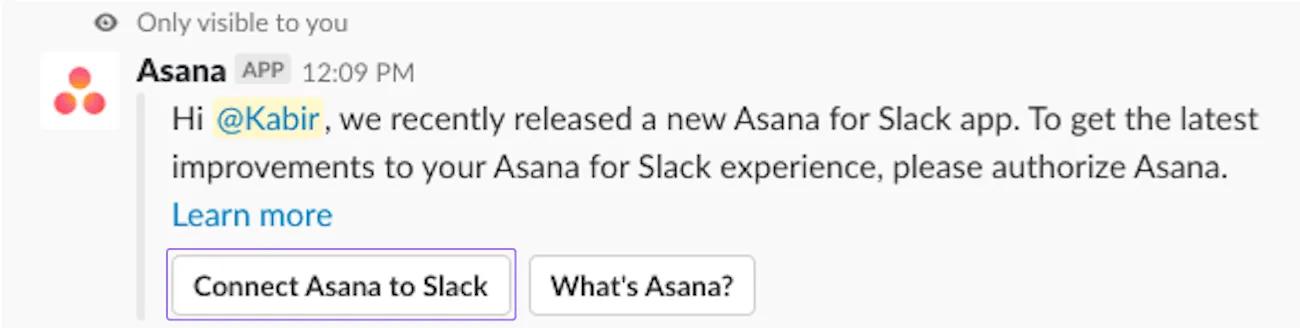
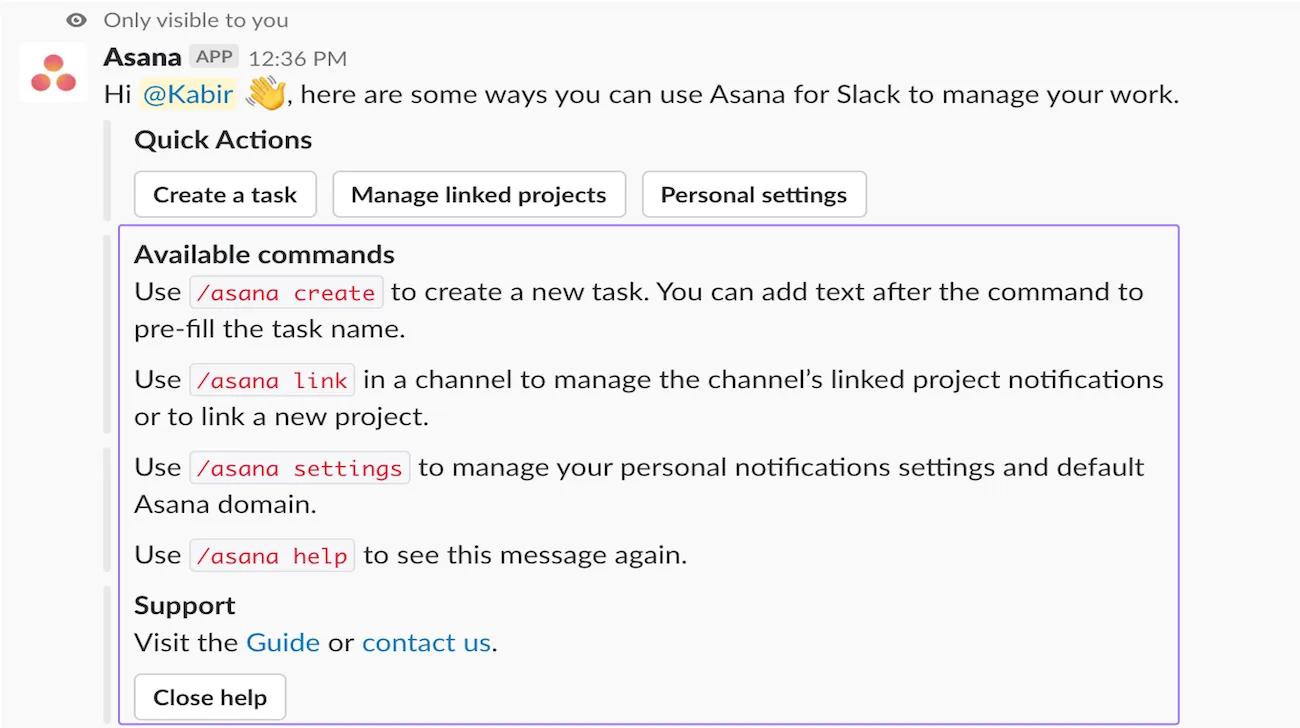
Integracja Asana dla aplikacji Slack umożliwia przekształcanie wiadomości z aplikacji Slack w zadania, wykonywanie akcji bezpośrednio z poziomu aplikacji Slack oraz tworzenie nowych zadań bez wychodzenia z aplikacji Slack. Wykonywanie akcji na zadaniach jest również dostępne za pośrednictwem powiadomień na kanale osobistym oraz kanale projektu.
Z poziomu aplikacji Slack możesz wyświetlić listę poleceń oraz wywołać linki do tego przewodnika, wpisując/asana help
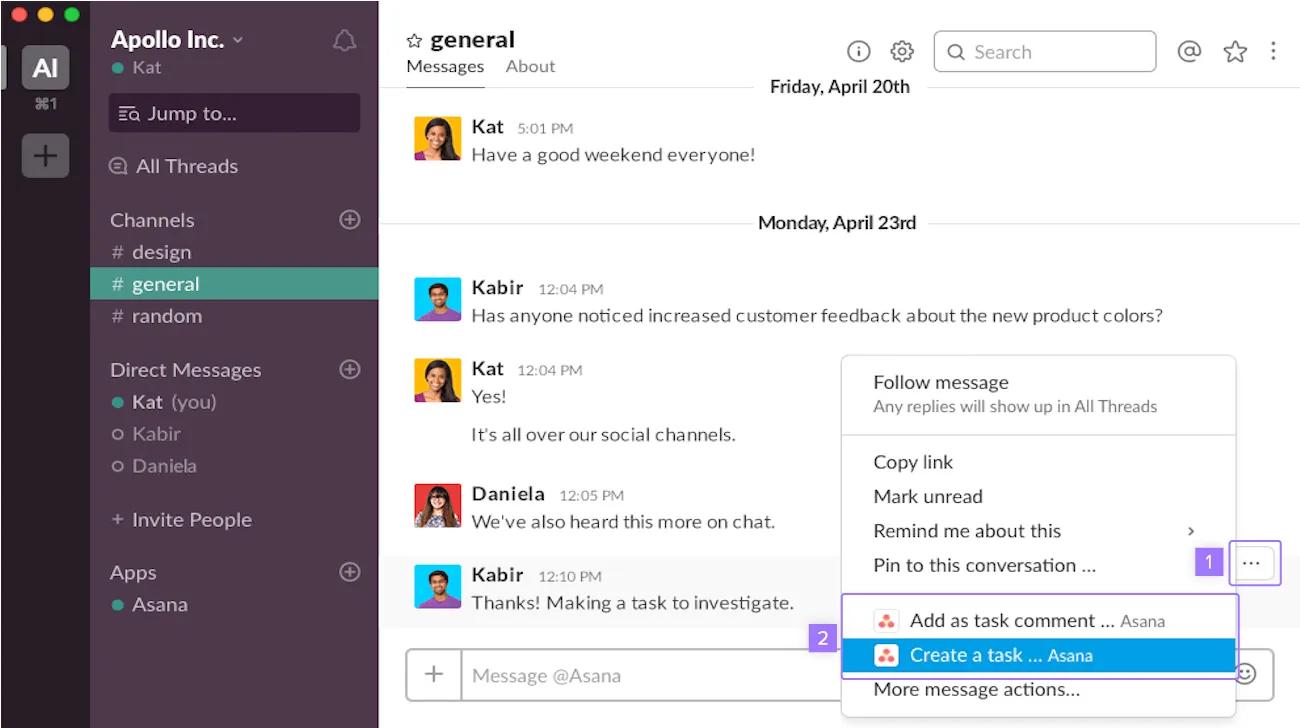
Przekształć konwersacje z aplikacji Slack w zadania lub dodaj konwersację do zadania. W aplikacji Slack wybierz konwersację. Kliknij przycisk „Więcej wiadomości” i wybierz opcję Utwórz zadanie lub Dodaj do zadania. Wewnątrz zadania w Asanie zostanie utworzony link umożliwiający dostęp do konwersacji w aplikacji Slack w celu uzyskania dalszego kontekstu.
Wklej link do zadania, kamienia milowego, projektu lub statusu w Asanie wewnątrz aplikacji Slack, aby udostępnić informacje i umożliwić wykonywanie na nich działań z poziomu aplikacji Slack za pośrednictwem okna dialogowego i opcji menu rozwijanego.
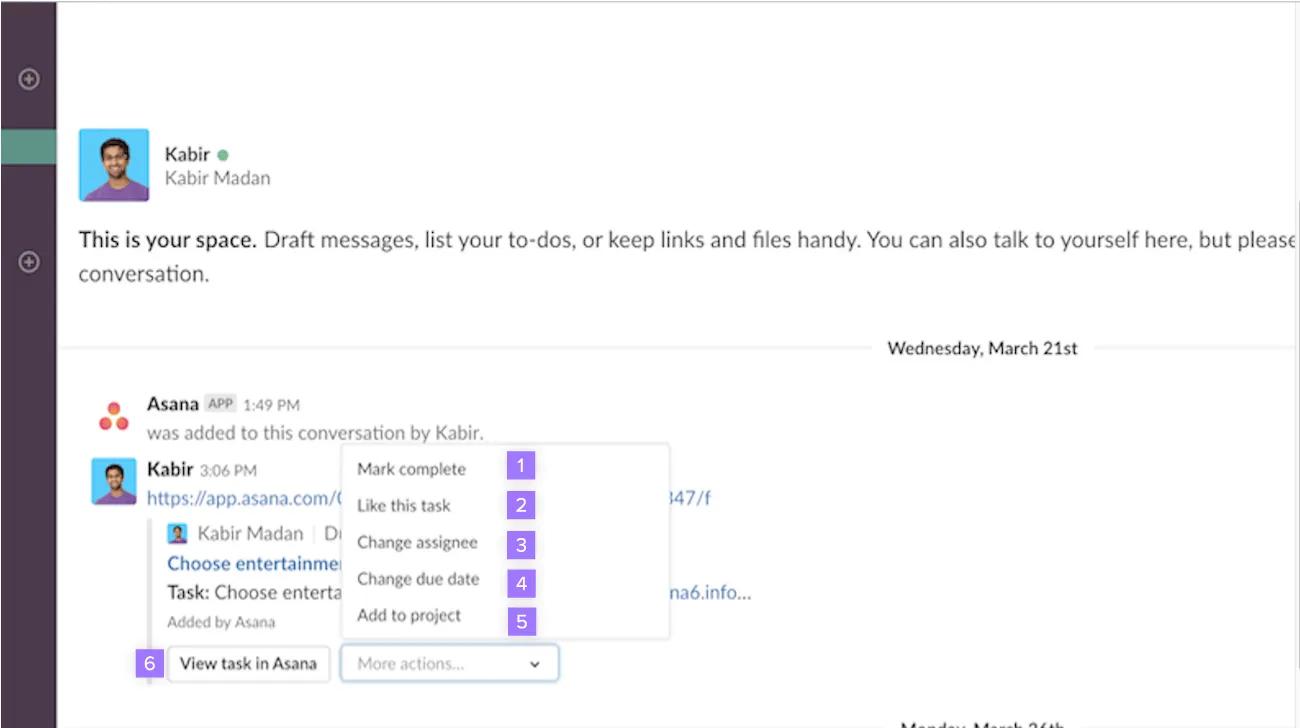
Jeśli udostępnisz zadanie, które znajduje się w projekcie z ustawieniami uprawnień „prywatne dla członków”, użytkownikowi, który nie jest członkiem projektu, nie będzie on mógł dokonywać zmian i będzie musiał poprosić właściciela projektu o dostęp. Możesz kontrolować, czy opis prywatnych zadań lub projektów ma być rozwijany, używając polecenia/asana settings.
Inteligentny czat w aplikacji Slack umożliwia Ci zapoznanie się ze statystykami i rekomendacjami związanymi z Twoją pracą w Asanie, a wszystko to w kontekście Twoich konwersacji w aplikacji Slack. Inteligentny czat w aplikacji Slack jest dostępny dla klientów, którzy mają płatny plan Asany i płatny plan Slack.
Możesz zadać czatowi z AI prawie każde pytanie związane z pracą, aby usprawnić wykonywanie zadań. Niezależnie od tego, czy szukasz najnowszych aktualizacji projektu, próbujesz dowiedzieć się, kto jest właścicielem zadania, identyfikujesz blokady, czy zastanawiasz się nad kolejnymi krokami, aby utrzymać projekt na właściwych torach. Możesz nawet zapytać, kto jest najbardziej kompetentną osobą w danym temacie, aby wiedzieć, do kogo zwrócić się na Slacku. Czat AI pomaga szybko uzyskać potrzebne informacje, dzięki czemu Twój zespół może skupić się na tym, co najważniejsze, bez konieczności przełączania się między narzędziami.
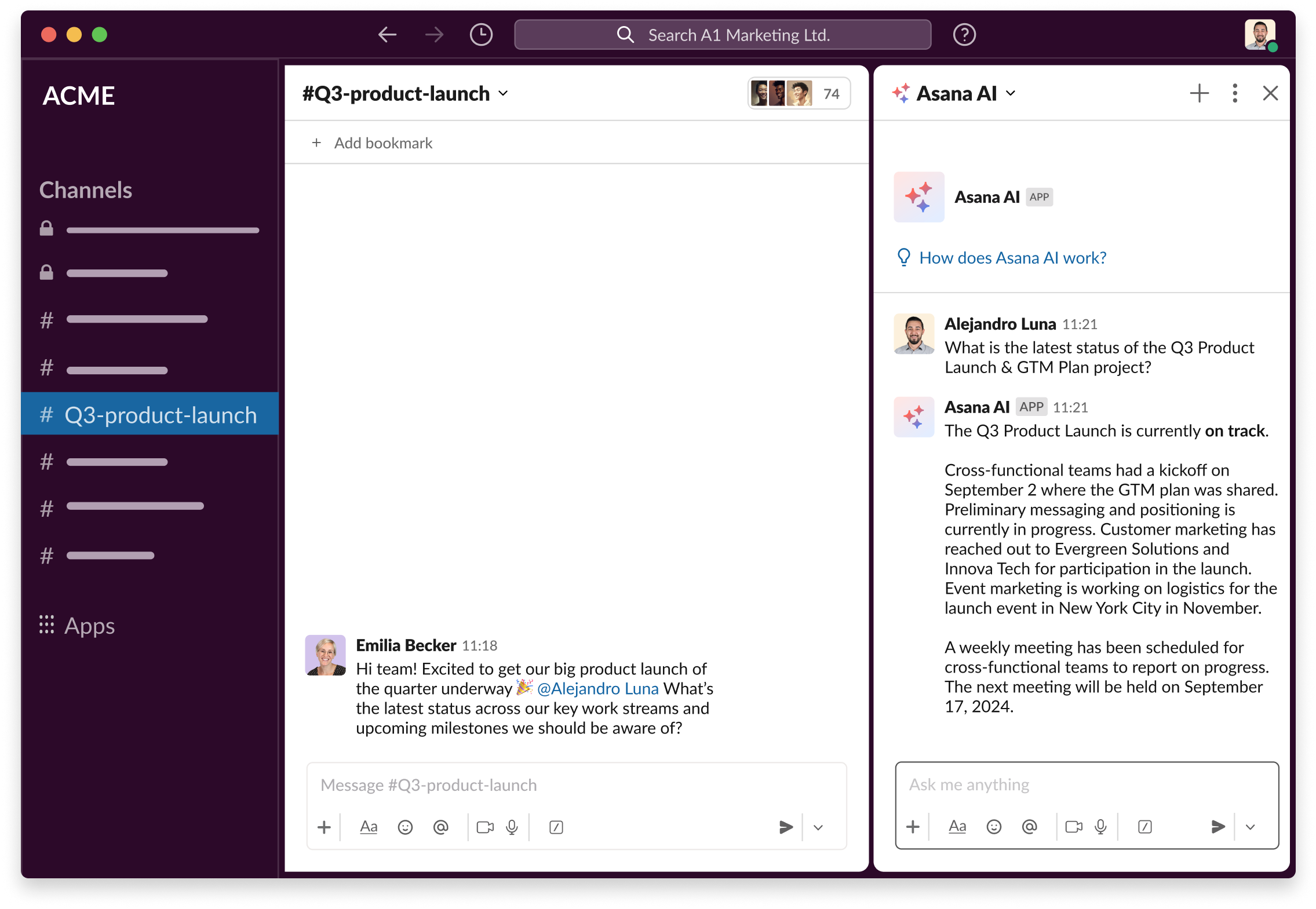
Aby uzyskać dostęp do Inteligentnego czatu w aplikacji Slack, wykonaj następujące kroki:
Jeśli ta ikona nie jest widoczna, możesz ją dodać, przechodząc do preferencji użytkownika, klikając „Nawigacja” i wybierając ją z sekcji „Agenci aplikacji”. Jeśli nie widzisz aplikacji na liście, najpierw musisz poprosić administratora o włączenie jej dla Twojego obszaru roboczego.
Bądź na bieżąco ze szczegółami dotyczącymi zadań dzięki podsumowaniom generowanym przez sztuczną inteligencję bezpośrednio w aplikacji Slack. Inteligentne podsumowania w aplikacji Slack umożliwiają zespołom uzyskanie szybkiego przeglądu prac realizowanych w ramach zadania bez konieczności opuszczania obszaru roboczego w aplikacji Slack.
Aby korzystać z inteligentnych podsumowań w aplikacji Slack, Twoja organizacja w Asanie musi mieć włączoną funkcję Asana AI.
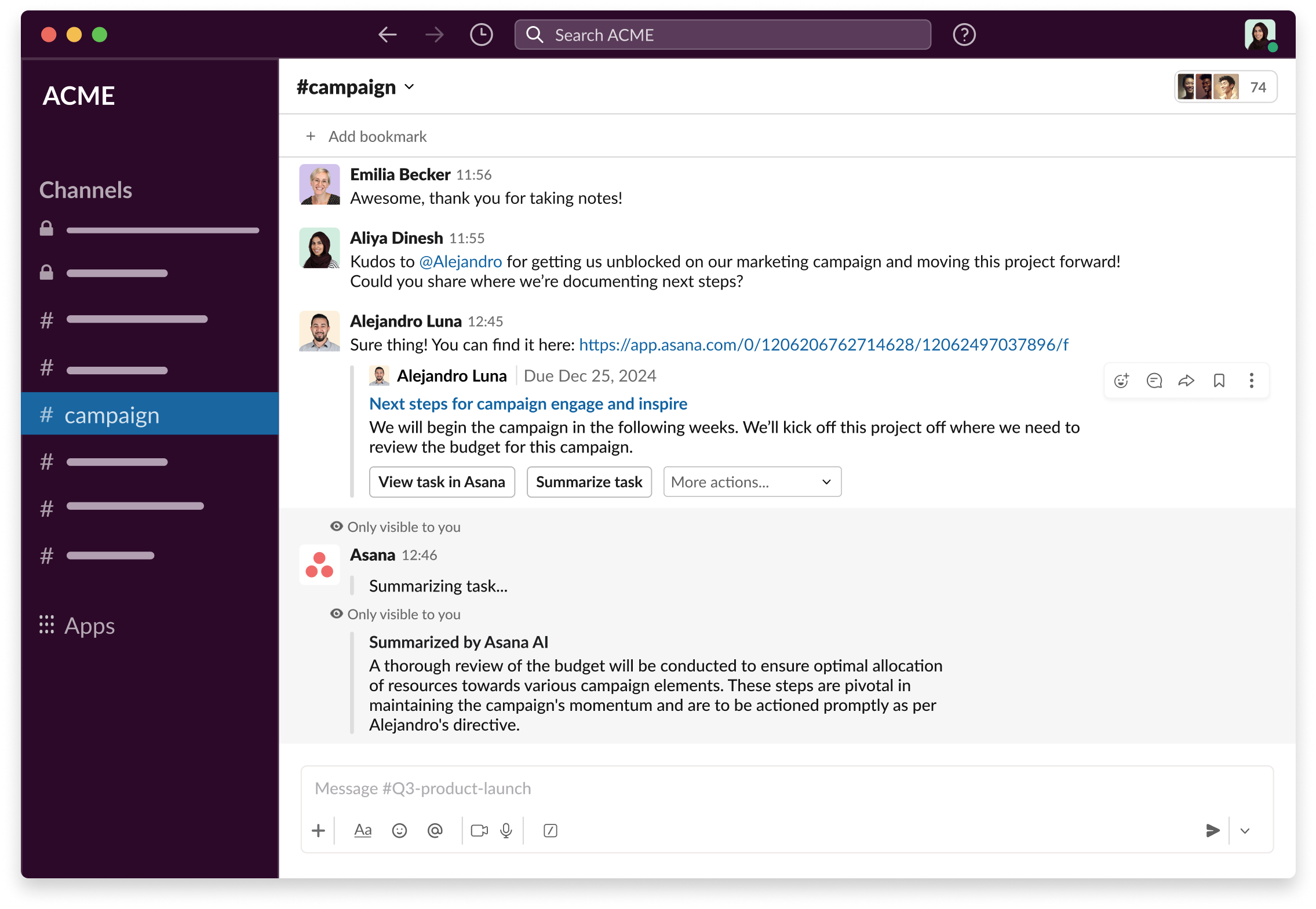
Podsumowanie zadania nie jest widoczne dla innych członków kanału w aplikacji Slack. Jest ono widoczne tylko dla użytkownika, który o nie poprosił. Każdy członek kanału Slack, który ma dostęp do zadania, będzie miał możliwość podsumowania zadania, jednak samo podsumowanie będzie widoczne tylko dla użytkownika, który kliknął przycisk „Podsumuj zadanie”.
Jeśli nie widzisz podglądów zadań na Slacku, sprawdź swoje ustawienia Slacka w następujący sposób: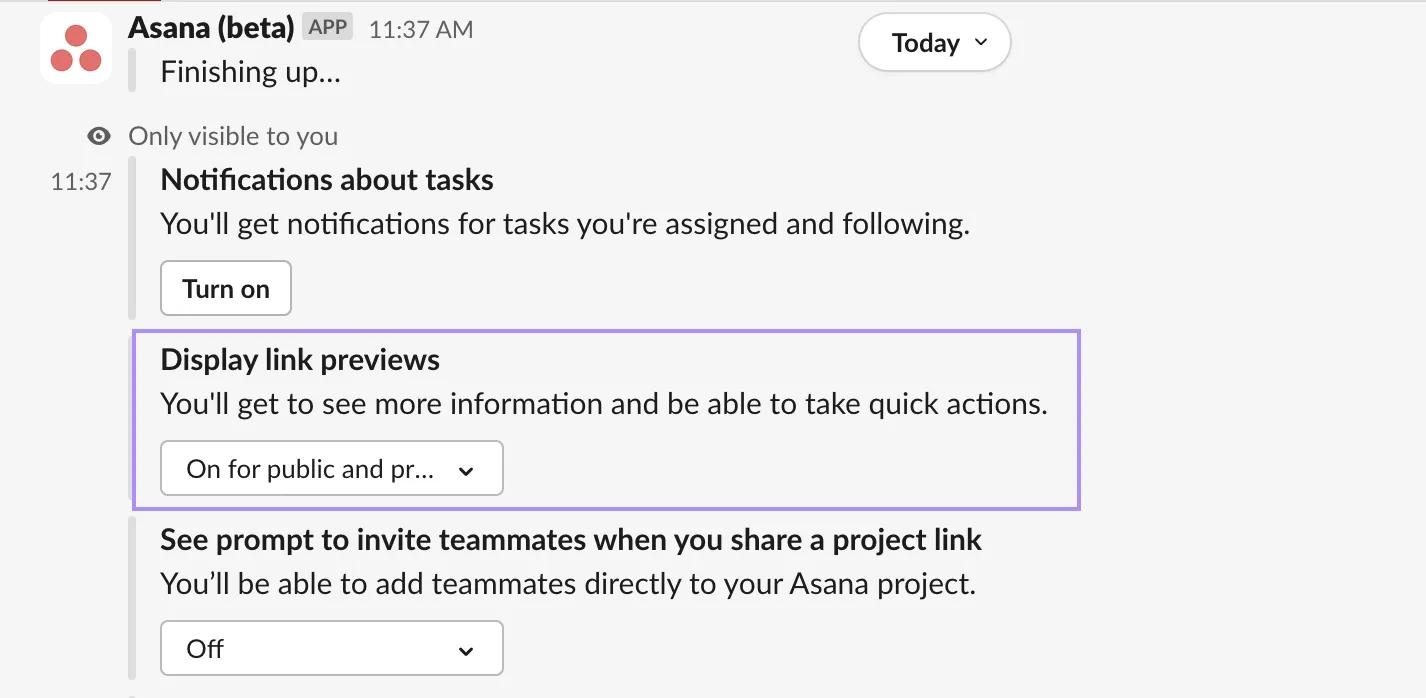
Wpisz/asana create, aby utworzyć nowe zadanie w Asanie bez wychodzenia z aplikacji Slack.
Pojawi się okno dialogowe, w którym możesz wykonać następujące czynności z menu rozwijanych:
Możesz przekształcić wiadomości z aplikacji Slack w zadania w Asanie, używając emotikony :memo: 📝. Aby to zrobić, zareaguj na dowolną wiadomość za pomocą emotikony 📝. Treść wiadomości i wszelkie odpowiedzi w wątku są automatycznie dodawane do opisu zadania.
Przy pierwszej instalacji aplikacji otrzymasz wiadomość od Asany z opcją włączenia powiadomień z Asany. Jest to pomocne, ponieważ dzięki temu będziesz mógł podejmować działania na podstawie tych powiadomień, bez wychodzenia z aplikacji Slack. Otrzymasz powiadomienia, gdy:
W przypadku zadań przypisanych do Ciebie otrzymasz powiadomienie, gdy:
Osobiste powiadomienia będą wysyłane na Twój osobisty kanał Asana, który znajdziesz w sekcji „Aplikacje” w lewym dolnym rogu paska bocznego w aplikacji Slack.
Uwaga
Pamiętaj, że powiadomienia osobiste nie są wysyłane, gdy jesteś aktywny w Asanie
W każdej chwili możesz zmienić ustawienia osobistych powiadomień, wpisując/asana settings w aplikacji Slack. Możesz włączać i wyłączać powiadomienia, zmienić domyślną domenę lub deautoryzować swoje konto.
Możesz połączyć projekt w Asanie z kanałem w aplikacji Slack bezpośrednio z poziomu ustawień projektu w Asanie. Tylko administratorzy i edytorzy projektu mogą konfigurować, edytować lub usuwać powiadomienia dotyczące połączonych projektów.
Aby rozpocząć, otwórz projekt, który chcesz połączyć, i kliknij „Edytuj ustawienia projektu”. Z tego miejsca przejdź do zakładki Powiadomienia i wybierz Dodaj kanał w sekcji Slack. Postępuj zgodnie z instrukcjami na ekranie, aby wybrać kanał Slack, do którego mają być wysyłane powiadomienia.
Możesz szczegółowo wybrać, które typy powiadomień będą wysyłane do Twojego kanału w aplikacji Slack. Dzięki temu Twój zespół będzie otrzymywał tylko te aktualizacje, które są dla niego najważniejsze, co ograniczy nadmiar informacji przy jednoczesnym zachowaniu widoczności.
Jeśli łączysz się z prywatnym kanałem Slack, przed zakończeniem konfiguracji musisz najpierw dodać do tego kanału Slackbota Asany. Po połączeniu kanału możesz wybrać typy powiadomień, które chcesz wysyłać. Dostępne typy powiadomień obejmują ukończone zadania, aktualizacje statusu, komentarze, zmiany osoby odpowiedzialnej, zmiany daty wykonania i nie tylko.
Uczestnicy kanału, którzy nie są członkami projektu, mogą mieć możliwość wyświetlania podglądu linków do zadań w Asanie udostępnianych na kanale Slack.
Zanim użyjesz reguł, które wysyłają wiadomości do kanału Slack lub odczytują wiadomości z tego kanału, musisz dodać aplikację Asana do kanału.
Po dodaniu aplikacji Asana możesz utworzyć reguły, które będą odczytywać wiadomości z tego kanału i wysyłać do niego aktualizacje.
Nie możesz skonfigurować reguł dla kanału Slack, dopóki do tego kanału nie zostanie dodana aplikacja Asana.
Możesz uruchamiać reguły na podstawie aktywności w Slacku, gdy chcesz przekształcić konwersacje na kanale w pracę w Asanie.
Po opublikowaniu wiadomości w aplikacji Slack na kanale reguła może utworzyć lub zaktualizować zadanie w Asanie na podstawie tej wiadomości. Wybierasz kanał do monitorowania i możesz dodać warunki AI, aby sprawdzić treść każdej wiadomości przed uruchomieniem reguły. Możesz na przykład wyszukać wiadomości, w których pojawiają się określone słowa kluczowe lub frazy, zanim utworzysz zadanie.
Gdy odpowiedź zostanie opublikowana w wątku Slack powiązanym z zadaniem w Asanie, reguła może dodać tę odpowiedź do zadania, aby uchwycić całą konwersację. Ułatwia to zachowanie kontekstu w Asanie, podczas gdy ludzie nadal rozmawiają w aplikacji Slack.
Możesz używać akcji wiadomości Slack w regułach, aby na bieżąco informować zespół o zmianach w pracy w Asanie.
Użyj działania Wyślij wiadomość na kanale, aby opublikować aktualizację na kanale Slack, gdy w Asanie nastąpi aktywność związana z zadaniem. Na przykład możesz wysłać wiadomość, gdy zadanie zostanie utworzone, przeniesione do określonej sekcji lub oznaczone jako ukończone. Uwzględnienie zmiennych zadania w wiadomości pomaga zapewnić członkom zespołu jasny kontekst bez wychodzenia z aplikacji Slack.
Użyj akcji „Wyślij wiadomość bezpośrednią”, aby powiadomić konkretną osobę z reguły, aby od razu zobaczyła ważne zmiany. W wiadomości możesz umieścić szczegóły, takie jak nazwa zadania, osoba odpowiedzialna i data wykonania, aby osoba, która ją otrzyma, wiedziała, co się zmieniło i gdzie szukać informacji w Asanie.
Użyj działania Wyślij odpowiedź do wątku, aby dodać odpowiedź do wiadomości w aplikacji Slack, która jest powiązana z zadaniem wyzwalającym. Możesz to wykorzystać, aby informować wszystkich w wątku Slack o postępach w realizacji zadania.
Tworząc akcję aplikacji Slack, możesz uwzględnić zmienne zadania, które automatycznie uzupełnią wiadomość w Slacku o informacje o zadaniu w momencie wysyłania powiadomienia, dzięki czemu Twoje wiadomości będą bardziej dynamiczne i zawierające więcej informacji.
Tworząc regułę wyzwalającą w aplikacji Slack, możesz uwzględnić zmienne wiadomości Slack, które automatycznie uzupełnią zadanie informacjami ze Slacka.
Możesz utworzyć dwukierunkową synchronizację komentarzy między Slackiem a Asaną, aby członkowie zespołu mogli komentować tam, gdzie chcą, zachowując jednocześnie jedną, współdzieloną konwersację.
Najpierw utwórz regułę, która monitoruje kanał Slack za pomocą wyzwalacza Slack „Opublikowanie nowej wiadomości w kanale” i tworzy zadanie na podstawie nowych wiadomości. Pomoże Ci to rejestrować zlecenia i pytania, które pojawiają się w Slacku, aby można je było śledzić w Asanie.
Następnie utwórz regułę, która będzie nasłuchiwać odpowiedzi w połączonym wątku Slack za pomocą wyzwalacza Slack „Odpowiedź została opublikowana w wątku” i dodawać te odpowiedzi jako komentarze do zadania w Asanie. Dzięki temu wątek komentarzy do zadania pozostaje uzupełniony, podczas gdy ludzie nadal odpowiadają w aplikacji Slack.
Na koniec utwórz regułę, która będzie nasłuchiwać nowego komentarza w zadaniu Asany i wysyłać odpowiedź do połączonego wątku Slacka za pomocą akcji Slacka „Wyślij odpowiedź do wątku”. Dzięki temu obserwujący w Slacku są na bieżąco informowani o aktualizacjach w Asanie bez konieczności otwierania Asany.
Dzięki tym regułom możesz synchronizować komentarze w Slacku i Asanie, jednocześnie umożliwiając członkom zespołu korzystanie z narzędzia, które najbardziej im odpowiada.
Pobierz aplikację Asana dla Slack z katalogu aplikacji Slack, a następnie uwierzytelnij swoje konto w Asanie po wyświetleniu monitu przez bota Asany, aby włączyć integrację między tymi dwiema platformami.
Możesz przekształcić dowolną wiadomość w aplikacji Slack w zadanie w Asanie, klikając menu z trzema kropkami obok wiadomości i wybierając opcję „Utwórz zadanie”, lub dodać wiadomość do istniejącego zadania, wybierając opcję „Dodaj do zadania”.
Asana wysyła osobiste powiadomienia na Twój kanał Asany w Slacku, gdy zadania są przypisywane do Ciebie, gdy zmieniają się daty wykonania zadań, gdy zależności są ukończone lub modyfikowane oraz gdy ktoś komentuje zadania, które obserwujesz.
Reguły mogą automatycznie tworzyć zadania w Asanie z wiadomości w aplikacji Slack, dodawać odpowiedzi z wątków w aplikacji Slack jako komentarze do zadań w Asanie i wysyłać aktualizacje zadań z powrotem do wątków w aplikacji Slack, aby synchronizować konwersacje na obu platformach.
Podoba Ci się to, co widzisz? Rozpocznij pracę z Asaną już dziś, korzystając z bezpłatnego okresu próbnego. Wypróbuj za darmo
Chcesz połączyć Slack i Asanę jak profesjonalista? Zapytaj społeczność!
Ten artykuł został przetłumaczony przez AI.
Prześlij opinię na temat tłumaczenia.

