PLATAFORMA
CAPACIDADES
En este artículo
Los gráficos proporcionan una descripción general gráfica de los datos asociados con las tareas, los proyectos, los portafolios y los objetivos. Puedes tener hasta 20 gráficos en un solo panel.
Para agregar un gráfico a un panel, haz clic en Agregar gráfico.
Personaliza un gráfico de barras simple agregando filtros o eligiendo diferentes campos para los ejes X e Y.
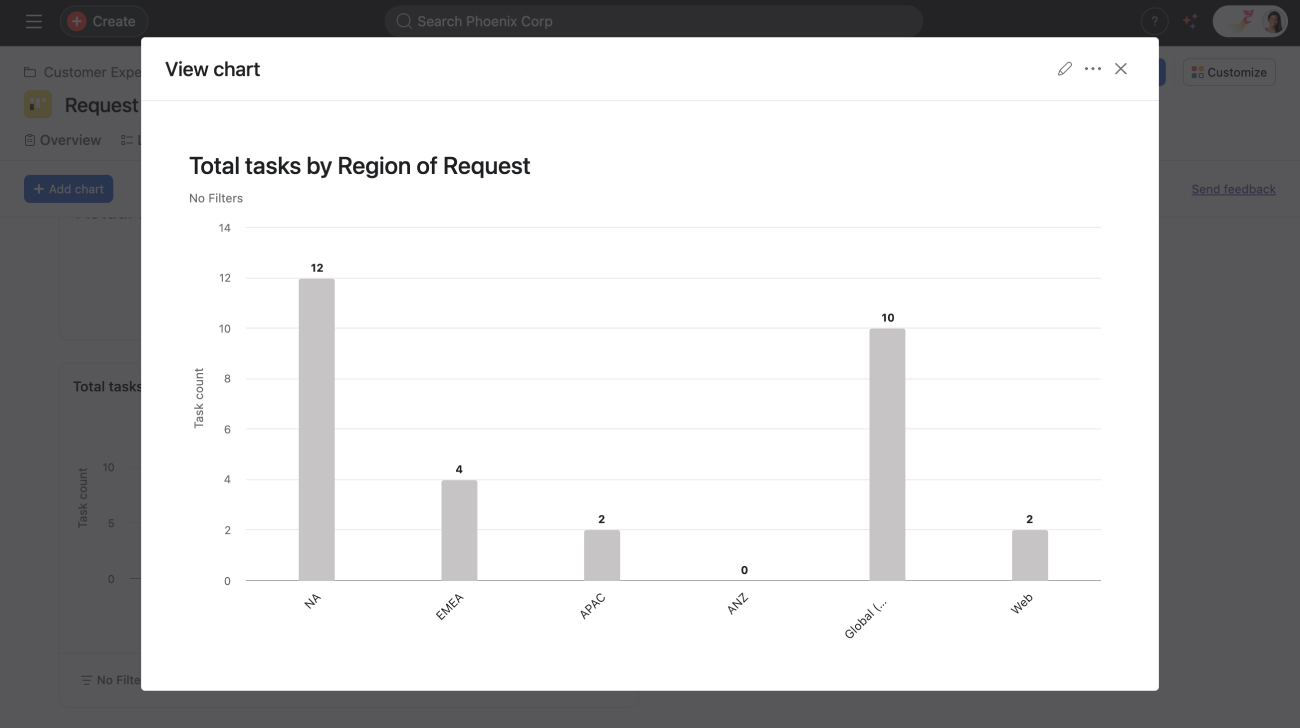
Comprende en un mismo lugar la cantidad y el estado de las tareas con un gráfico de barras apiladas. Los gráficos de barras apiladas te permiten comparar los totales y las categorías que contribuyen a ellos a lo largo del tiempo o entre grupos. Cada barra muestra un valor total, dividido en segmentos que representan categorías individuales, lo que le facilita ver tanto la imagen completa como las contribuciones específicas de cada parte.
Ejemplo: Tareas en total por región de solicitud y estado de la tarea
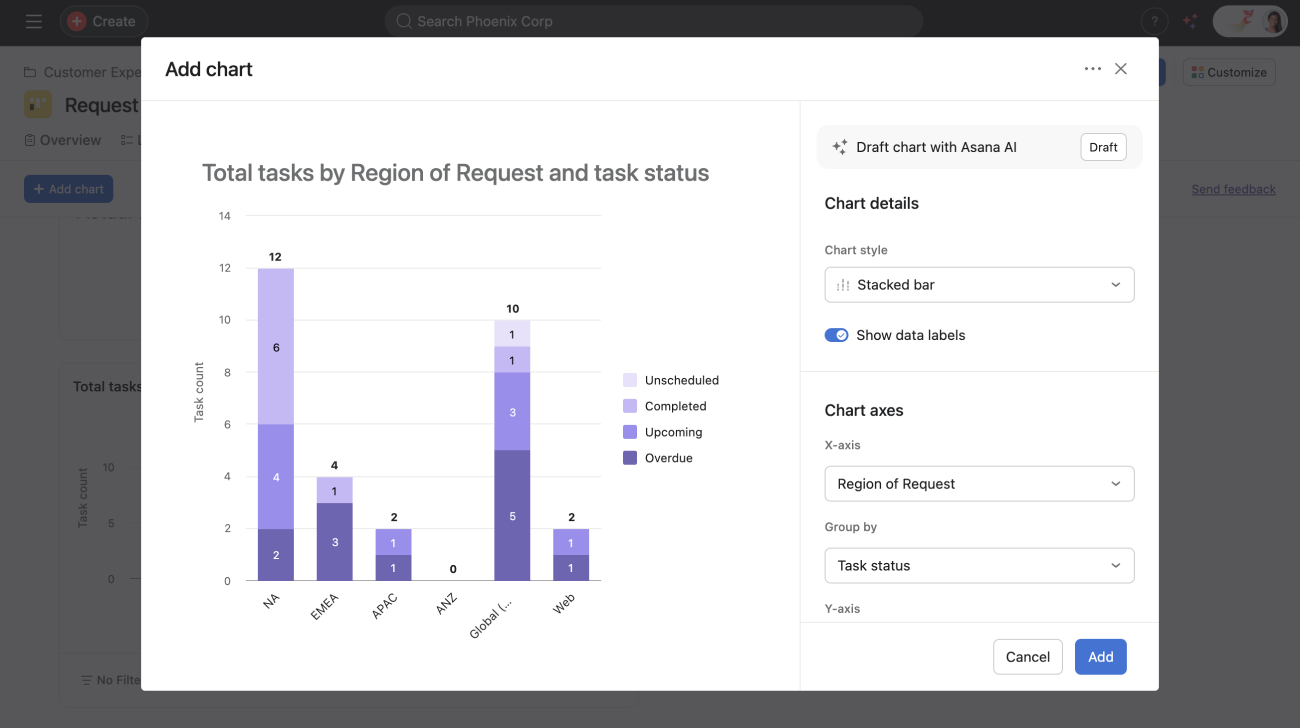
Usa gráficos de barras agrupadas para visualizar y comparar un campo primario agrupado por un campo secundario a lo largo de una sola métrica del eje Y. Esto te permitirá dividir los datos en grupos y comparar los puntos de datos clave en una métrica.
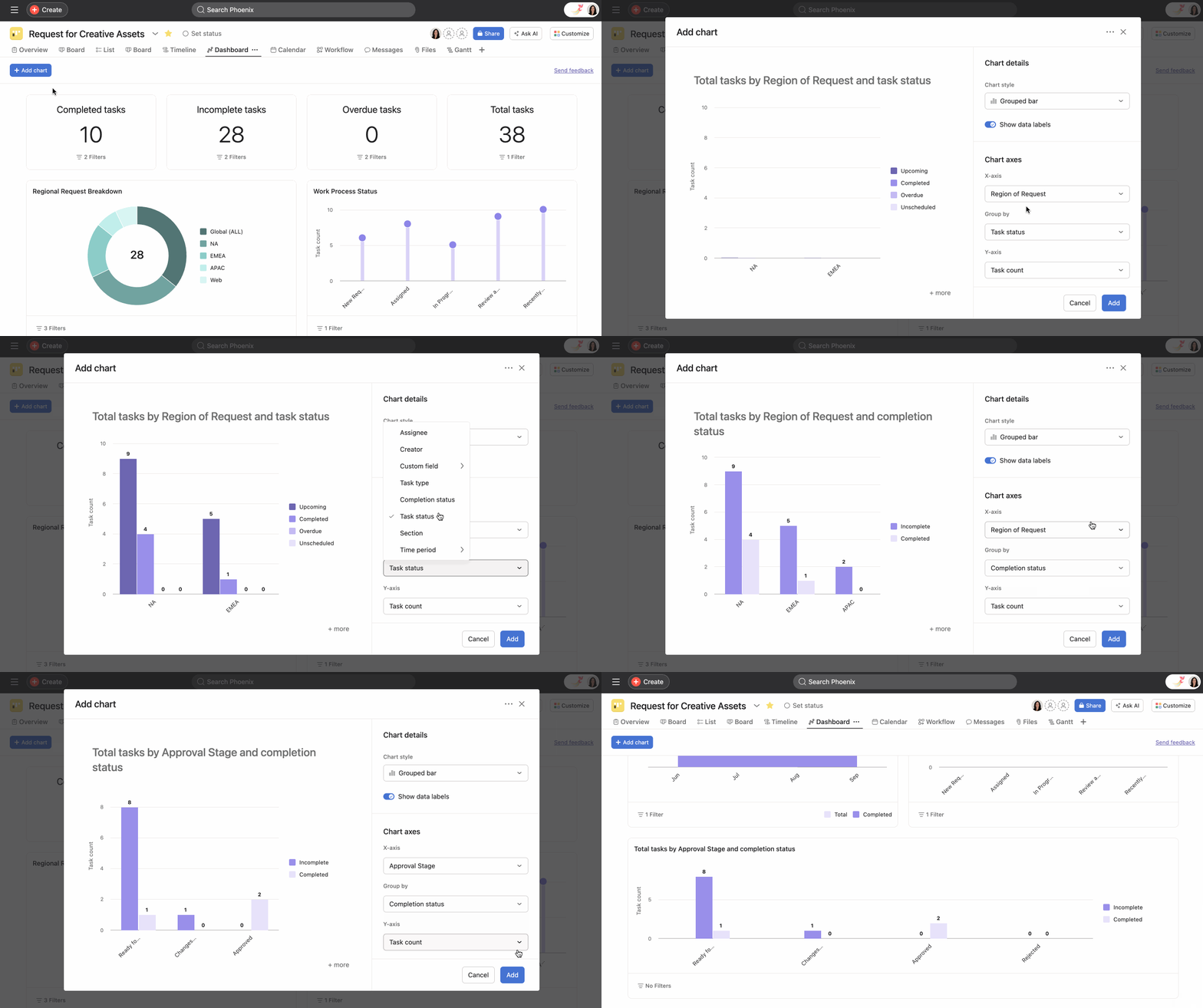
Para crear un gráfico de barras agrupado:
El gráfico de barras agrupado resultante mostrará su campo principal agrupado por su campo secundario, lo que le permitirá comparar la métrica del eje Y entre los grupos de un vistazo.
Los gráficos de líneas te ayudan a ilustrar las tendencias a lo largo del tiempo y a comprender qué procesos son más efectivos dentro de tu equipo.
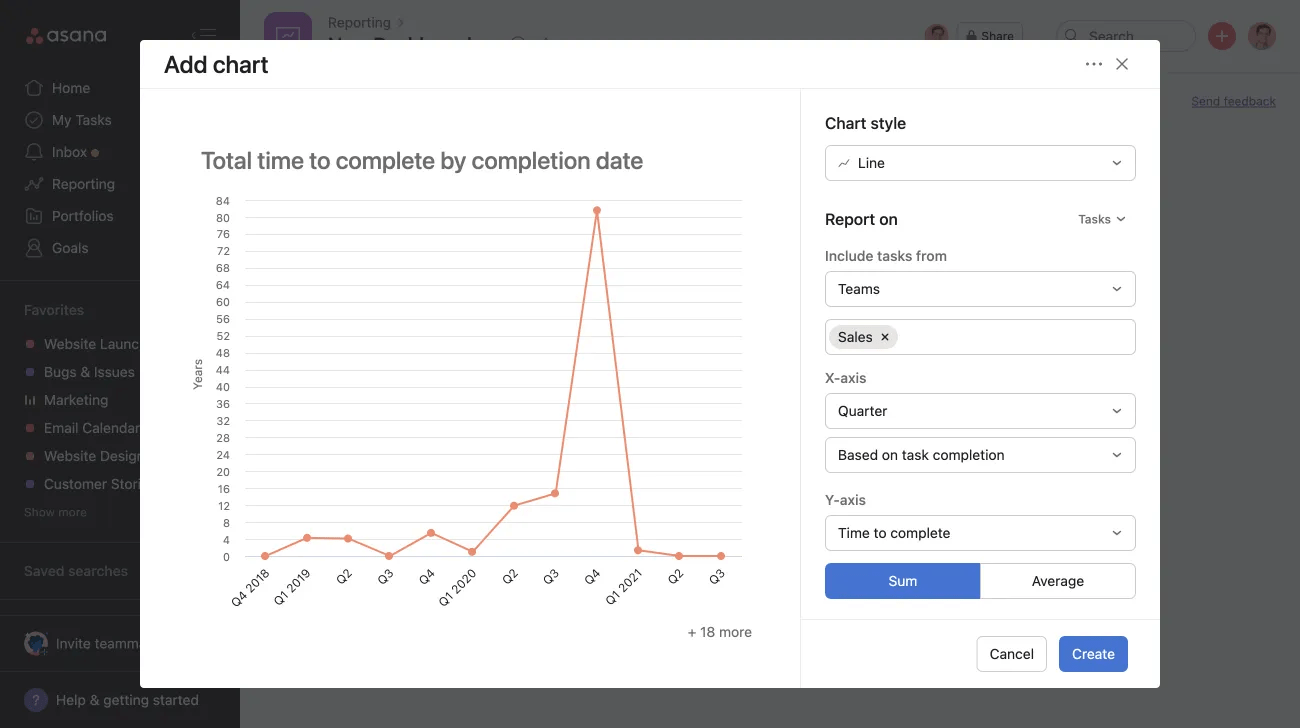
Este gráfico te ayuda a realizar un seguimiento de la velocidad de tu equipo a lo largo del tiempo y de la velocidad con la que tu equipo está completando el trabajo.
Ejemplo: finalización de tareas durante un período de tiempo.
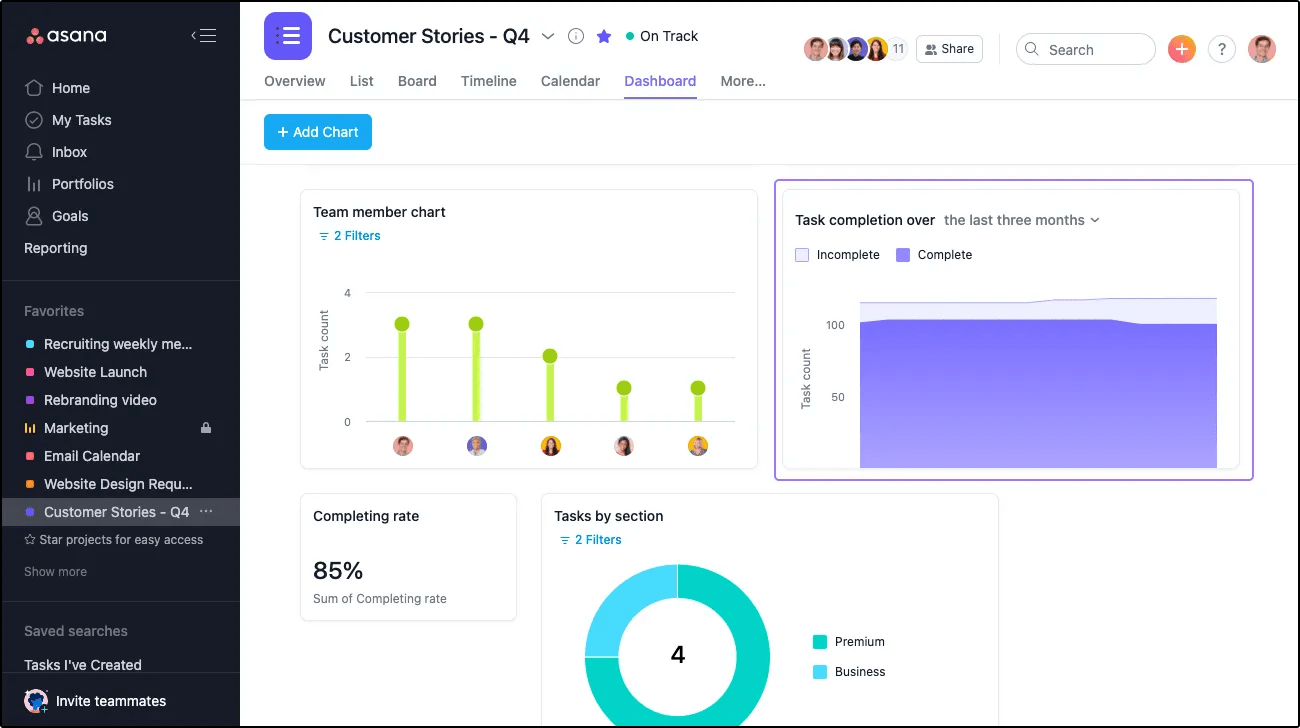
Disponible en los planes Asana Starter, Advanced, Enterprise y Enterprise+, así como en los planes heredados Premium, Business y Legacy Enterprise.
Los gráficos Burndown son una representación visual del trabajo que queda por hacer en comparación con el tiempo. Ayudan a los equipos a dar seguimiento al progreso, predecir las fechas de finalización e identificar posibles retrasos en los proyectos. Los gráficos de Burndown proporcionan una visión general clara del estado del proyecto, lo que permite a los equipos tomar decisiones basadas en datos y ajustar sus estrategias según sea necesario.
Los gráficos desglosados en Asana proporcionan una representación gráfica del trabajo restante a lo largo del tiempo. El gráfico muestra dos elementos clave:
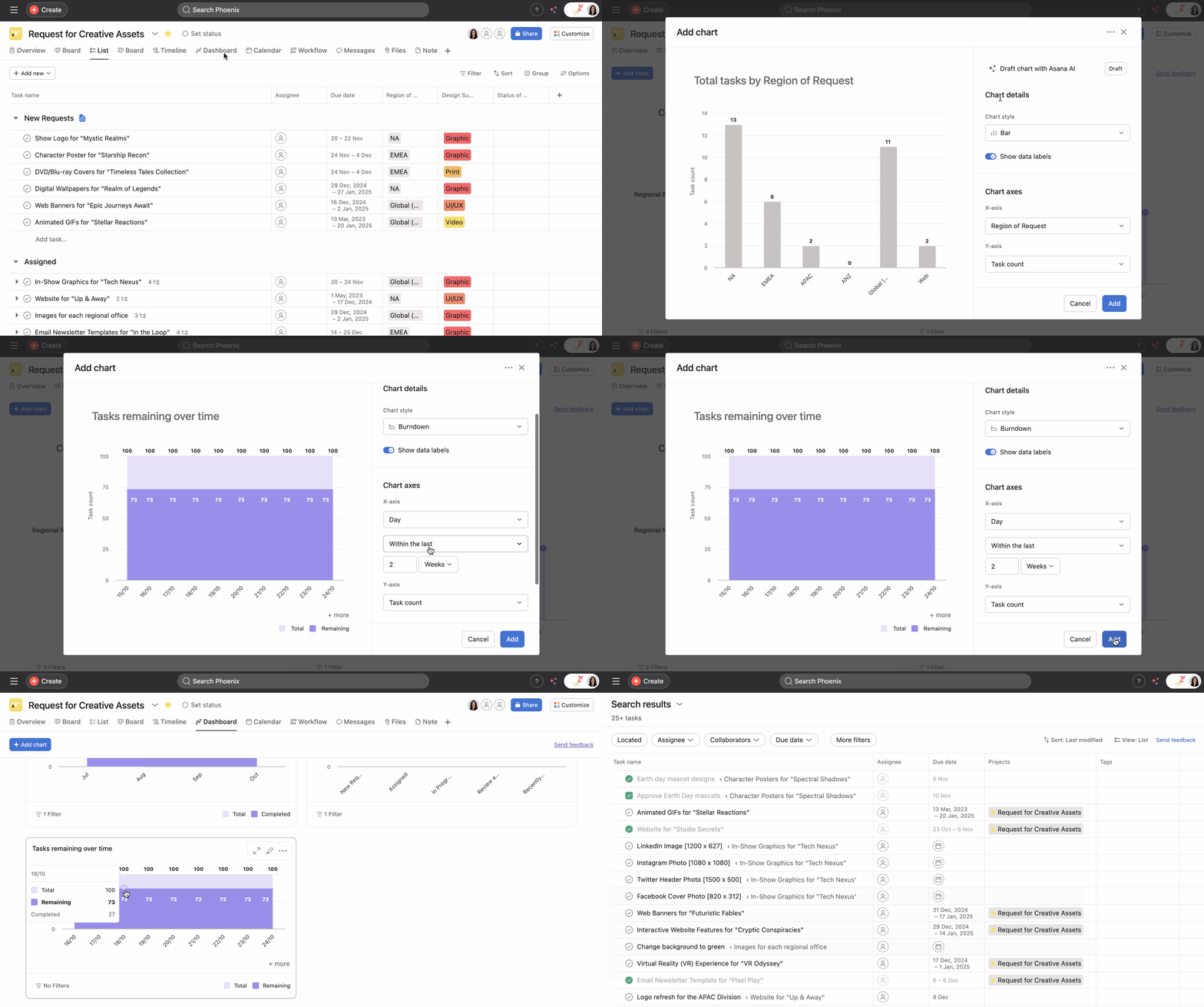
Cuando haces clic en el gráfico mientras la información sobre herramientas está visible, te llevará a la Búsqueda avanzada para esa área específica. Esto facilita el seguimiento de cualquier tarea que aún esté pendiente.
El gráfico se actualiza automáticamente a medida que se finalizan las tareas, proporcionando información en tiempo real sobre el progreso del proyecto.
Nota
Asegúrate de que todas las tareas de tu proyecto tengan fechas de entrega y estados de finalización precisos para obtener los datos más precisos. Para proyectos grandes, considera dividir el trabajo en partes más pequeñas y manejables para obtener datos más detallados.
Puedes sincronizar los datos de los Problemas de Jira con los proyectos de Asana y crear gráficos desglosados a partir de los datos sincronizados de Jira Cloud. Por ejemplo, puedes sincronizar los puntos de historia desde Jira Cloud y crear un gráfico desglosado con los puntos de historia en Asana.
Los gráficos de donas no pueden usar promedios como medida, ya que están diseñados para mostrar las proporciones o porcentajes de un todo. Cada punto de datos en un gráfico de rosquilla representa una parte del total, y el gráfico se divide en segmentos para ilustrar estas partes. Dado que los promedios representan una tendencia central o una media aritmética, no representan inherentemente partes de un todo.
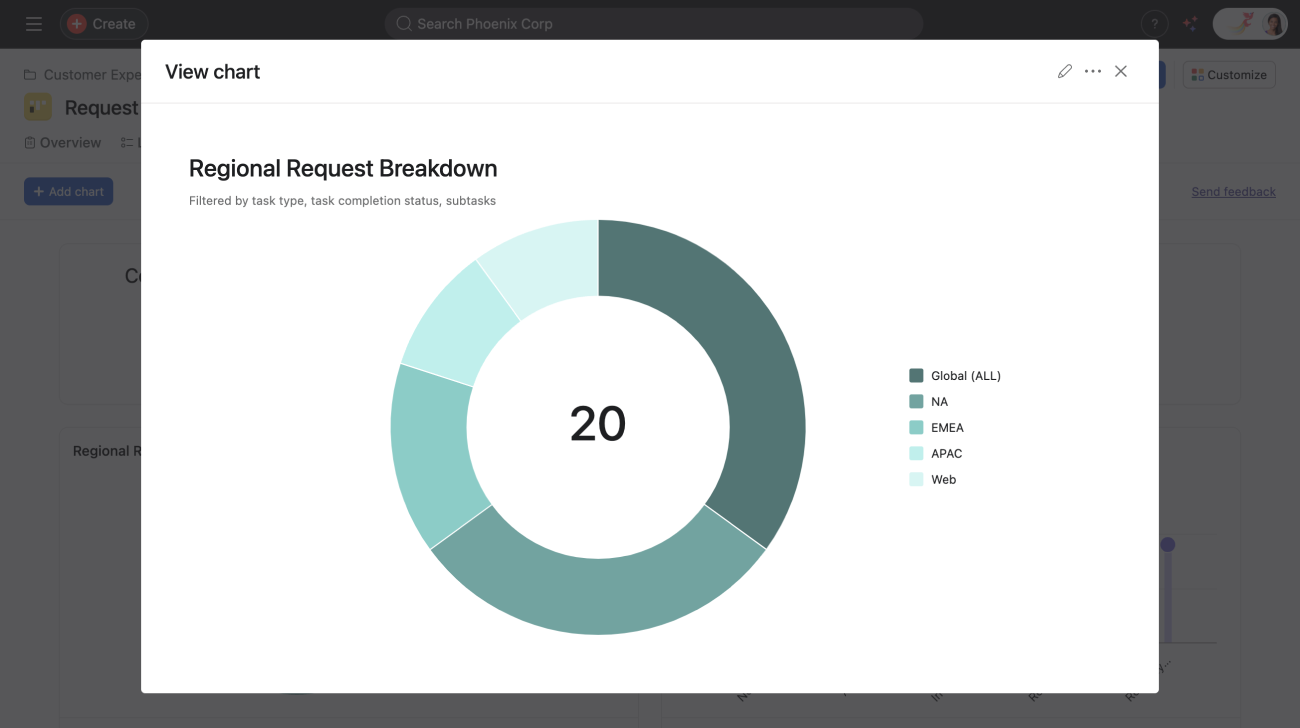
Si una tarea tiene varios proyectos y luego se agrupa un gráfico por proyecto, la tarea se contará por separado para cada proyecto asociado. Esto significa que la tarea se contará dos veces, ya que contribuirá al recuento de cada proyecto al que pertenece.
El recuento de tareas que se muestra en un gráfico de rosquilla (el número en el medio) incluirá estas tareas duplicadas, ya que las tareas multi-homed se contabilizarán más de una vez en este número.
Con los gráficos de donas puedes:
Obtén una vista rápida del tamaño de cada una de tus porciones de trabajo. Por ejemplo, ¿tus tareas sin finalizar son una parte pequeña o grande del pastel?
Representa visualmente las tareas por estado de finalización o las tareas por campo personalizado de sección intercambiando una por la otra o haciendo clic en el ícono del lápiz para personalizar tu gráfico.
Puedes agregar un campo numérico a tu proyecto para ver su valor en este gráfico.
Mejora tu informe de datos con una suma total de tus campos personalizados numéricos existentes en un proyecto en particular. Cualesquiera que sean sus campos personalizados individuales, rellenarán el gráfico para crear un resumen acumulativo.
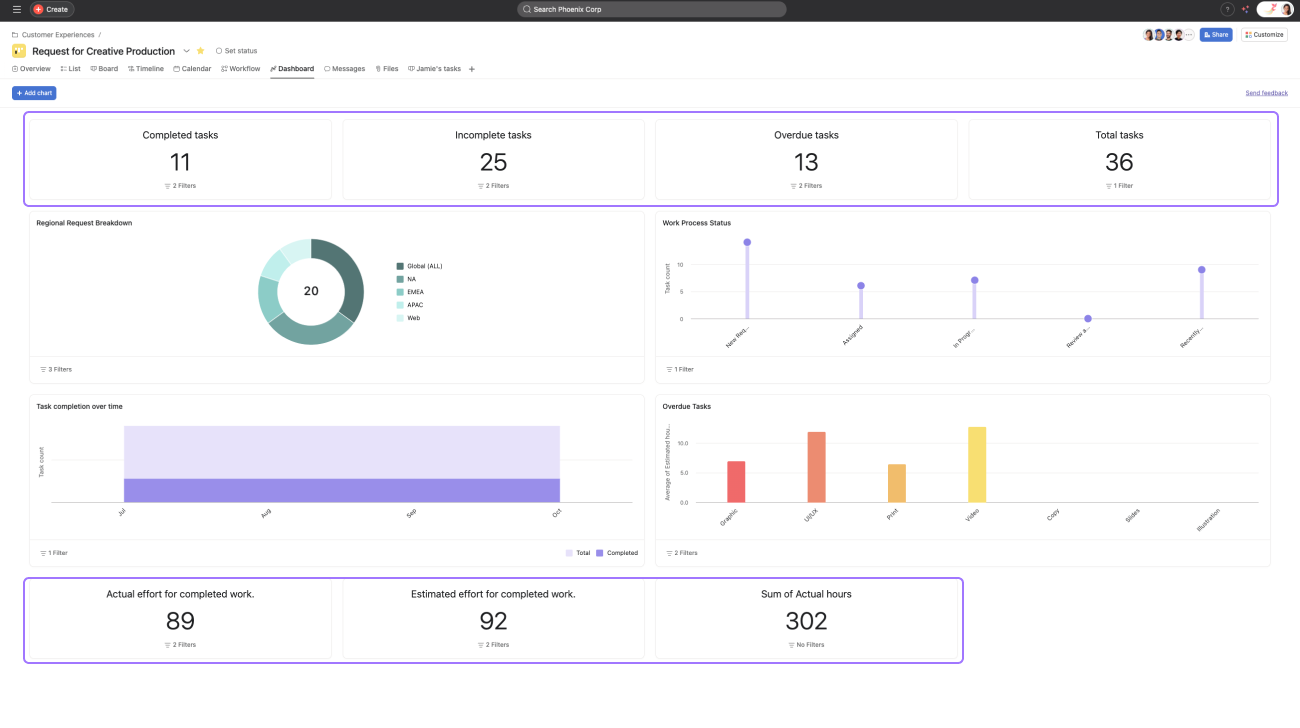
Recomendamos usar este gráfico al comparar las estimaciones con los datos reales, como el presupuesto con los costos reales, o si deseas resumir rápidamente las horas que tu equipo ha dedicado al proyecto.
Si tienes campos personalizados numéricos, los llevaremos automáticamente al panel.
Ejemplo: Cantidad de tareas por responsable.
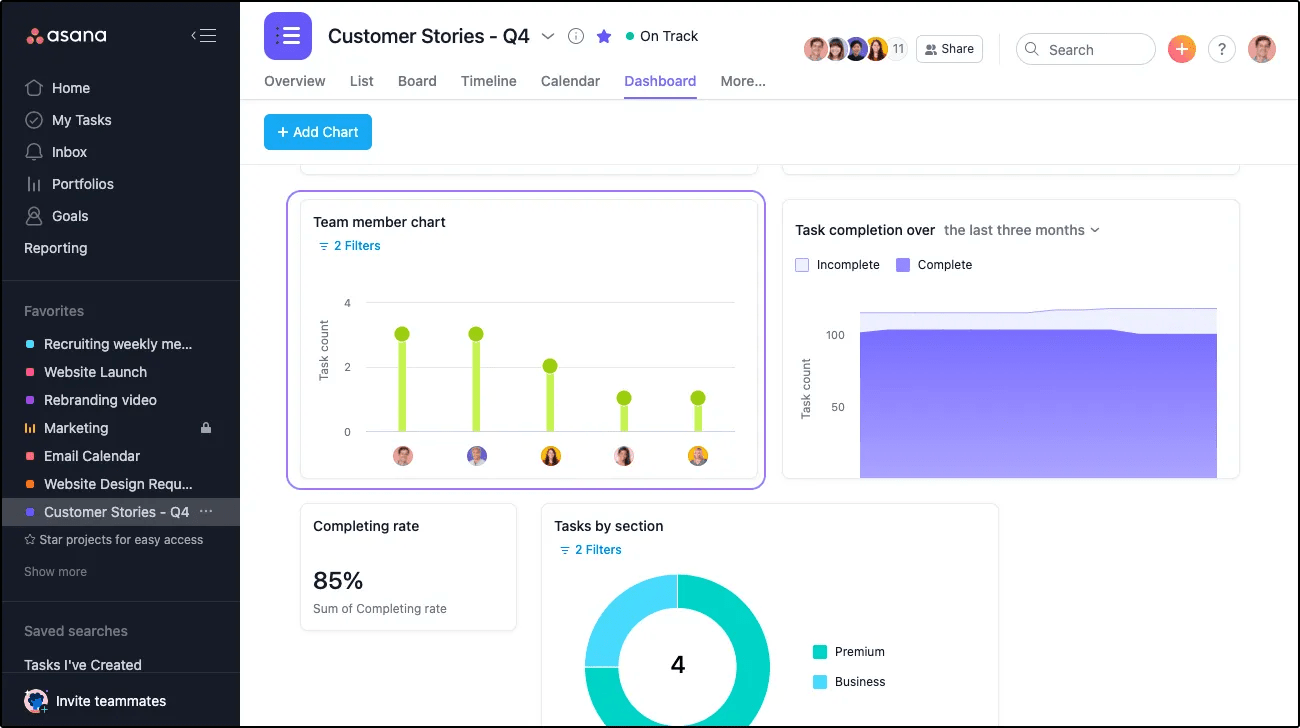
Puedes:
Entiende cómo se distribuye el trabajo en tu equipo. De un vistazo, puedes medir quién está funcionando y quién podría estar sobrecargado.
Haz clic en el ícono del lápiz para personalizar tu gráfico.
Si pasas el cursor sobre la piruleta del responsable, puedes ver cuántas tareas tiene pendientes.
Para editar tu gráfico, haz clic en el ícono del lápiz que se encuentra junto al gráfico seleccionado.
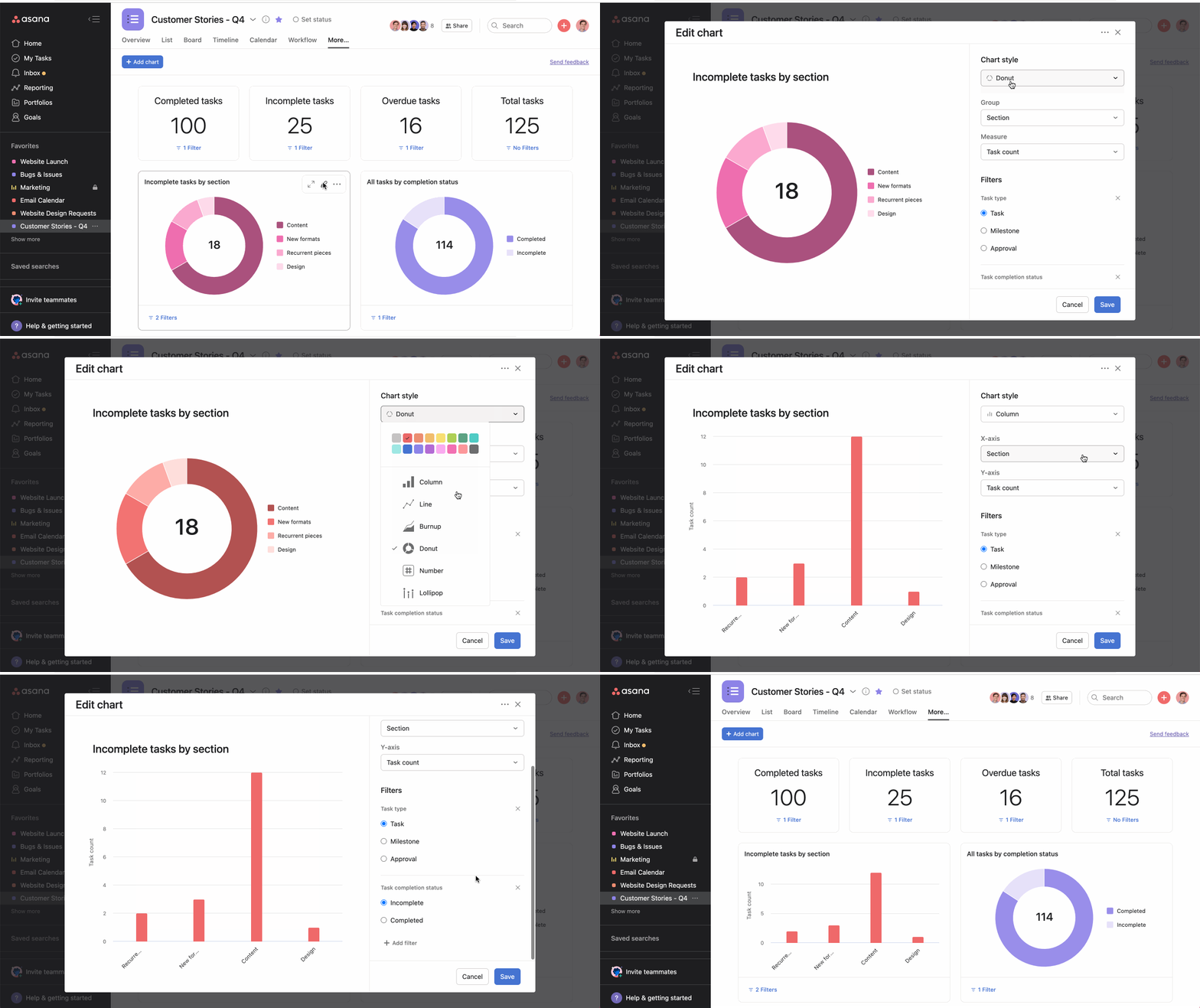
En la siguiente ventana, puedes personalizar tu gráfico según tus especificaciones. Una vez que hayas terminado de hacer las modificaciones, haz clic en Guardar.
Puedes reordenar el diseño de tus gráficos arrastrándolos y soltándolos.

Haz clic en el ícono de expandir para mostrar más datos y ver tu gráfico en un formato más grande.
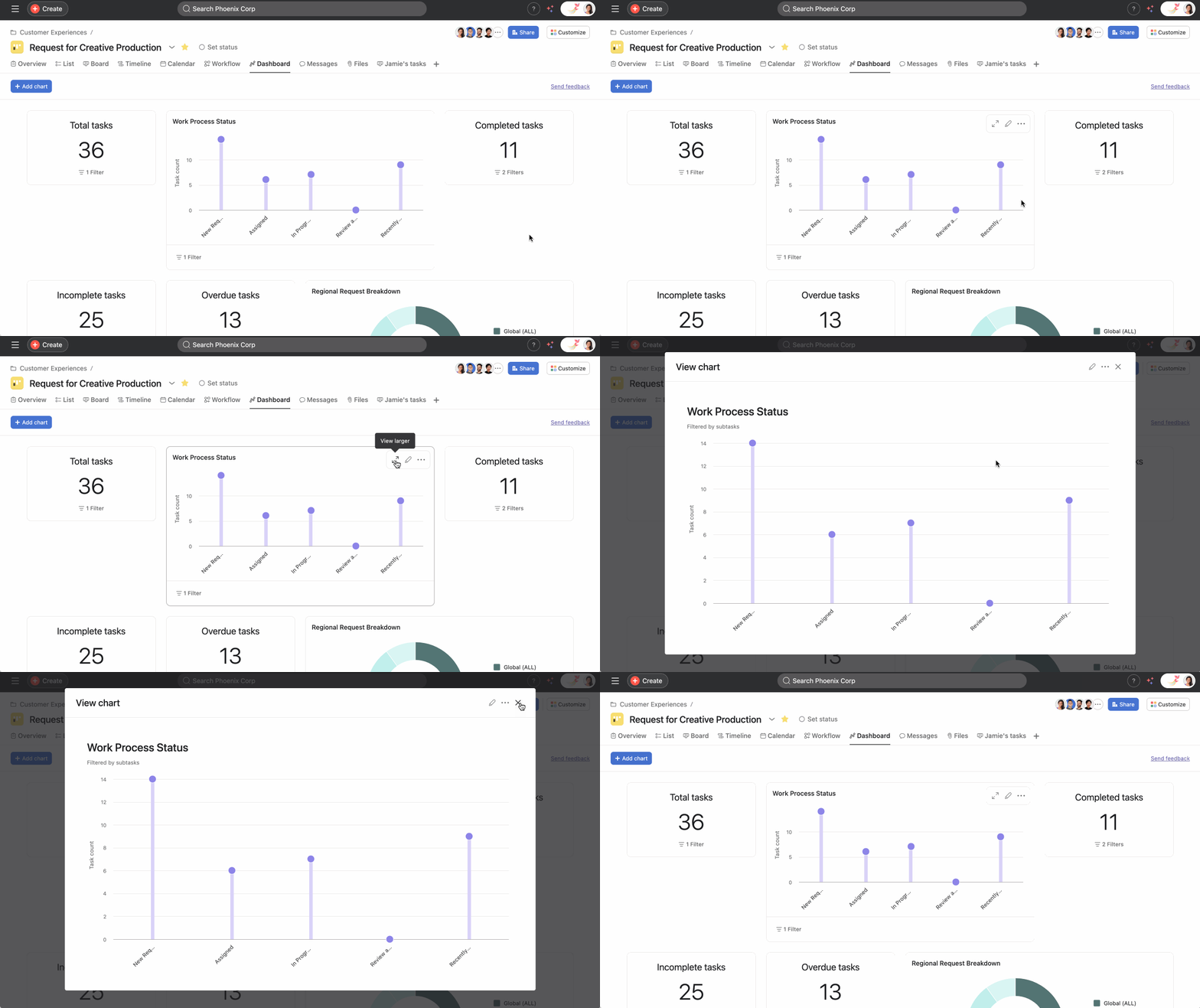
También puedes hacer clic en el ícono de los tres puntos y elegir cambiar el tamaño de tu gráfico a una vista de tamaño medio o completo.
Puedes exportar cada uno de los gráficos a una imagen (png) de forma individual. No puede exportar todo el panel de control como uno solo.
Además de exportar gráficos como imágenes, puedes copiarlos directamente en tu portapapeles. Esto te permite pegar rápidamente los gráficos en documentos externos, como presentaciones de PowerPoint o Google Docs, lo que agiliza el proceso de compartir información fuera de Asana.
Si quieres agregar gráficos a tu actualización de estado, descarga el gráfico y simplemente agrégalo como un archivo adjunto en el generador de estados. Luego, puedes arrastrarlo a un correo electrónico, un mensaje de Slack o una diapositiva de presentación para informar sobre el progreso del equipo.
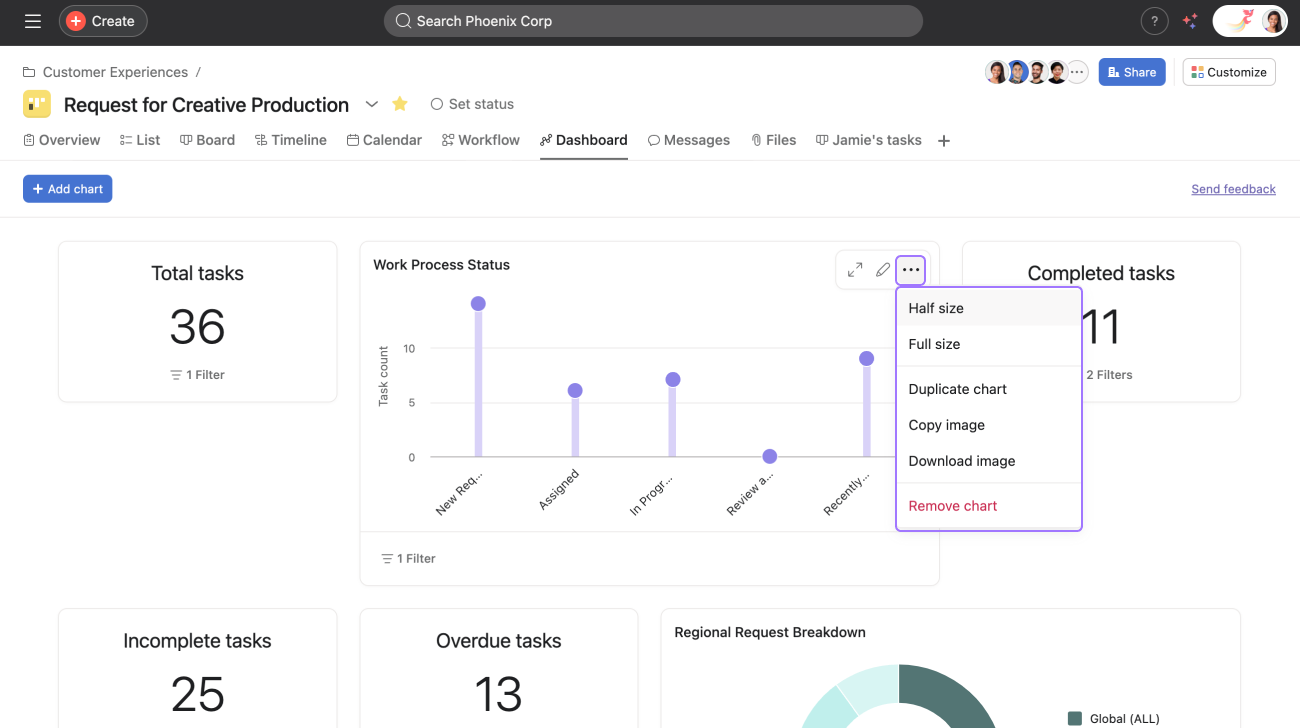
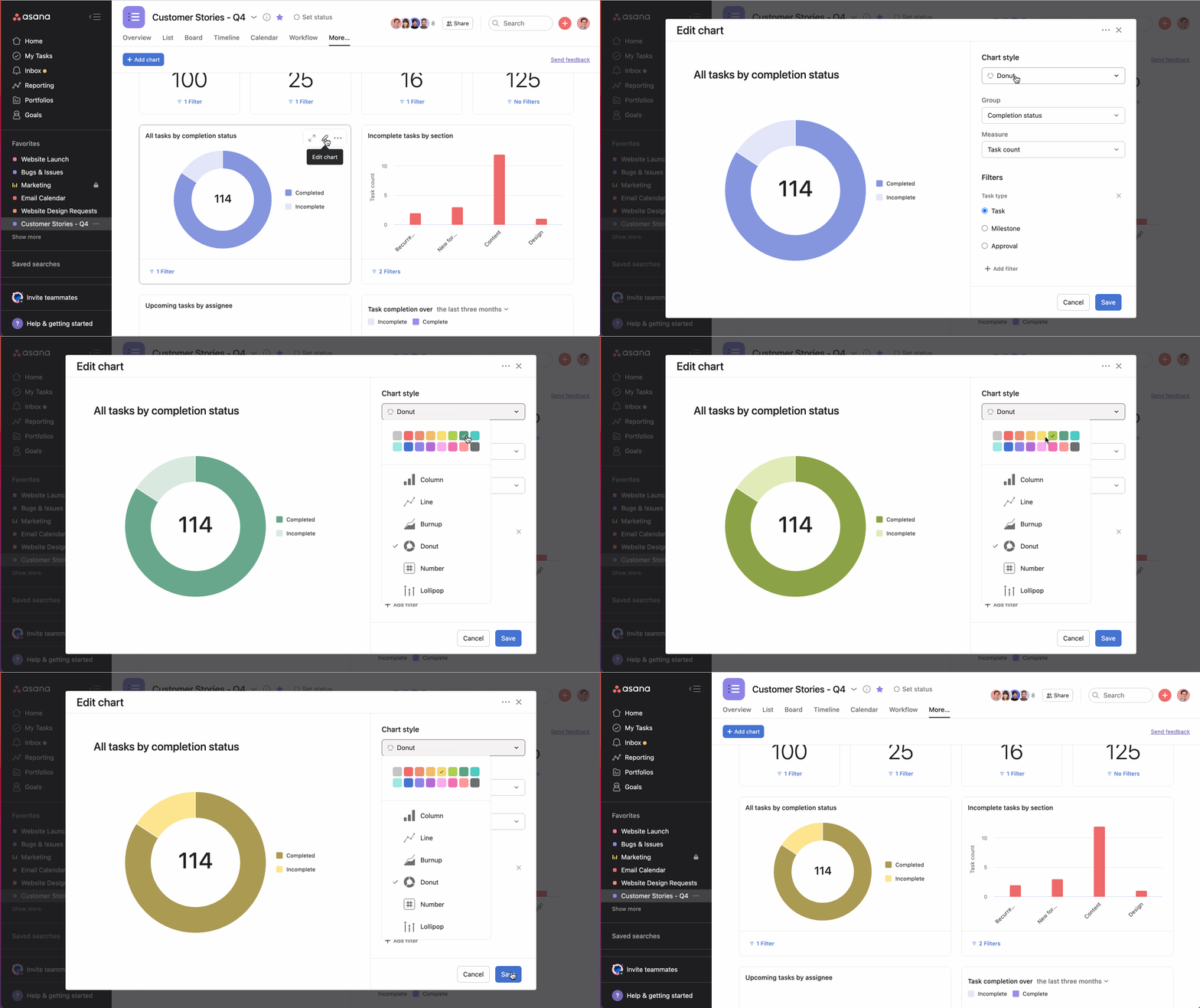
Los cuadros y gráficos de personalización de colores pueden ayudarte a identificar y diferenciar instantáneamente cualquier posible obstáculo para tu equipo de un vistazo. Aplicar un color único a diferentes gráficos ayuda a representar visualmente las tareas por estado de finalización o las tareas por campos personalizados de sección. Se pueden obtener colores personalizados tanto para los gráficos filtrados como para los agrupados.
Los gráficos multimétricos te permiten agregar múltiples métricas numéricas y de tiempo en el mismo gráfico para comparar diferentes mediciones de rendimiento. Los gráficos multimétricos mejoran tus capacidades de generación de informes al permitirte agregar hasta cuatro métricas diferentes en un solo gráfico.
Esta funcionalidad está disponible en los gráficos de líneas, los gráficos de barras y los gráficos de piruletas que se utilizan en los informes universales, los paneles de la cartera y los paneles de los proyectos.
Cómo agregar varias métricas a un gráfico:
Cada métrica se mostrará en un color diferente en el gráfico, lo que facilitará la distinción entre ellas. Puedes pasar el cursor sobre los puntos de datos para ver los valores específicos de cada métrica.
Los gráficos multimétricos son particularmente útiles para:
Los gráficos de barras apiladas combinan grupos en barras apiladas individuales para cada valor de campo primario. Los gráficos de barras agrupadas muestran los grupos como barras adyacentes separadas para facilitar la comparación.
Sí, actualmente solo se muestran cuatro grupos.
Este artículo se tradujo con IA.
Envía comentarios sobre la traducción.