製品


チーム別活用方法

詳細は料金ページをご確認ください。
チャートは、タスク、プロジェクト、ポートフォリオ、目標に関連するデータの概要をグラフィックで示します。1 つのダッシュボードに最大 20 個のチャートを表示できます。
ダッシュボードにチャートを追加するには、「チャートを追加」をクリックします。
フィルターを追加するか、X 軸と Y 軸に異なるフィールドを選択して、シンプルな棒グラフをカスタマイズします。
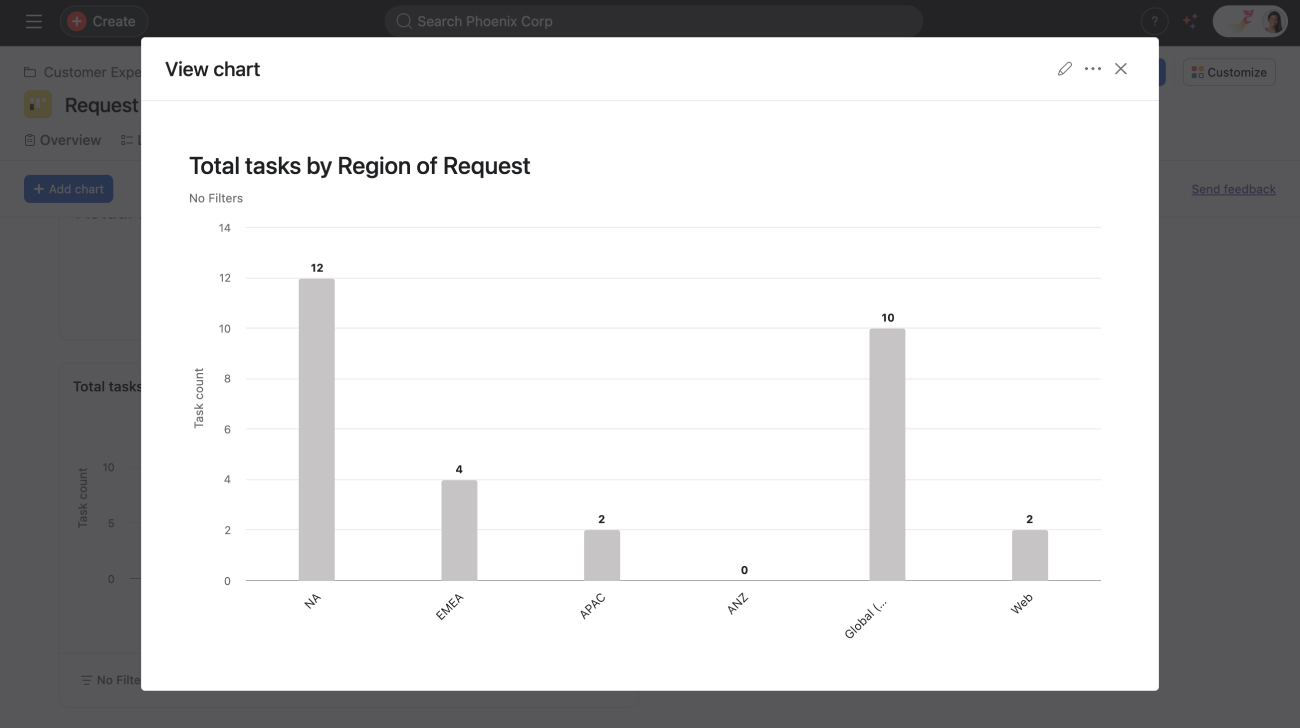
積み上げ棒グラフを使用して、タスクの数とステータスを一目で把握できます。積み上げ棒グラフでは、合計値とそれに貢献するカテゴリを、時間の経過に伴って、またはグループ間で比較できます。各棒は合計値を示し、個々のカテゴリを表すセグメントに分割されているため、全体像と各部分の具体的な割合の両方を簡単に確認できます。
例: タスクの合計数 (リクエストの地域とタスクステータス別)
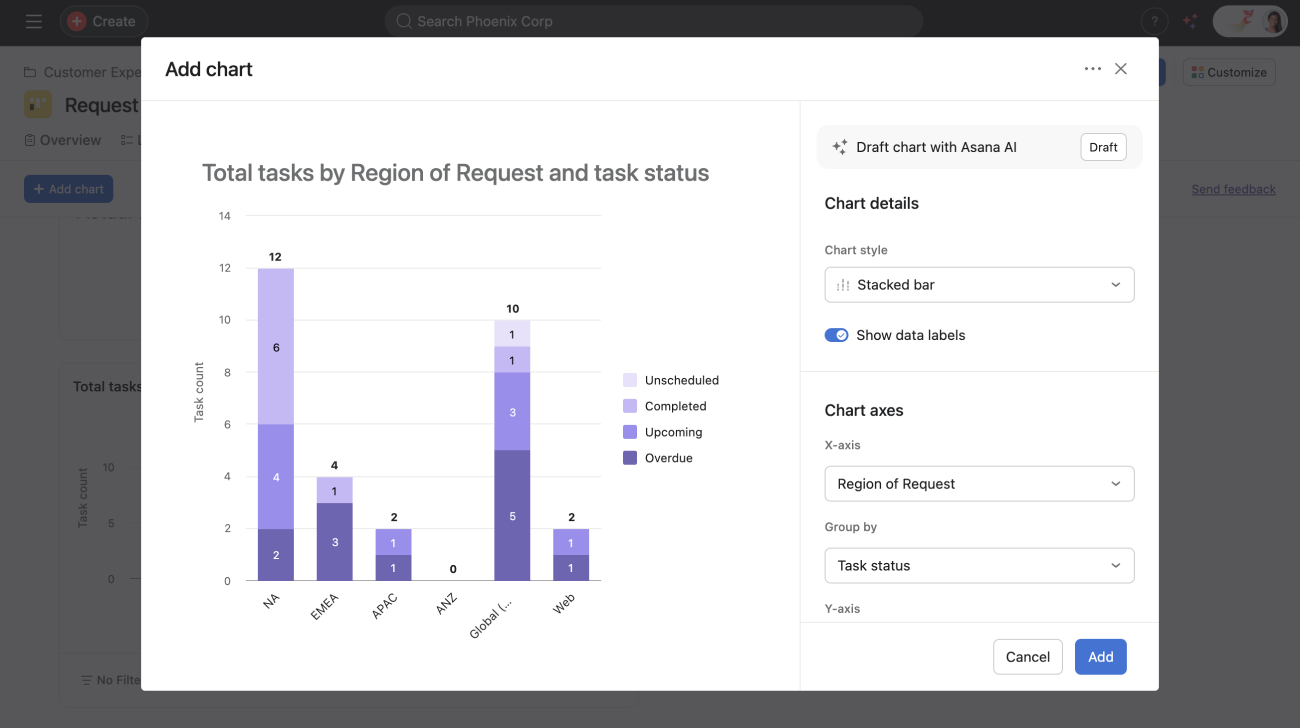
集合棒グラフを使用すると、カスタムフィールドの値を別のカスタムフィールドでグループ化して、1 つの Y 軸の指標で視覚化して比較できます。これにより、データを簡単にグループ化し、指標ごとの主要データを比較できます。
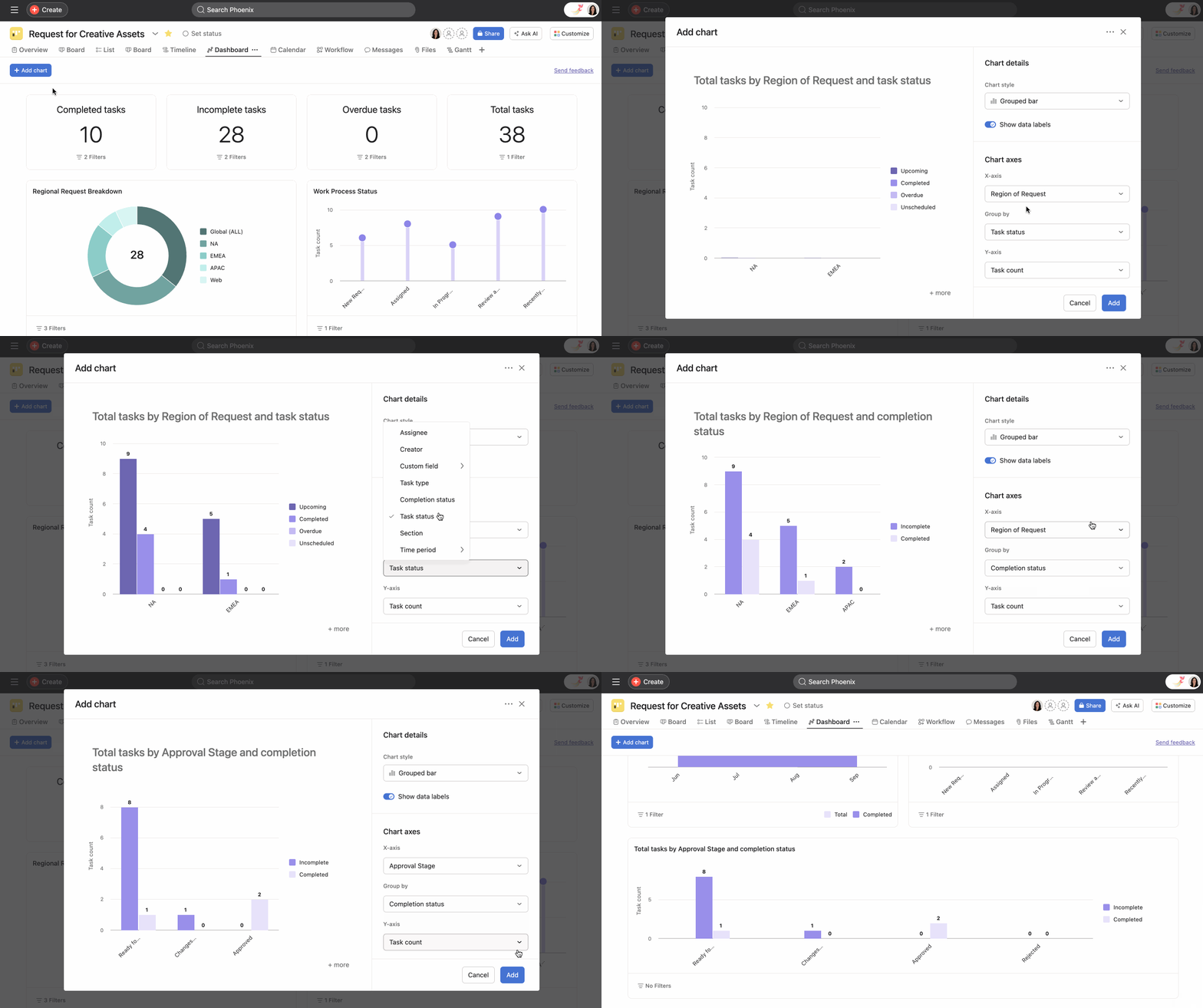
グループ化された棒グラフを作成するには、次のことを行います。
作成された集合棒グラフには、カスタムフィールドの値が別のカスタムフィールドでグループ化されて表示されるため、Y 軸の指標をグループ間で簡単に比較できます。
折れ線グラフを使うと、時系列で傾向を示すことができ、チーム内でどのプロセスがより効果的かを把握できます。
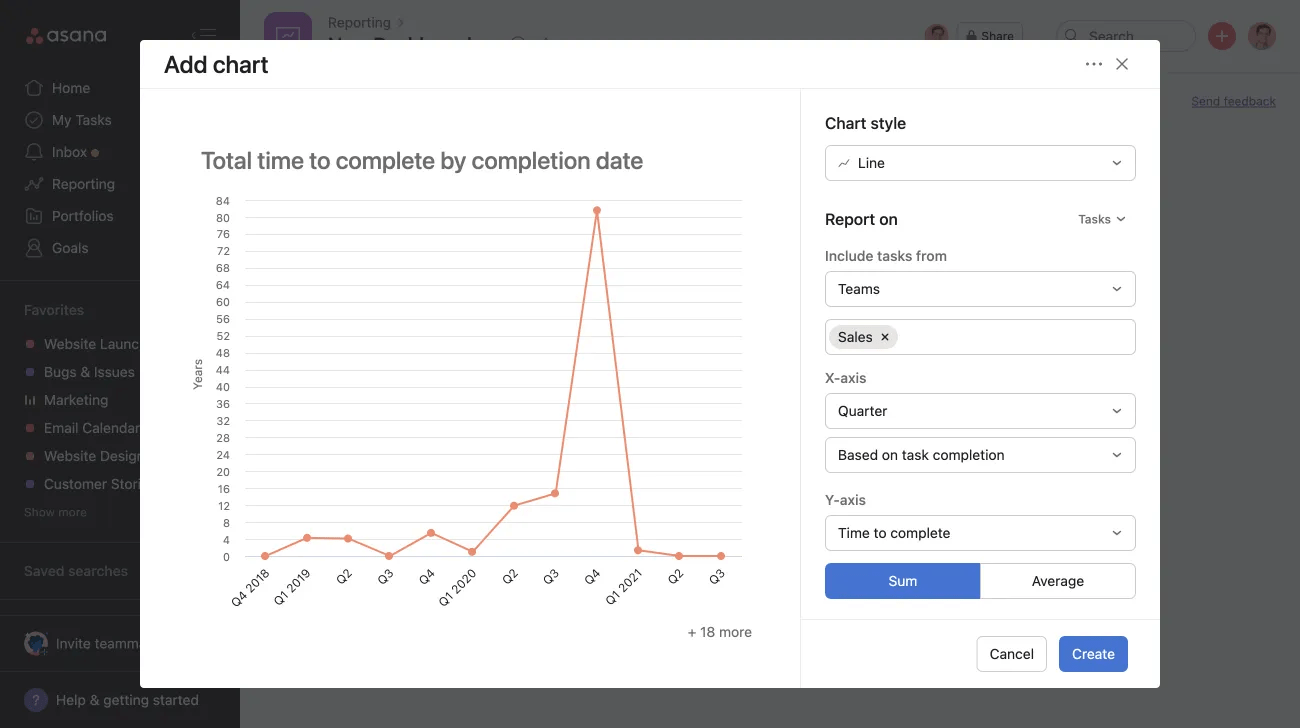
手動のベンチマーク線を使用すると、ユーザー定義の基準線を折れ線グラフに直接追加できます。これにより、実際のパフォーマンスを目標値、しきい値、目標と比較するための明確な視覚的手段が得られます。プロジェクト予算、チームのベロシティ、キャンペーンの指標など、追跡するものが何であれ、ベンチマークラインを使用すると、データの背景を一目で把握し、仕事に関するより適切な情報に基づいた意思決定を行うことができます。
このチャートは、チームの作業速度の推移とチームが仕事を完了させるスピードを追跡するのに便利です。
例: 時間の経過とタスクの完了の推移。
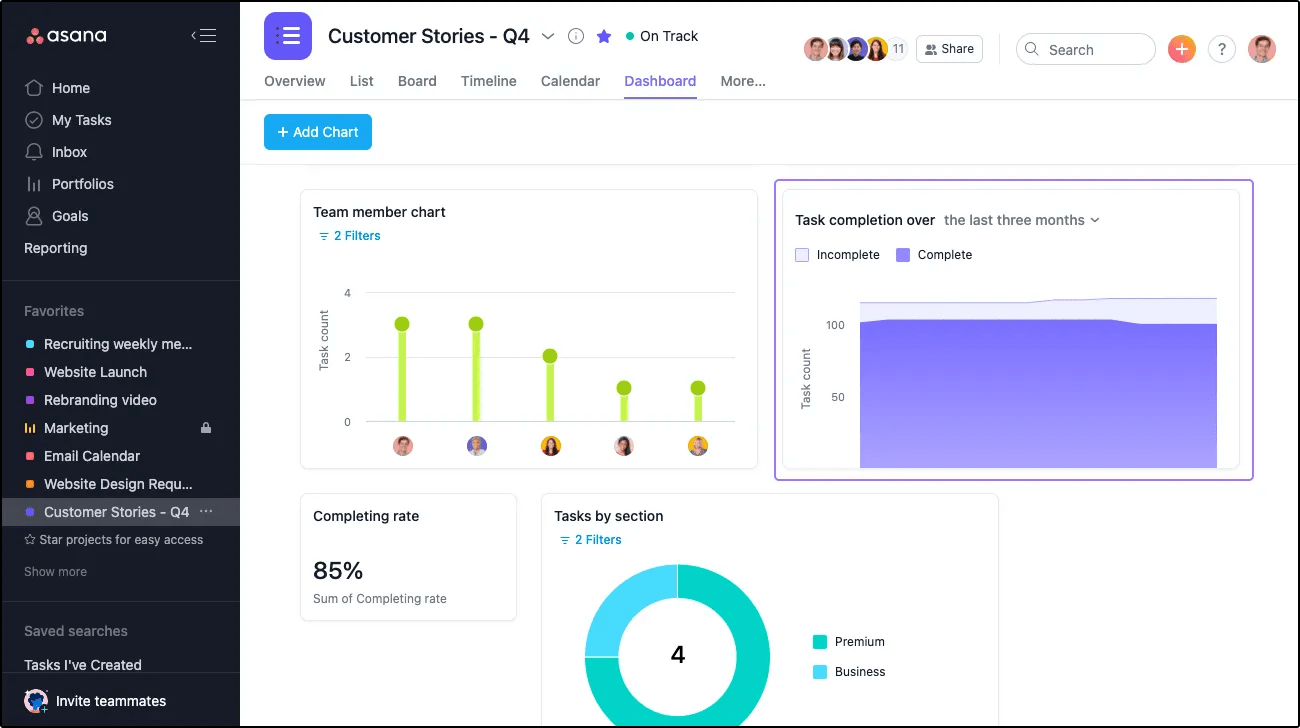
Asana Starter、Advanced、Enterprise、Enterprise+ プラン、および旧プランの Premium、Business、旧 Enterprise でご利用いただけます 。
バーンダウンチャートは、残りの作業と時間を視覚的に表したものです。チームの進捗把握や、完了日やプロジェクトの遅延の予測に役立ちます。バーンダウンチャートはプロジェクトのステータスを明確にまとめたものであり、チームはデータに基づく意思決定を行い、必要に応じて戦略を調整できます。
Asana でのバーンダウンチャートは、残りの仕事の推移をグラフで表したものです。チャートには、次の 2 つの重要な要素が表示されます。
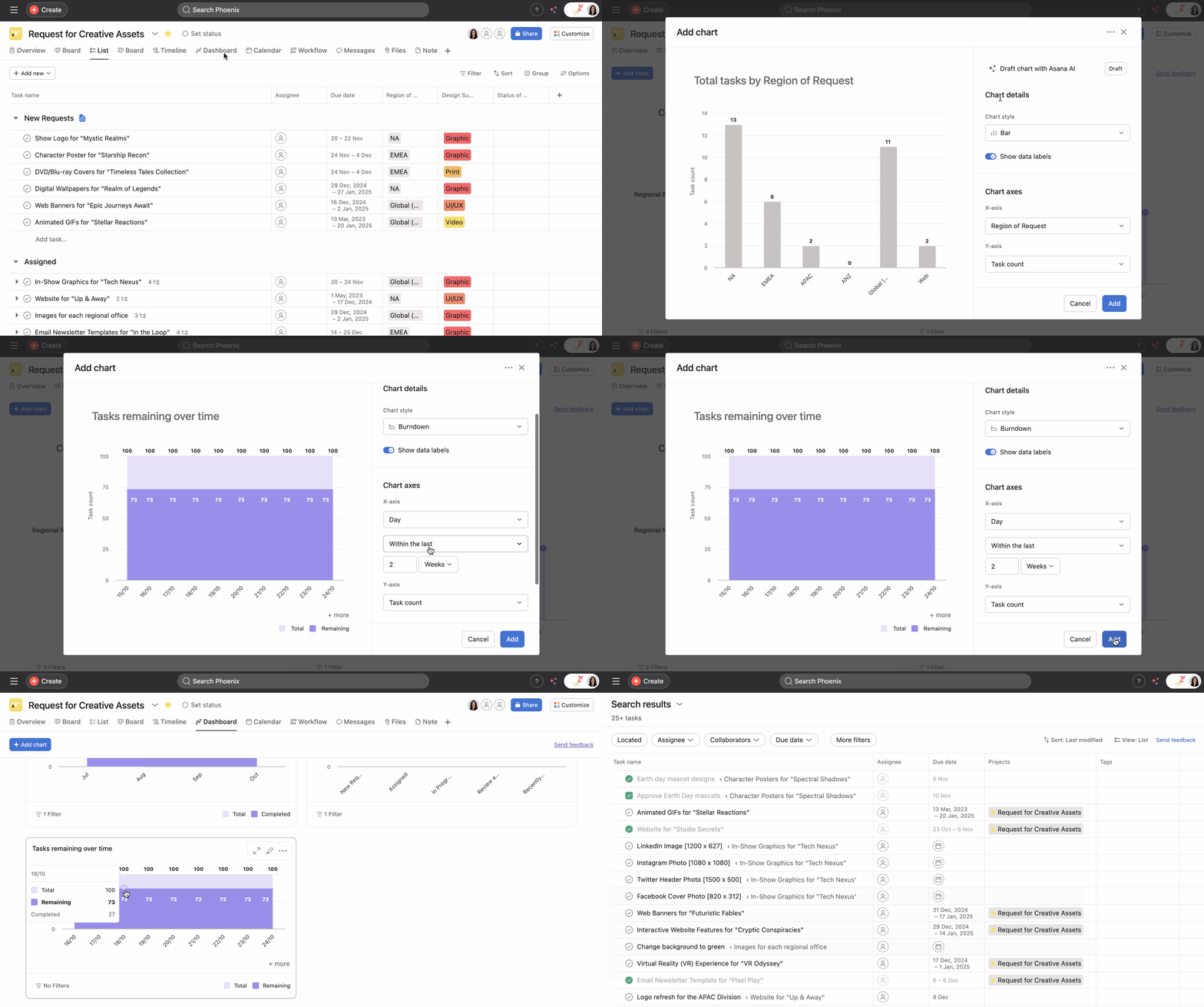
ツールチップが表示されているときにグラフをクリックすると、その特定のエリアの高度な検索が開きます。これにより、まだ未完了のタスクのフォローアップがしやすくなります。
タスクが完了するとチャートは自動的に更新され、プロジェクトの進捗に関するインサイトがリアルタイムで提供されます。
ノート
最も正確なバーンダウンデータを得るには、プロジェクト内のすべてのタスクに正確な期日と完了ステータスが設定されていることを確認してください。 大規模なプロジェクトの場合は、より細かいバーンダウンデータを得るために、仕事を管理しやすい小さな単位に分割することを検討してください。
Jira のイシューのデータを Asana プロジェクトと同期させ、Jira Cloudから同期されたデータを使ってバーンダウンチャートを作成できます。たとえば、Jira Cloud からストーリーポイントを同期し、Asana でストーリーポイントを使ったバーンダウンチャートを作成できます。
ドーナツチャートは、全体に対する割合やパーセンテージを示すように設計されているため、平均を指標として使用することはできません。ドーナツチャートの各データポイントは、全体の一部を表し、チャートはこれらの部分を示すためにセグメントに分割されています。平均値は中心傾向または算術平均を表すため、本質的に全体の一部を表すものではありません。
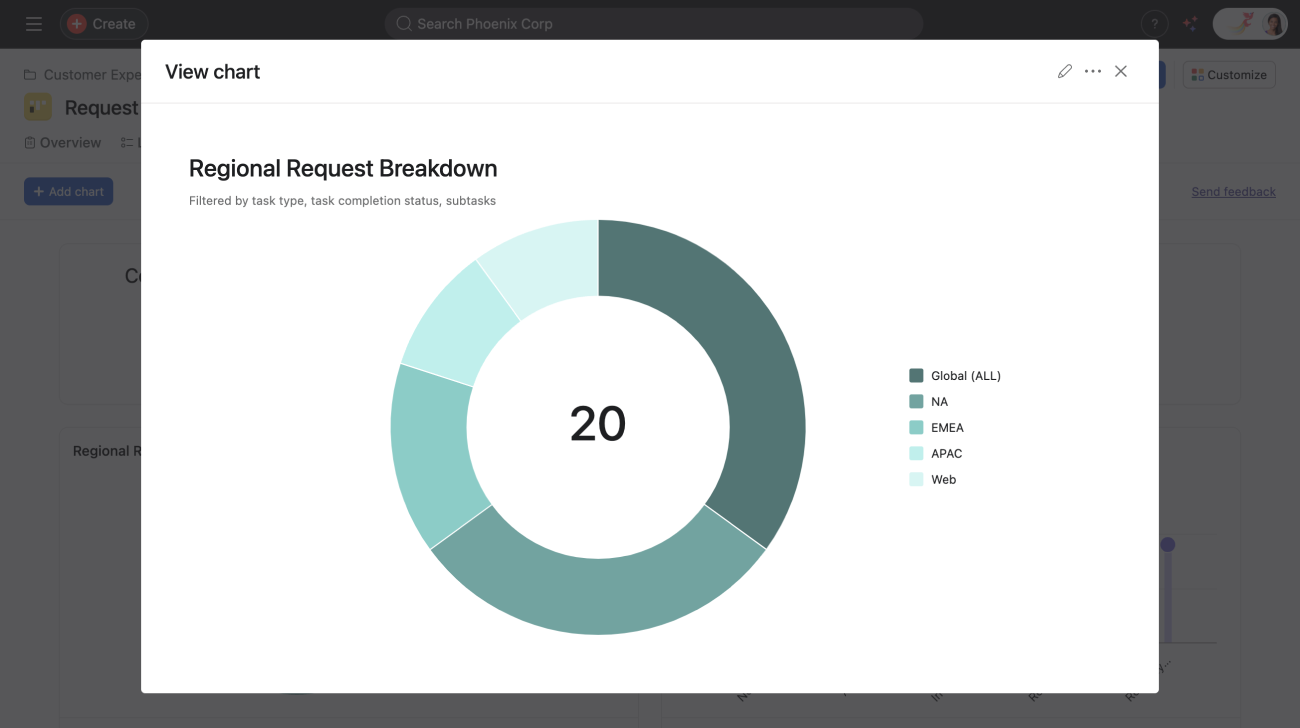
タスクが複数のプロジェクトにマルチホームされていて、チャートがプロジェクトごとにグループ化されている場合、そのタスクは関連するプロジェクトごとに個別にカウントされます。つまり、タスクは属する各プロジェクトの数に含まれるため、タスクは二重にカウントされます。
ドーナツチャートに表示されるタスク数 (中央の数字) には、これらの重複タスクが含まれます。マルチホームタスクは、この数値に複数回カウントされるためです。
ドーナツチャートを使用すると、次のことが可能になります。
各作業の割合を一目で把握できます。たとえば、未完了タスクが占める割合などを確認できます。
完了ステータス別タスクやセクション別タスクを、それぞれのオプションを入れ替えたり鉛筆アイコンをクリックしてチャートをカスタマイズすることで視覚的に表示できます。
プロジェクトに数字フィールドを追加すると、その値がこのチャートに表示されます。
プロジェクトに存在する数値カスタムフィールドの合計を追加することで、データレポートの内容を充実させることができます。どのようなカスタムフィールドでも、それぞれがチャートに取り込まれ、集計サマリーが作成されます。
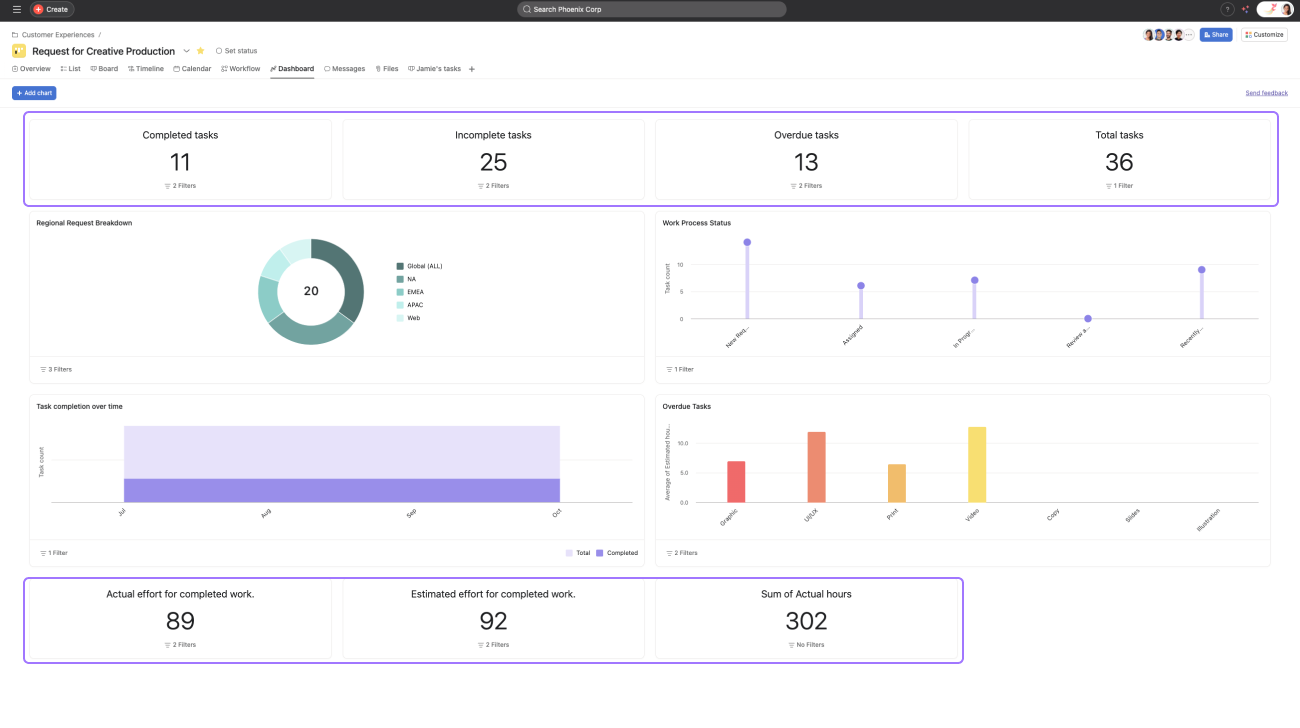
このチャートは、予算と実際のコストなど、予測と実際のデータを比較する場合や、チームがプロジェクトに費やした時間をすばやく合計するときなどにおすすめです。
数値カスタムフィールドは自動的にダッシュボードに取り込まれます。
例: タスク数 (担当者別)。
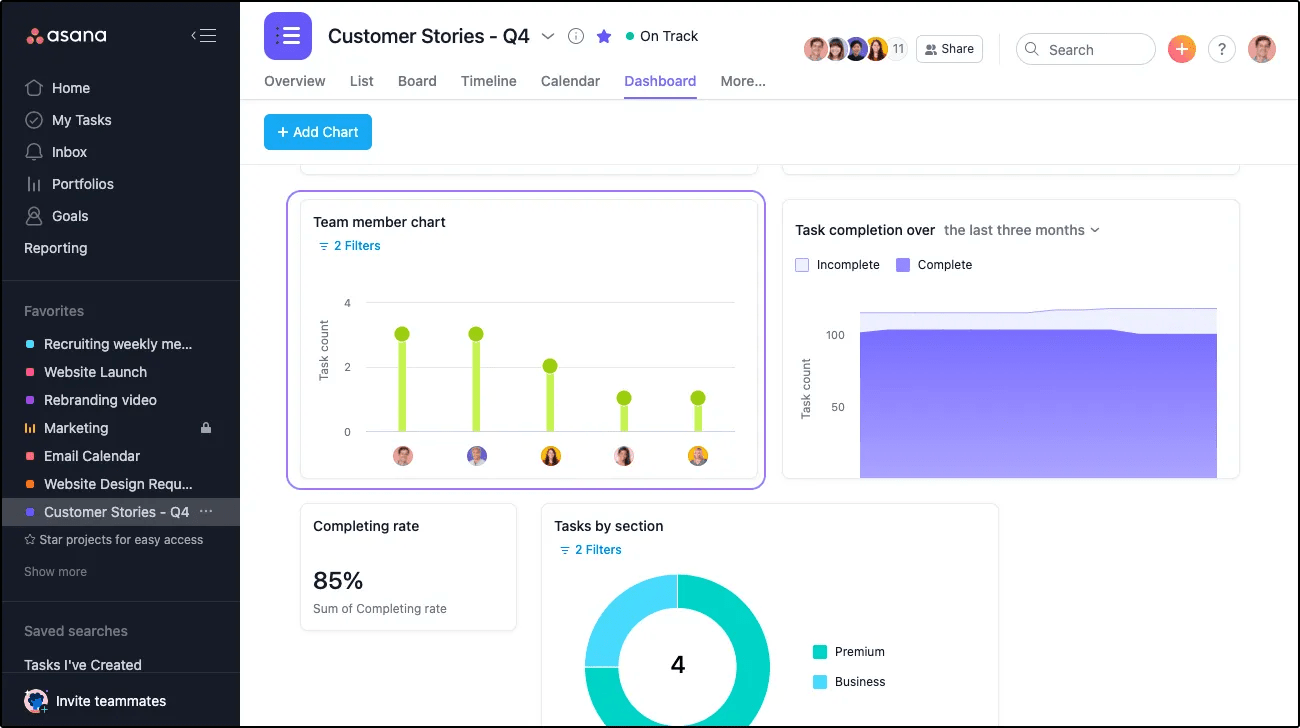
以下のことができます。
チーム内における仕事の割り当て状況を把握します。業績のよいメンバーと仕事を抱え過ぎているメンバーが一目でわかります。
鉛筆アイコンをクリックするとチャートをカスタマイズできます。
担当者のロリポップにカーソルを合わせると、その担当者に割り当てられている今後開始予定のタスク数が表示されます。
チャートを編集するには、選択したチャートの横にある鉛筆アイコンをクリックします。
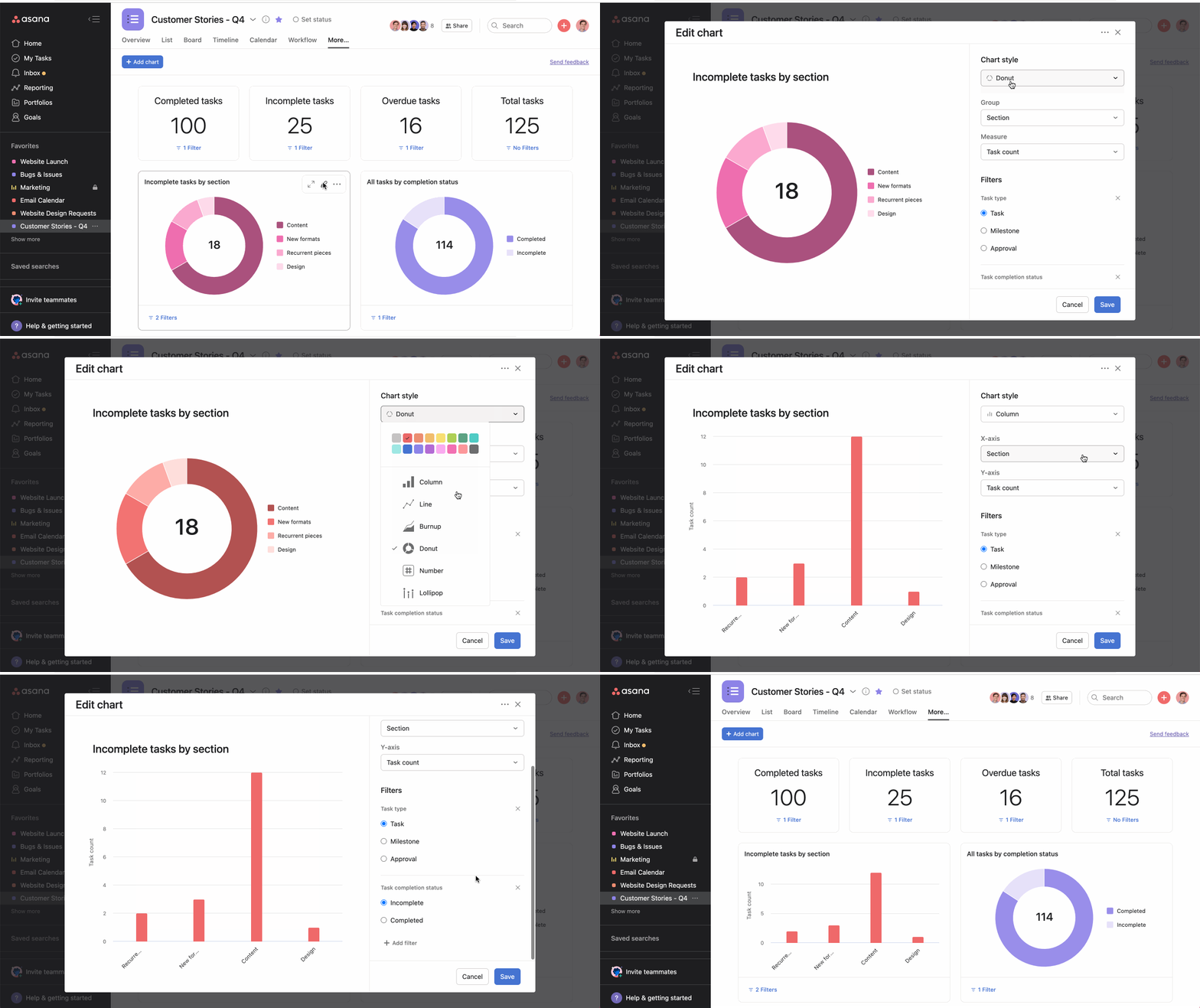
次のウィンドウから、チャートを目的に合わせてカスタマイズすることができます。編集が終わったら、「保存」をクリックします。
チャートをドラッグ & ドロップして、レイアウトを並べ替えることができます。

拡大アイコンをクリックすると、より詳細なデータの確認や、より大きな形式でのチャート表示が行えます。
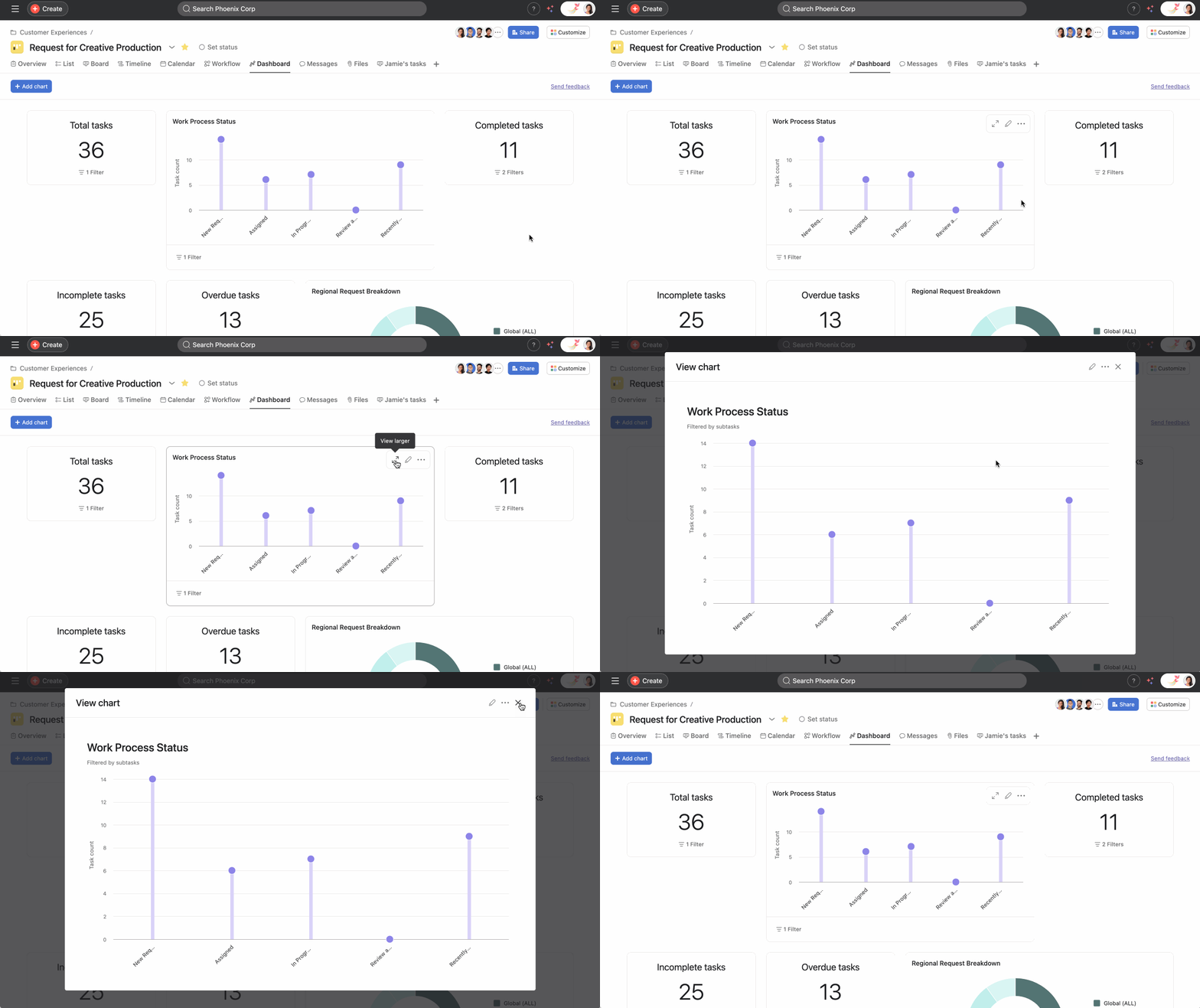
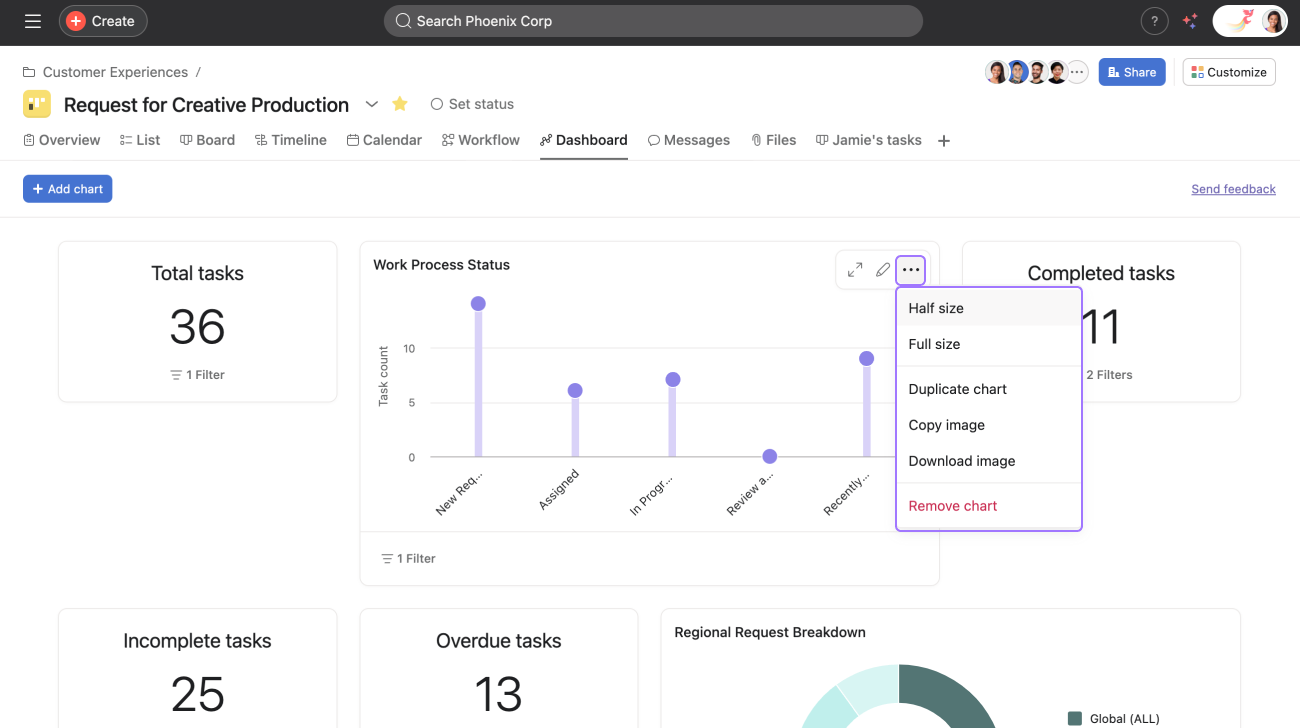
三点リーダーアイコンをクリックして、チャートのサイズを半分またはフルサイズに変更することもできます。
各チャートは .png 形式の画像として個別にエクスポートできます。ダッシュボード全体を 1 つの画像としてエクスポートすることはできません。
チャートを画像としてエクスポートするだけでなく、チャートをクリップボードに直接コピーすることもできます。これにより、PowerPoint プレゼンテーションや Google ドキュメントなどの外部ドキュメントにチャートをすばやく貼り付けることができ、Asana 外でインサイトを共有するプロセスが効率化されます。
ステータス更新にチャートを追加する場合は、チャートをダウンロードし、ステータスビルダーに添付として追加します。メールや Slack のメッセージ、プレゼン用のスライドにドラッグすれば、チームの進捗状況の報告に使用できます。
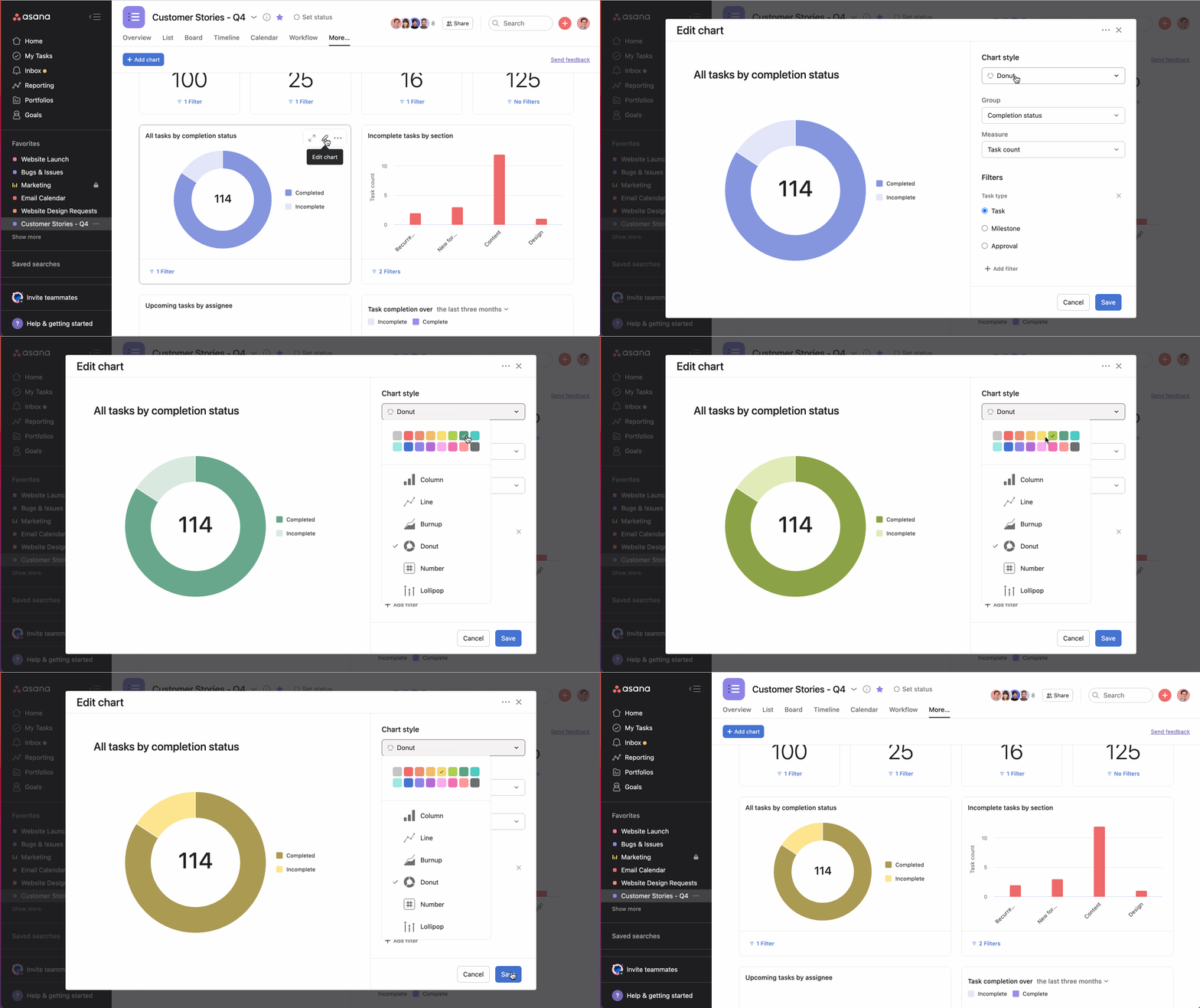
チャートやグラフの色分けをカスタマイズすることで、チームの障害となりそうなものを一目で把握して区別できます。異なるチャートに独自の色を適用することで、タスク (完了ステータス別) やタスク (セクション別) などのカスタムフィールドを視覚的に表示できます。カスタムカラーは、フィルタリングされたチャートとグループ化されたチャートの両方に適用できます。
マルチメトリックチャートでは、同じチャートに数値や時間の指標を複数追加して、さまざまなパフォーマンスの測定値を比較できます。複数指標グラフを使用すると、1 つのグラフに最大 4 種類の指標を追加できるため、レポート機能が強化されます。
この機能は、プロジェクト横断レポート、ポートフォリオダッシュボード、プロジェクトダッシュボードで使用される折れ線グラフ、棒グラフ、ロリポップチャートで利用できます。
チャートに複数の指標を追加する方法:
各指標はチャート上で異なる色で表示されるため、簡単に区別できます。データポイントの上にカーソルを合わせると、各指標の具体的な値が表示されます。
複数指標グラフは、次のような場合に特に便利です。
積み上げ棒グラフでは、各主要フィールド値に対してグループが 1 つの積み上げ棒にまとめられます。集合棒グラフは、比較しやすいようにグループを個別の隣接棒として表示します。
はい、現在 4 つのグループのみが表示されます。
この記事は AI によって翻訳されています。
翻訳に関するフィードバックを送る。

