Grafieken geven een visueel overzicht van gegevens die verband houden met Taken, projecten, portfolio's en Doelen. U kunt maximaal 20 grafieken op één Dashboard hebben.
Om een grafiek toe te voegen aan een Dashboard, klik je op Grafiek toevoegen.
Staafgrafiek
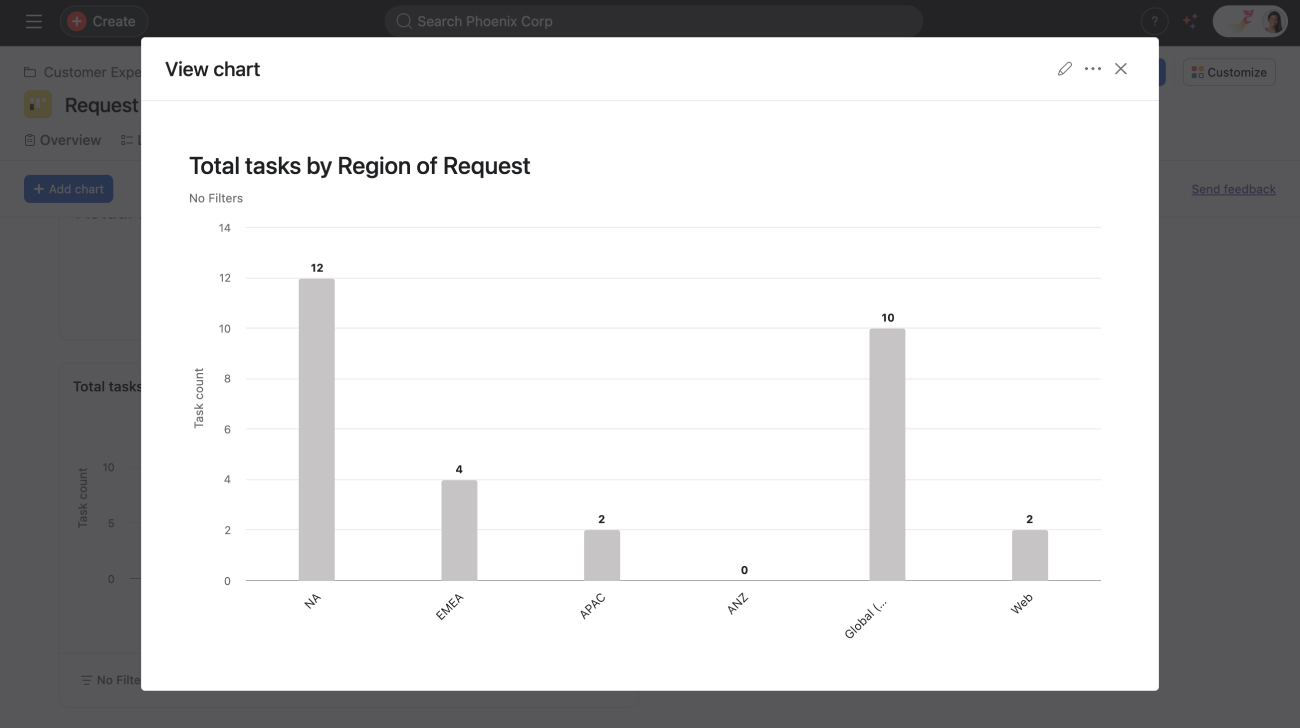
Pas een eenvoudige staafgrafiek aan door filters toe te voegen of door verschillende velden te kiezen voor de X- en Y-assen.
Gestapelde staafdiagram
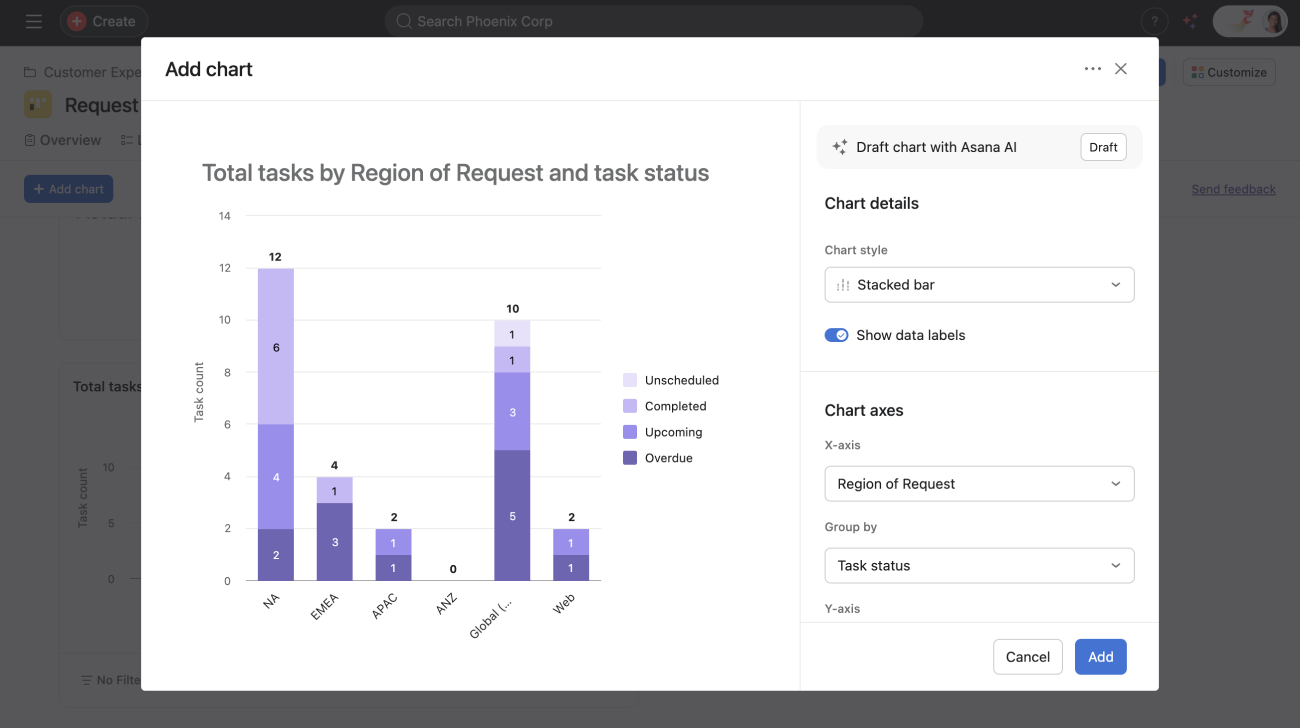
Krijg inzicht in zowel de hoeveelheid als de status van Taken in één keer met een gestapeld staafdiagram. Met gestapelde staafdiagrammen kun je totalen en de categorieën die eraan bijdragen in de loop van de tijd of tussen groepen vergelijken. Elke staaf toont een totale waarde, opgedeeld in segmenten die afzonderlijke categorieën vertegenwoordigen, waardoor je gemakkelijk zowel het volledige plaatje als de specifieke bijdragen van elk onderdeel kunt zien.
Voorbeeld: Totale Taken op aanvraagregio en Taakstatus
Gegroepeerde staafdiagrammen
Gebruik gegroepeerde staafdiagrammen om een primair veld, gegroepeerd op basis van een secundair veld, te visualiseren en te vergelijken op een enkele Y-asstatistiek. Zo kunt u gegevens eenvoudig in groepen indelen en belangrijke gegevenspunten met een statistiek vergelijken.
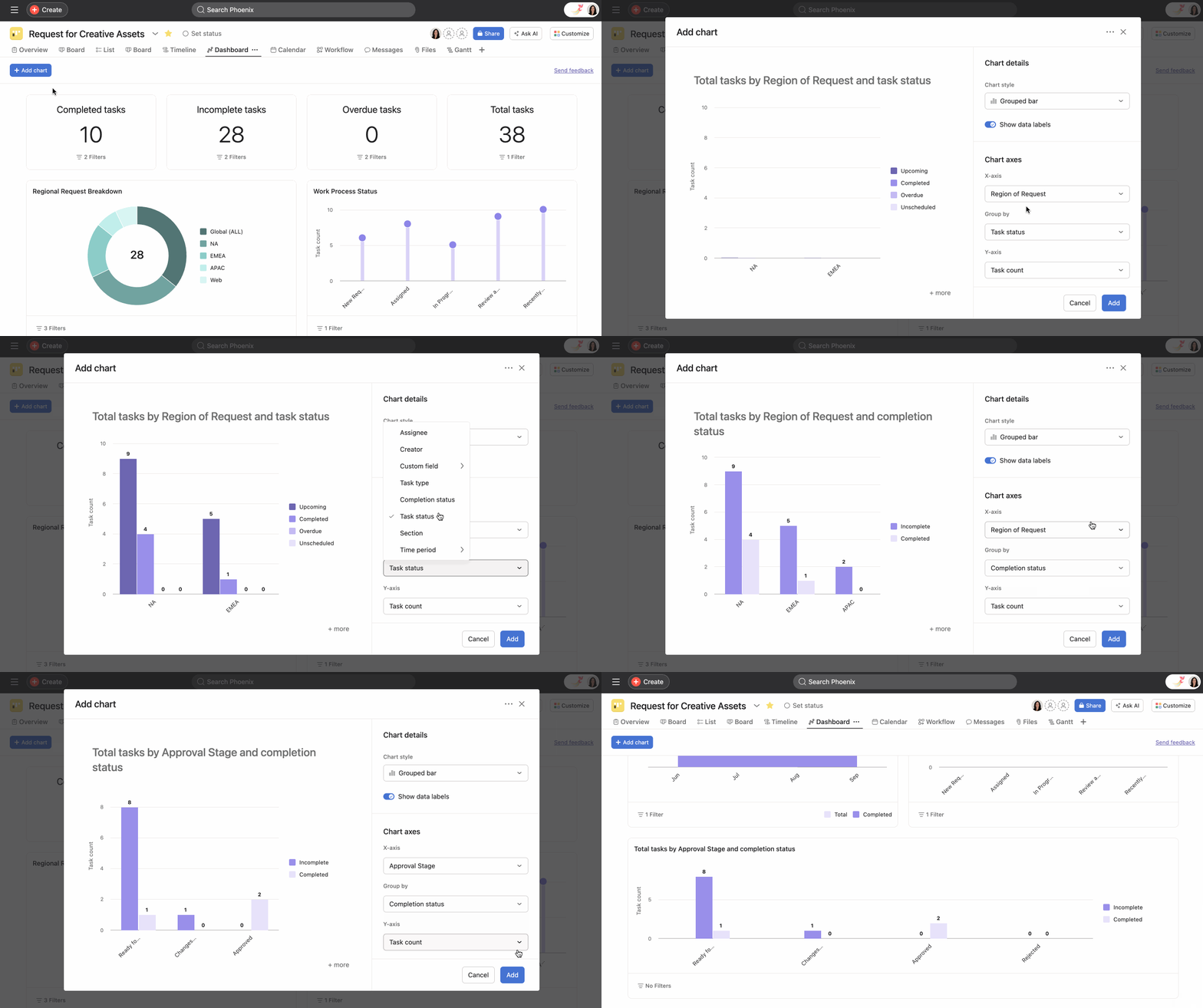
Om een gegroepeerde staafdiagram te maken:
- Navigeer naar het tabblad Dashboard van je project
- Klik op + Grafiek toevoegen of bewerk een bestaande grafiek
- Selecteer Gegroepeerde staaf als het grafiektype
- Kies je primaire veld voor de X-as en het veld waarop je wilt groeperen
- Selecteer de Y-as-statistiek die je wilt meten en vergelijken
- Pas je grafiekinstellingen aan en klik op Toevoegen
De resulterende gegroepeerde staafgrafiek toont je primaire veld, gegroepeerd op je secundaire veld, zodat je de Y-asstatistiek in één oogopslag over de groepen kunt vergelijken.
Lijngrafiek
Lijngrafieken helpen u trends gedurende een bepaalde periode te illustreren en te begrijpen welke processen effectiever zijn binnen uw Team.
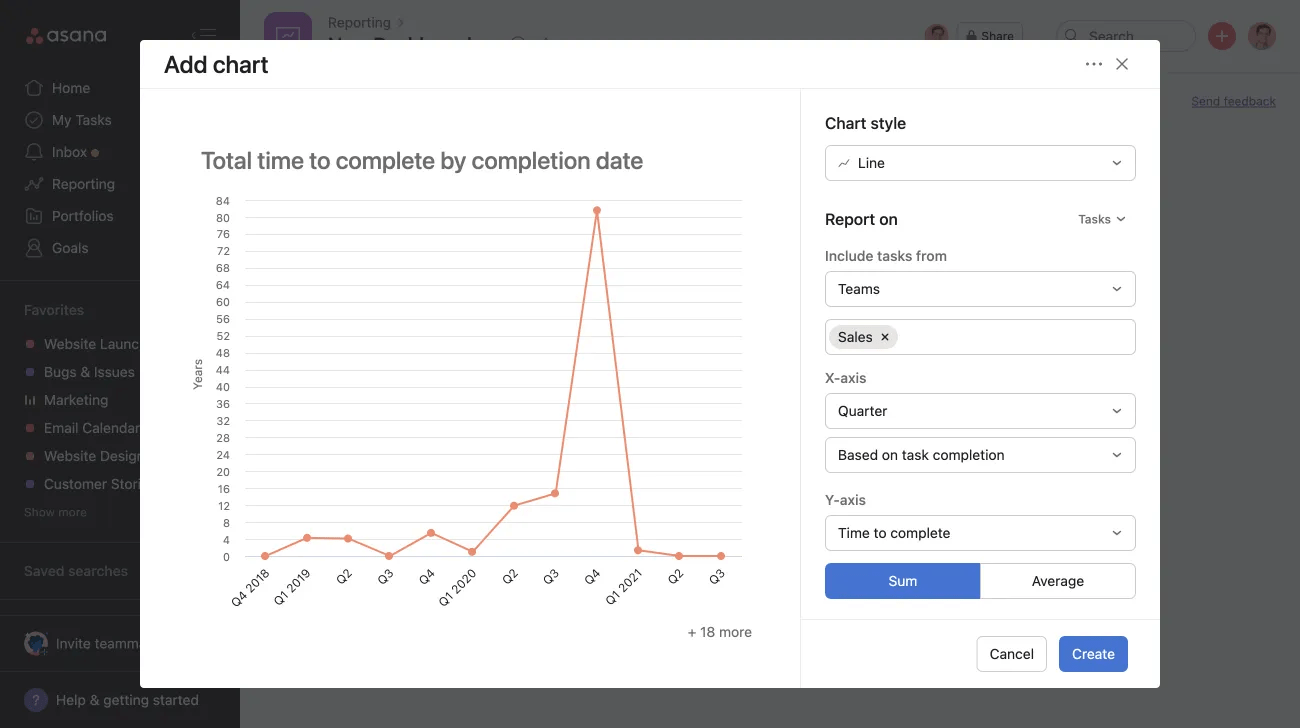
Je kunt handmatige Benchmark-lijnen gebruiken, zodat je rechtstreeks in je lijndiagrammen een door de gebruiker gedefinieerde referentielijn kunt toevoegen. Dit biedt een duidelijke visuele manier om de werkelijke prestaties te vergelijken met streefcijfers, drempelwaarden of Doelen. Of je nu projectbudgetten, de teamsnelheid of campagnestatistieken bijhoudt, met Benchmark-lijnen kun je je gegevens in één oogopslag in context plaatsen en beter geïnformeerde beslissingen over je werk nemen.
Burnup-grafieken
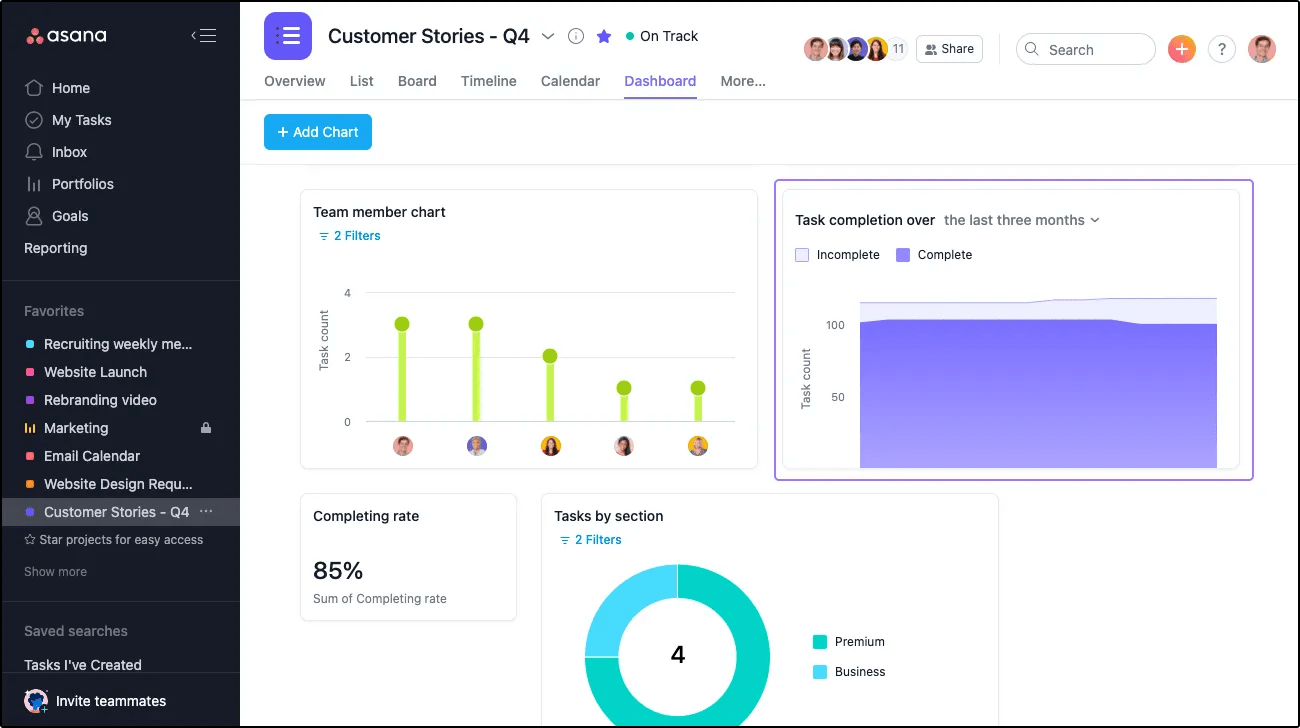
Met deze grafiek kunt u de snelheid van uw Team in de loop van de tijd volgen en nagaan hoe snel uw Team het werk Voltooid.
Voorbeeld: Taakvoltooiing binnen een bepaalde tijd.
Burndown-grafiek
Beschikbaar op de volgende Asana-niveaus: Starter, Advanced, Enterprise en Enterprise+, evenals legacy tiers: Premium, Business en Legacy Enterprise.
Burndown-grafieken zijn een visuele voorstelling van het werk dat nog uitgevoerd moet worden ten opzichte van de tijd. Ze helpen teams de voortgang bij te houden, Voltooiingsdatums te voorspellen en potentiële vertragingen in projecten te identificeren. Burndown-grafieken geven een duidelijk overzicht van de projectstatus, waardoor Teams gegevensgestuurde beslissingen kunnen nemen en hun strategieën indien nodig kunnen aanpassen.
Voordelen van het gebruik van burndown-grafieken:
- De projectvoortgang in één oogopslag visualiseren
- Voltooiingsdatums van projecten nauwkeuriger voorspellen
- Mogelijke vertragingen of blokkades vroegtijdig identificeren
- De Verantwoordelijkheid en transparantie van het Team verbeteren
- Op gegevens gebaseerde besluitvorming faciliteren
- De sprint- en projectplanning verbeteren
Burndown-grafieken gebruiken
Burndown-grafieken in Asana bieden een grafische weergave van het resterende werk na verloop van tijd. De grafiek toont twee belangrijke elementen:
- Totaal aantal Taken: Deze lijn geeft het totale aantal Taken in het project weer.
- Burndown-lijn: Deze lijn geeft het werk weer dat in de loop van de tijd is Voltooid, zodat teams hun voortgang kunnen vergelijken met het ideale scenario.
Een burndown-grafiek maken:
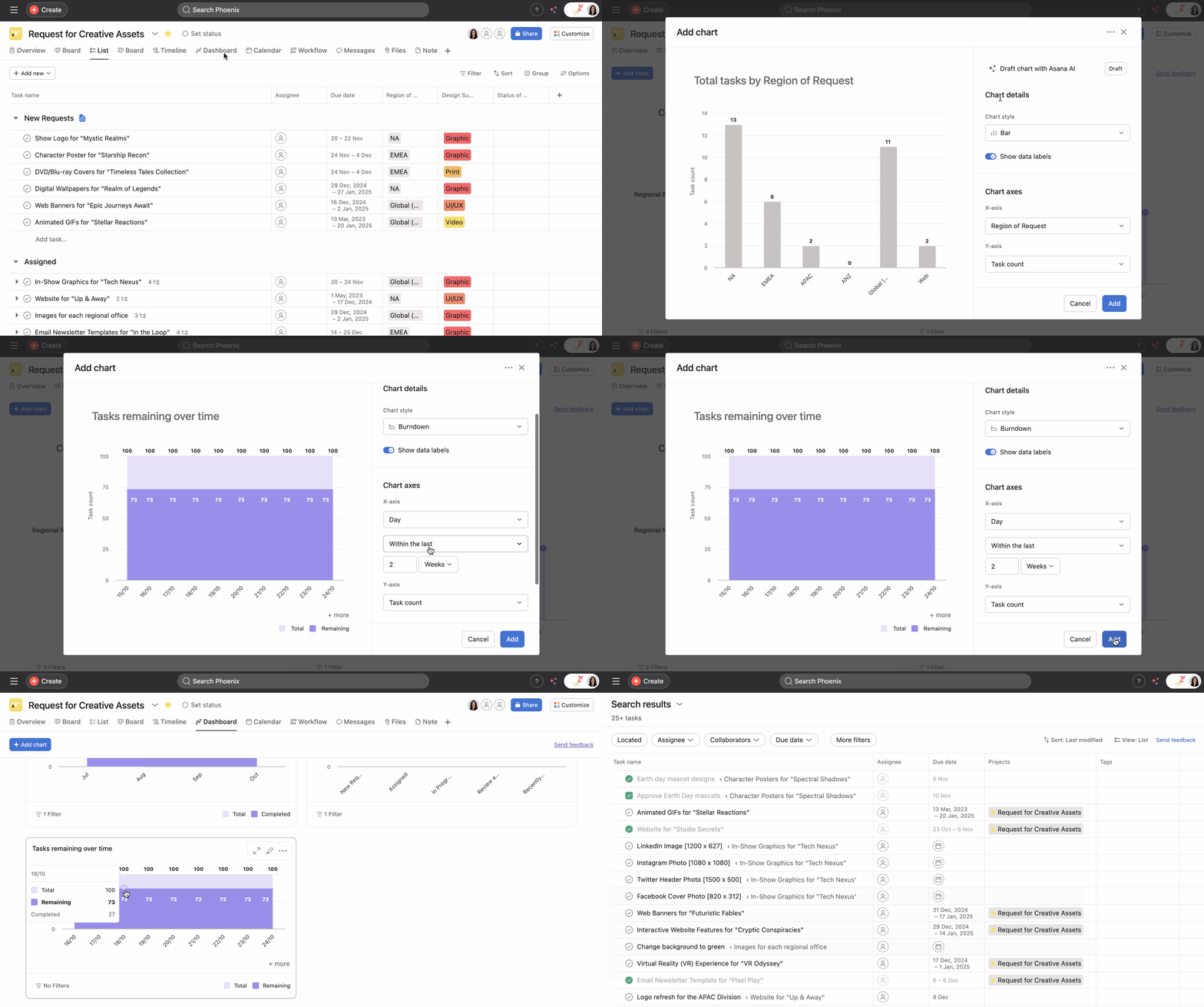
- Navigeer naar uw project in Asana en open het tabblad Dashboard
- Klik in de linkerbovenhoek op + Grafiek toevoegen
- Selecteer Burndown uit de beschikbare opties onder Grafiekstijl
- Pas de Details onder de X-as naar wens aan en klik op Toevoegen.
Als je op de grafiek klikt terwijl de tooltip zichtbaar is, word je naar Geavanceerd zoeken voor dat specifieke gebied geleid. Dit maakt het gemakkelijker om Taken die nog in behandeling zijn op te volgen.
De grafiek wordt automatisch bijgewerkt wanneer Taken Voltooid zijn, waardoor je realtime Inzichten krijgt in de voortgang van het project.
 Opmerking
Zorg ervoor dat alle Taken in je project correcte Vervaldatums en Voltooiingsstatussen hebben, zodat je de meest nauwkeurige burndown-gegevens krijgt. Bij grote projecten kunt u overwegen het werk op te splitsen in kleinere, beheersbare delen om gedetailleerdere burndown-gegevens te verkrijgen.
Burndown-grafieken en Jira-gegevenssynchronisatie
U kunt gegevens uit Jira-issues synchroniseren met Asana-projecten en burndown-grafieken maken op basis van gesynchroniseerde gegevens uit Jira Cloud. U kunt bijvoorbeeld verhaalpunten uit Jira Cloud synchroniseren en in Asana een burndown-grafiek met verhaalpunten maken.
Donutgrafieken
Donutgrafieken kunnen geen gemiddelden als maatstaf gebruiken, omdat ze bedoeld zijn om de verhoudingen of percentages van een geheel weer te geven. Elk gegevenspunt in een donutdiagram stelt een deel van het totaal voor, en de diagram is verdeeld in segmenten om deze delen weer te geven. Aangezien gemiddelden een centrale tendens of een rekenkundig gemiddelde weergeven, vertegenwoordigen ze niet per definitie delen van een geheel.
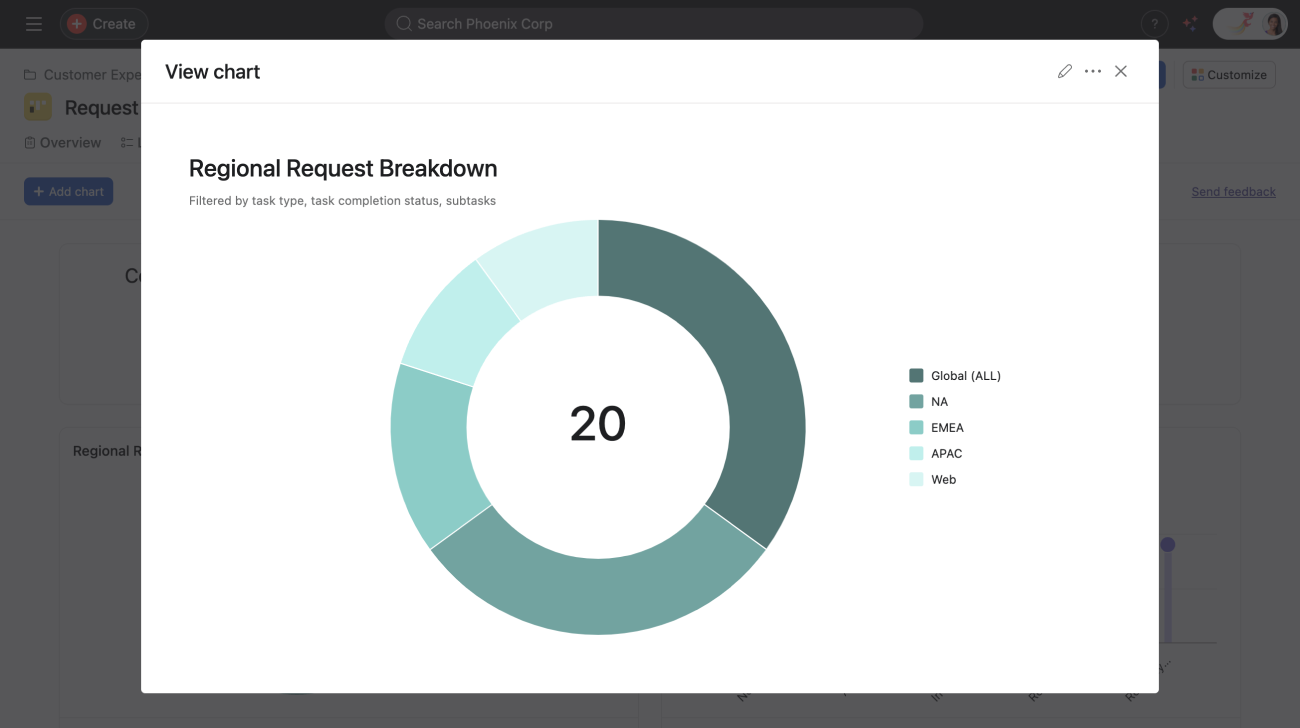
Als een Taak multi-homed is over meerdere projecten en een grafiek vervolgens wordt gegroepeerd op project, dan wordt de Taak afzonderlijk meegeteld voor elk gekoppeld project. Dit betekent dat de Taak dubbel wordt geteld, omdat deze wordt meegeteld voor elk project waartoe ze behoort.
Het aantal Taken dat in een donutdiagram wordt weergegeven (het getal in het midden) omvat ook deze dubbele taken, aangezien taken die aan meerdere projecten zijn toegewezen in dit getal meer dan één keer worden meegeteld.
Met donutgrafieken kun je:
Snel zien hoe groot elk deel van je werk is. Vormen je onvoltooide Taken bijvoorbeeld een klein of een groot deel van de taart?
Het aangepaste veld Taken op voltooiingsstatus of Taken per sectie visueel weergeven door ze te verwisselen of te klikken op het Potlood-pictogram om je grafiek aan te passen.
Getallengrafiek
U kunt een getalveld aan uw project toevoegen om de waarde ervan in deze grafiek te zien.
Verrijk uw gegevensrapport met een optelsom van uw bestaande numerieke Aangepaste velden in een bepaald project. Wat uw individuele aangepaste velden ook zijn, zij zullen de grafiek vullen om een Roll-up-samenvatting te maken.
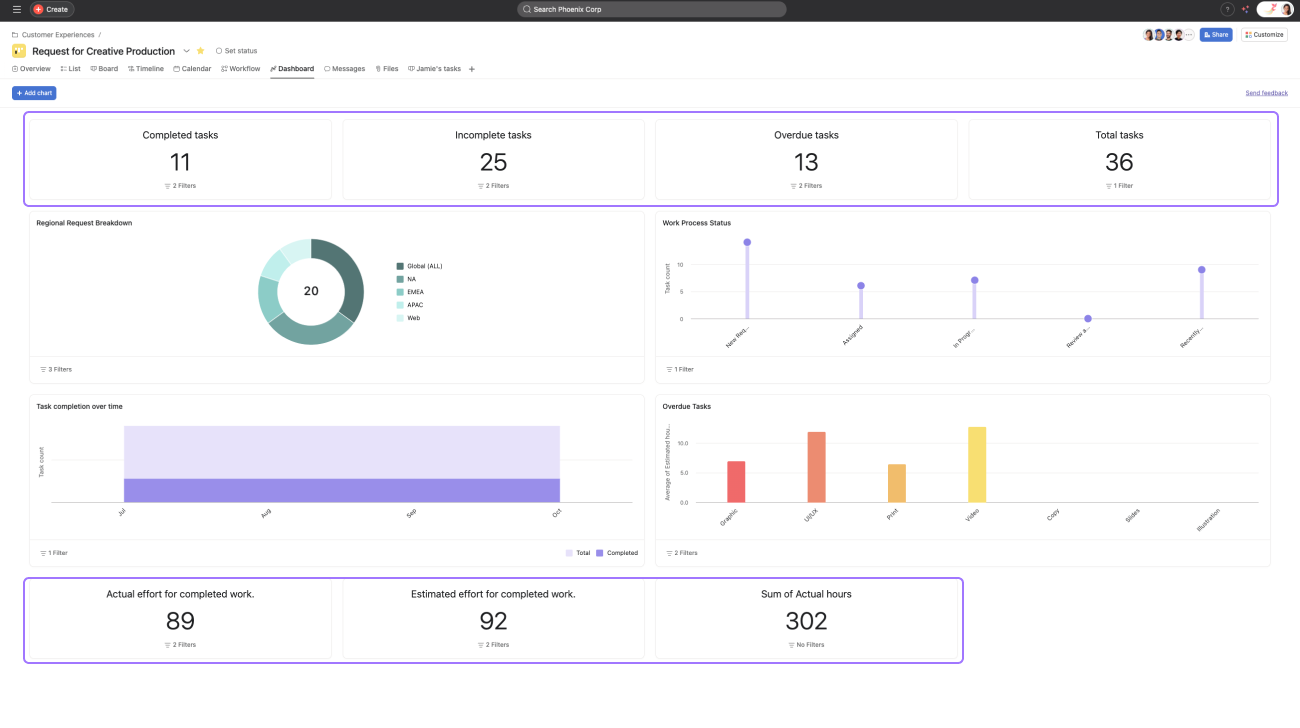
We raden aan deze grafiek te gebruiken wanneer je ramingen met de werkelijkheid vergelijkt, zoals budget met werkelijke kosten, of als je snel de uren wilt optellen die je Team aan het project heeft besteed.
Opmerking
Als je numerieke Aangepaste velden hebt, dan worden deze automatisch naar het Dashboard gehaald.
Lolly-grafiek
Voorbeeld: Taakaantal per verantwoordelijke.
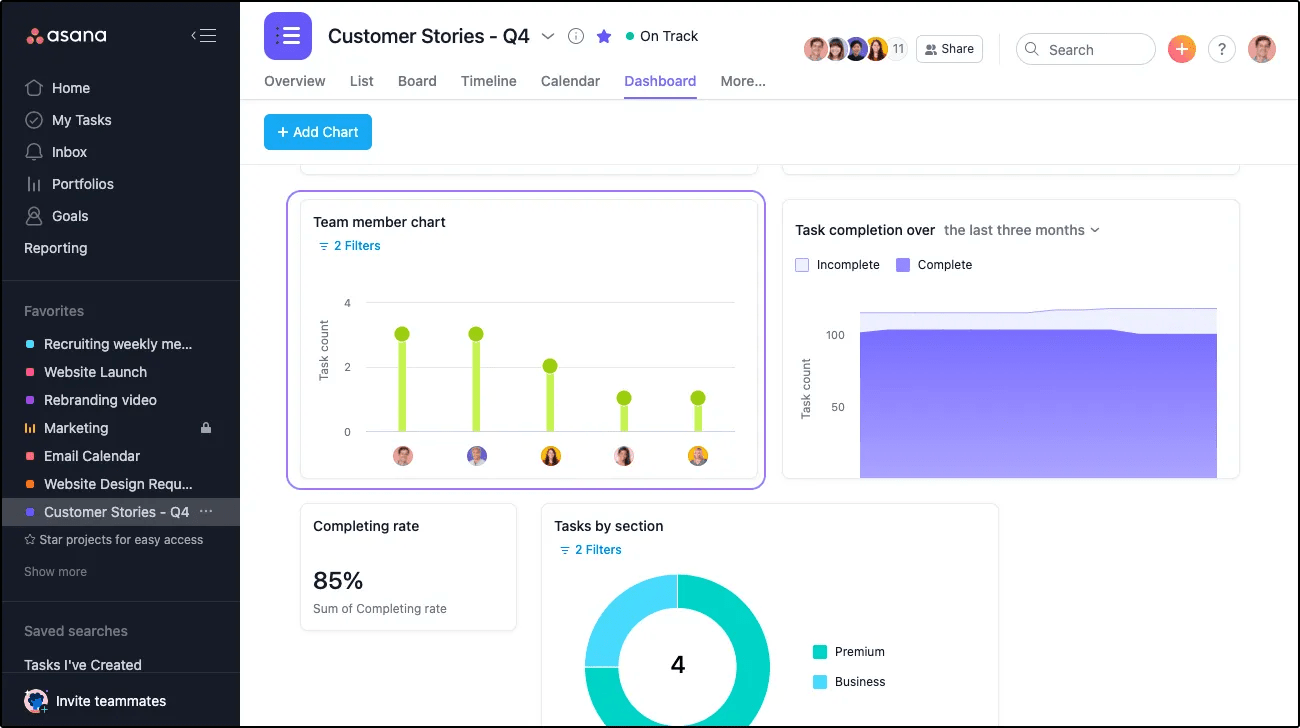
U kunt:
Opmerking
Als je met de muis over de lolly van de verantwoordelijken gaat, kun je zien hoeveel aankomende Taken ze hebben.
Een grafiek bewerken
Als u een grafiek aanpast, kunt u:
- De grafiekstijl kiezen.
- Beslissen of je gegevenslabels op je grafiek wilt weergeven of verbergen door de schakelaar aan of uit te zetten.
- Bepalen hoe u uw grafiekgegevens wilt groeperen (x-as). Bijvoorbeeld op Verantwoordelijke.
- Kiezen hoe u uw gegevens wilt meten (y-as). Bijvoorbeeld de voltooiingstijd. Donutgrafieken kunnen geen gemiddelde als meeteenheid gebruiken, omdat de getallen delen van een geheel moeten zijn.
- Maak lagen van filters op een enkele grafiek of numerieke roll-up.
Uw grafiek bewerken
Om je grafiek te bewerken, klik je op het Potlood-pictogram naast de gekozen grafiek.
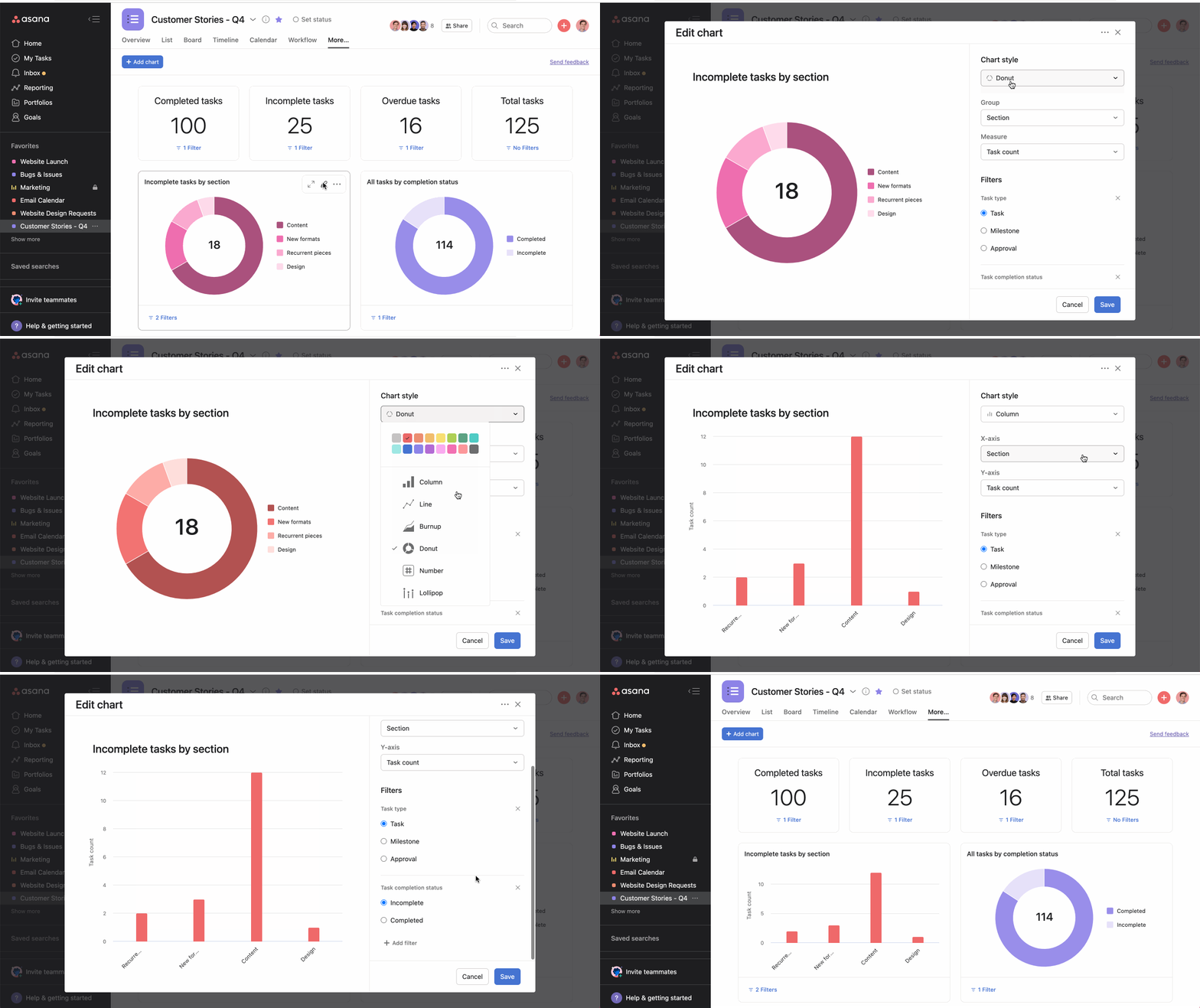
In het volgende venster kunt u uw grafiek aanpassen aan uw specificaties. Zodra u klaar bent met uw bewerkingen, klikt u op Opslaan.
Je grafieken opnieuw ordenen
U kunt de indeling van uw grafieken herschikken door ze te slepen.

Je grafiekweergave uitvouwen
Klik op het uitvouw-pictogram om meer gegevens weer te geven en uw grafiek in een groter formaat te bekijken.
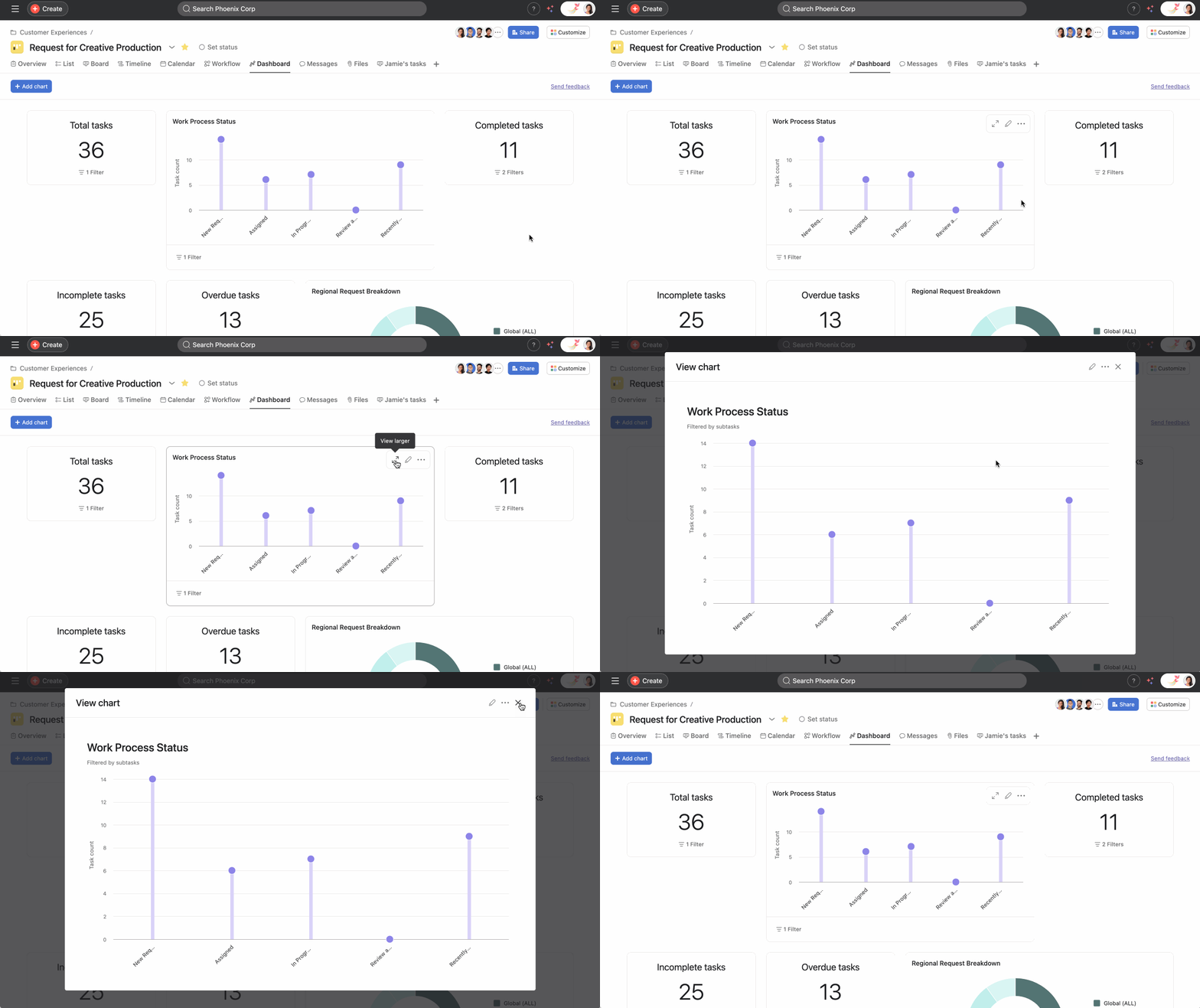
Je kunt ook op het driepunten-pictogram klikken en ervoor kiezen om je grafiek op halve of volledige grootte weer te geven.
Grafiekacties
U kunt elk van de grafieken afzonderlijk naar een afbeelding (png) exporteren. Je kunt niet het hele Dashboard als één geheel exporteren.
Naast het exporteren van grafieken als afbeeldingen, kunt u grafieken ook rechtstreeks naar uw klembord kopiëren. Zo kun je grafieken snel plakken in externe documenten, zoals PowerPoint-presentaties of Google Docs, waardoor het delen van Inzichten buiten Asana eenvoudiger wordt.
Als u grafieken aan uw statusupdate wilt toevoegen, downloadt u de grafiek en voegt u die gewoon als bijlage toe in de statusbouwer. U kunt het dan in een e-mail, een Slack-bericht of een presentatiedia slepen om verslag uit te brengen over de vorderingen van het Team.
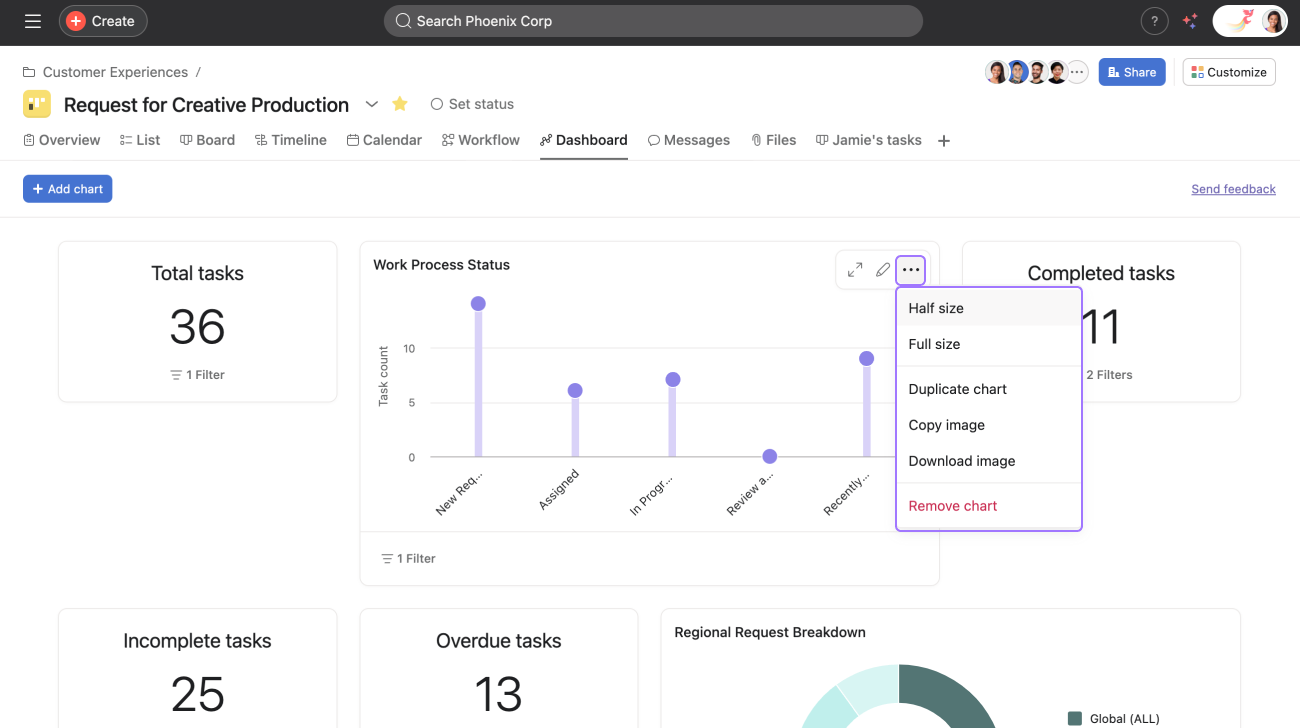
Klik op het driepunten-pictogram om:
- Het formaat van je grafieken aan te passen naar halve of volledige grootte
- Je grafiek te dupliceren
- Je grafiek te kopiëren en op andere plaatsen te plakken. Bijvoorbeeld op dia's.
- Afbeelding downloaden
- Grafiek verwijderen
Je grafiek aanpassen op kleur
Door grafieken en tabellen in kleur aan te passen, kunt u in één oogopslag potentiële blokkades voor uw Team identificeren en onderscheiden. Door een unieke kleur toe te passen op verschillende grafieken, kunt u de aangepaste velden Taken per voltooiingsstatus of Taken per sectie visueel weergeven. Aangepaste kleuren kunnen worden gebruikt voor zowel gefilterde als gegroepeerde grafieken.
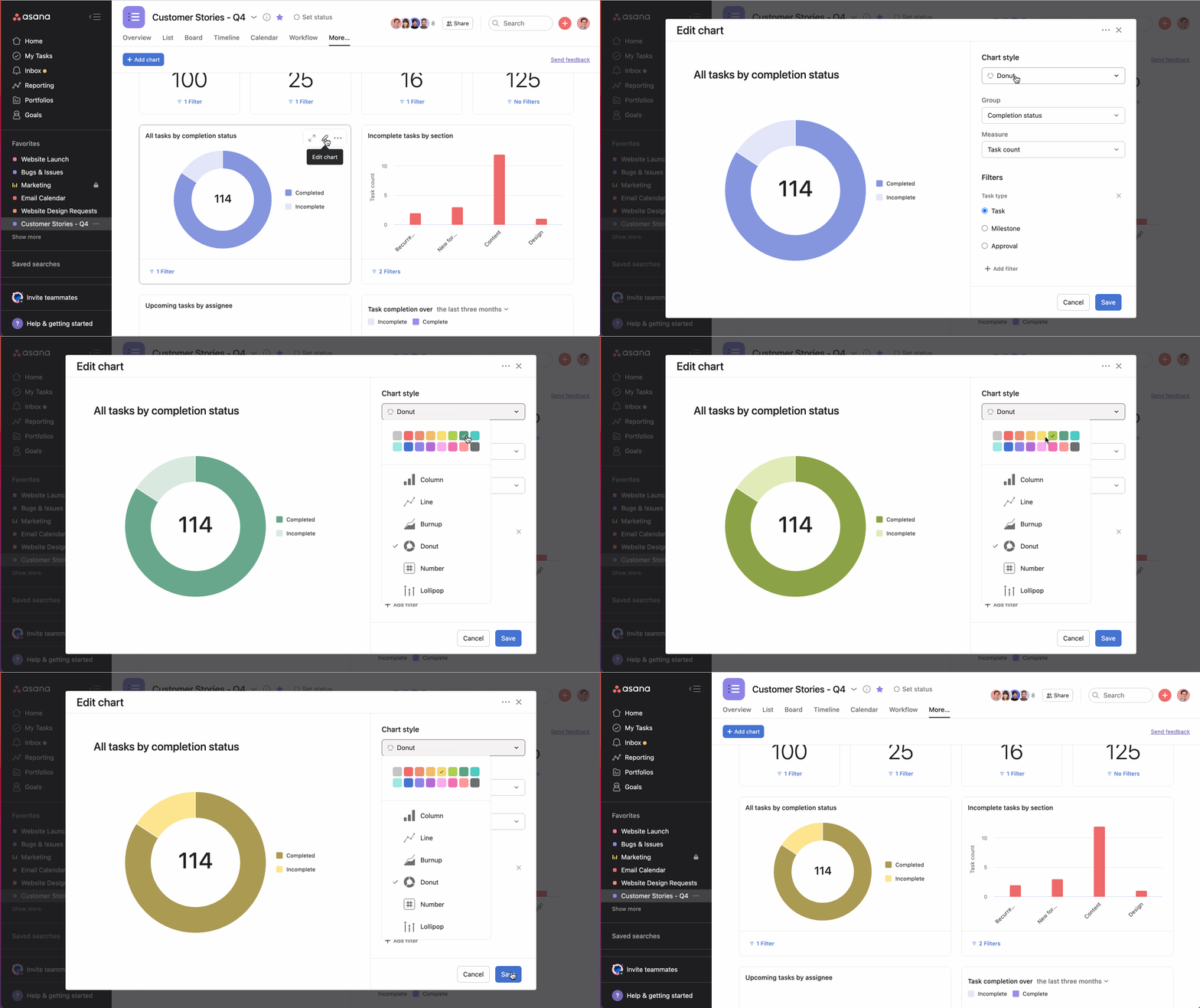
Uw grafiek bewerken
- Klik op het Potlood-pictogram naast de geselecteerde grafiek.
- Kies uw gewenste kleur met de kleurkiezer en klik op Opslaan
Grafieken met meerdere statistieken
Met multi-metrische grafieken kun je meerdere numerieke en tijdstatistieken aan dezelfde grafiek toevoegen om verschillende prestatiemetingen met elkaar te vergelijken. Multimetrische grafieken verbeteren je rapportagemogelijkheden doordat je tot vier verschillende statistieken aan één grafiek kunt toevoegen.
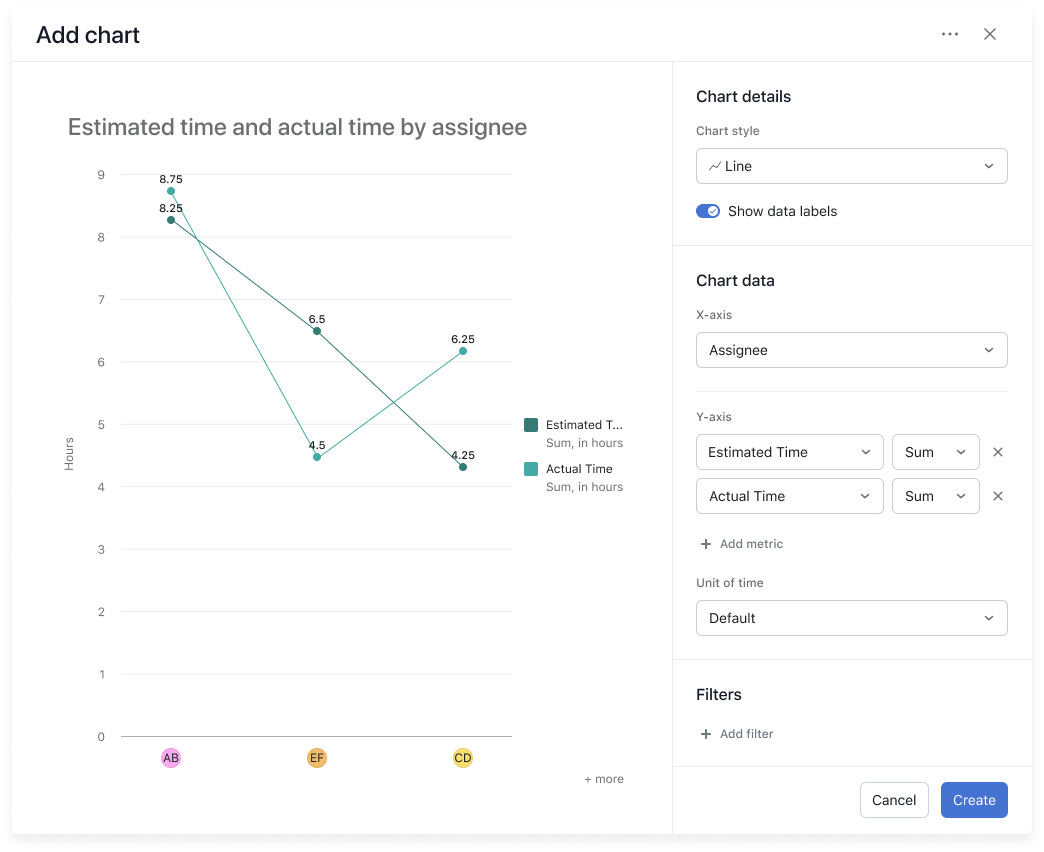
Deze functionaliteit is beschikbaar in lijndiagrammen, staafdiagrammen en lollygrafieken die worden gebruikt in universele rapporten, portfoliodashboards en projectdashboards.
Hoe voeg je meerdere statistieken toe aan een grafiek:
- Ga naar een bestaand Dashboard of maak een nieuw Dashboard
- Je kunt een bestaande grafiek binnen het Dashboard bewerken of een nieuwe grafiek vanaf nul maken
- Vergeet niet om een lijndiagram, staafdiagram of lollydiagram te kiezen
- Klik onder Grafiekgegevens, onder de Y-aswaarde, op + Meeteenheid toevoegen
- U kunt maximaal vier verschillende statistieken aan één grafiek toevoegen.
- Voor tijdstatistieken kiest u ook de Tijdseenheid.
Elke metriek wordt in een andere kleur op de grafiek weergegeven, zodat je ze gemakkelijk van elkaar kunt onderscheiden. U kunt met uw muis over gegevenspunten bewegen om de specifieke waarden voor elke metriek te bekijken.
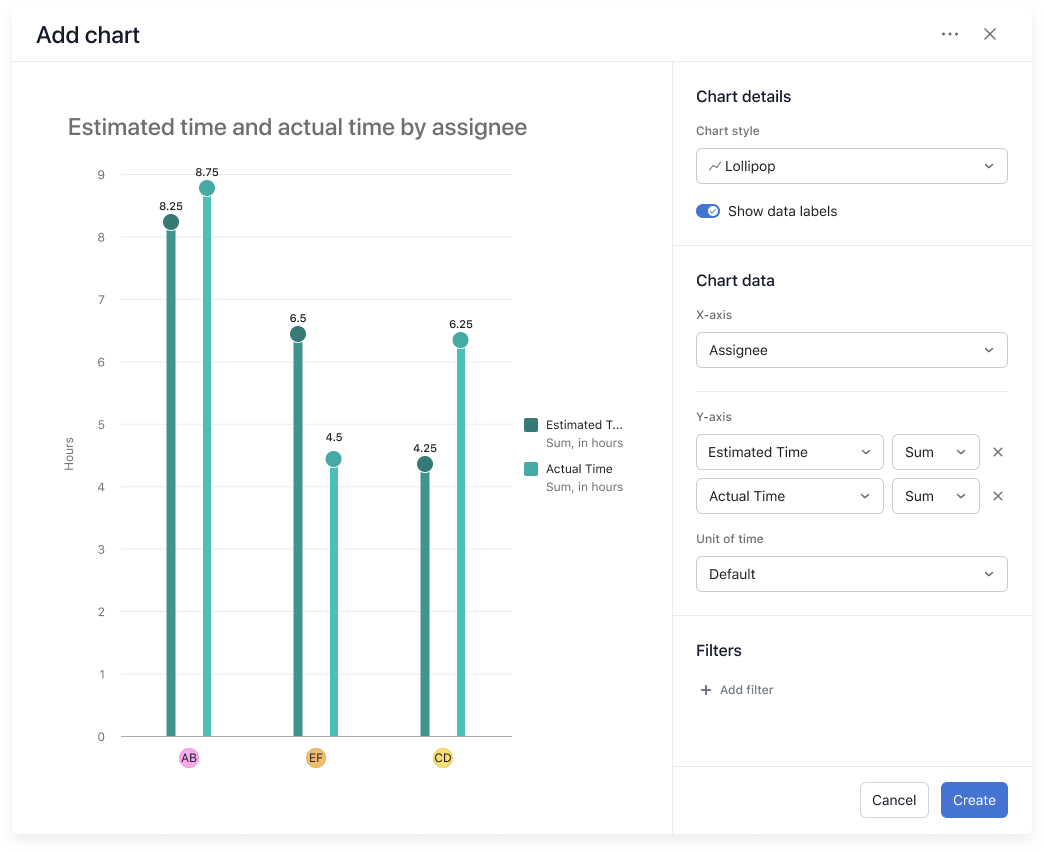
Grafieken met meerdere metrieken zijn bijzonder nuttig voor:
- De geschatte tijd vergelijken met de werkelijk aan Taken bestede tijd
- Budgetstatistieken bijhouden, zoals gewijzigd bedrag, geschat bedrag en totaalbedrag
- Voltooiingspercentages bijhouden naast tijdstatistieken om inzicht te krijgen in de teamefficiëntie
- Relaties tussen verschillende prestatie-indicatoren te analyseren
Veelgestelde vragen
Wat is het verschil tussen gestapelde en gegroepeerde staafdiagrammen?
Gestapelde kolomgrafieken combineren groepen tot één gestapelde kolom voor elke primaire Veldwaarde. Gegroepeerde staafdiagrammen geven groepen weer als afzonderlijke, naast elkaar staande staafdiagrammen, zodat ze gemakkelijker kunnen worden vergeleken.
Geldt er een limiet voor het aantal groeperingen in een gegroepeerd staafdiagram?
Ja, momenteel worden er slechts vier groepen weergegeven.



