Die Asana Chrome-Erweiterung ist ein leistungsstarkes Tool, das die Arbeitsaufnahme optimiert, eine zentrale Informationsquelle bereitstellt und die funktionsübergreifende Zusammenarbeit vereinfacht. Erstellen Sie mit dieser Erweiterung Aufgaben direkt aus Gmail-Threads oder einer beliebigen Webseite, bearbeiten Sie bestehende Aufgaben und teilen Sie Details mit Beteiligten, ohne Ihren Browser verlassen zu müssen.
Operationalisieren Sie Ihre Arbeit, indem Sie strukturierte Aufgaben aus organischen Gesprächen erstellen, reduzieren Sie die Zeit, die für die Vervielfältigung von Informationen in verschiedenen Tools aufgewendet wird, und stellen Sie sicher, dass alle Beteiligten mit den aktuellsten Informationen arbeiten, während die Arbeit voranschreitet oder sich ändert.
Die Asana Chrome-Erweiterung wird im Chrome-Browser vollständig unterstützt und ist mit dem Microsoft Edge-Browser kompatibel.

Verwenden Sie die Chrome-Erweiterung von Asana, um Folgendes zu tun:
- Erstellen Sie Aufgaben von jeder Webseite aus
- Füllen Sie wichtige Arbeitsinhalte automatisch aus
- Anzeigen, bearbeiten und suchen Sie nach Aufgaben
Installieren Sie die Erweiterung
Klicken Sie hier oder suchen Sie im Chrome Web Store nach „Asana“. Klicken Sie auf Zu Chrome hinzufügen, um die Integration zu installieren. Akzeptieren Sie die angeforderten Berechtigungen. Klicken Sie nach der Installation auf das Asana-Symbol oben rechts, um die Erweiterung zu öffnen. Melden Sie sich an. Erstellen, bearbeiten und suchen Sie Aufgaben – egal, wo Sie sind.
Hinweis: Die Asana-Chrome-Erweiterung ist auch mit dem Microsoft Edge-Browser kompatibel.
Wenn Sie aufgrund von IT-Einschränkungen daran gehindert werden, eine Chrome-Erweiterung in Ihrem Browser zu installieren, wenden Sie sich bitte an Ihren IT-Administrator, um die Berechtigung zur Installation der Erweiterung zu erhalten.
Erstellen Sie Aufgaben von jeder Webseite aus.
Erstellen Sie Aufgaben von jeder Webseite aus wie folgt:

Klicken Sie auf das Asana-Symbol, um die Chrome-Erweiterung zu öffnen. Markieren Sie den gewünschten Text. Klicken Sie mit der rechten Maustaste, um das Dropdown-Menü zu öffnen, und wählen Sie Aufgabe erstellen.
Beim Erstellen einer Aufgabe fügen Sie eine verantwortliche Person, ein Fälligkeitsdatum, ein Projekt, einen Projektabschnitt und Beteiligte hinzu.
Füllen Sie wichtige Arbeitsinhalte automatisch aus.
Wenn Sie eine Aufgabe erstellen, füllen Sie automatisch den Titel der Webseite als Aufgabentitel aus und fügen Sie den Link zur Webseite in der Aufgabenbeschreibung hinzu.
Aufgaben anzeigen, bearbeiten und suchen Sie nach Aufgaben
Aufgaben bearbeiten
Wenn die Arbeit voranschreitet oder sich der Projektumfang ändert, aktualisieren Sie bestehende Aufgaben schnell und direkt von jeder Webseite aus. Stellen Sie sicher, dass alle Beteiligten in Asana mit den aktuellsten Informationen arbeiten.
Aufgaben suchen
Suchen Sie nach Aufgaben von überall in Chrome aus, um relevante Informationen einfach zu finden und zu aktualisieren, wenn sich der Arbeitskontext ändert. Suchen Sie nach einer Asana-Aufgabe, während Sie laufende Arbeitsinhalte anzeigen, und bearbeiten Sie diese Aufgabe, um den aktualisierten Kontext widerzuspiegeln.
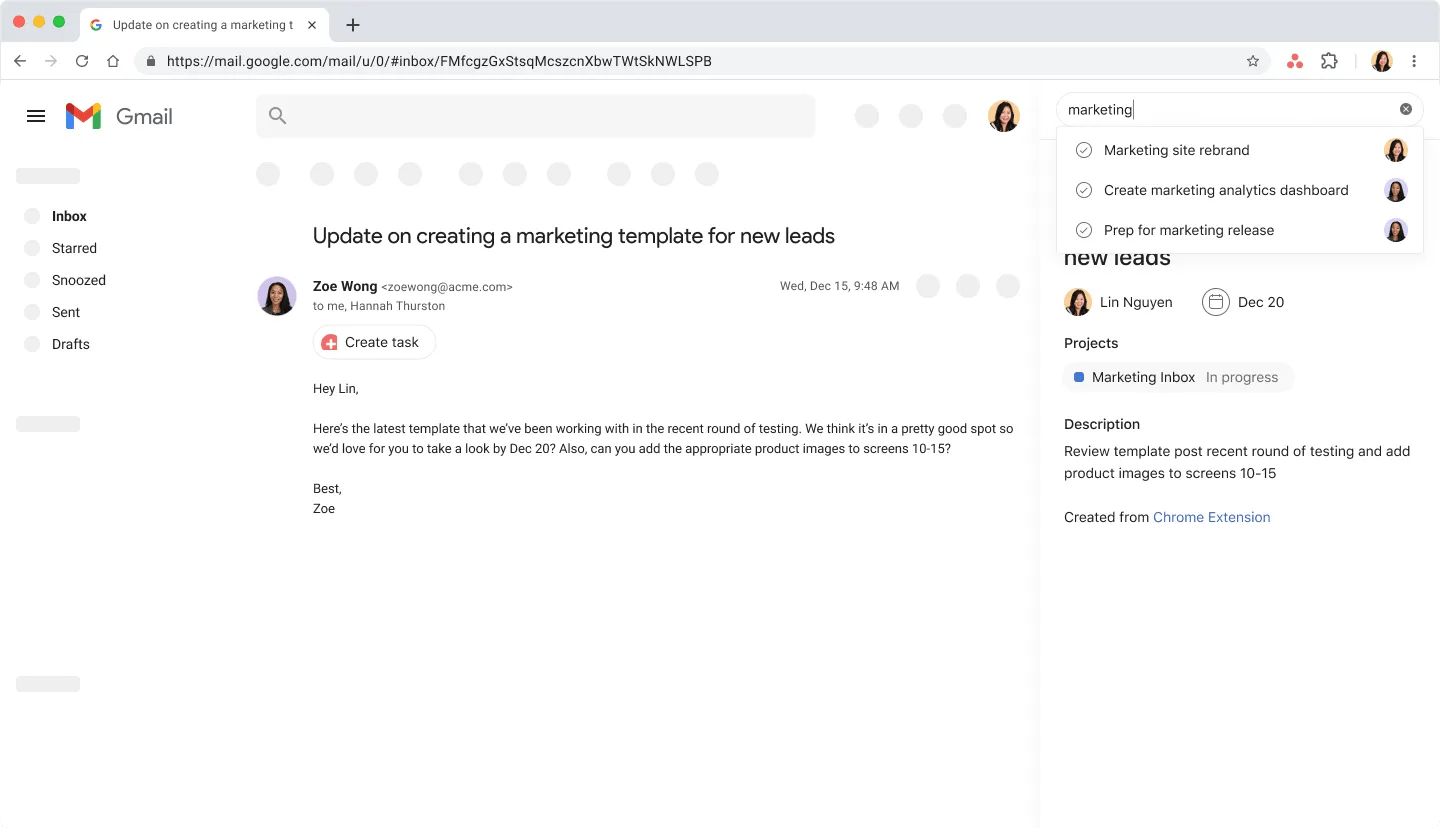
Suchen Sie mit der Chrome-Erweiterung und fügen Sie Asana-Links als Smartchips in Google Docs ein.
Kopieren Sie den Link einer Asana-Aufgabe und fügen Sie ihn in ein Google-Dokument, eine Tabelle oder eine Präsentation ein, um ihn in einen Google Smartchip umzuwandeln. Konvertieren Sie den Link automatisch in einen Google-Smartchip, um bequem auf Aufgaben in Ihren Dokumenten zu verweisen und darauf zuzugreifen.

Verwenden Sie die Chrome-Erweiterung in Gmail.
Verwenden Sie die Chrome-Erweiterung in Gmail, um Ihre Workflows zur Erfassung von Arbeitsanfragen mit Asana zu optimieren.
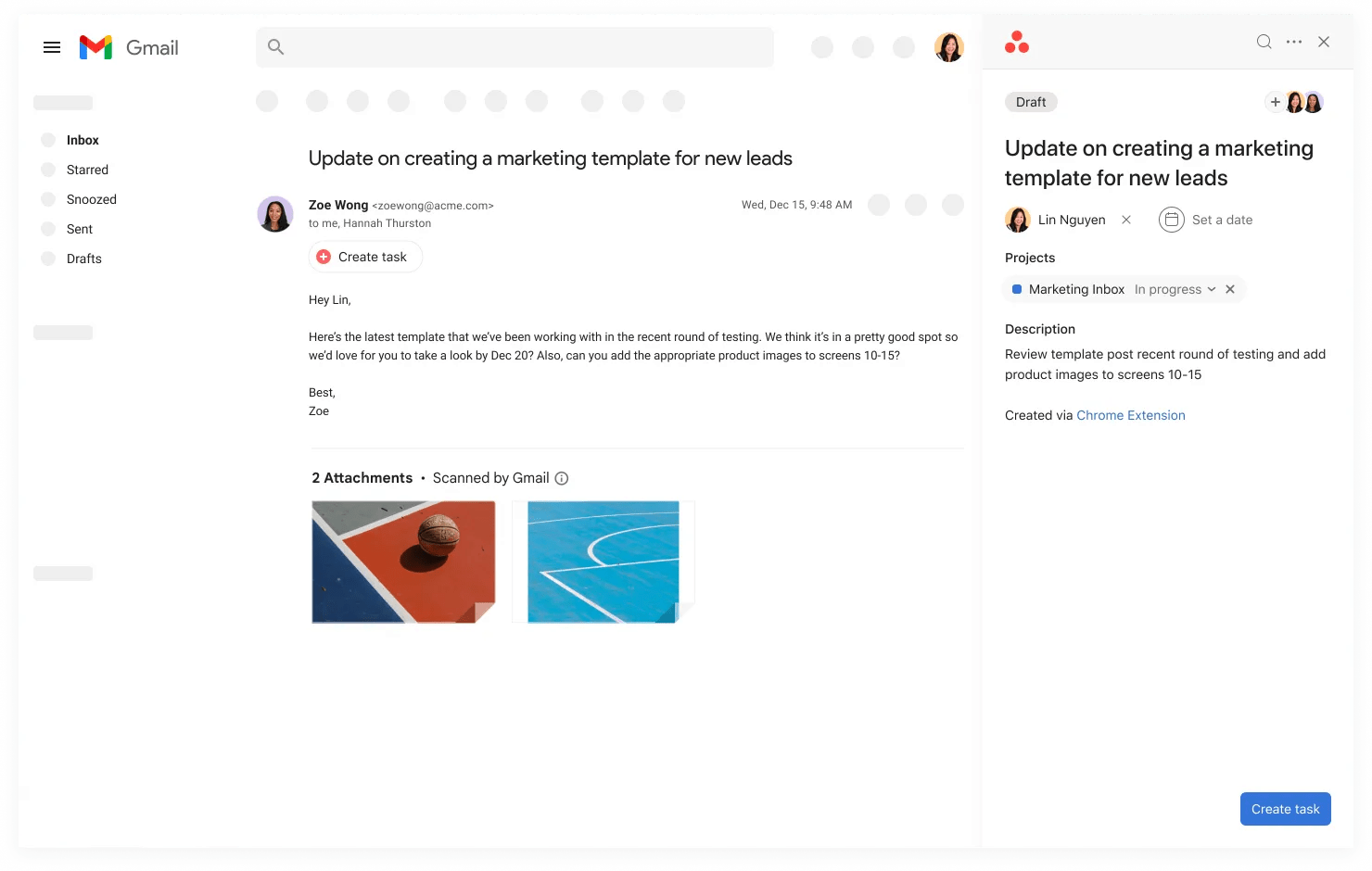
Verwenden Sie die Tastenkombination „Aufgabe erstellen“ über dem E-Mail-Text, um Aufgaben bequem zu erstellen. Verwenden Sie diese Tastenkombination, um den E-Mail-Titel und die E-Mail-Empfänger (An und Cc) automatisch in den Aufgabentitel einzufügen und Beteiligte hinzuzufügen. Ändern Sie diese Felder, bevor Sie die Aufgabe abschließen.
Häufig gestellte Fragen
Installieren Sie die Asana Chrome-Erweiterung V2.
Installieren Sie die Erweiterung aus dem Chrome Web Store hier oder suchen Sie im Chrome Web Store nach „Asana”.
Erstellen Sie Aufgaben auf jeder Webseite.
Ja, Sie können Aufgaben von jeder Webseite erstellen, indem Sie den gewünschten Text markieren, mit der rechten Maustaste klicken und „Aufgabe in Asana erstellen“ auswählen.
Fügen Sie Beteiligte mit der Chrome-Erweiterung zu einer Aufgabe hinzu.
Wenn Sie eine Aufgabe mit der Erweiterung erstellen oder bearbeiten, können Sie Beteiligte direkt im Fenster zur Erstellung oder Bearbeitung von Aufgaben hinzufügen, indem Sie auf die Schaltfläche „+“ oben rechts im Fenster klicken. Teilen Sie Aufgabendetails mit relevanten Stakeholdern, damit alle über Ziele und Fortschritte informiert sind.

Hinweis

