PLATAFORMA
CAPACIDADES
La colaboración hace que el trabajo avance en Asana. Asana ofrece tres formas principales de comunicarte con tu equipo: comentarios, mensajes y actualizaciones de estado. Cada una tiene un propósito específico y ayuda a mantener el trabajo organizado y al equipo alineado. En este artículo se describe cómo puedes comunicarte en Asana para mejorar la colaboración y lograr tus objetivos.
Los comentarios se encuentran en la parte inferior de las tareas y pueden ayudarte a iniciar una conversación sobre esa tarea en particular. Puedes agregar un comentario para dejar comentarios, hacer preguntas, proporcionar análisis de datos o compartir cualquier cosa que creas que es importante que sepan los colaboradores de la tarea.
Para agregar un comentario, desplázate hasta el final de la tarea, escribe tu comentario y haz clic en Comentar. Puedes usar emojis, @mencionar a los colaboradores para incluirlos, agregar archivos adjuntos y enlaces, y dar formato a tus comentarios con texto enriquecido.
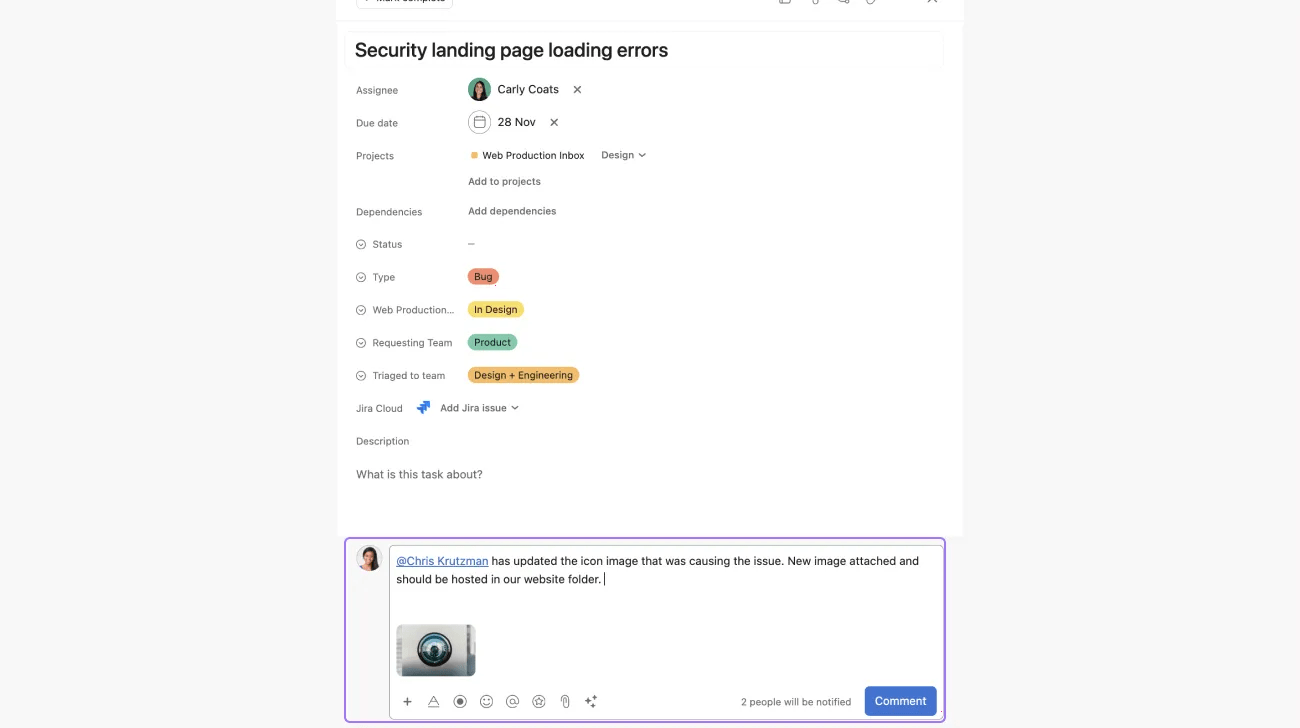
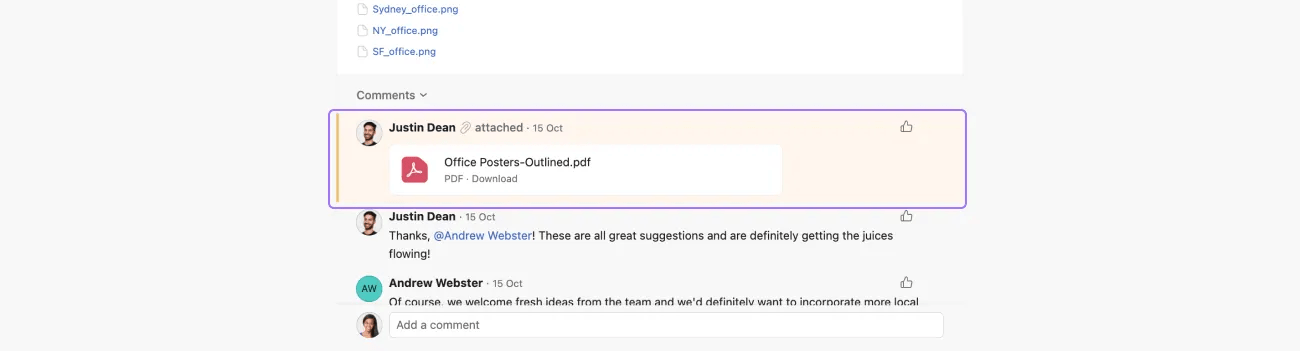
Si hay un comentario crítico que todos los que lean la tarea deben ver primero, puedes fijar el comentario en la parte superior. Para hacerlo, haz clic en la flecha desplegable en el comentario y selecciona Fijar al inicio.
Usa las @menciones para agregar colaboradores a la tarea o mencionar otras tareas, proyectos o mensajes en el comentario.
Otra forma de comunicarse en las tareas es dando me gusta a los comentarios. Puedes dar me gusta a los comentarios para reconocerlos o para expresar que estás de acuerdo con ellos.
Usa los reconocimientos para celebrar algo importante o simplemente para mostrar tu agradecimiento por el trabajo de un compañero de equipo.
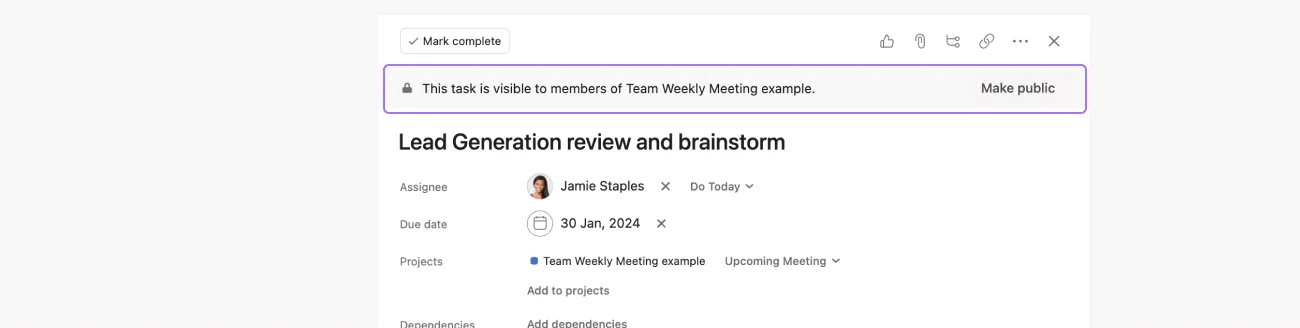
Todos los que tengan acceso a la tarea podrán ver los comentarios. Puedes obtener más información sobre los permisos de las tareas aquí.
Los comentarios son ideales para lo siguiente:
Los mensajes son una forma de comunicarse con personas, equipos o miembros de un proyecto en particular en Asana.
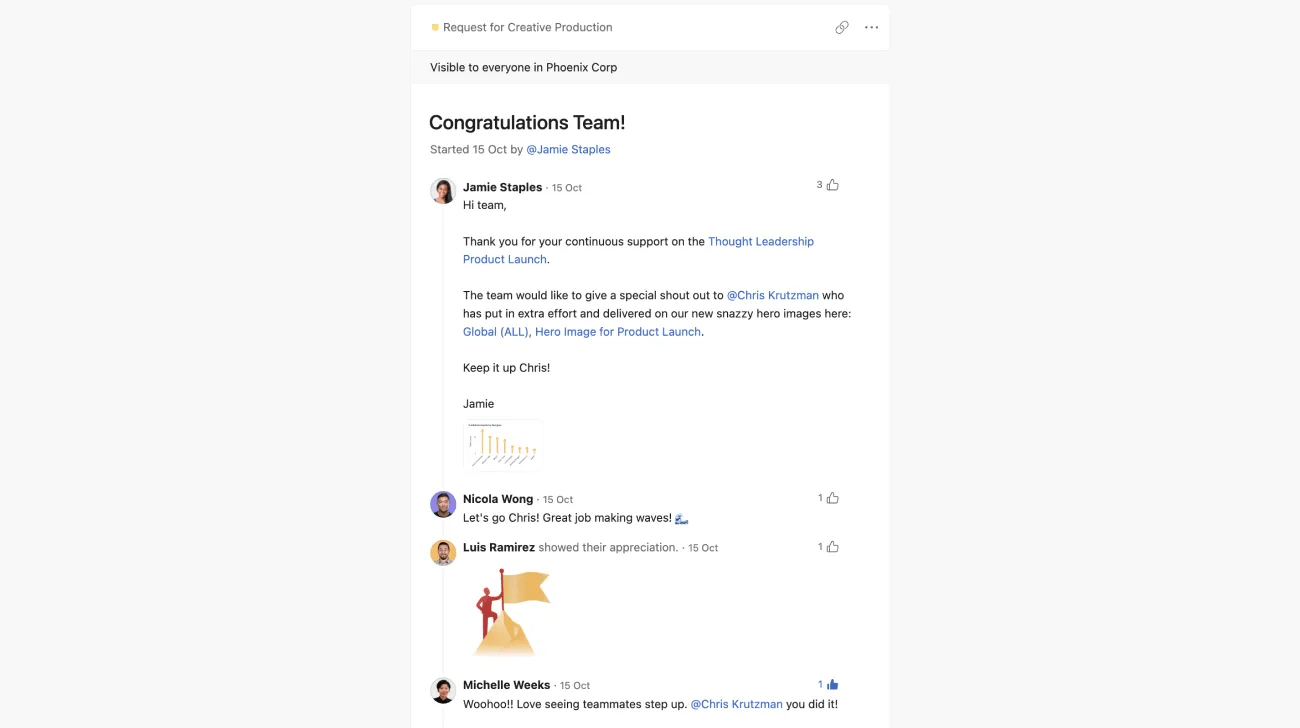
Hay cuatro formas de enviar un mensaje:
Todos los miembros del equipo pueden ver los mensajes del equipo.
Si un proyecto es público, cualquiera puede ver sus mensajes. Sin embargo, si es privado, los mensajes solo son visibles para los miembros del proyecto. Más información sobre los permisos de los proyectos.
Los mensajes enviados a personas pueden ser vistos por cualquier colaborador en el mensaje.
Los mensajes son ideales para:
Las actualizaciones de estado proporcionan una descripción general rápida del estado de un proyecto, portafolio u objetivo y son visibles para todos los miembros del proyecto, los miembros del portafolio y las personas que siguen el objetivo.
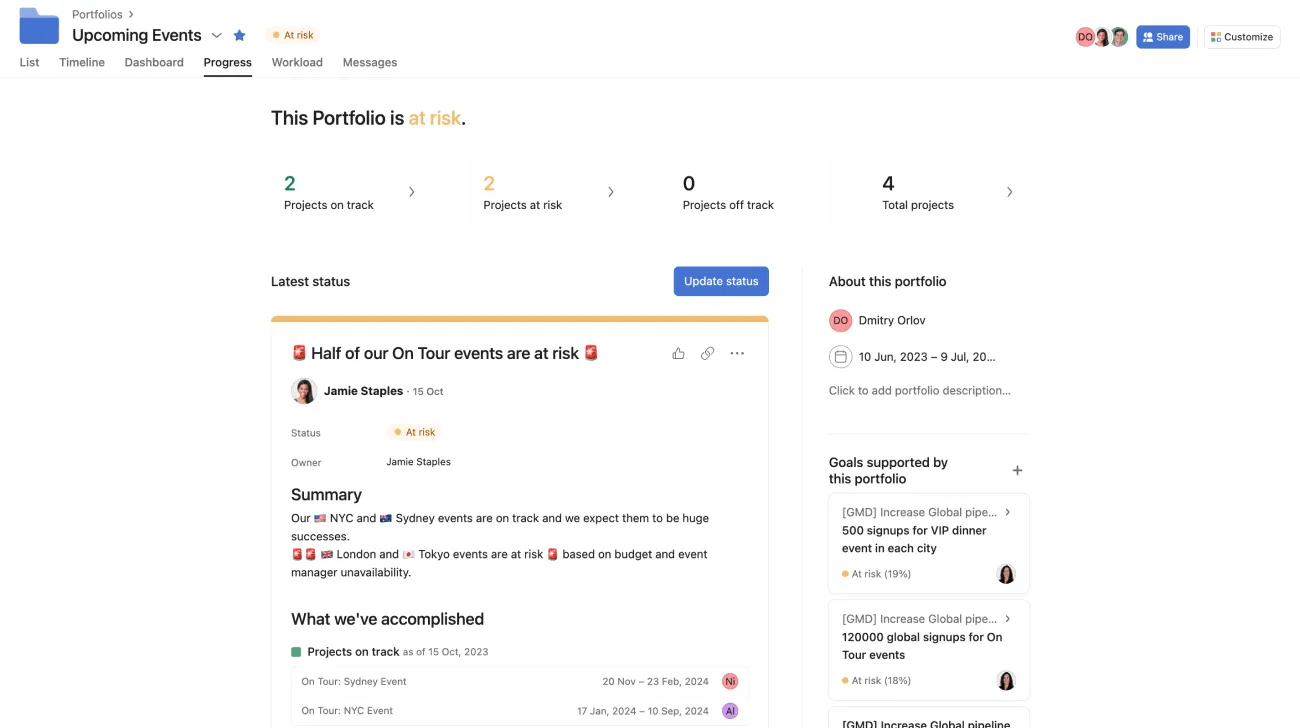
Para crear una actualización de estado, ve al menú desplegable Establecer estado junto al nombre de tu proyecto o portafolio. Aquí puedes elegir si el trabajo está en curso, en riesgo, con retraso, en espera o finalizado. También puedes crear una actualización de estado desde la pestaña Resumen para proyectos o la pestaña Progreso para portafolios.
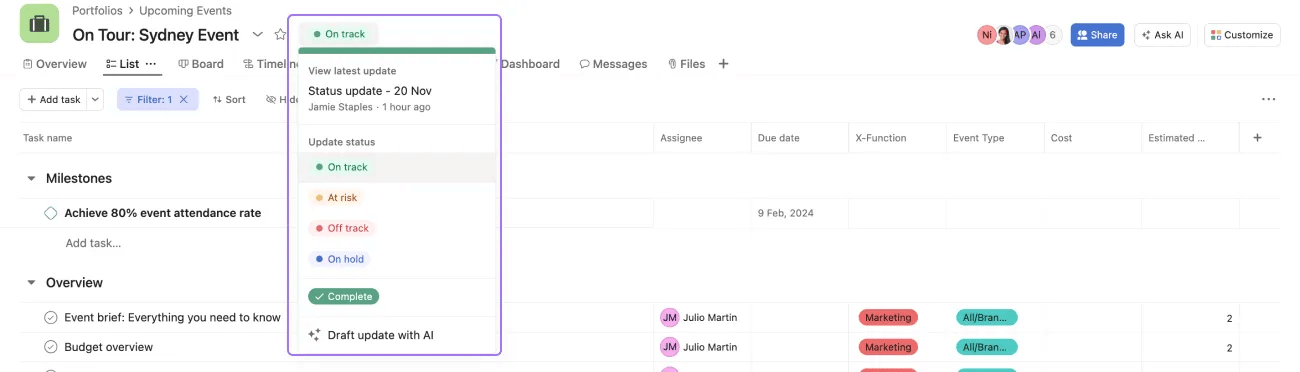
Una vez que selecciones el estado, se abrirá una nueva ventana, que te permitirá agregar contexto sobre cómo progresa el trabajo. Puedes organizar tu actualización con diferentes secciones y agregar destacados, como los hitos alcanzados, las tareas que deben destacarse para las próximas etapas y gráficos para proporcionar un análisis de datos visual.
Puedes crear una actualización de estado para los objetivos desde la página de detalles del objetivo. Aprende a hacerlo aquí.
Configura recordatorios para enviar actualizaciones todos los viernes e informar a las partes interesadas sobre el progreso de los portafolios y los proyectos. Para los objetivos, puedes configurar recordatorios semanales, quincenales, mensuales o trimestrales.
Cualquier persona agregada como colaborador en una actualización de estado puede ver la actualización, incluso si no tiene acceso al proyecto subyacente. Esto significa que pueden ver cualquier detalle de las tareas o el texto que se incluya en el informe. Sin embargo, si hace clic en una tarea, hito, etc., que son parte de un proyecto al que no tiene acceso, verá la página de solicitud de acceso y no podrá ingresar a donde se encuentran los datos a menos que se le otorgue acceso.
Las actualizaciones de estado son ideales para:
Nota
Este artículo se tradujo con IA.
Envía comentarios sobre la traducción.