製品


チーム別活用方法
Asana Starter、Advanced、Enterprise、Enterprise+ プラン、および旧プランの Business、旧 Enterprise でご利用いただけます。
詳しくは料金ページをご覧ください。
条件とブランチを使用すると、ルールの作成者はルールのトリガーと実行するアクションをより詳細にコントロールできます。Asana のルールビルダーを使用すれば、ニーズに応じてシンプルなオートメーションから複雑な構成まで柔軟に作成できます。
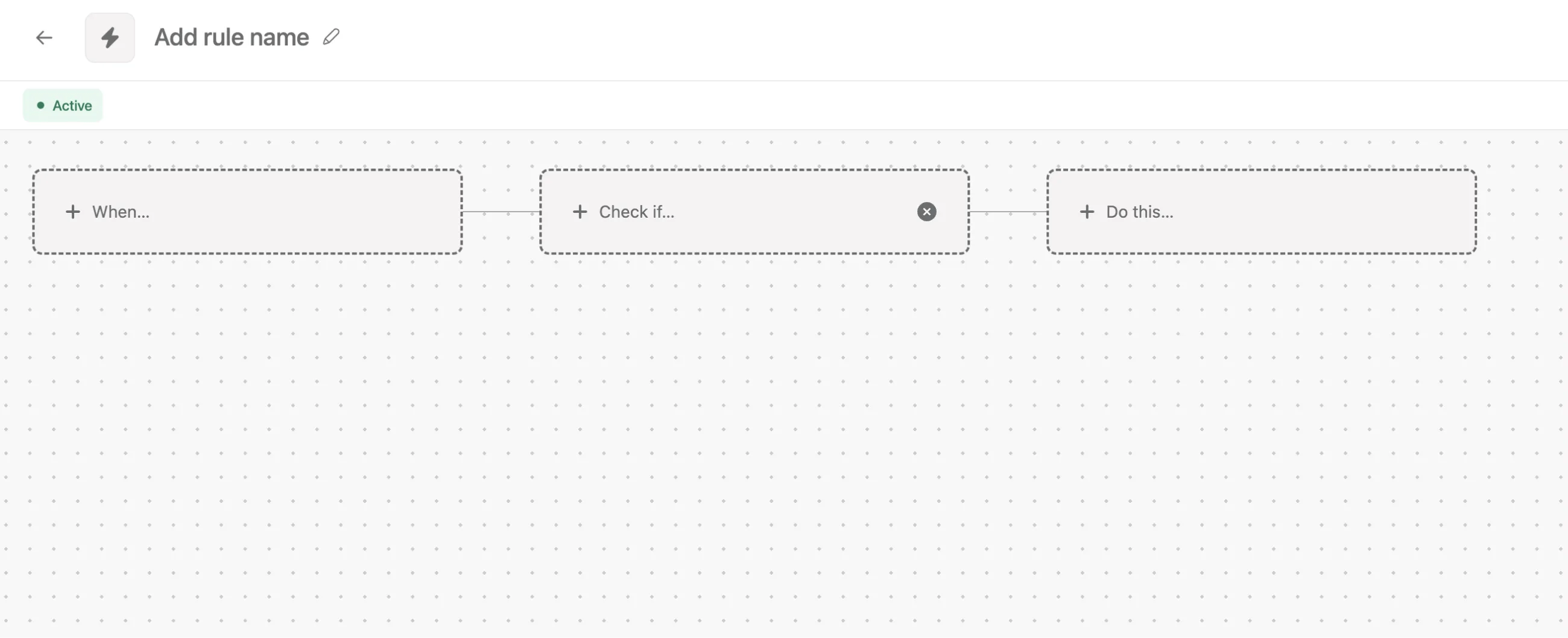
ルールビルダーでは、ルールの構築に使用するカードが 3 種類表示されます。
「+ タイミング」は、ルールを作動させるトリガーを表します。
「+ タイミング」をクリックして、ルールを作動させるトリガーを追加します。
「+ 条件」は、ルールを実行するための必須条件を表します。
「+ 条件」をクリックして、ルールを実行するための必須条件を追加します。
「+ 実行アクション」は、ルールの結果として発生するアクションです。
「+ 実行アクション」をクリックして、ルールの結果として発生するアクションを追加します。
ノート
「条件」カードを追加するには、「タイミング…」カードにカーソルを合わせ、「+」ボタンをクリックします。
次の例では、ルールに条件が含まれています。トリガーとアクションが設定されていても、その条件が満たされるまでルールは実行されません。
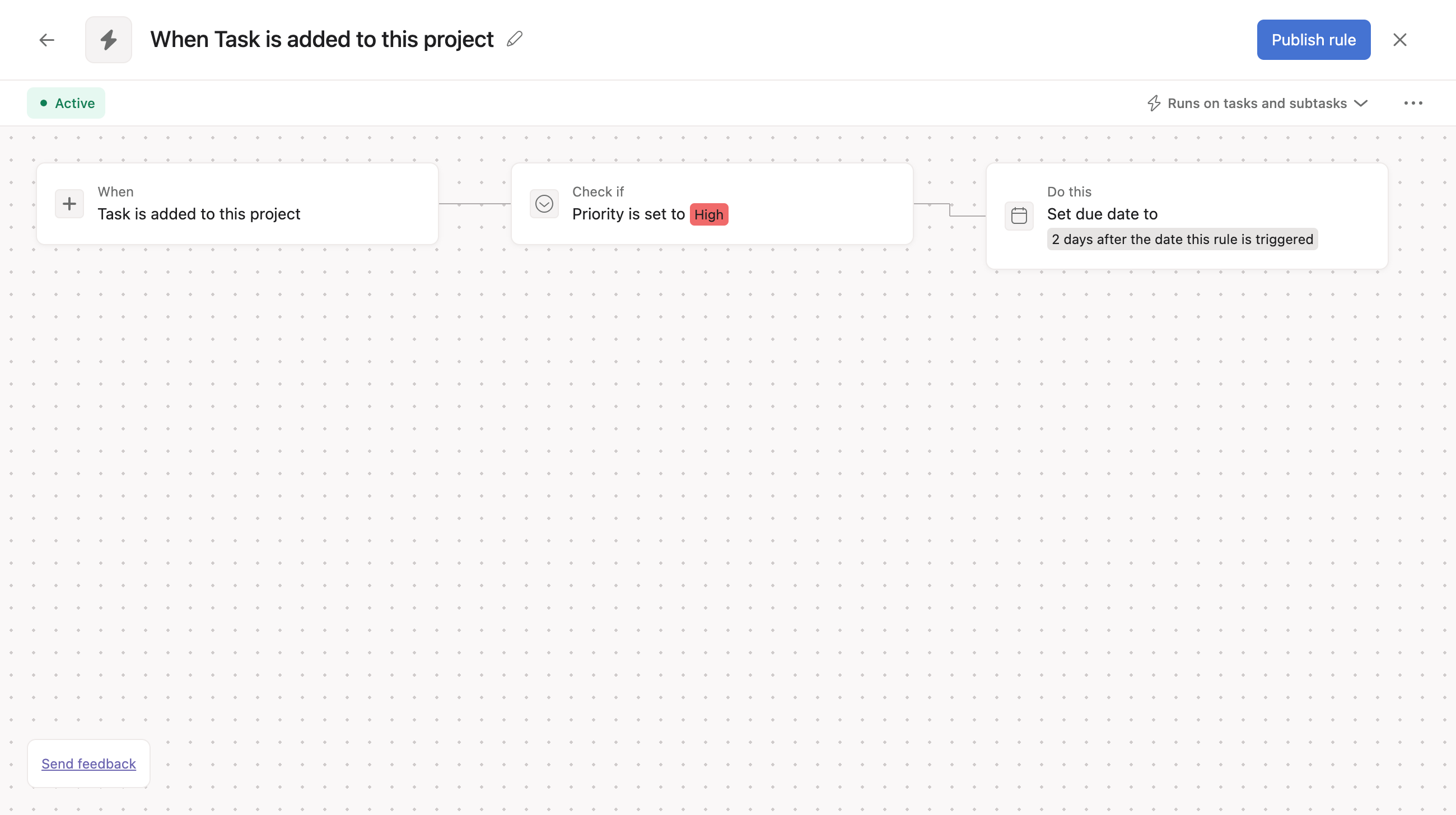
条件は、カスタムフィールドの優先度が「高」に設定されていることです。プロジェクトにタスクが追加されたことでトリガーが発動し、カスタムフィールドの値が条件を満たしている場合、ルールによってタスクに対してアクションが実行されます。この例では、期日が 2 日後に設定されます。
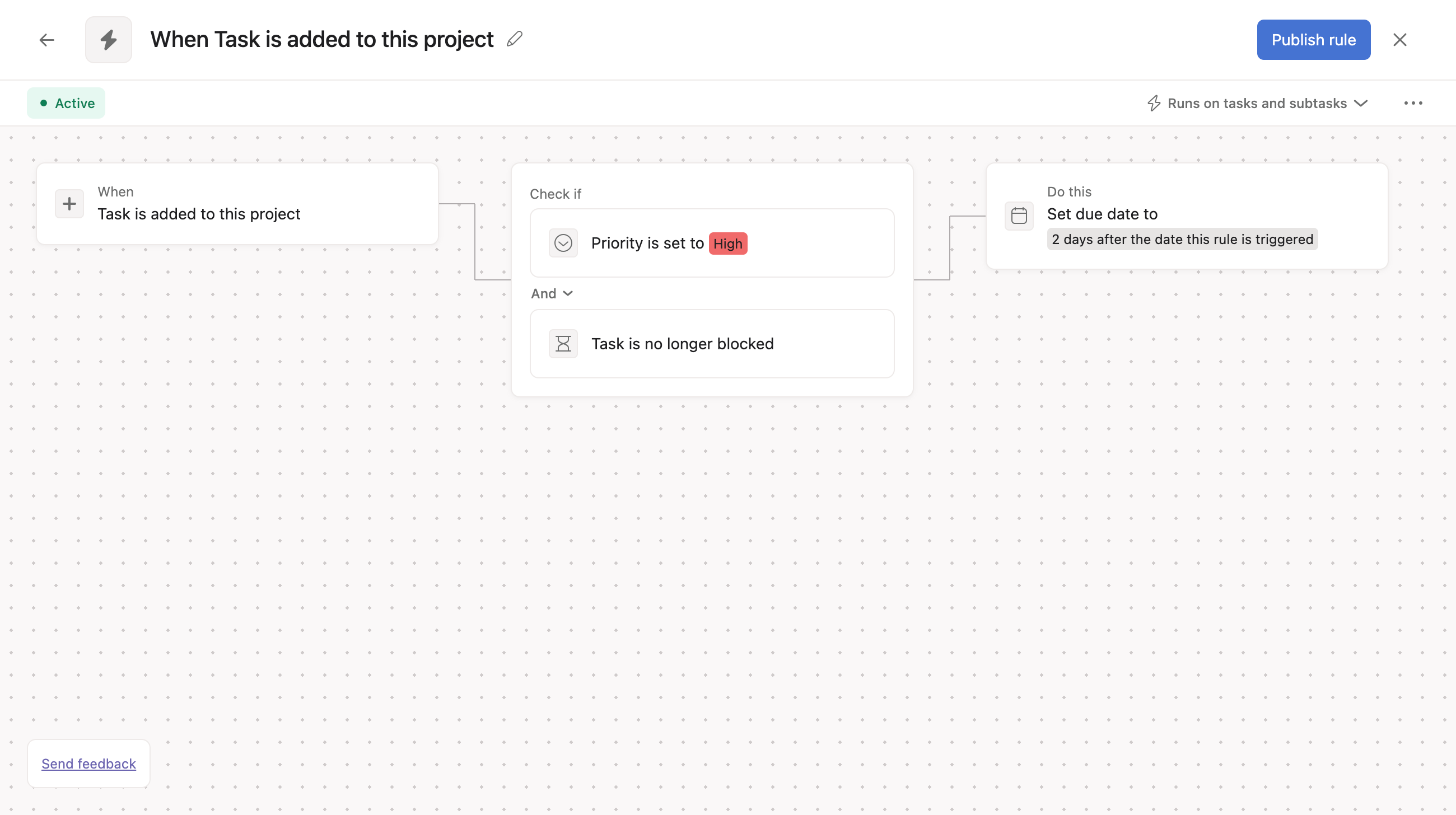
以下の例では、両方の条件を満たす場合にのみルールが実行されます。ルールの作成者は、両方の条件を満たす必要があるか、ルールを実行するために条件のいずれかを満たす必要があるかを選択できます。条件カードでは、「と」を選択してすべての条件を満たしている場合にのみトリガーするか、「または」をクリックしていずれかの条件を満たした場合にルールが実行されるようにできます。
以下の例では、ブランチを使用して、2 つの異なるシナリオでルールを実行し、それぞれに異なるアクションを設定しています。
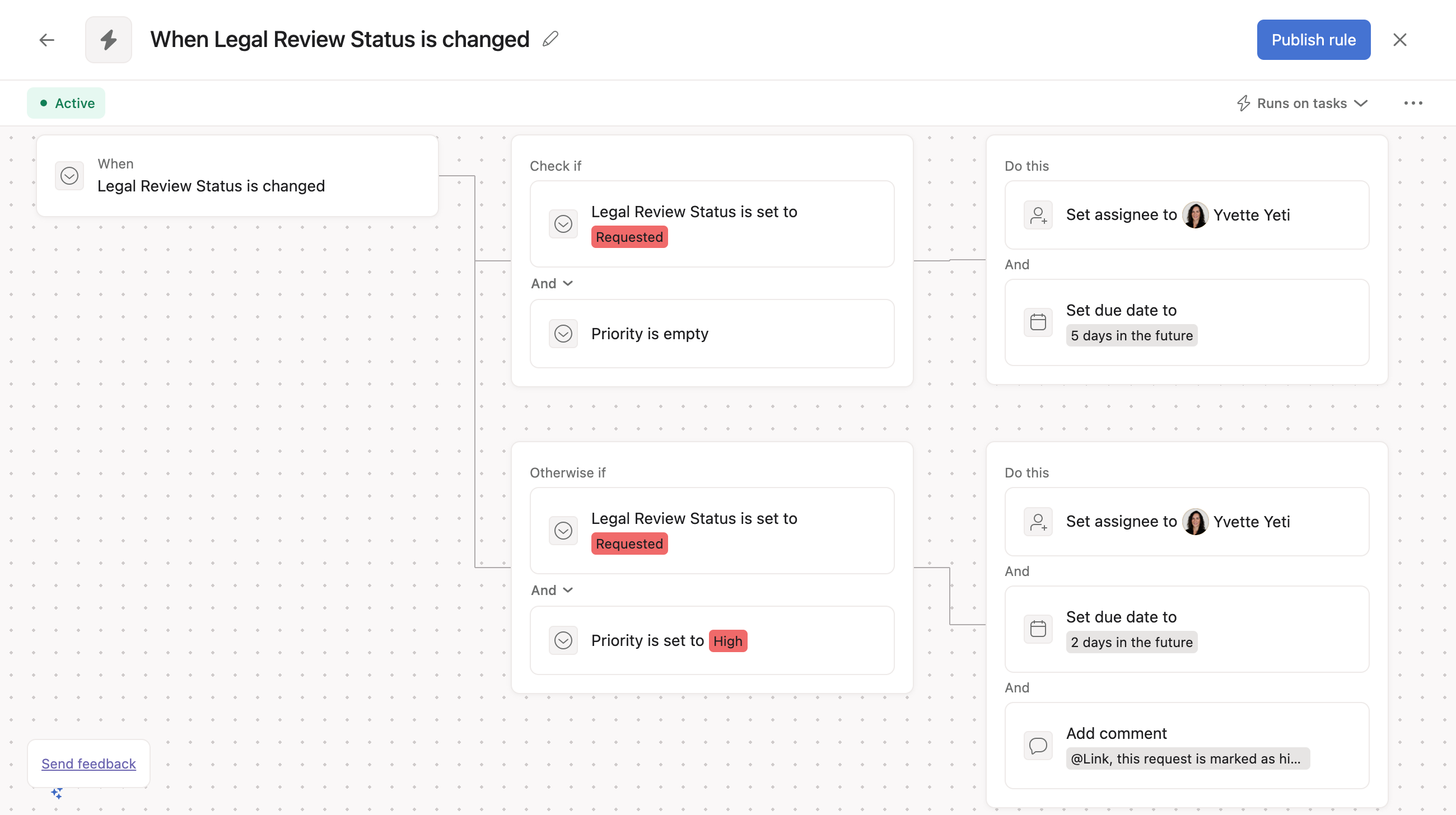
どちらのブランチも、カスタムフィールド「法務レビューのステータス」が変更されたときにトリガーされるという点で同じです。また、両方のブランチに共通する条件として、「法務レビューのステータス」が「リクエスト済み」に変更されている必要があるという条件があります。
「そうでない場合」は、追加の条件を設定するために使用されます。これにより、同じトリガーに基づいて、状況に応じて異なるアクションを実行させることができます。
この場合、カスタムフィールド「優先度」に値が設定されていない場合、タスクが割り当てられ、期日が 5 日後に設定されます。一方、下のブランチでは、「優先度」カスタムフィールドが「高」に設定されている場合、タスクが割り当てられ、期日が 2 日後に短縮され、担当者がコメントでタグ付けされます。
特定の条件を追加したくない場合は、その他の条件を使用できます。「それ以外」の分岐は、他の条件がどれも当てはまらない場合に実行されます。
条件なしでルールを作成することもできます。以下の例では、法務レビューのステータスカスタムフィールドが変更されるたびに、アクションが実行されます。この場合、選択された値に関係なく、カスタムフィールド値が変更されたときにルールがトリガーされます。
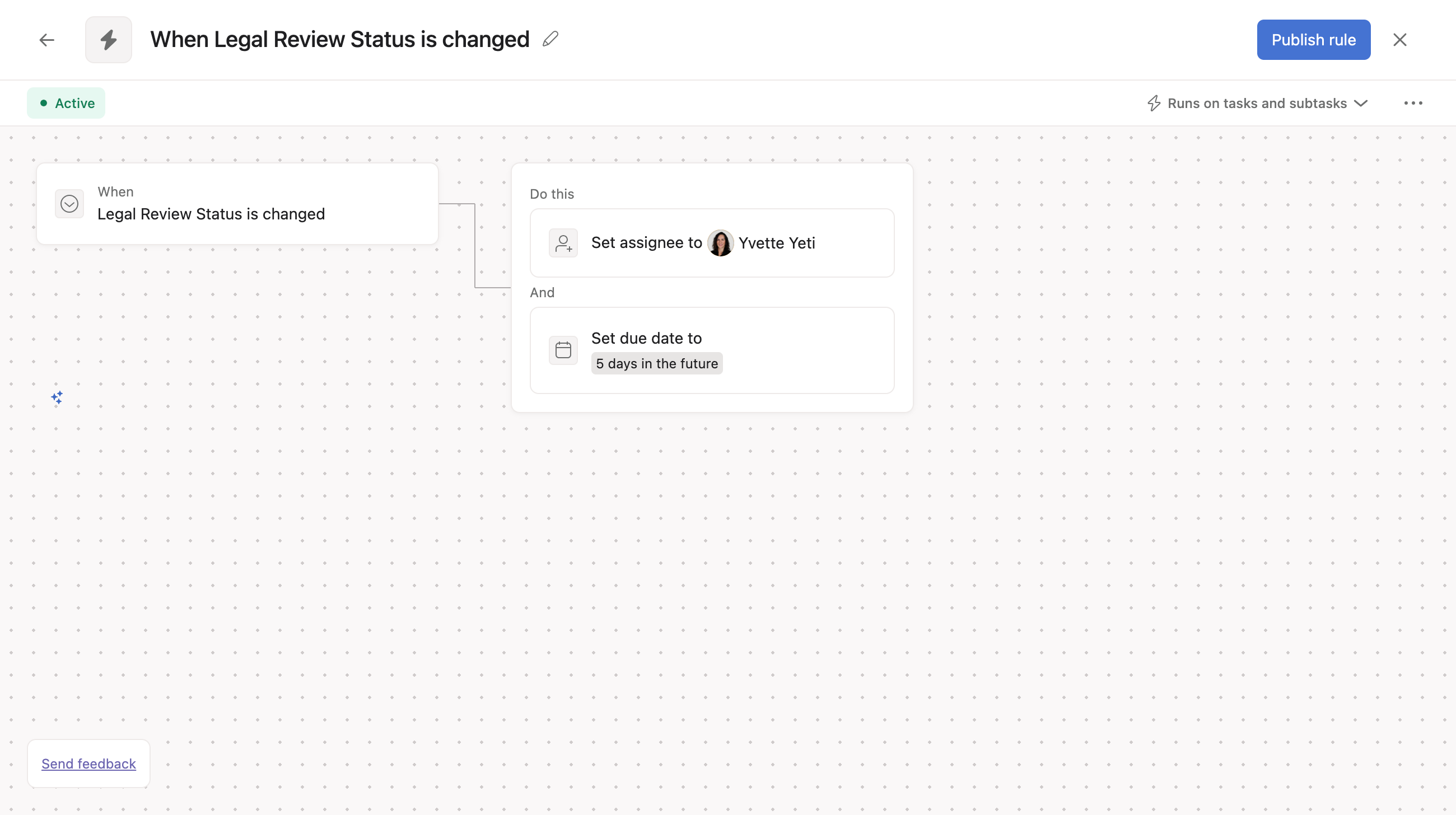
条件カードを削除するには、カードにカーソルを合わせ、カードの右側に表示される「X」をクリックします。

トリガーカードにカーソルを合わせ、カードの右側に表示される「+」ボタンをクリックして、最初の条件を追加します。
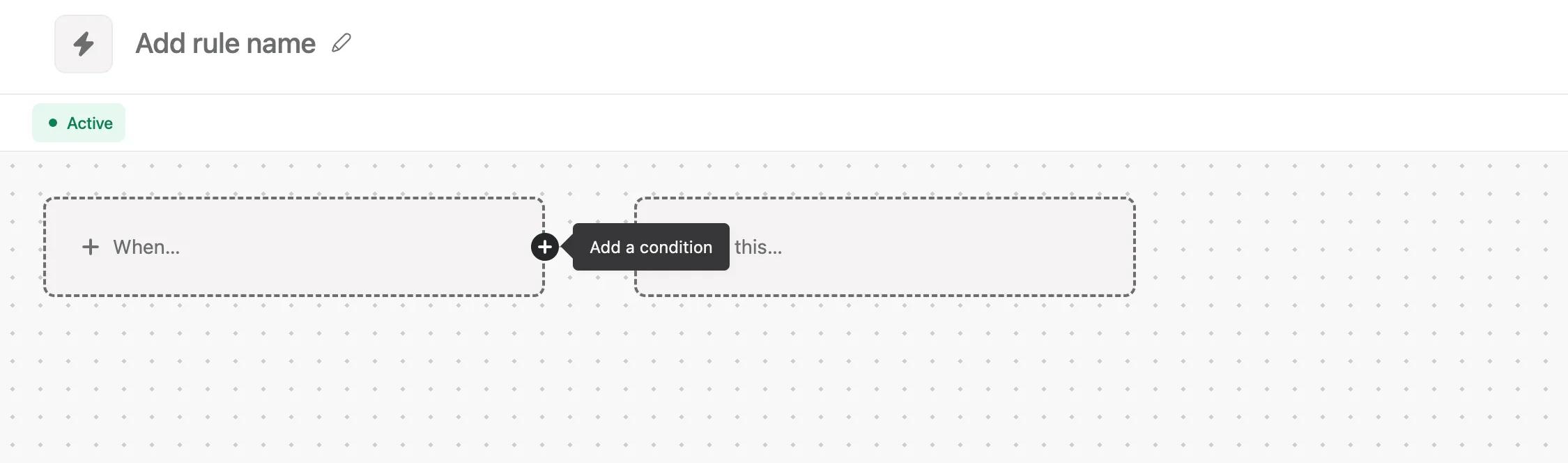
同様に、条件カードの右側にある「+」ボタンにカーソルを合わせてクリックし、さらに条件を追加します。
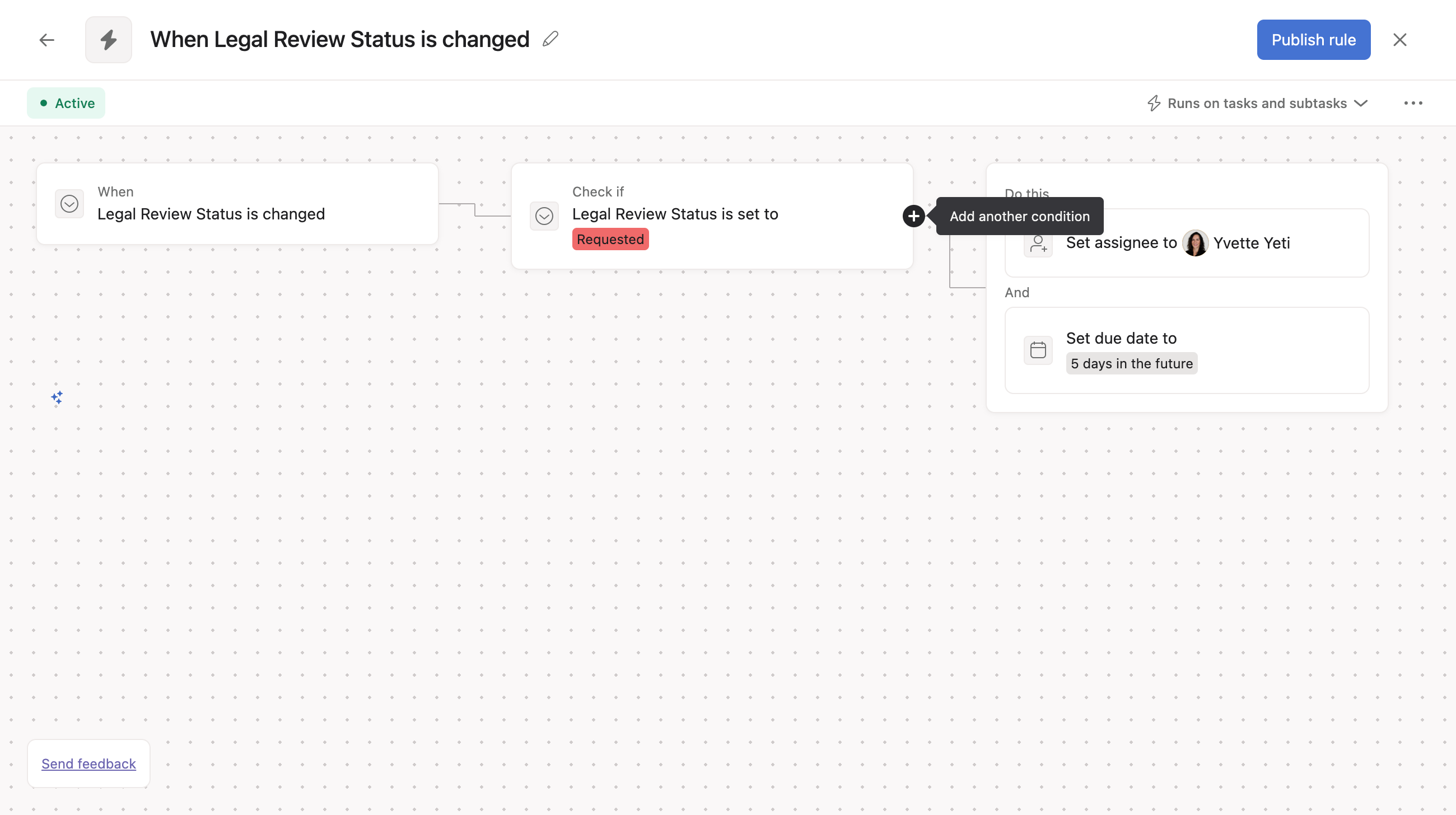
条件カードを削除するには、カードにカーソルを合わせ、カードの右側に表示されるゴミ箱のアイコンをクリックします。

従来のルールビルダーで作成された既存のルールでは、現在、条件とブランチはサポートされていません。
一方で、従来のルールビルダーで作成された既存のルールに、条件やブランチを組み込みたい場合もあるかもしれません。この場合、ルールビルダーでオートメーションロジックを再作成し、必要に応じて条件とブランチを追加する必要があります。
新しいルールをテストする際は、まず古いルールを一時停止し、新しいオートメーションが期待通りに機能することを確認してください。その後、古いルールを安全に削除できます。
メモ:条件付きのルールは、プロジェクトの「カスタマイズ」メニューから、またはバンドル、プロジェクトテンプレート、ワークフロービルダーから作成できます。
ルールの連動条件とは、特定の状況で「トリガー」と「条件」を組み合わせて使える仕組みです。組み合わせることで、より直感的なルールを作成できます。また、必要な設定手順を減らすことで、特定の種類のルール作成プロセスを簡素化できます。
以前は、ルールのトリガーは次の 2 つのコンポーネントに分かれていました。
連動条件を使うことで、特定の状況でトリガーと条件を組み合わせて使えるようになります。
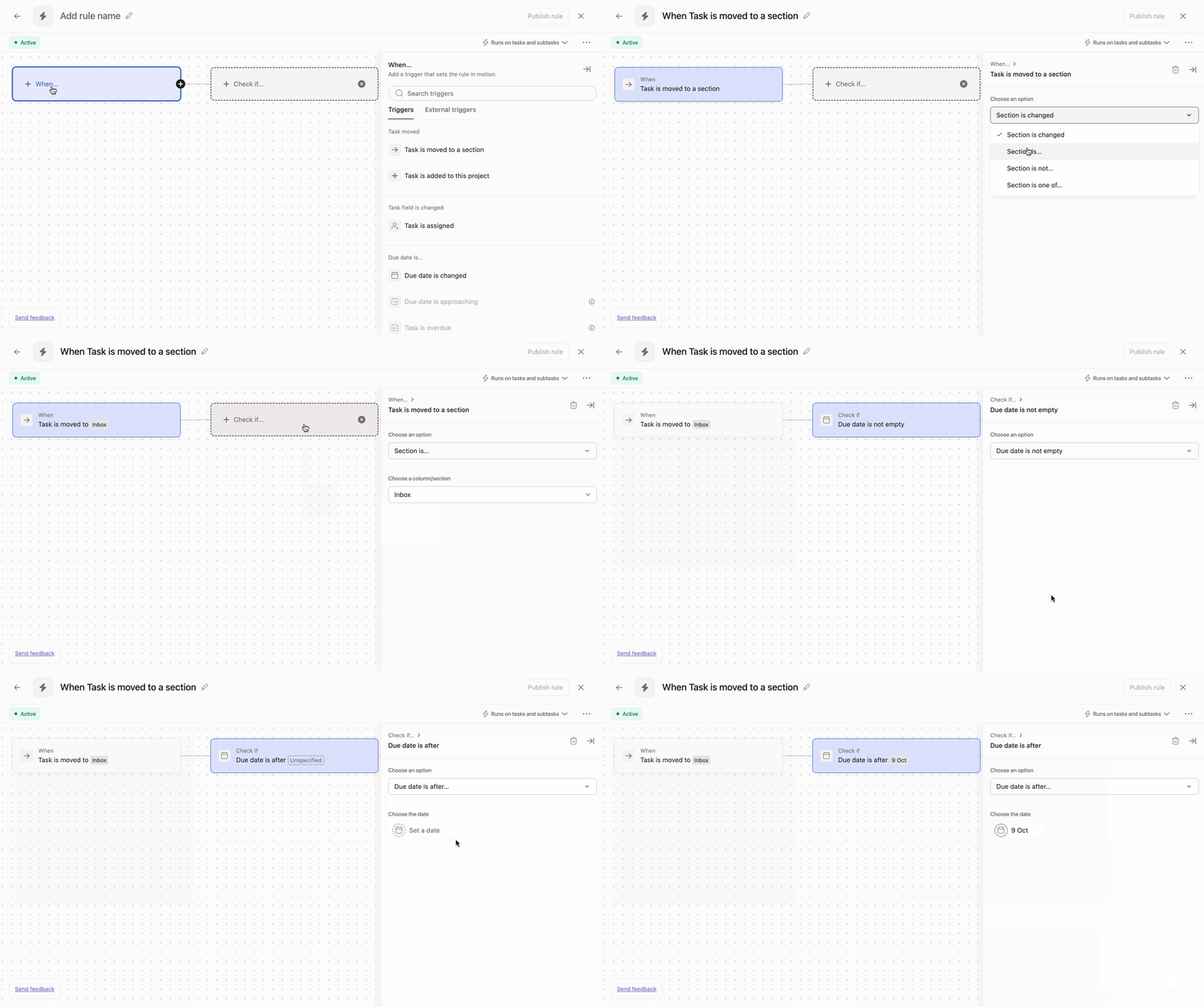
既存のルールはこの変更の影響を受けますか?
いいえ、この更新は既存のルールには影響しません。今後新しいルールを作成する際の柔軟性を高めるだけです。
連携型と非連携型のトリガーと条件の使い分けは?
連携は、ブランチを必要としないシンプルなルールに最適です。分離型のアプローチは、さまざまな条件に基づいて複数のブランチパスを持つ、より複雑なルールに最適です。ルールビルダーが適切なオプションを提案します。また、2 つのアプローチが共存することで、柔軟性が最大限に高まります。
ルールの数値条件を使用すると、数値を確認して比較できます。変数を静的な数値や別の変数と比較できるため、フィールドタイプや変数ごとに個別の条件を設定する必要がなくなります。
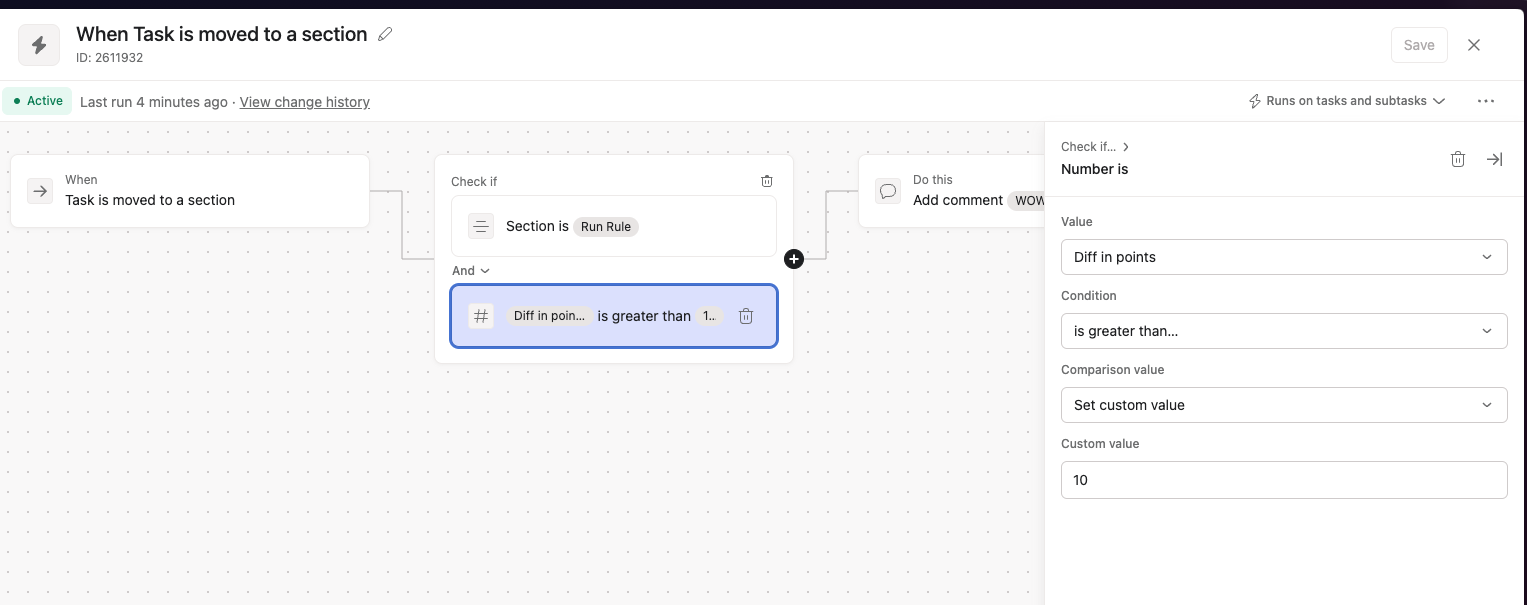
数値の条件では、次の演算子を使用したオペランドの比較が可能です。
次の値を比較できます。
数値フィールドと数式フィールドを比較できますか?
はい。数値フィールド、数式の出力値、静的な数値を組み合わせて比較できます。
小数点以下の値はサポートされていますか?
はい。数値条件は整数と小数の両方で機能します。
1 つのルールで複数の数値条件を使用できますか?
はい。カスタムルールには、複数の数値条件を含む、任意の種類の複数の条件を追加できます。
この記事は AI によって翻訳されています。
翻訳に関するフィードバックを送る。


