Produkte


AI Platform


Art des Unternehmens

Besuchen Sie unsere Preisübersichtsseite, um weitere Informationen zu erhalten.
Richten Sie ein einheitliches System ein, um Inhalte an einem Ort zu planen, zu veröffentlichen und nachzuverfolgen. In diesem Artikel erfahren Sie, wie Sie ein kalenderbasiertes Projekt erstellen, es mit Abschnitten und Feldern strukturieren, Aufgaben standardisieren, die Arbeit über Teams und Tools hinweg verknüpfen, Übergaben automatisieren und Ergebnisse nachverfolgen.
Erstellen Sie ein neues Projekt für Ihre redaktionelle Planung und benennen Sie es eindeutig (z. B. Monatlicher Inhaltskalender). Wechseln Sie zur Kalenderansicht, um Ihren Plan in einem monatlichen Raster anzuzeigen und als Standardlayout des Projekts zu speichern. Der Kalender wird zur täglichen Planungsoberfläche, während Sie Liste oder Board weiterhin für Massenbearbeitungen und Triage verwenden können.
Verwenden Sie Abschnitte, um zu zeigen, wie Sie die Arbeit im Board und in Berichten gruppieren. Viele Teams organisieren sich nach Woche (Woche 1, Woche 2 usw.), sodass Sie die Verteilung über den Monat auf einen Blick sehen können. Andere Teams bevorzugen Lebenszyklusphasen (Ideen, Entwurf, In Überprüfung, Geplant, Veröffentlicht). Wählen Sie ein Modell aus und halten Sie es stabil, damit die Daten sauber bleiben.
So erstellen Sie Abschnitte:
Fügen Sie benutzerdefinierte Felder hinzu, um die strukturierten Informationen zu erfassen, die Sie für die Weiterleitung und Berichterstellung verwenden. Häufige Felder:
Sie können Asana AI verwenden, um zusätzliche Felder vorzuschlagen, die Sie Ihrem Projekt hinzufügen können.
So fügen Sie empfohlene Felder hinzu:
Sie können die von der KI generierten Felder entweder entfernen, hinzufügen oder hinzufügen und ausfüllen lassen.
Verwandeln Sie eine einzelne Inhaltsaufgabe in eine wiederholbare Checkliste. Erstellen Sie eine Aufgabe wie „Neuer Inhalt“ mit Unteraufgaben (Entwurf, Grafik erstellen, Compliance-Überprüfung, Endgültige Qualitätssicherung, Zeitplan/Veröffentlichung).
Wenn ein bestimmter Produzent oder Genehmiger immer eingebunden werden soll, fügen Sie ihn als Beteiligten in der Vorlage hinzu, damit er automatisch benachrichtigt wird, wenn die Vorlage verwendet wird. Vorlagen reduzieren die Einrichtungszeit und helfen dem Team, den gleichen Weg von der Idee bis zur Veröffentlichung zu gehen.
So erstellen Sie eine Aufgabenvorlage:
Inhalte unterstützen oft größere Kampagnen. Verwenden Sie Mehrfachzuordnung, um eine einzelne Aufgabe zu mehreren Projekten hinzuzufügen – z. B. um einen Blogbeitrag im „Inhaltskalender“ und auch im Projekt „Produkteinführung“ zu behalten. Beide Teams sehen die gleiche Aufgabe, Felder, Kommentare und Anhänge in Echtzeit, ohne Duplikate zu erstellen.
Halten Sie Assets in der Nähe der Arbeit, indem Sie Google Drive integrieren. Hängen Sie Briefings, Entwürfe und endgültige Dateien direkt an die Aufgabe an, damit Ersteller und Prüfer die neueste Version von einem Ort aus öffnen können. Das Verknüpfen von Dateien mit Aufgaben hilft auch, Dashboard-Metriken und Überprüfungen in der aktuellen Informationsquelle zu verankern. Schritt 4: Halten Sie die Pipeline mit Regeln und Asana AI in Bewegung
Verwenden Sie Regeln, um Routineübergaben und Statusänderungen zu automatisieren. Wenn beispielsweise Phase = In Überprüfung, weisen Sie die Aufgabe automatisch einem Editor zu und verschieben Sie sie in einen Abschnitt Bereit zur Überprüfung. Wenn Phase = Veröffentlicht, verschieben Sie es in Veröffentlicht, fügen Sie ein benutzerdefiniertes Feld „Veröffentlicht“ hinzu und benachrichtigen Sie die Stakeholder. Zeitbasierte Erinnerungen können dazu beitragen, die Dynamik aufrechtzuerhalten. Wenn sich eine Aufgabe länger als fünf Tage im Status Entwurf befindet, fügen Sie einen Kommentar hinzu oder @Erwähnung Sie die verantwortliche Person.
Fügen Sie KI-Regeln hinzu, bei denen die Beurteilung hilft: Analysieren Sie die Beschreibung, um die Phase festzulegen oder einen Kanal vorzuschlagen, oder erstellen Sie eine Checkliste für bestimmte Formate. Halten Sie die Aufforderungen kurz und ordnen Sie die Ausgaben Ihren vorhandenen benutzerdefinierten Feldern zu, damit die Ergebnisse konsistent und berichtspflichtig sind.
Verwenden Sie ein Portfolio, um Ihre Content-Kalender-Projekte (z. B. monatliche oder regionale Kalender) zu gruppieren und ihren Status in Echtzeit zu überwachen, mit der Möglichkeit, jedes Projekt detaillierter zu analysieren. An einem Ort können Sie Statusaktualisierungen und Verantwortliche überprüfen, Berechnungen für benutzerdefinierte Felder anzeigen und das Portfolio-Dashboard für allgemeine Diagramme verwenden.
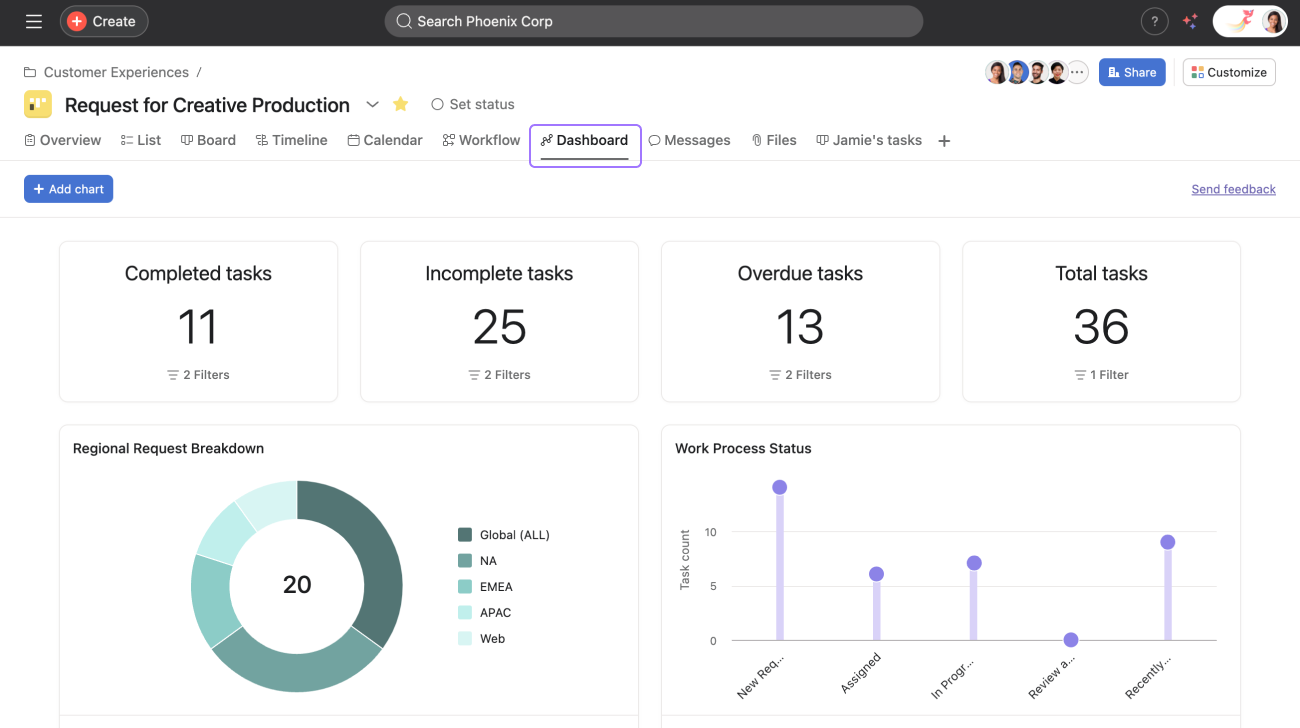
Verwenden Sie das Dashboard -Tab, um den Fortschritt zu visualisieren: Erstellen Sie Diagramme wie Beiträge nach Kanal pro Monat, Arbeitsbelastung nach Verantwortlichen und Zeit in der Phase. Filtern Sie Diagramme nach Feldern (z. B. Zielgruppe oder Region), um häufige Fragen schnell zu beantworten. Dashboards werden in Echtzeit aktualisiert, sodass sich Status-Meetings auf Entscheidungen und nicht auf die Datenerfassung konzentrieren.
Hinweis
Dieser Artikel wurde mit KI übersetzt.
Feedback zur Übersetzung geben.

