Produkte





AI Platform


Art des Unternehmens
Keine Artikel zu diesem Thema gefunden.
Keine Artikel zu diesem Thema gefunden.
Keine Artikel zu diesem Thema gefunden.

Besuchen Sie unsere Preisübersichtsseite, um weitere Informationen zu erhalten.
Konten bei Asana sind kostenlos und an Einzelpersonen gebunden. Asana-Konten ermöglichen den Zugang zu gemeinsamen Arbeitsbereichen und Unternehmen, um mit anderen Asana-Nutzern zusammenzuarbeiten.
Mit einem einzigen Asana-Konto können Sie sich mehreren Arbeitsbereichen und Unternehmen anschließen oder diese neu erstellen, um mit unterschiedlichen Gruppen von Asana-Nutzern zusammenzuarbeiten. Diese Bereiche, zu denen Sie gehören, sind eigenständige Instanzen, jede mit einer spezifischen Gruppe an Personen sowie eigenen Projekten und Aufgaben.
Erkunden Sie die kostenpflichtigen Funktionen von Asana kostenlos. Starten Sie jetzt Ihre kostenlose Asana-Testphase.
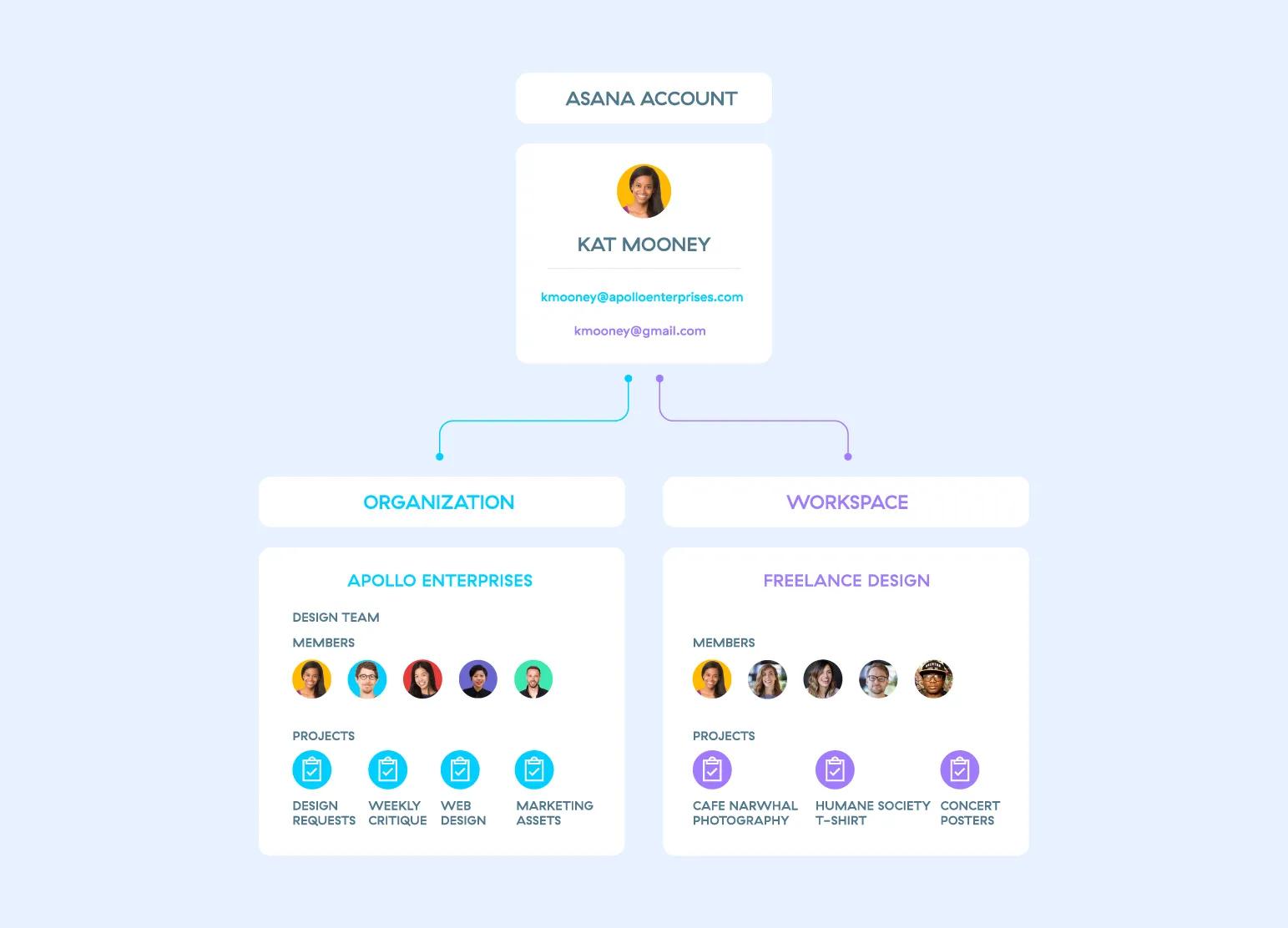
Da jeder Arbeitsbereich und jedes Unternehmen voneinander getrennt sind, können Ihre Kolleg*innen weder die anderen Bereiche sehen, zu denen Sie gehören, noch können Sie die anderen Bereiche sehen, denen Ihre Kolleg*innen angehören. Erfahren Sie mehr zur Sichtbarkeit zwischen diesen Bereichen.
Hinweis
Sie können sich bei Asana selbst registrieren oder eine Einladung annehmen. Die Erstellung eines Asana-Kontos ist kostenlos.
Wir benötigen Ihren Namen und Ihre E-Mail-Adresse. Sie können Ihrem Konto später weitere E-Mail-Adressen hinzufügen. Verwenden Sie Ihre geschäftliche E-Mail-Adresse, wenn Sie zum Asana-Unternehmen Ihrer Firma gehören wollen. Wenn Sie sich mit Ihrer geschäftlichen E-Mail-Adresse anmelden und bereits ein Arbeitsbereich mit dieser Domain besteht, können Sie Teams des Unternehmens beitreten.
Sie brauchen nicht mehrere Konten führen. Von einem einzigen Konto aus können Sie einer beliebigen Anzahl von Unternehmen oder Arbeitsbereichen beitreten, diese erstellen oder verlassen.
Wenn Sie ein Konto für sich selbst erstellen möchten, besuchen Sie https://asana.com und wählen Sie Jetzt beginnen.
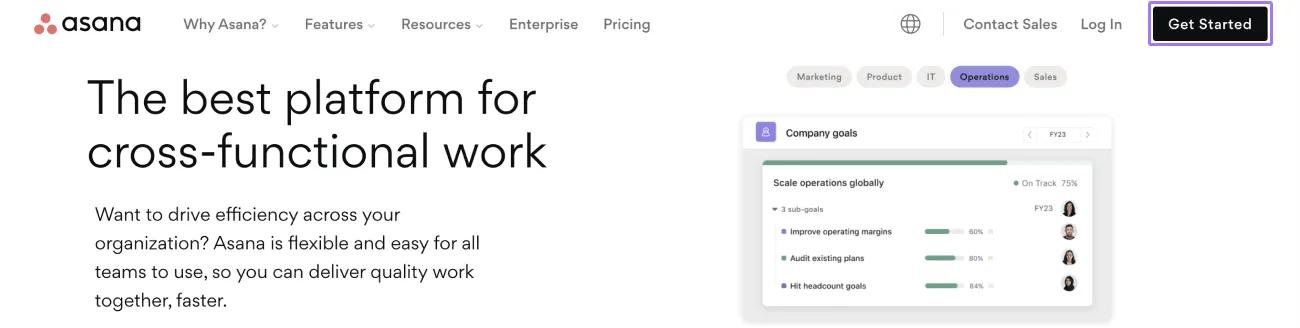
Für die Registrierung steht Ihnen zur Auswahl:
Wenn Sie sich mit Ihrem Google-Konto registrieren:
Wenn Sie eine Einladung erhalten:
Das Hochladen eines Profilfotos ist optional. Sie können dies zu einem späteren Zeitpunkt jederzeit über Ihre Einstellungen tun.
Um sich bei Asana anzumelden, folgen Sie diesem Link: https://app.asana.com/ oder https://asana.com. Möchten Sie für eine dieser Seiten ein Lesezeichen erstellen?
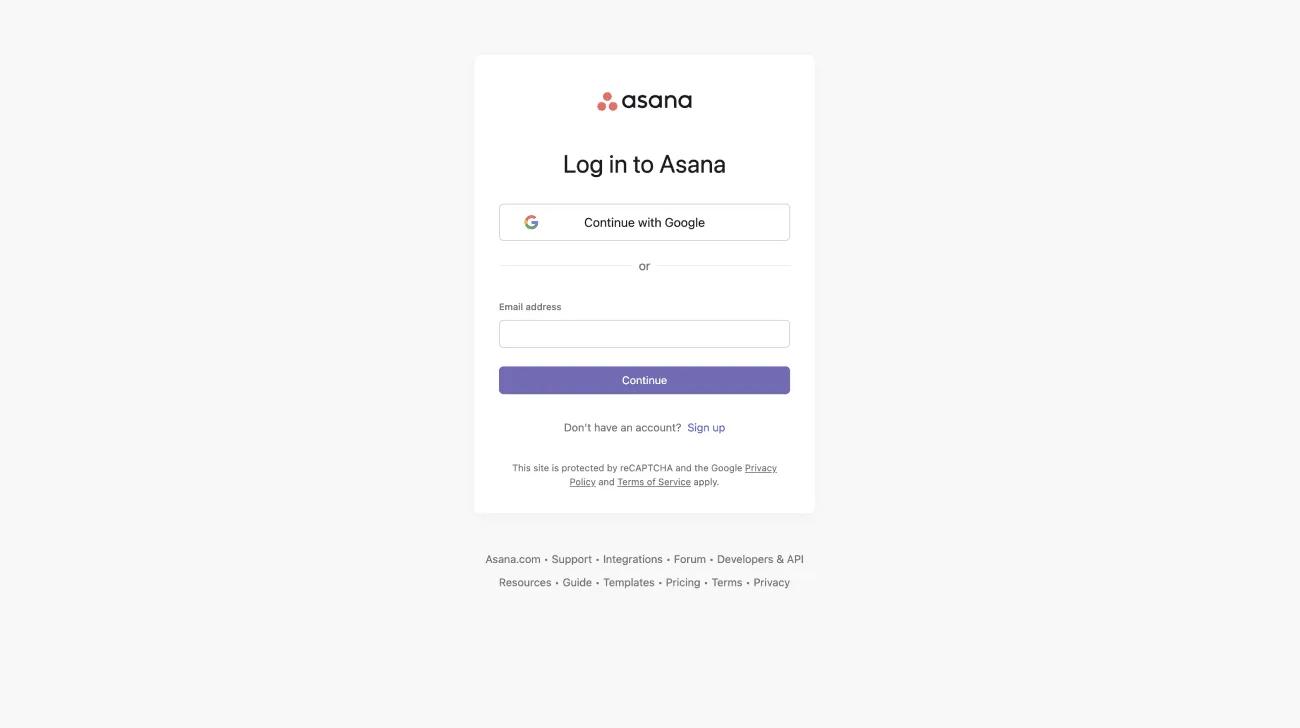
Wenn Sie von der Anmeldung über Google zur Anmeldung per Passwort wechseln möchten, können Sie einen Link zum Zurücksetzen des Passworts anfordern.
Verfügbar für Asana Enterprise und Enterprise+ sowie Legacy Enterprise.
Wenn in Ihrem Unternehmen SAML aktiviert ist, brauchen Sie kein Passwort mehr für die Anmeldung. Ihr Konto wird nur mit Ihrer E-Mail-Adresse authentifiziert.
So melden Sie sich mit aktivierter SAML in Ihrem Konto an:
Alternativ können sich Benutzer in SAML-fähigen Unternehmen auch mit einer benutzerdefinierten URL anmelden. Fügen Sie einfach die E-Mail-Domain Ihres Unternehmens am Ende der URL https://app.asana.com/a/ ein, um Zugang zu Ihrem benutzerdefinierten Anmeldeportal zu erlangen.
Zum Beispiel: Mitglieder des acme.com-Unternehmens können sich über https://app.asana.com/a/acme.com anmelden.
Mitglieder von Unternehmen mit SAML-Anforderungen müssen sich in ihrem Konto mit ihrer SAML-bezogenen E-Mail-Adresse anmelden, unabhängig davon, wie viele E-Mail-Adressen Sie mit Ihrem Konto verknüpft haben.
Nutzer sollten eine E-Mail mit der Benachrichtigung erhalten, dass wir einen neuen Login in ihr Konto festgestellt haben. Diese Sicherheitsfunktion zeigt an, dass wir Loginaktivitäten erkennen.
Diese E-Mail wird an Nutzer versendet, wenn sie:
Dies gilt für alle Logins mit Nutzername und Passwort sowie für die Google SAML-basierte SSO (Single Sign-On) Authentifizierung.
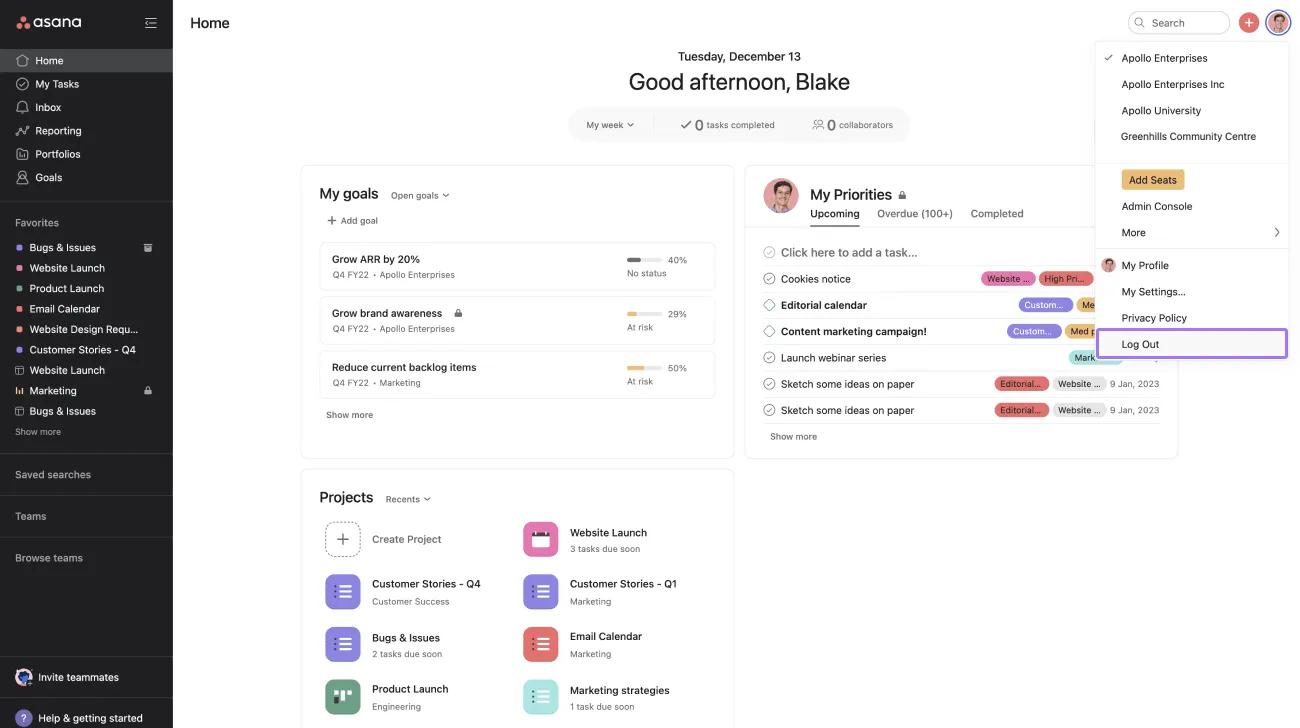
Wenn Sie sich bei Asana ausloggen, werden Sie von allen aktiven Sitzungen, einschließlich Sitzungen auf mobilen Geräten, abgemeldet.
Sie erstellen Ihr Asana-Passwort bei der Registrierung. Wenn Sie sich mit Ihrem Google-Konto angemeldet haben, verfügen Sie noch nicht über ein Asana-Passwort. Sie können eines erstellen, indem Sie auf Passwort vergessen? klicken.
Wenn Sie Ihr Passwort vergessen haben oder es ändern möchten, können Sie Ihr Passwort von der Anmeldeseite aus zurücksetzen.
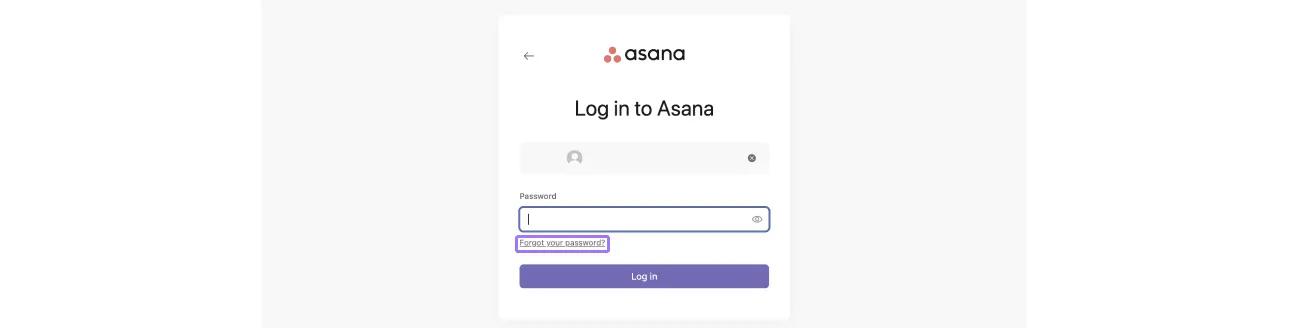
Klicken Sie auf den Link „Haben Sie Ihr Passwort vergessen?“ auf der Anmeldeseite und folgen Sie den Anweisungen auf der nächsten Seite.
Sie finden in der Inbox Ihres E-Mail-Kontos eine E-Mail zum Zurücksetzen Ihres Passworts.
Unternehmensmitglieder mit mehreren in deren Konto gespeicherten E-Mail-Adressen erhalten den Link zum Zurücksetzen des Passworts an die E-Mail-Adresse, die mit der Domain Ihres Unternehmens verknüpft ist.
Dieser Artikel wurde mit KI übersetzt.
Feedback zur Übersetzung geben.

