Productos


AI Platform
En este artículo

Visita nuestra página de precios para obtener más información.
Configura un sistema coherente para planificar, publicar y dar seguimiento al contenido en un solo lugar. En este artículo te mostramos cómo crear un proyecto centrado en el calendario, estructurarlo con secciones y campos, estandarizar las tareas, conectar el trabajo entre los equipos y las herramientas, automatizar los traspasos y dar seguimiento a los resultados.
Crea un proyecto nuevo para tu planificación editorial y asígnale un nombre claro (por ejemplo, Calendario de contenido mensual). Cambia a la vista de calendario para ver tu plan en una cuadrícula mensual y guardarlo como el diseño predeterminado del proyecto. El calendario se convierte en la superficie de planificación diaria, mientras que aún puedes usar la vista de lista o tablero para realizar ediciones masivas y clasificación.
Usa las secciones para reflejar cómo agruparás el trabajo en el tablero y en los informes. Muchos equipos organizan por semana (Semana 1, Semana 2, etc.), para poder ver la distribución a lo largo del mes de un vistazo; otros prefieren las etapas del ciclo de vida (Ideas, Redacción, En revisión, Programado, Publicado). Elige un modelo y mantenlo estable para que los datos se mantengan limpios.
Para crear secciones:
Agrega campos personalizados para capturar la información estructurada que usarás para el enrutamiento y los informes. Campos comunes:
Puedes usar la IA de Asana para sugerir campos adicionales que puedes agregar a tu proyecto.
Para agregar campos recomendados:
Puedes elegir entre las opciones Eliminar, Agregar o Agregar y completar los campos generados por la IA.
Convierte una tarea de contenido único en una lista de verificación repetible. Crea una plantilla de tarea como “Nuevo activo de contenido” con subtareas (Redactar texto, Crear elemento visual, Revisión de cumplimiento, Control de calidad final, Programar/Publicar).
Si un productor o aprobador específico siempre debe estar informado, agrégalo como colaborador en la plantilla para que se le notifique automáticamente cuando se use la plantilla. Las plantillas reducen el tiempo de configuración y ayudan a los equipos a seguir el mismo proceso desde la idea hasta la publicación.
Para crear una plantilla de tareas:
El contenido a menudo es parte de campañas más grandes. Usa el alojamiento de tareas en varios proyectos para agregar una misma tarea a varios proyectos. Por ejemplo, puedes incluir una publicación de blog en el “Calendario de contenido” y también en el proyecto “Lanzamiento de producto”. Ambos equipos ven la misma tarea, los mismos campos, comentarios y archivos adjuntos en tiempo real, sin crear duplicados.
Mantén los activos cerca del trabajo al integrar Google Drive. Adjunta briefs, borradores y archivos finales directamente a la tarea para que los creadores y revisores abran la última versión desde un solo lugar. Vincular archivos a tareas también ayuda a que las métricas y las revisiones del panel se basen en la fuente de referencias actual.
Usa reglas para automatizar los traspasos y los cambios de estado rutinarios. Por ejemplo, cuando Etapa = En revisión, asigna automáticamente la tarea a un editor y muévela a la sección Lista para revisión. Cuando Etapa = Publicado, muévela a Publicado, agrega un campo personalizado “Publicado” y notifica a las partes interesadas. Los recordatorios basados en el tiempo pueden ayudar a mantener el ritmo. Si una tarea permanece en Borrador durante más de cinco días, agrega un comentario o @mención al encargado.
Agrega reglas de IA donde el juicio sea útil: analiza la descripción para establecer la etapa o sugerir el canal, o genera una lista de verificación de borradores para formatos específicos. Mantén las indicaciones breves y asigna los resultados a tus campos personalizados existentes para que los resultados sean consistentes y se puedan incluir en informes.
Usa un portafolio para agrupar tus proyectos de calendario de contenido (por ejemplo, calendarios mensuales o regionales) y supervisar su estado en tiempo real, con la capacidad de profundizar en cualquier proyecto para obtener más detalles. En un solo lugar, puedes revisar las actualizaciones de estado y los encargados, ver las acumulaciones de campos personalizados y usar el panel del portafolio para obtener gráficos generales.
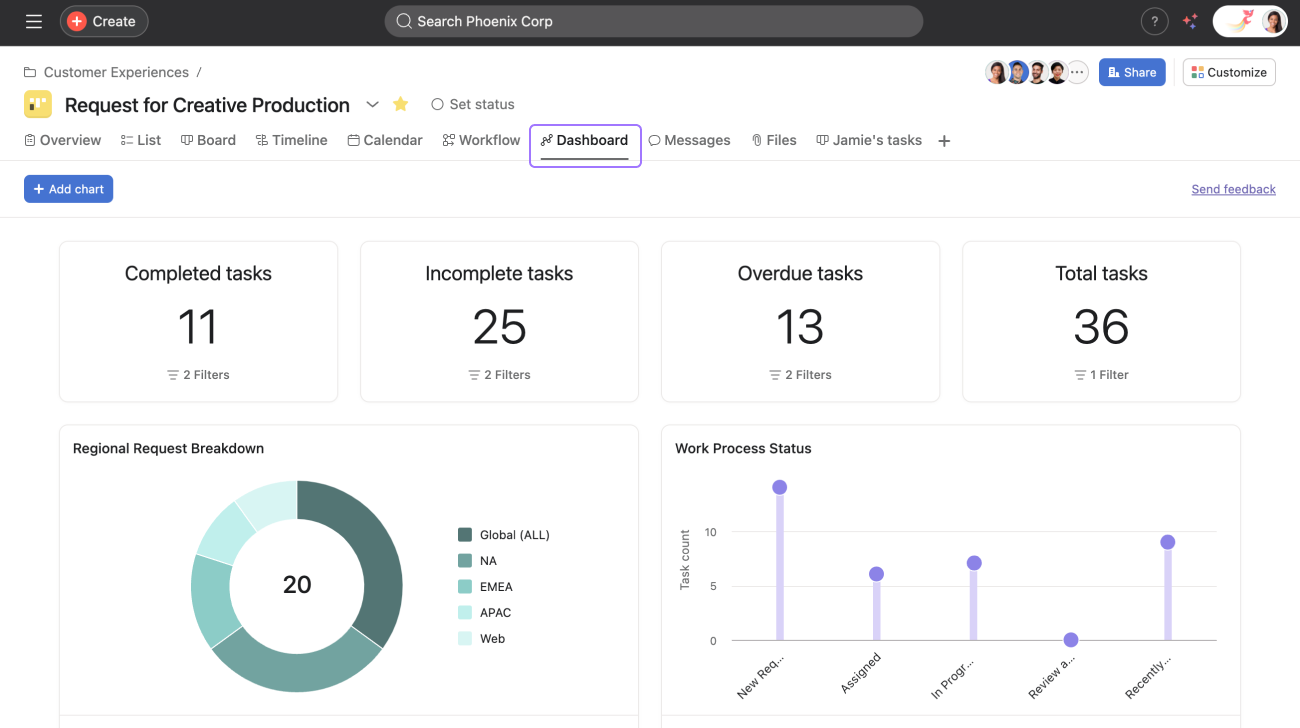
Usa la pestaña Panel del proyecto para visualizar el progreso: crea gráficos como publicaciones por canal por mes, gestión de recursos por responsable y tiempo en la etapa. Filtra los gráficos por campo (p. ej., audiencia o región) para responder rápidamente a las preguntas más comunes. Los paneles se actualizan en tiempo real, por lo que la reunión de estado se centra en las decisiones en lugar de la recopilación de datos.
Nota
Este artículo se tradujo con IA.
Envía comentarios sobre la traducción.



