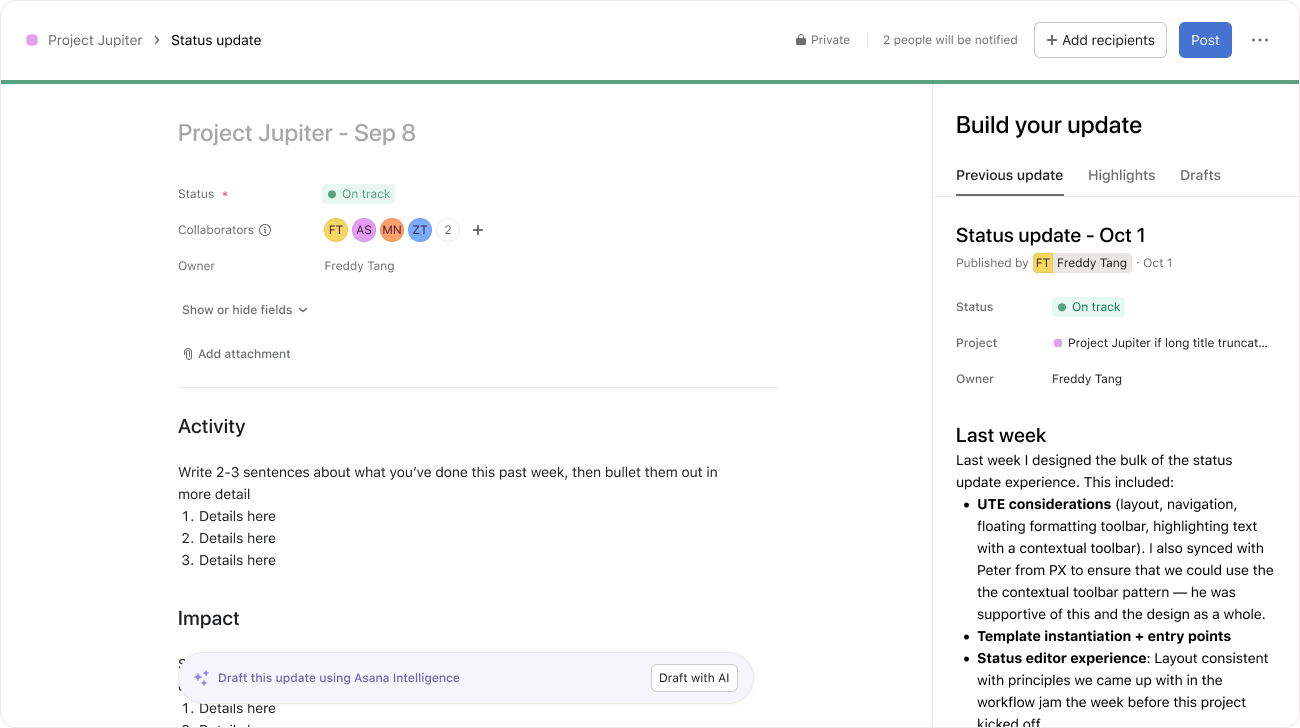
Las plantillas de actualización de estado ayudan a los Equipos a compartir el progreso en un formato coherente y claro. Puedes crear plantillas con campos estándar, encabezados, aspectos destacados y archivos adjuntos, y luego reutilizarlas en todos los proyectos. Las plantillas pueden incluir texto de relleno para orientar a los autores y pueden utilizar la IA para sugerir contenido en función de la estructura de la plantilla.
Crear una plantilla de actualización de estado
Abre el proyecto y selecciona el menú Personalizar. Haz clic en Plantillas de estado, luego en +Agregar y selecciona Crear una plantilla nueva para crear una plantilla nueva.
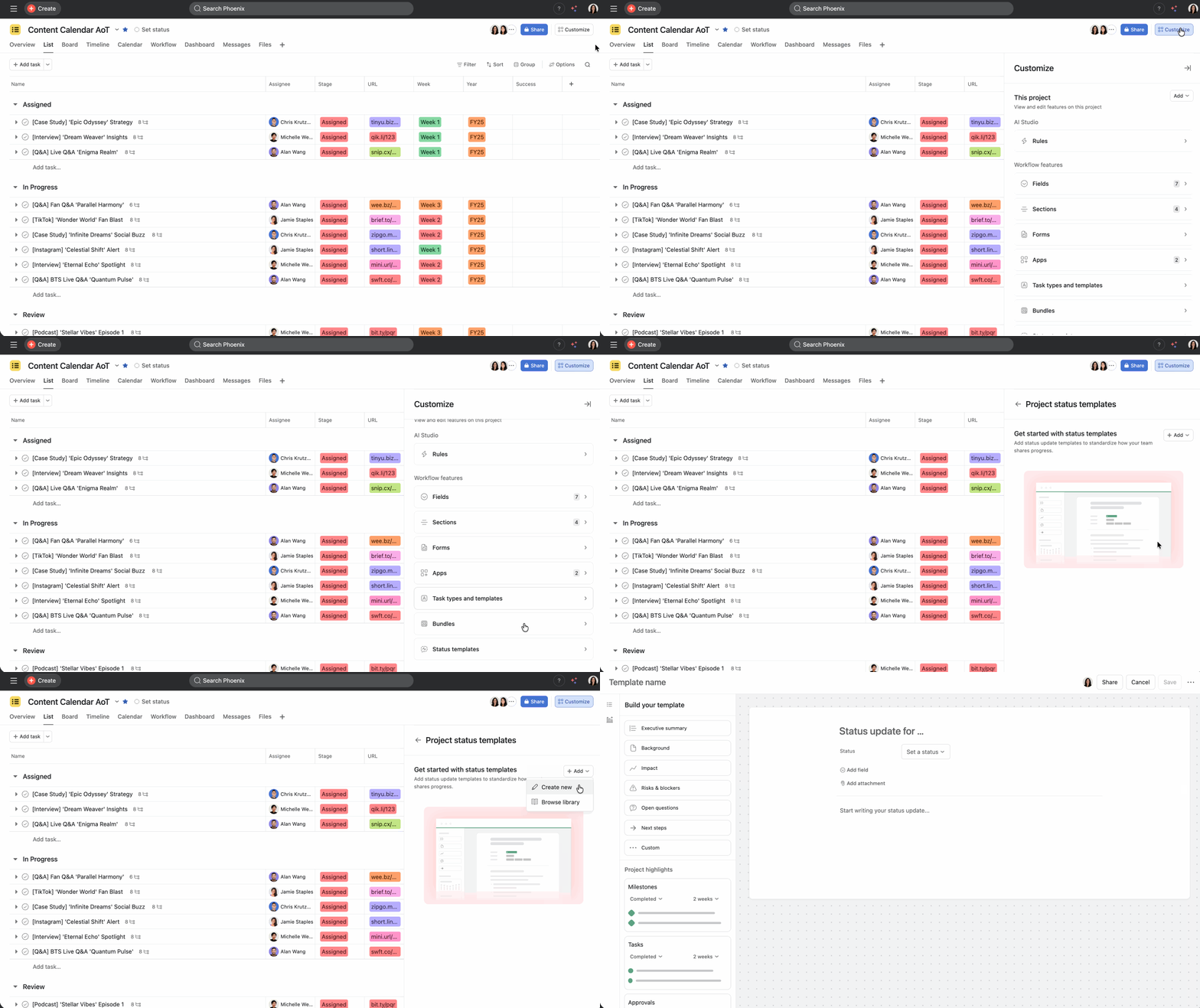
Agrega un nombre a la plantilla, archivos adjuntos y los encabezados de sección, campos personalizados y aspectos destacados clave que desees estandarizar.
Trabajar en el nuevo editor de estado
El editor de estado es el mismo para todos los proyectos, portafolios y objetivos. En vez de agregar secciones fijas, escribes contenido de forma continua y puedes combinar texto con Destacados y encabezados en el mismo editor. Arrastra y suelta los aspectos más destacados, como los hitos finalizados o las tareas con retraso, y da formato al contenido en el mismo texto para ofrecer una descripción clara de la situación.
Colaborar en un borrador de plantilla
Si deseas realizar cambios, abre la plantilla y haz clic en Editar. Agrega comentarios en el editor e invita a colaboradores seleccionando Compartir para controlar quién puede ver o editar la plantilla. Guarda los cambios con frecuencia para mantener el borrador actual antes de publicarlo para el Equipo.
Elegir y aplicar una plantilla a un proyecto
Abre el proyecto, haz clic en Establecer estado y selecciona Elegir plantilla para iniciar tu actualización con un diseño guardado. Revisa las secciones y los marcadores de posición completados automáticamente y, cuando esté todo listo para compartir, haz clic en Publicar.
Usar la biblioteca de plantillas
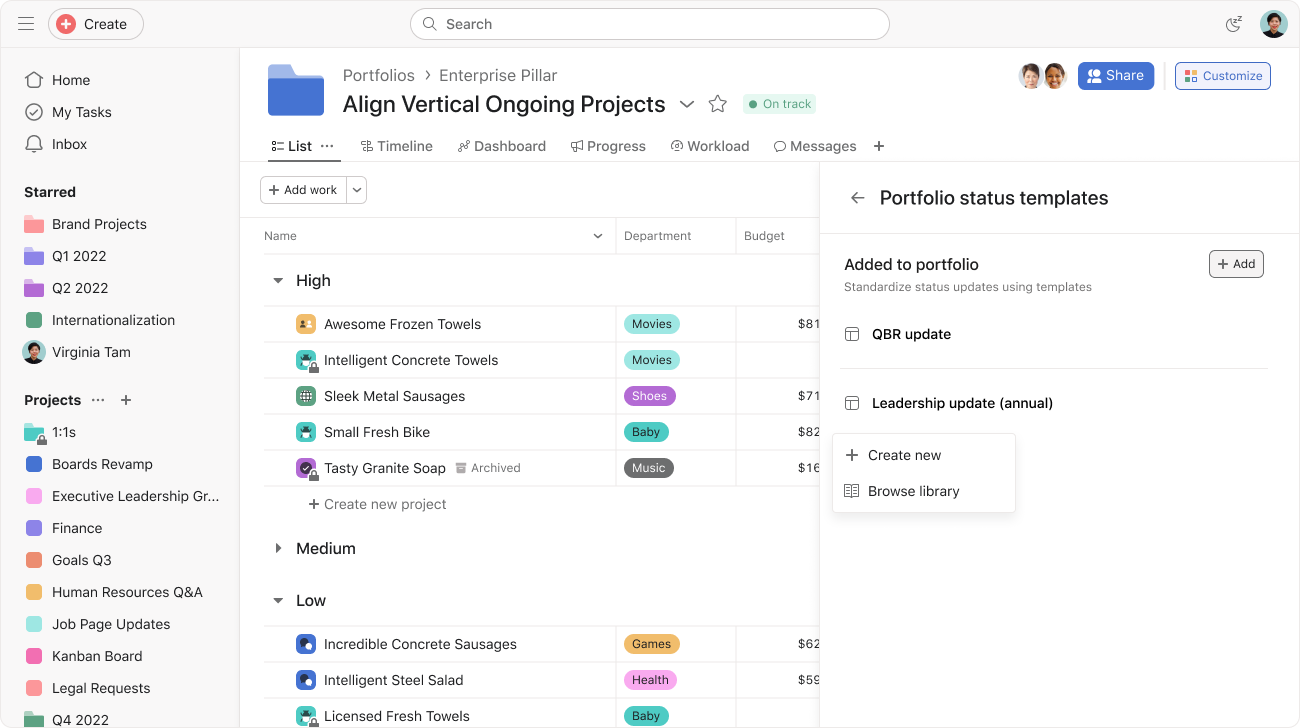
Abre la biblioteca de plantillas desde el cuadro de diálogo Configurar el estado haciendo clic en Elegir plantilla y seleccionando Biblioteca de plantillas. Explora las plantillas globales, filtra por caso de uso y obtén una vista previa de la estructura antes de aplicarla. Selecciona una plantilla para iniciar un nuevo estado con el contenido predefinido.
Guardar un estado existente como plantilla
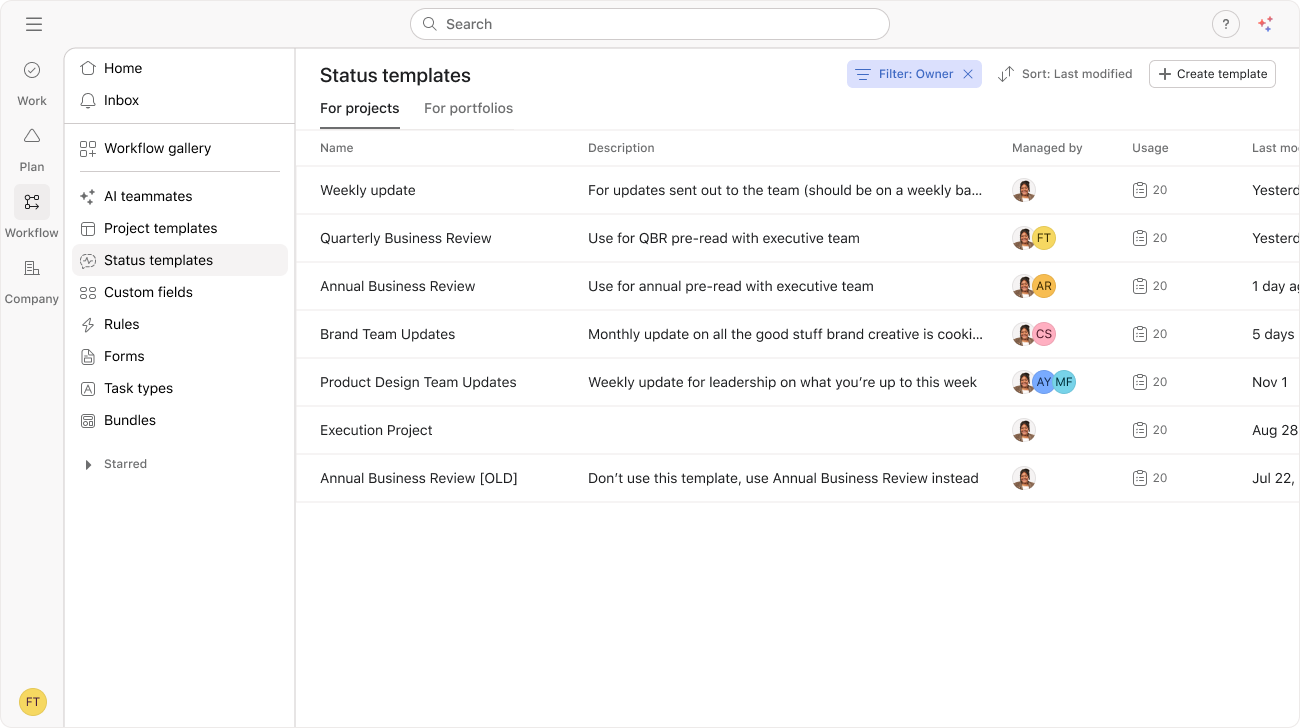
Abre un estado publicado anteriormente y haz clic en Guardar como plantilla. Confirma el Título de la plantilla y los valores predeterminados que deseas conservar y, a continuación, haz clic en Guardar para agregarla a la biblioteca de plantillas. La plantilla captura la estructura y los marcadores de posición, no los datos en tiempo real del estado original.
Permisos y acceso
Los encargados de las plantillas pueden editar o eliminar sus plantillas. Los administradores pueden gestionar quién puede crear, compartir y editar plantillas en su organización. Usa el control Compartir en cada plantilla para cambiar el acceso para solo lectura y para editor.
Usar la IA con las plantillas
En el editor, haz clic en Pregunta a la IA para que genere un borrador de contenido basado en la estructura de tu plantilla. Revise las sugerencias y realice cambios para que la actualización sea precisa y concisa antes de publicarla.