Las plantillas de proyecto pueden hacerle ahorrar a tu Equipo muchísimo tiempo si permites crear proyectos estandarizados para simplificar tu flujo de trabajo. Con nuestro generador de plantillas de proyectos, puedes apreciar de un solo vistazo todos los elementos y aspectos de la plantilla de proyecto y también los del Equipo.
Las plantillas de proyectos ofrecerán la posibilidad de crear plantillas personalizadas y reutilizables para ayudar a que el Equipo inicie proyectos nuevos en cuestión de segundos. Para aprender a crear y usar plantillas de proyectos, consulta el artículo sobre cómo crear y usar plantillas.
Explora las plantillas personalizadas de proyectos gratis. Comienza con una prueba gratuita de Asana hoy mismo.
 Nota
Nota
Descubre en el foro cómo otras personas crean y personalizan plantillas de proyectos.
Localizar plantillas de proyectos
Para encontrar plantillas de proyectos, ve a la pestaña Lista de tu Equipo y selecciona la plantilla que te gustaría usar.
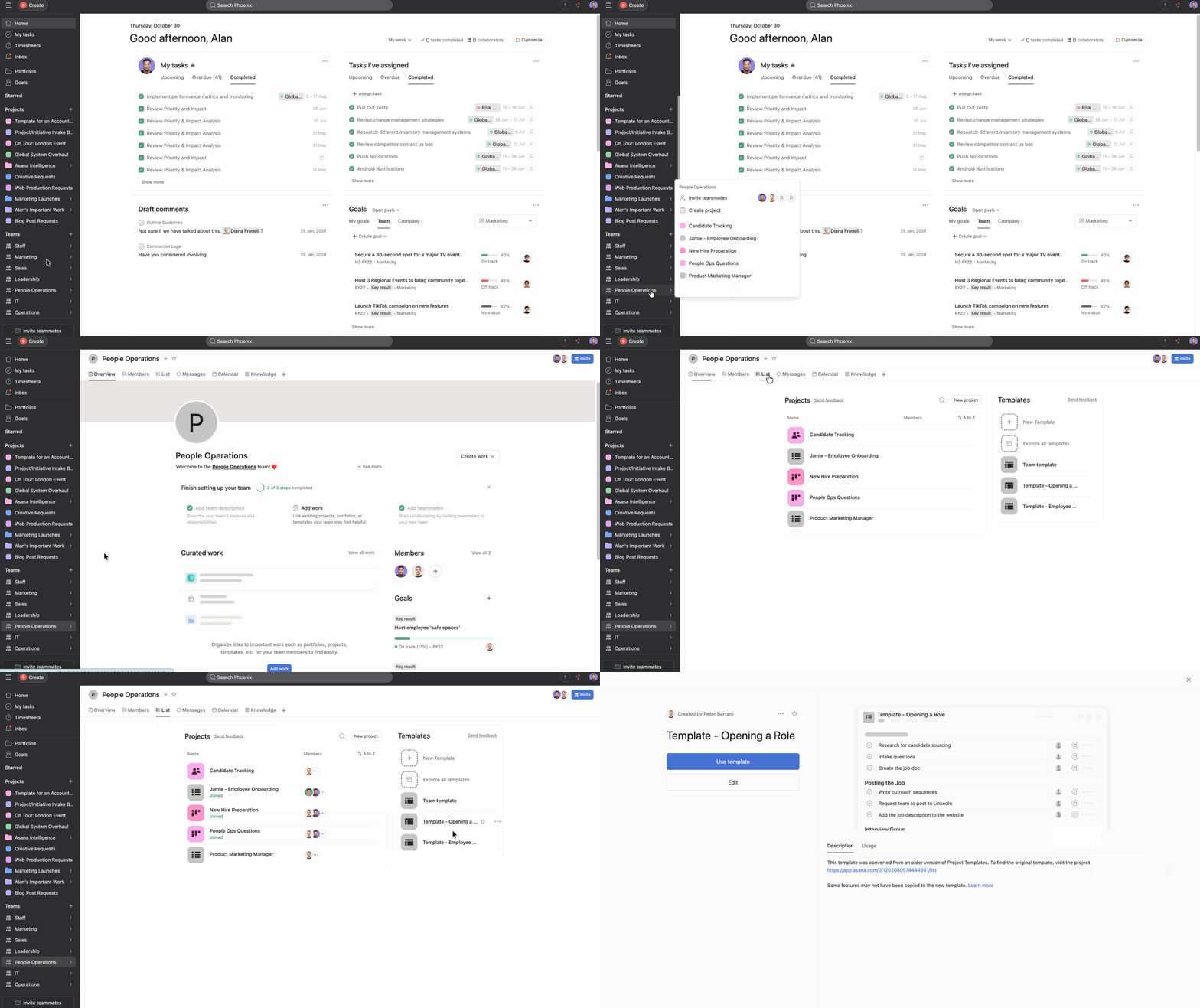
También puedes usar la barra de búsqueda para buscar una plantilla.
Crear una plantilla de proyecto a partir de un proyecto existente
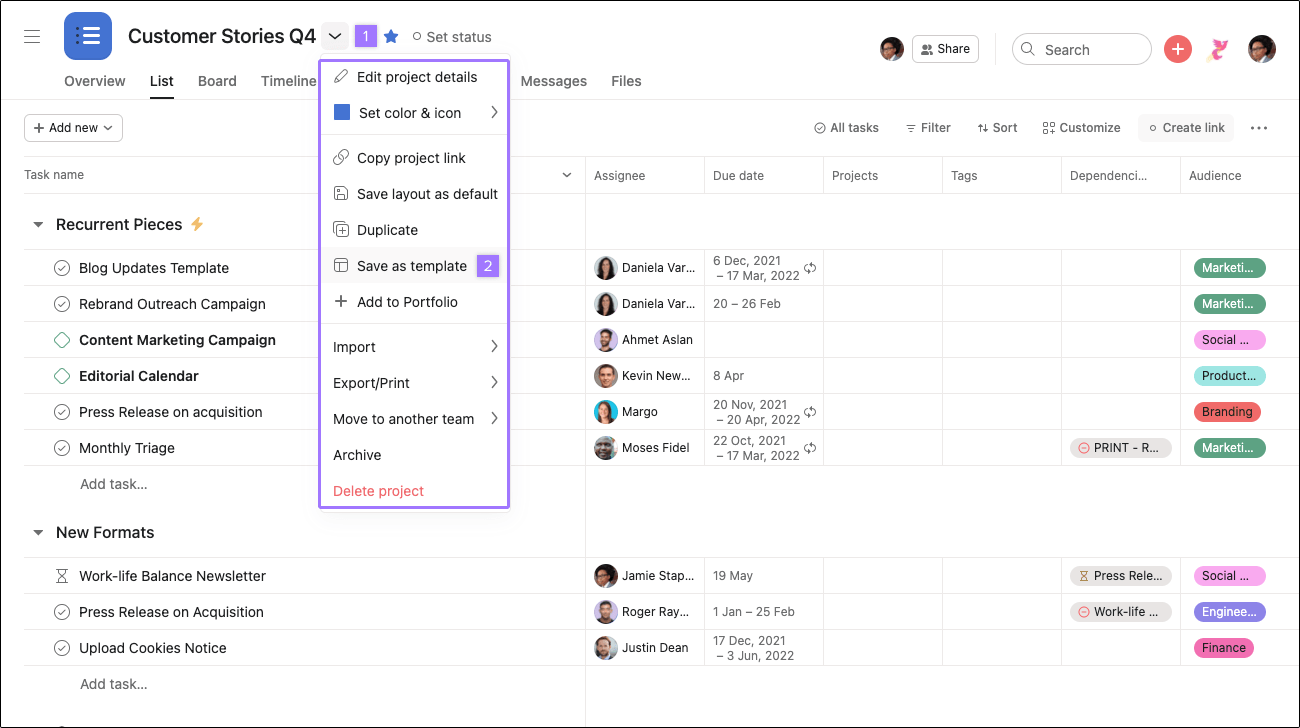
- Haz clic en la flecha del menú desplegable junto al título del proyecto.
- Haz clic en Guardar como plantilla.
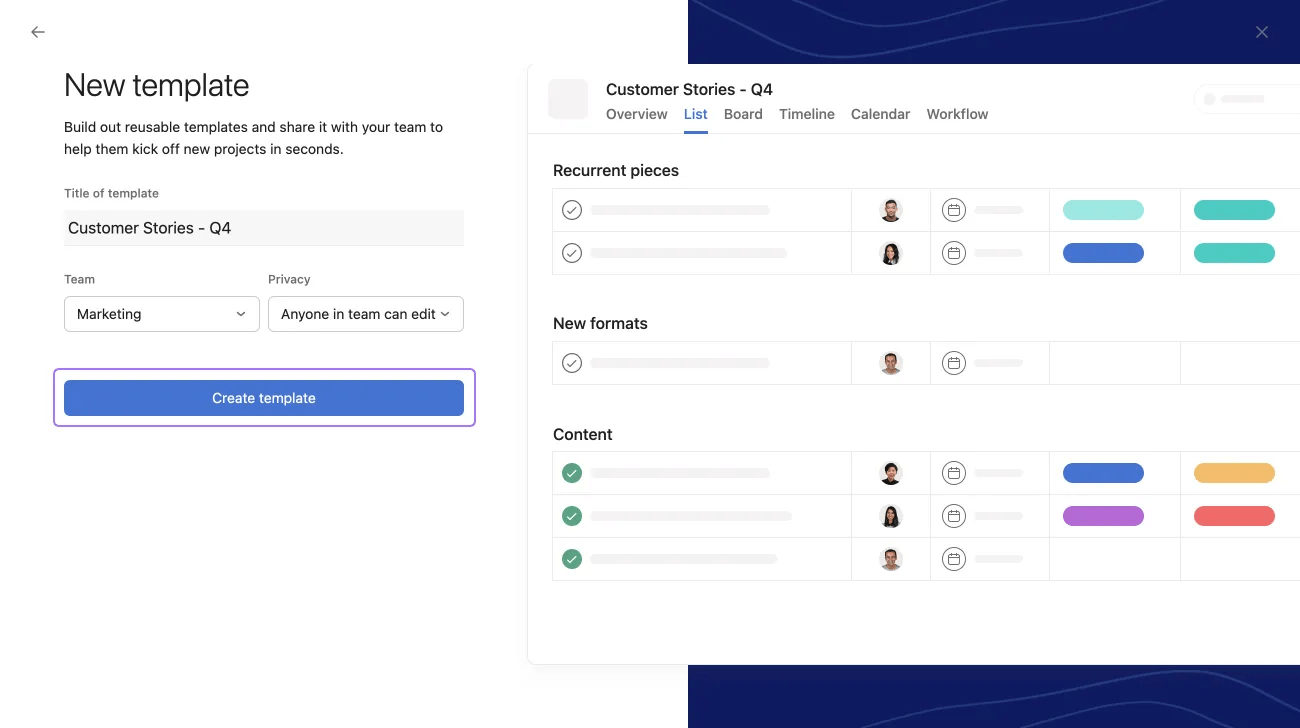
Ahora, puedes cambiar el nombre de tu plantilla y compartirla con el Equipo. También puedes adaptar la configuración de privacidad para que se pueda compartir con el Equipo, otorgarles acceso para editar la plantilla o configurarla como privada para los miembros del proyecto. Una vez que hayas terminado, haz clic en Crear una plantilla nueva.
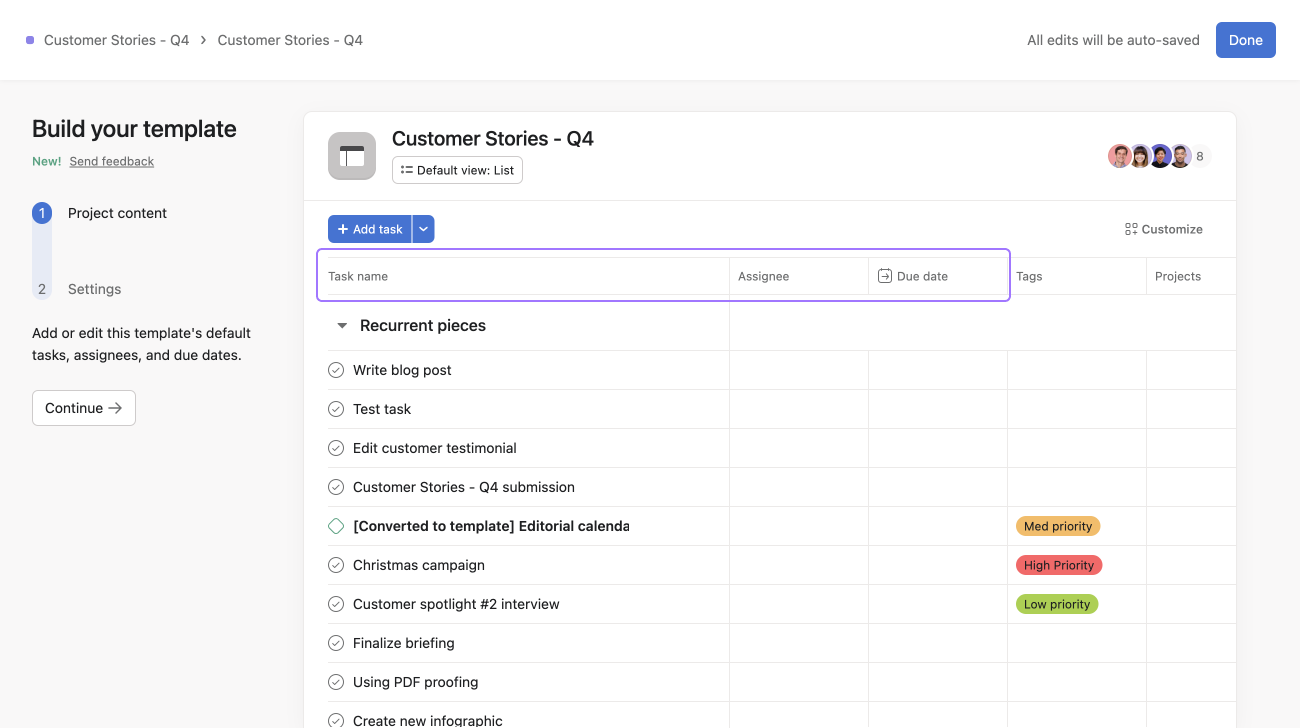
Ahora, tu plantilla se ha generado y puedes empezar a desarrollarla y adaptarla a tus necesidades.
Configurar las fechas del proyecto para una plantilla personalizada
Las fechas de las plantillas de proyectos son relativas. De este modo, se facilita el seguimiento de las tareas, ya que es posible observar cuántos días faltan ya sea para el inicio del proyecto como para la fecha de finalización.
Las fechas de las plantillas de proyectos ahora están vinculadas a las fechas de inicio y finalización del proyecto creado a partir de una plantilla.
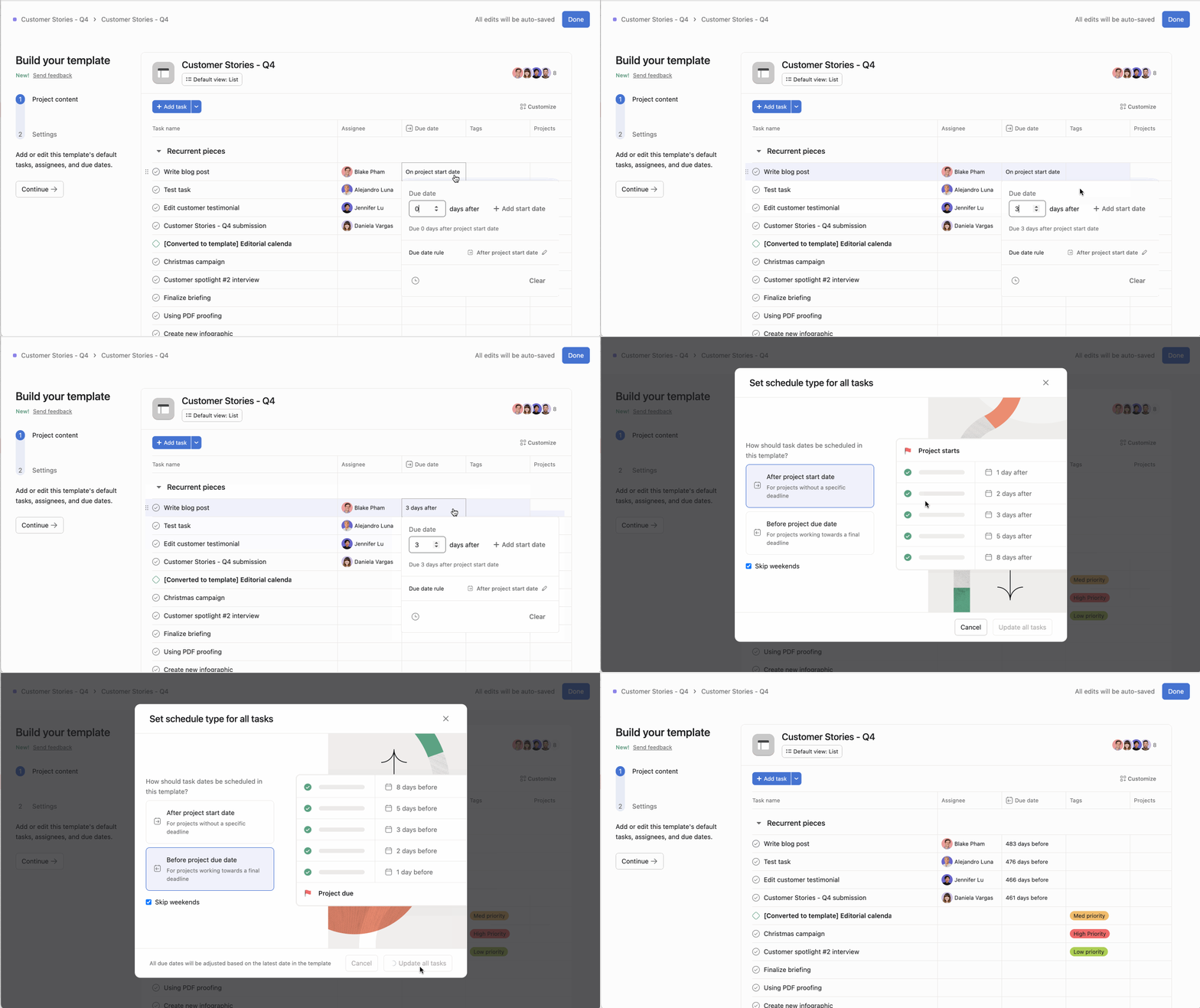
Si vas al selector de fechas verás que puedes optar por configurar fechas de inicio y/o finalización cuando generes tu plantilla de proyecto, y Asana programará todas las tareas asociadas acorde a estas fechas seleccionadas. En el selector solamente encontrarás las fechas relativas (p. ej., 3 días después de la fecha de inicio del proyecto).
Configurar la fecha de referencia
Al programar tareas en una plantilla de proyecto personalizada, dispones de opciones mejoradas para establecer fechas de entrega relativas en función del cronograma del proyecto:
Después de la fecha de inicio del proyecto
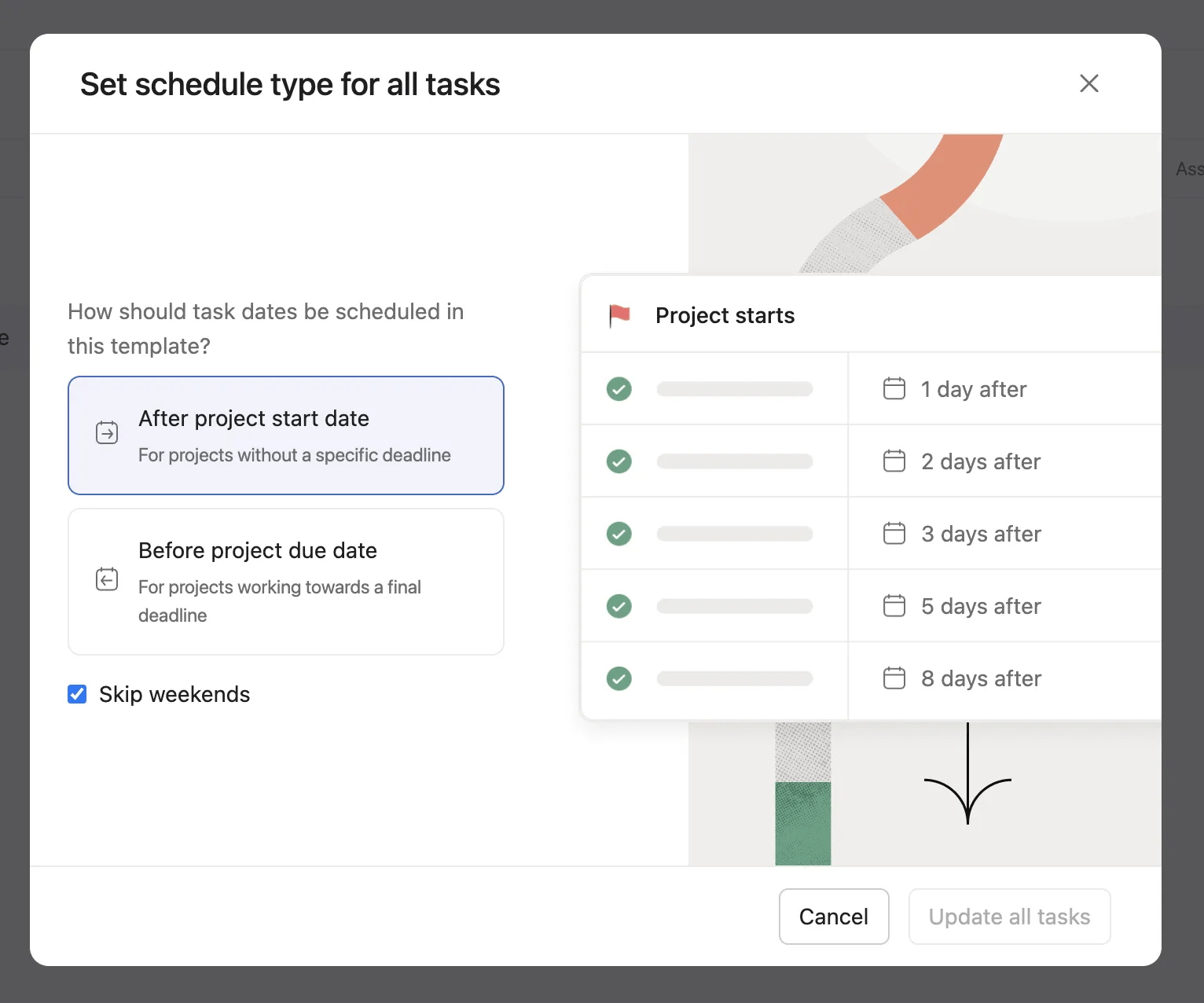
Configurar las fechas de las tareas para que se ajusten automáticamente en función de la fecha de inicio del proyecto, cuando se lo cree a partir de la plantilla. Puedes especificar cualquier cantidad de días antes o después de la fecha de inicio del proyecto.
Antes de la fecha de entrega del proyecto
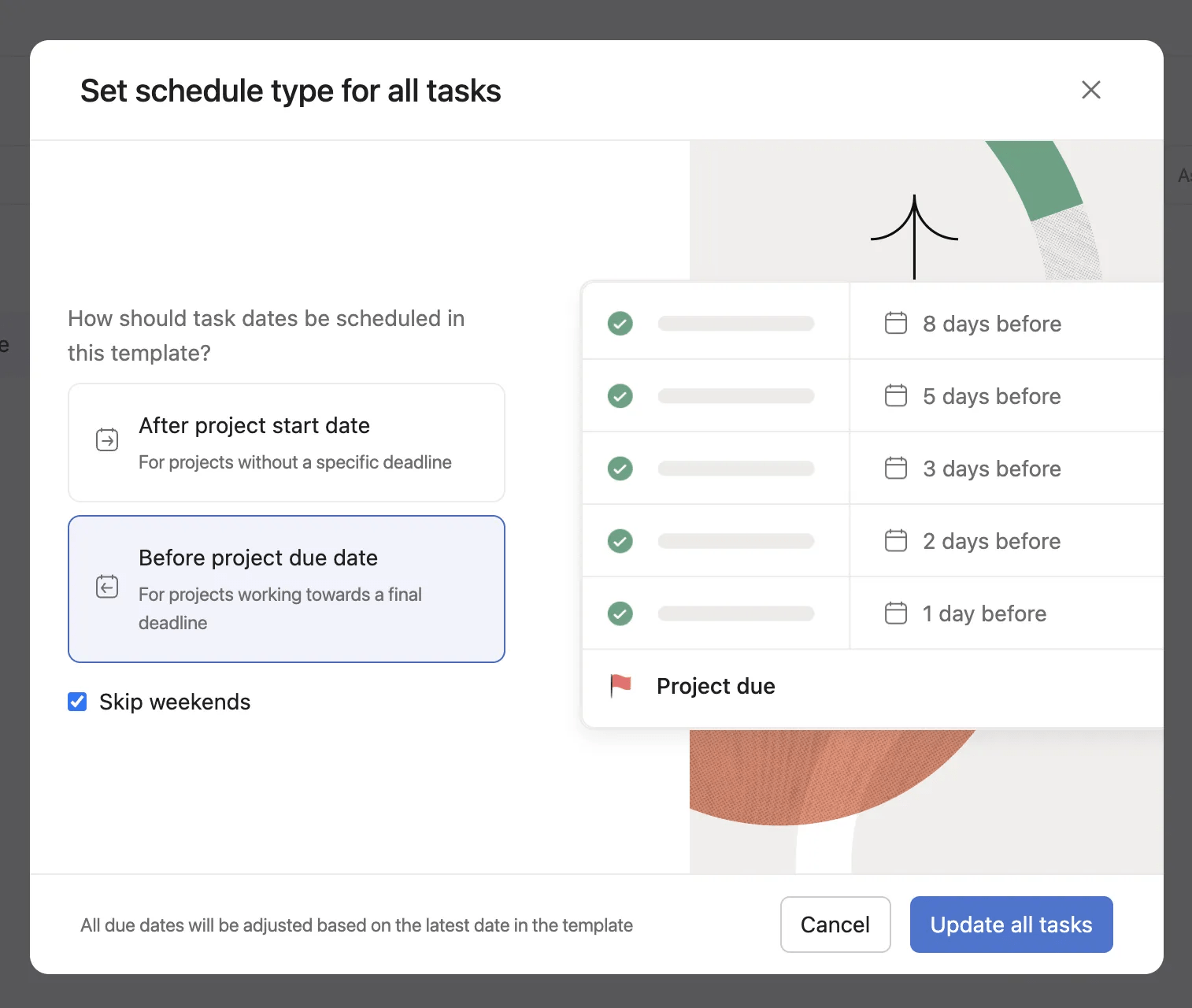
Configurar las fechas de las tareas para que se ajusten automáticamente a la fecha de entrega del proyecto, cuando se lo cree a partir de la plantilla. Esta opción te permite establecer que las tareas se realicen cualquier número de días antes o después de la fecha de entrega del proyecto.
Nota
También tienes la opción de no incluir fechas o de excluir fines de semana.
Una vez que hayas elegido las fechas, también tendrás la opción de hacer clic en Agregar horario en la esquina inferior izquierda de la pantalla del selector de fechas. Con esta acción se establecerá automáticamente una hora de entrega con su correspondiente hora de inicio.
Fechas de entrega relativas anteriores y posteriores
Las fechas de entrega relativas anteriores y posteriores funcionan en conjunto con el tipo de programación descrito anteriormente. En las plantillas de proyecto personalizadas, puedes establecer fechas de entrega relativas para cualquier número de días antes o después de la fecha de inicio del proyecto, o para cualquier número de días antes o después de la fecha de entrega del proyecto.
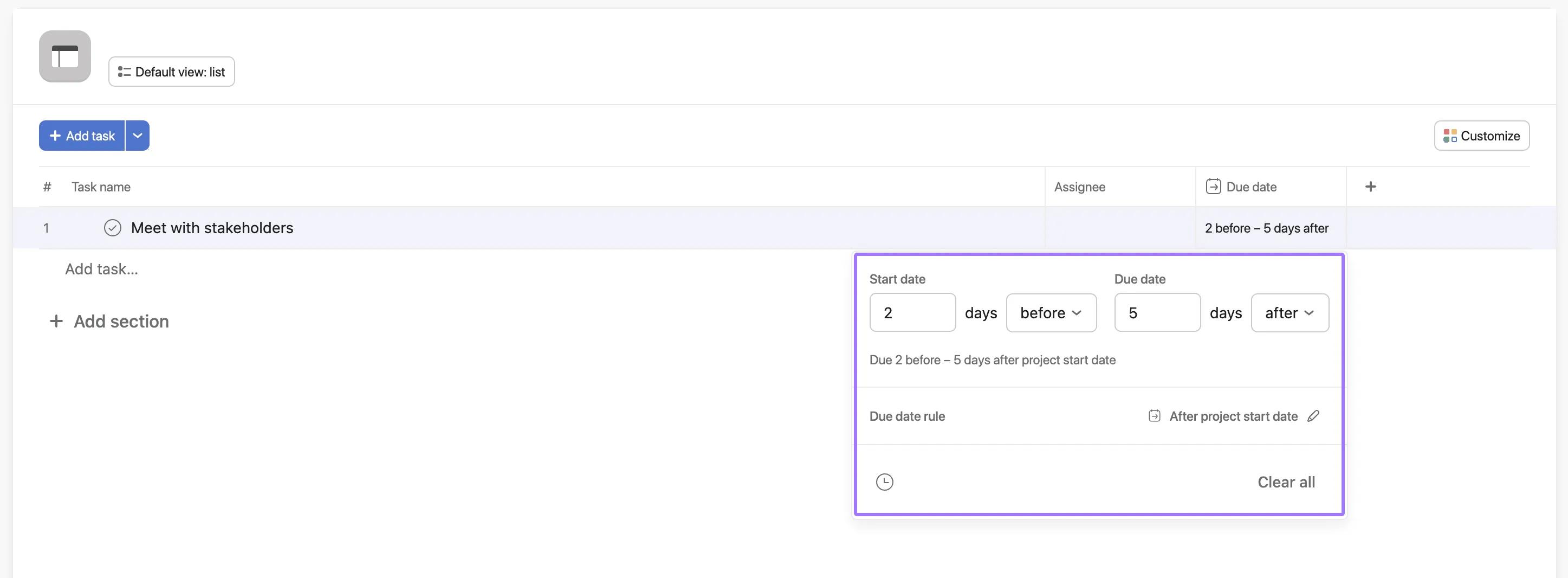
Personalizar la plantilla
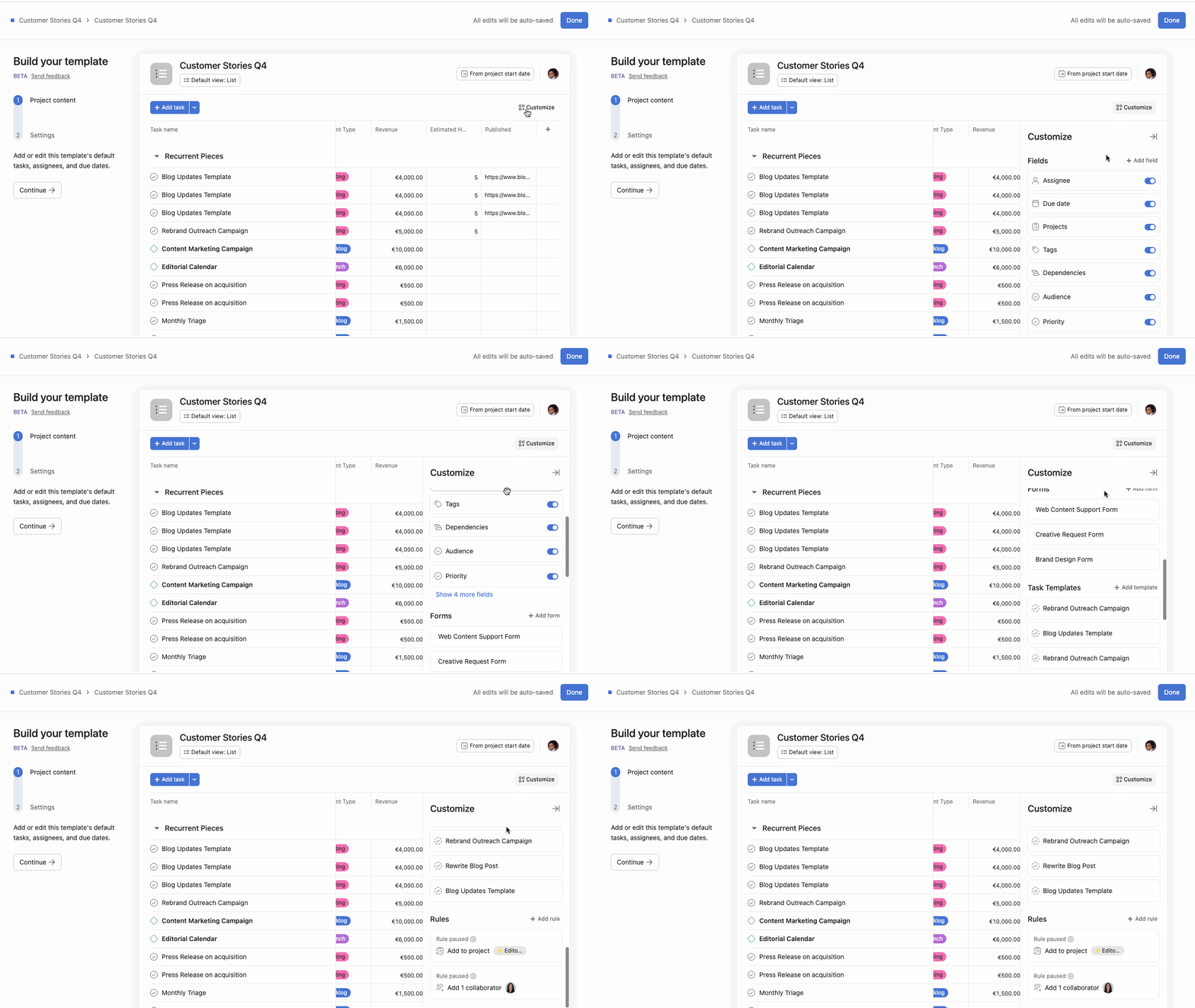
Las plantillas se pueden adaptar y personalizar desde el menú Personalizar que se encuentra en la esquina derecha de la plantilla.
Aquí tendrás la opción de personalizar los campos, los Formularios, las plantillas de tareas y las reglas.
Además, podrás elegir si deseas agregar, editar o eliminar algún campo. Una vez que hayas decidido cuáles serán las fechas y los campos personalizados de las tareas, haz clic en Continuar, a la izquierda de la plantilla del proyecto.
Nota
Las tareas asignadas en una plantilla de proyecto no aparecerán en la sección Mis tareas del Responsable.
Miembros del proyecto
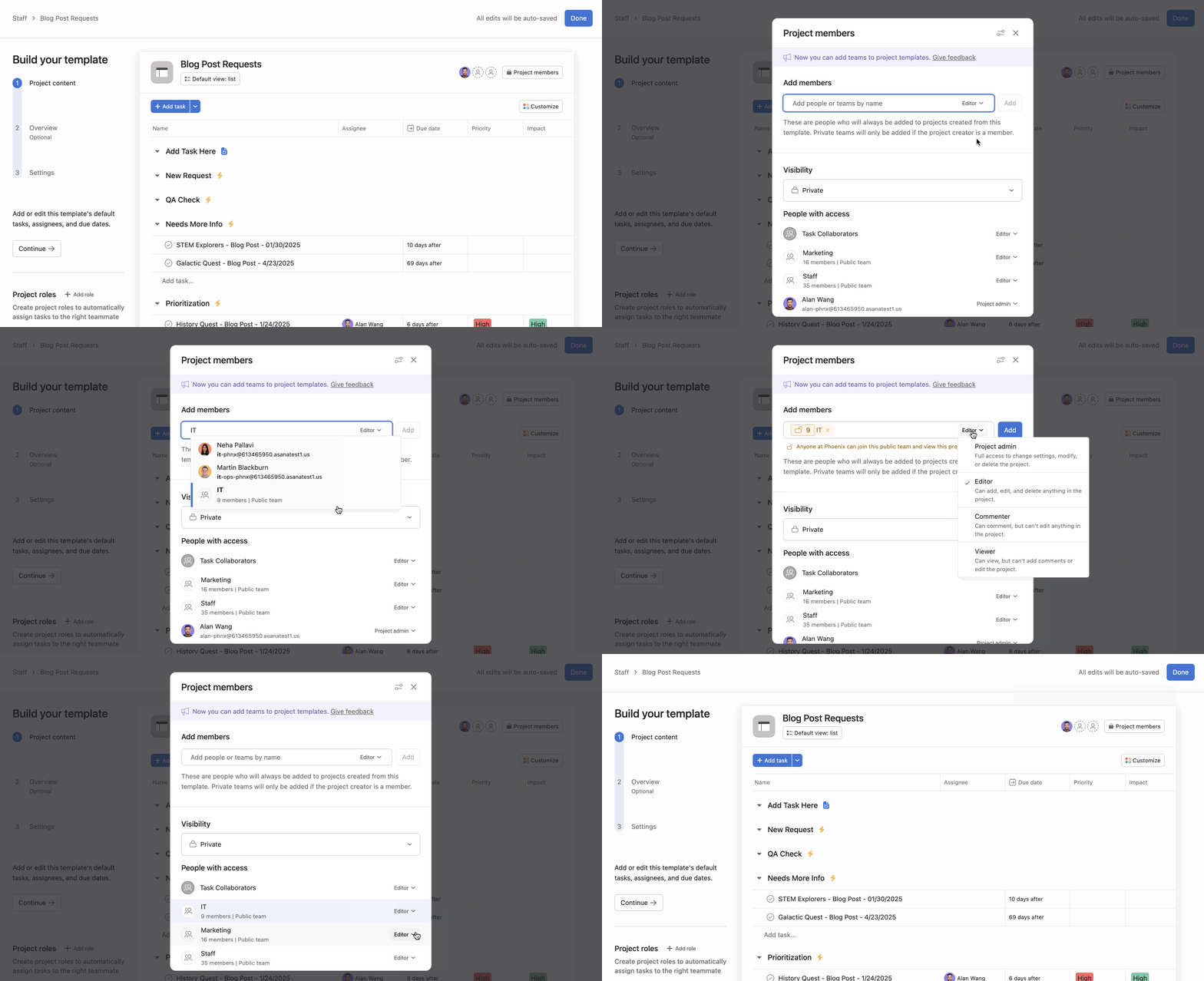
Agrega Equipos a una plantilla de proyecto para que se agreguen de inmediato, sin tener que agregar personas de forma individual. Haz clic en Miembros del proyecto, escribe el nombre del Equipo y haz clic en Agregar.
Roles en el proyecto
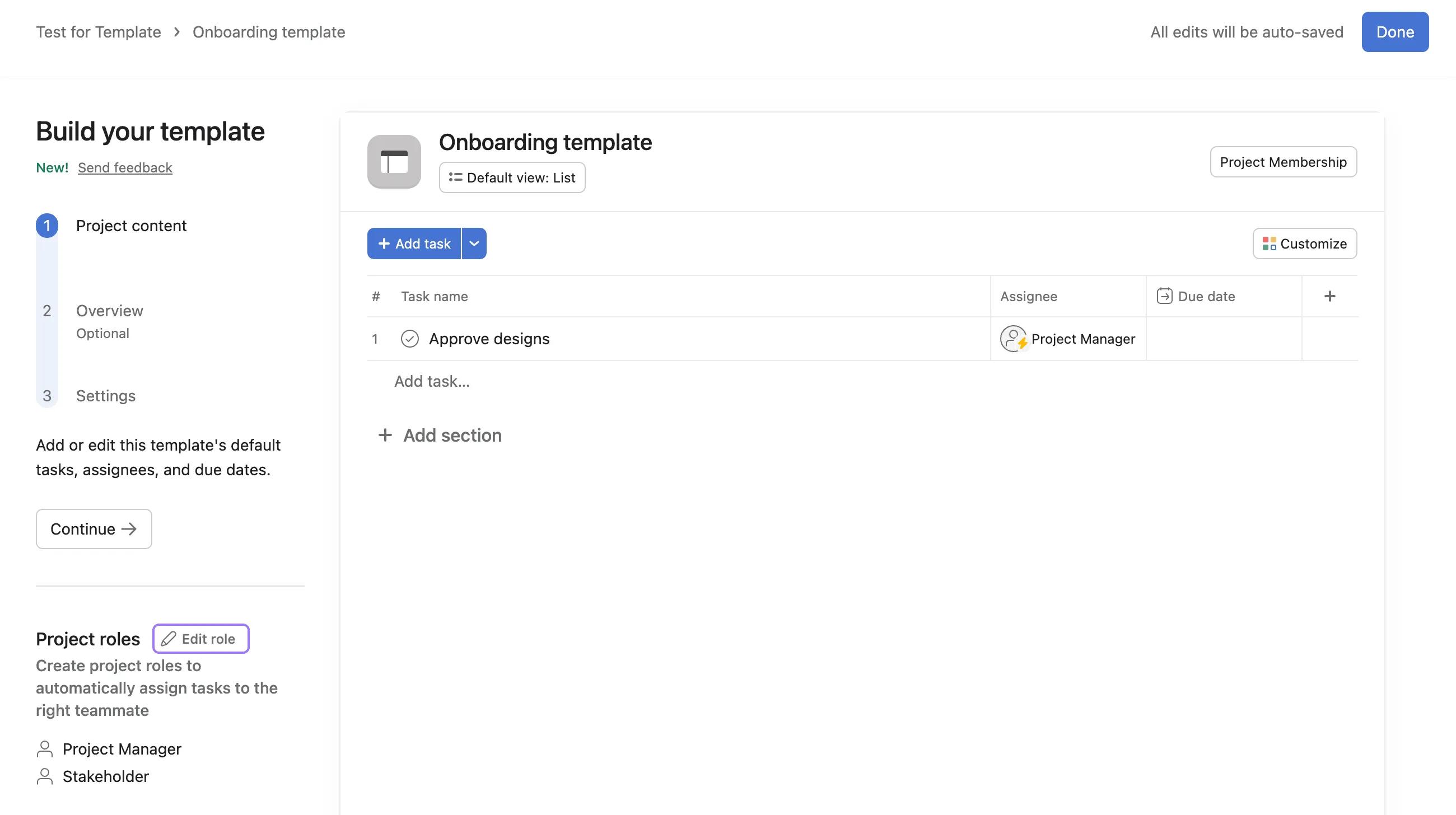
Ahora puedes agregar roles a las plantillas de proyectos. Los roles crean marcadores de posición que asignan automáticamente tareas al compañero de equipo correcto cuando se usa la plantilla. Los roles de proyecto están disponibles en los planes Asana Advanced, Enterprise y Enterprise+, y planes anteriores Business y Legacy Enterprise.
Cómo agregar roles a una plantilla de proyecto:
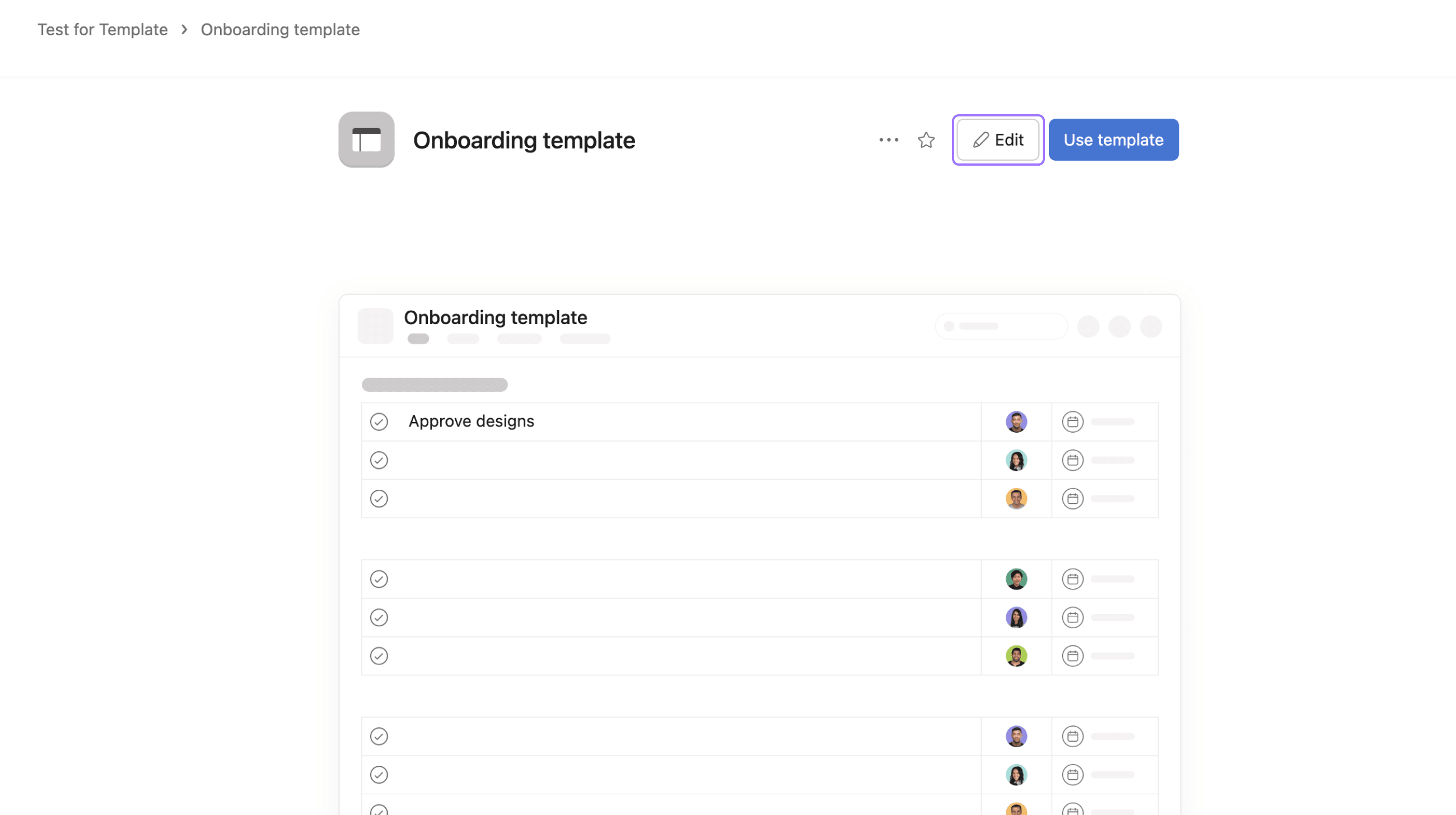
Para agregar un rol a una plantilla de proyecto, primero crea una nueva plantilla de proyecto o haz clic en Editar en la esquina superior derecha de una plantilla existente.
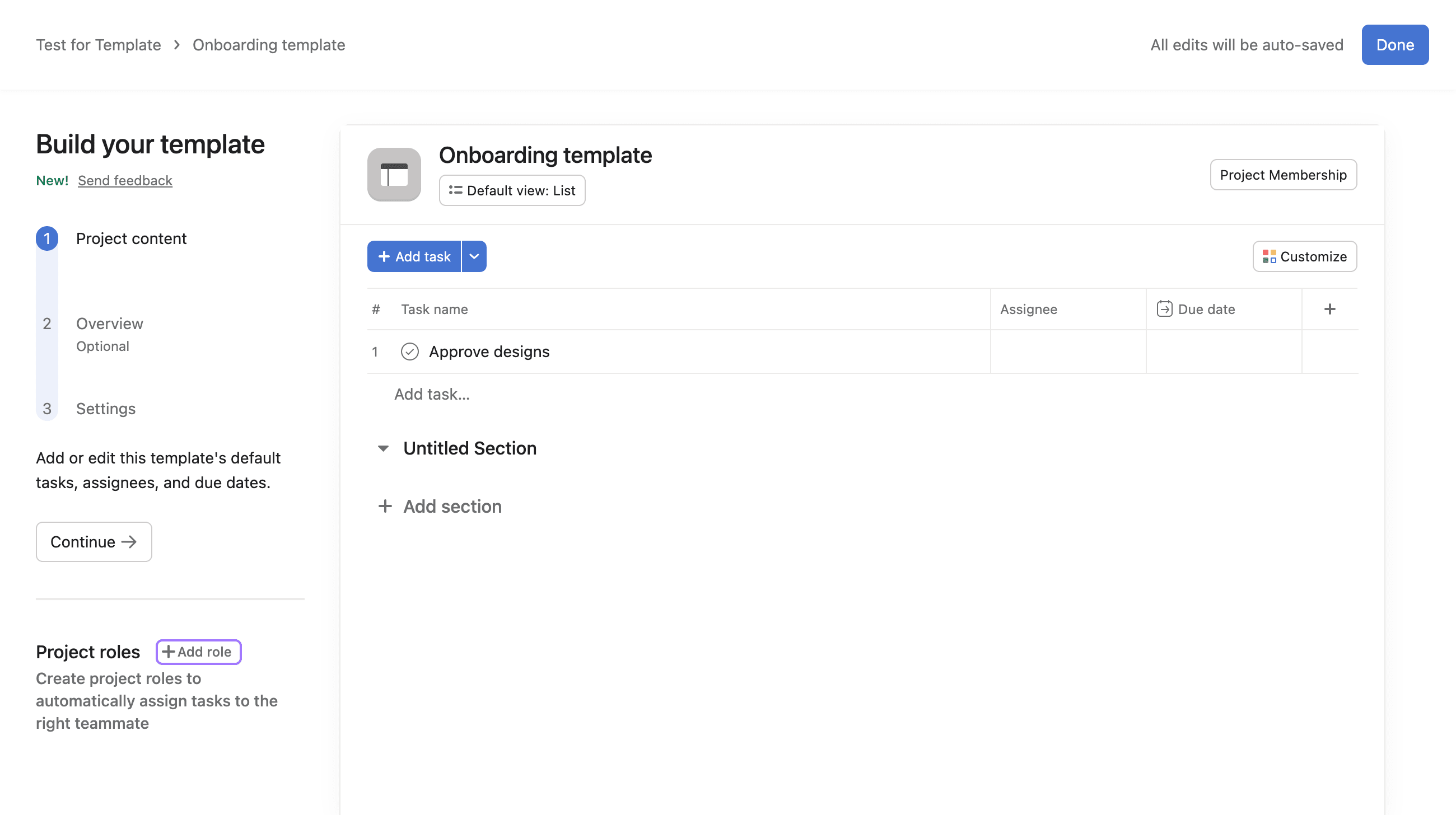
Haz clic en el botón + Agregar rol del menú lateral para comenzar a agregar roles al proyecto.
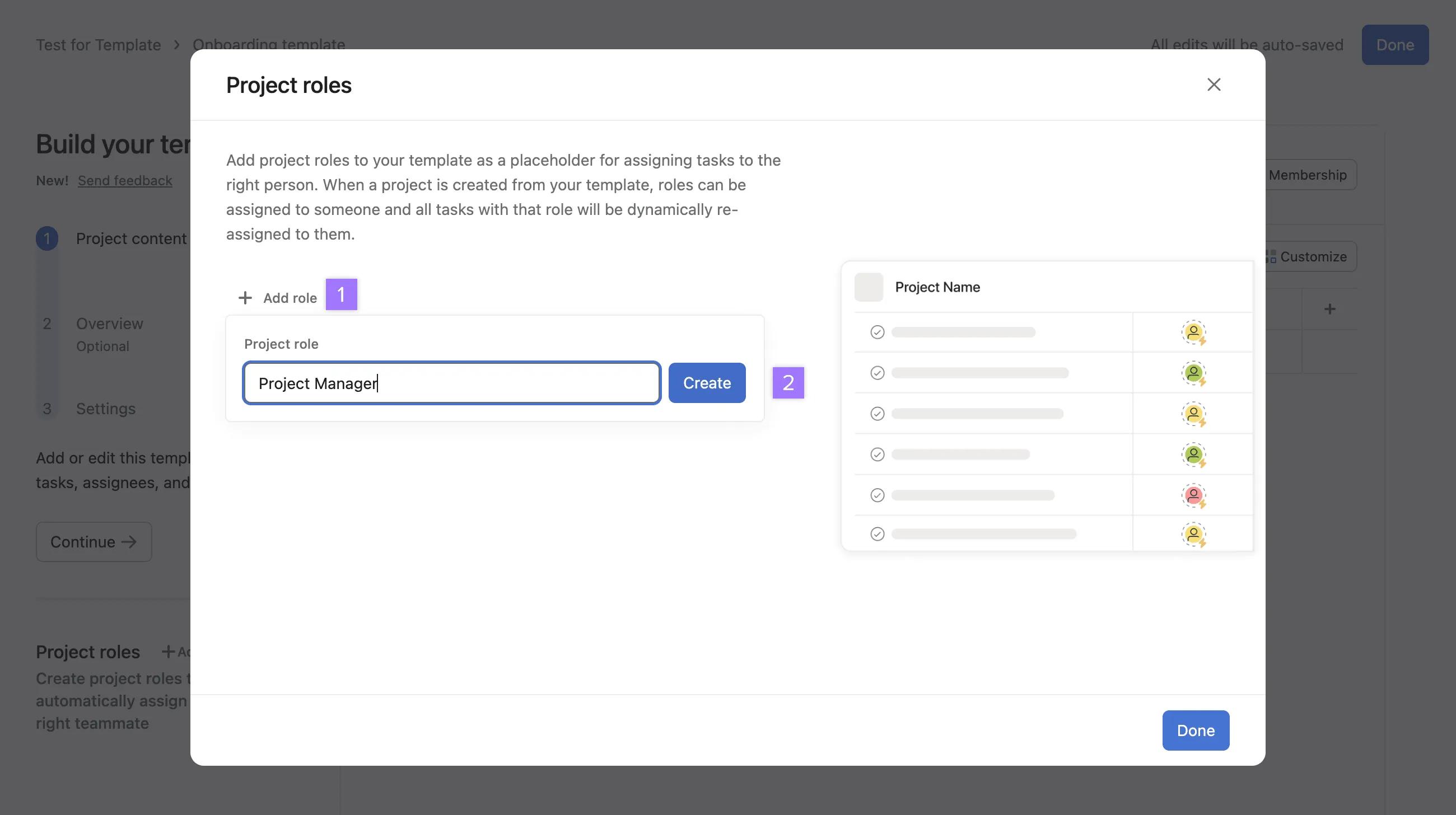
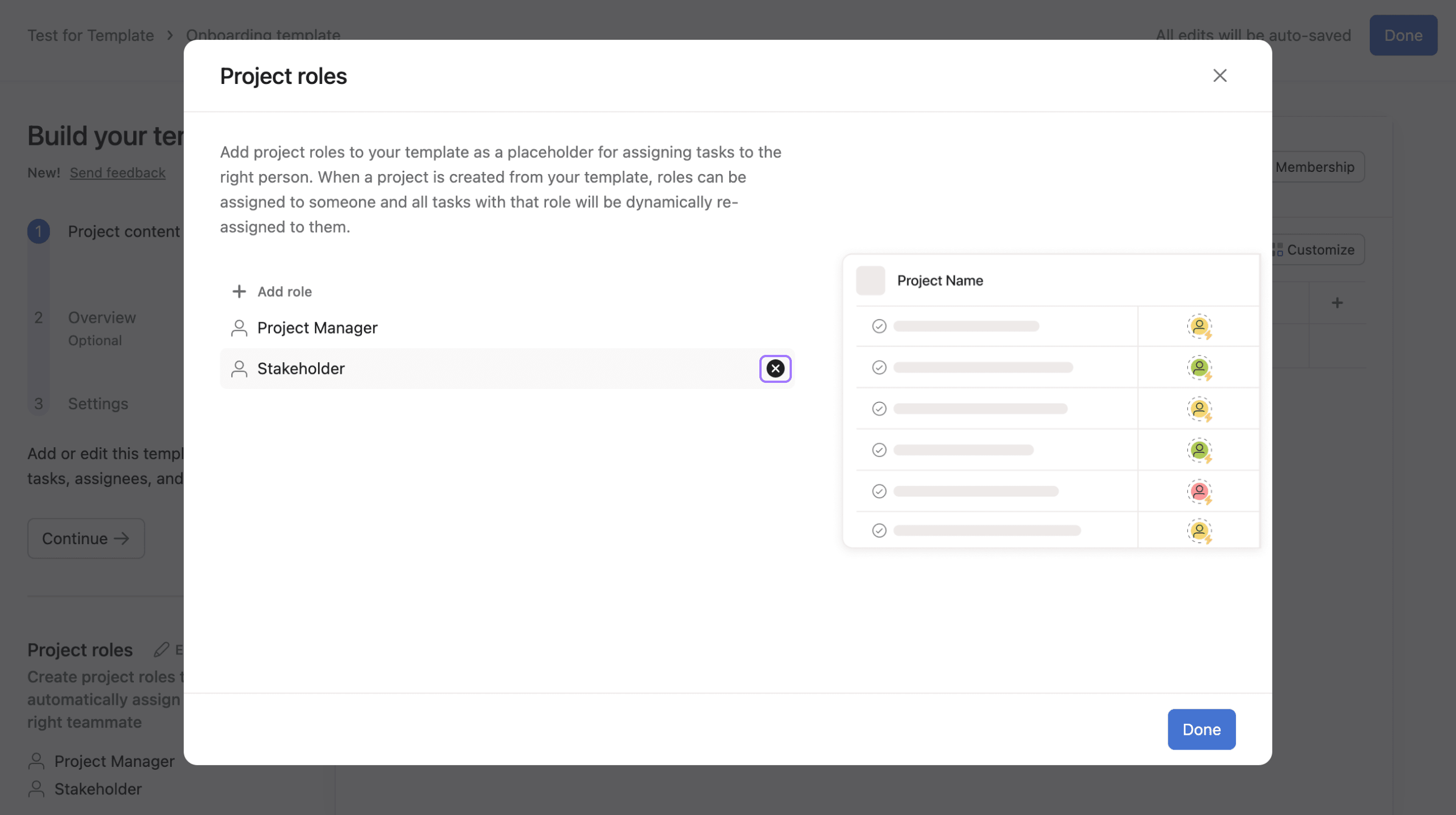
- Haz clic en + Agregar rol e ingresa el nombre del rol correspondiente; por ejemplo, jefe de proyecto o diseñador.
- Haz clic en Crear para guardar el nombre del rol.
Cómo editar o agregar roles adicionales en el proyecto:
- Haz clic en Editar rol en la opción Roles del proyecto del menú lateral.
- Haz clic en + Agregar rol para agregar un rol más en el proyecto.
- Haz clic en cualquier rol existente para editar o realizar cambios
Para quitar un rol del proyecto:
- Haz clic en Editar rol.
- Coloca el cursor sobre el rol que quieras eliminar, haz clic en la x que aparece y luego haz clic en Eliminar.
- Haz clic en Listo para regresar a la plantilla.
Cómo asignar roles en el proyecto:
- Haz clic en Listo cuando hayas terminado de editar la plantilla.
- Haz clic en Usar plantilla para seguir el flujo normal y nombrar tu proyecto. A continuación, haz clic en Continuar.
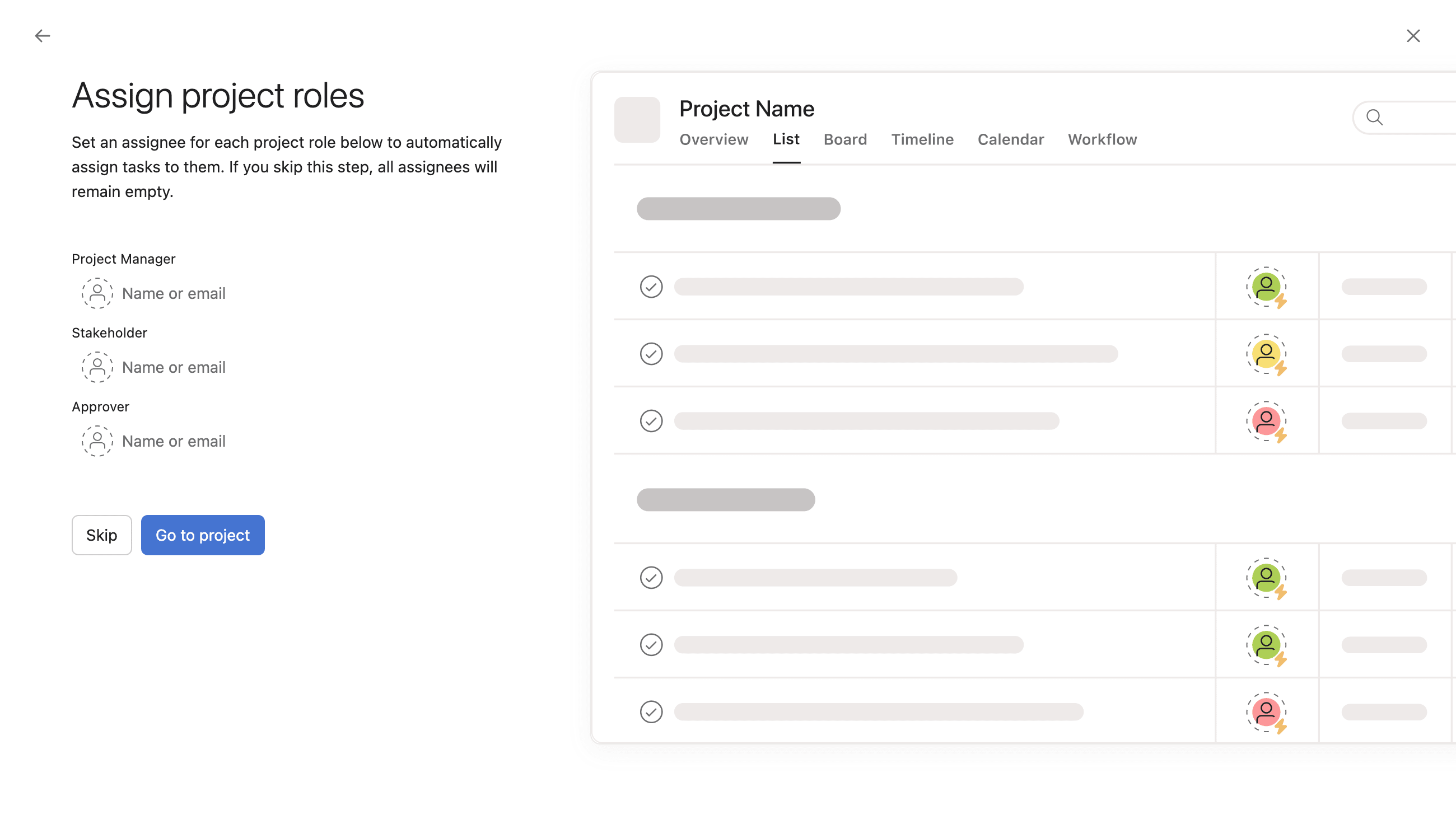
- En la página siguiente, puedes elegir a los Responsables para cada rol del proyecto. Una vez asignados, haz clic en Ir al proyecto. También puedes hacer clic en Omitir para omitir este paso. Sin embargo, no se recomienda. Consulta el consejo de Asana a continuación.
Nota
Ten en cuenta que si se omite este paso, el Responsable no se puede agregar después, lo que significa que el campo del Responsable permanecerá vacío. Por lo tanto, se recomienda agregar al Responsable cuando se crea por primera vez.
Configurar la plantilla
En Ajustes de la plantilla, tendrás la opción de:
- Editar el título de la plantilla.
- Agregar una descripción de la plantilla
- Elegir qué Equipo tendrá acceso a la plantilla.
- Seleccionar una configuración de privacidad.
- Elegir a los colaboradores de la plantilla de proyecto
- Agregar el proyecto a los portafolios
- Agregar roles en el proyecto
- Establecer los permisos del proyecto
- Establecer los ajustes de dependencias del proyecto
Al configurar los permisos del proyecto, puedes elegir entre los siguientes ajustes:
- Quién puede modificar el flujo de trabajo y la apariencia de los proyectos que se crearon a partir de la plantilla
- Quién puede compartir y gestionar el acceso de los miembros a los proyectos que se crearon a partir de esta plantilla
- Quién puede actualizar los valores del campo en los proyectos que se crearon a partir de la plantilla
- ¿Quién puede compartir tareas con otros proyectos que se crearon a partir de esta plantilla?
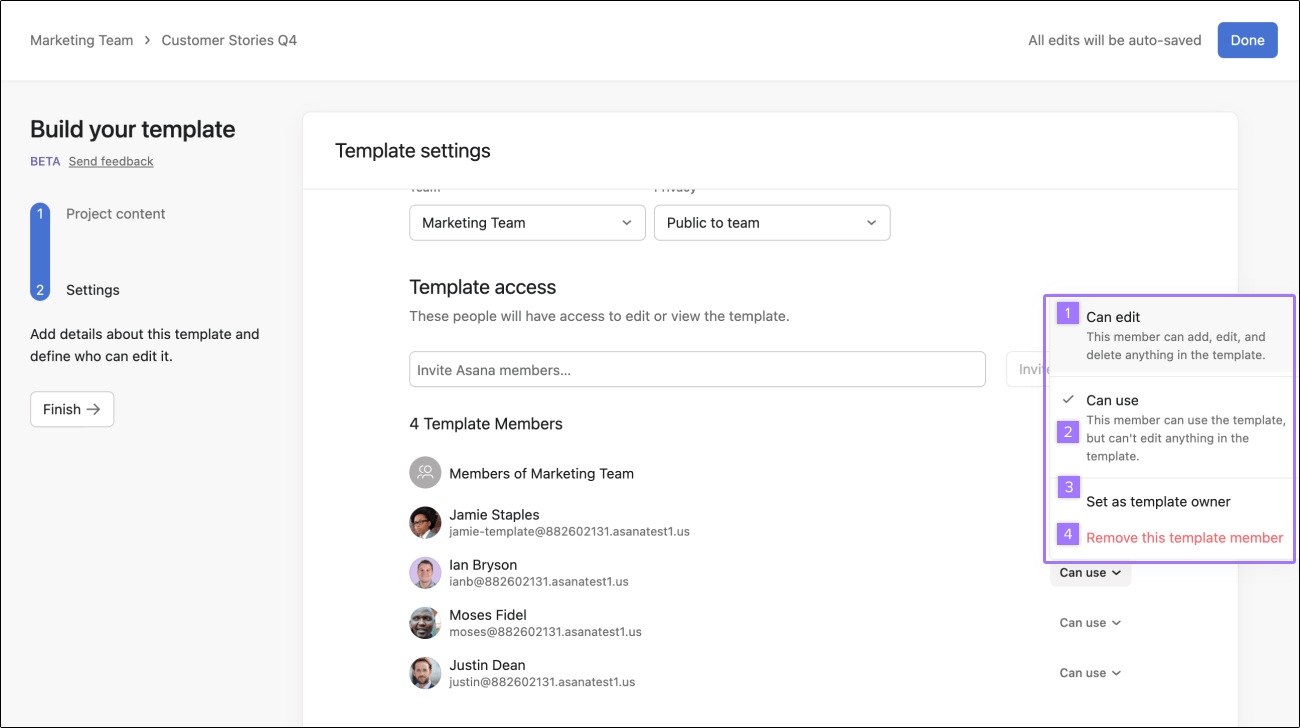
Los encargados de las plantillas pueden decidir si los miembros pueden editar o usar las plantillas de proyectos.
- Quienes tengan permisos del tipo Puede editar tendrán la posibilidad de agregar, editar o eliminar lo que deseen de la plantilla.
- Quienes tengan permisos del tipo Puede usar tendrán la posibilidad de usar las plantillas para crear proyectos, pero no podrán editar nada de la plantilla.
- A los miembros se les puede otorgar el acceso como nuevo encargado de la plantilla.
- Además, a los miembros también se los podrá quitar de la opción miembro de la plantilla.
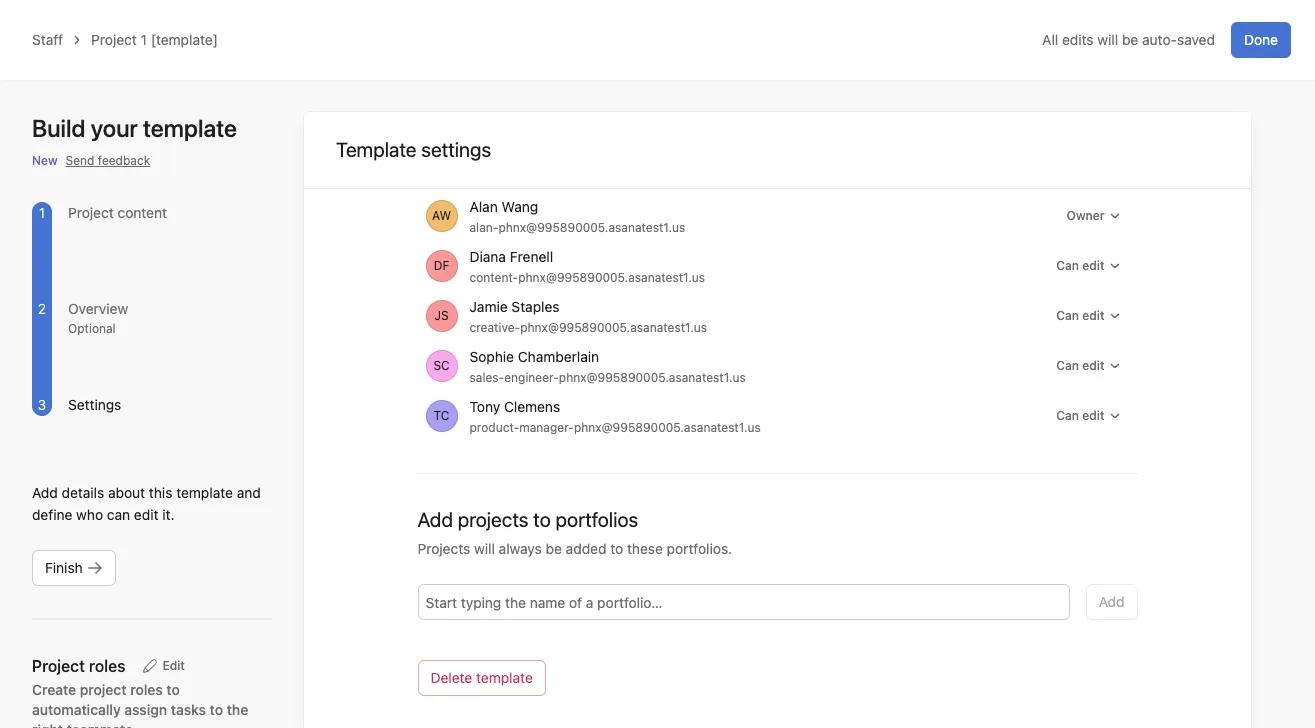
También puedes usar el generador para agregar proyectos a los portafolios. Esto significa que todos los proyectos creados por esta plantilla se agregarán al portafolio seleccionado.
Crear un proyecto desde cero con una plantilla de proyecto
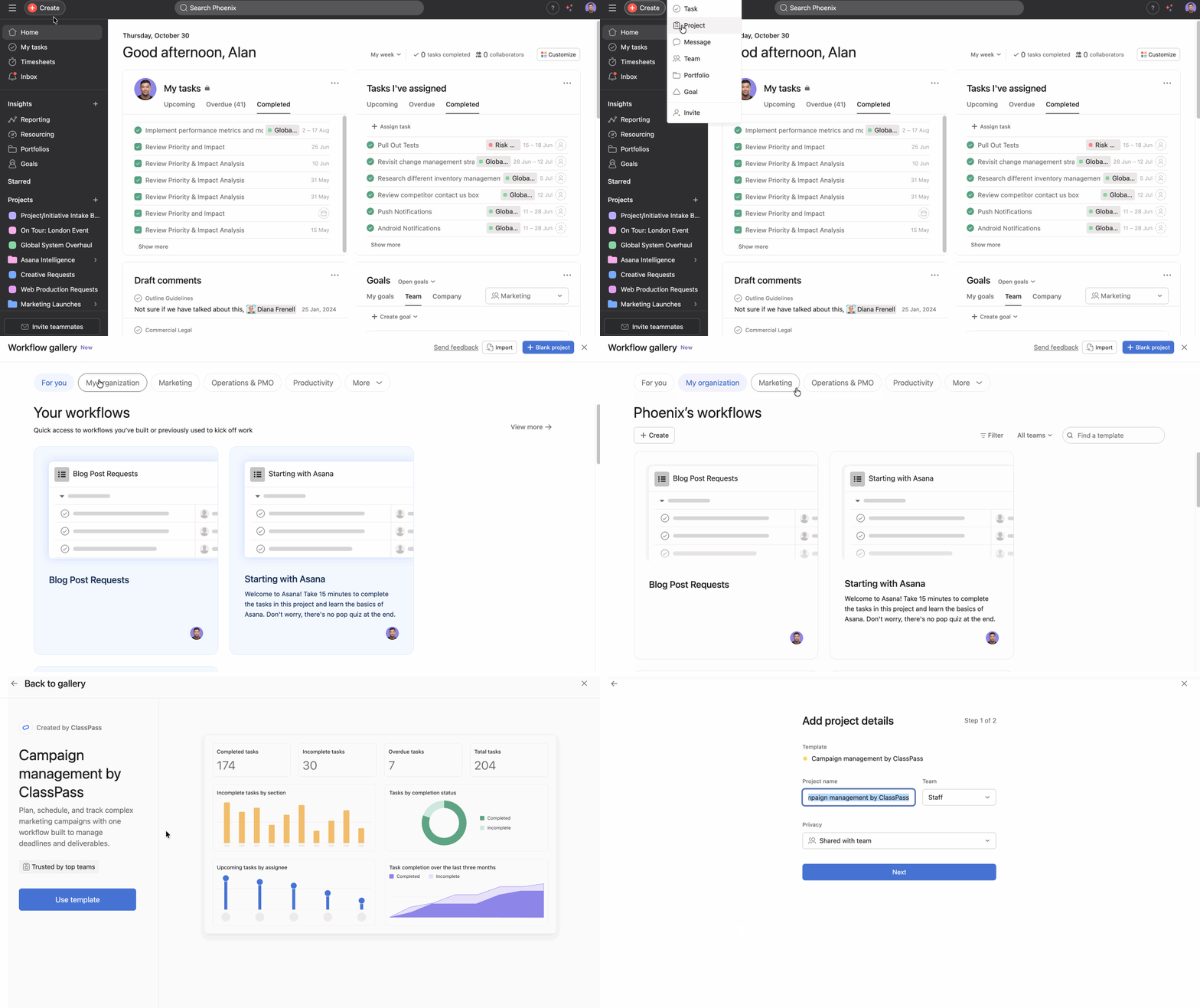
También puedes usar el generador para crear una plantilla desde cero:
- Crea un proyecto nuevo.
- En la galería de flujos de trabajo, elige una plantilla.
- Haz clic en Usar la plantilla.
Una vez que el Equipo haya creado su primera plantilla, también podrás crear otras desde la página del equipo, en la sección Plantillas.
Eliminar una plantilla
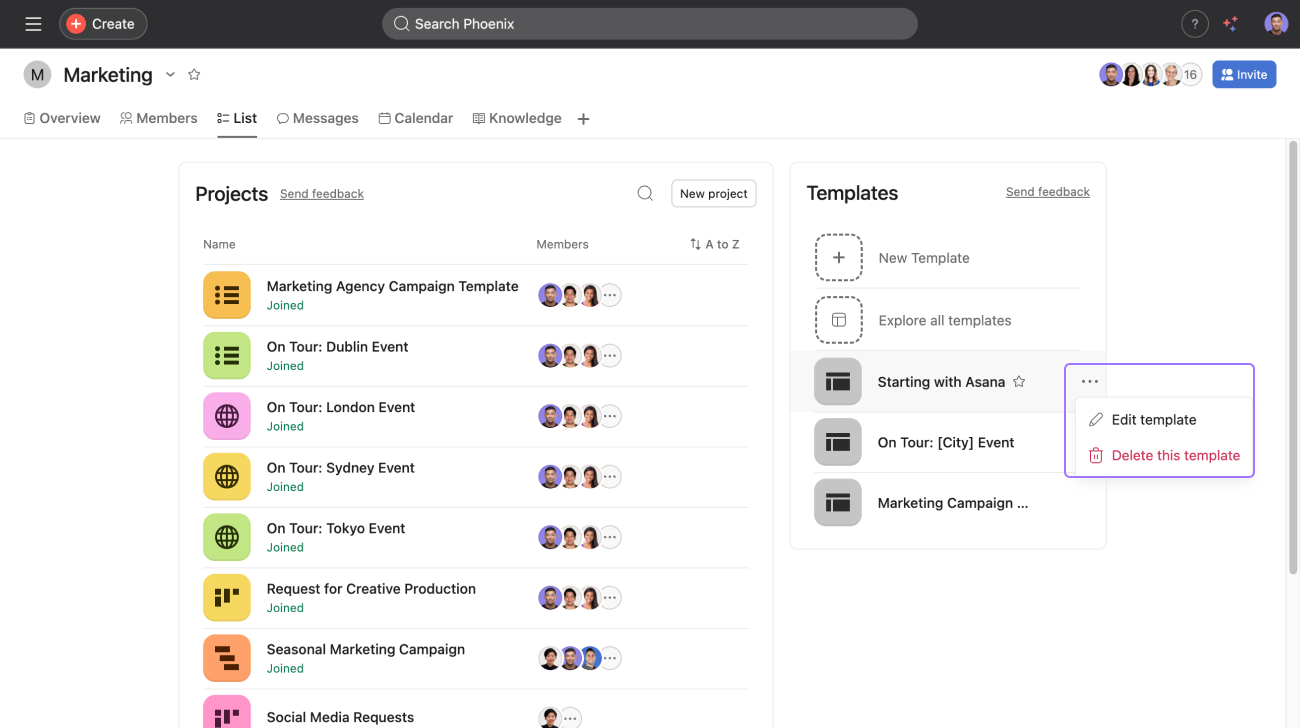
Las plantillas de proyectos de cualquier Equipo se pueden ver sin problemas y es posible identificarlas simplemente con ir a la página de Equipos.
Aquí, las plantillas se pueden editar o eliminar fácilmente al hacer clic en el Ícono de los tres puntos, en el extremo superior derecho de la plantilla.
Paquetes en las plantillas de proyectos
Disponible en los niveles Asana Enterprise y Enterprise+, y plan anterior Legacy Enterprise.
Visita nuestra página de precios para obtener más información.
Los usuarios pueden agregar paquetes a las plantillas de proyectos a través del menú Personalizar al crear un proyecto a partir de una plantilla de proyecto. Los Paquetes en las plantillas de proyectos permiten a los usuarios estandarizar y administrar sus proyectos y flujos de trabajo, incluso después de que se haya creado un proyecto, lo que significa que:
- A los proyectos creados a partir de la plantilla de proyecto se les aplicará el paquete.
- Las actualizaciones realizadas al paquete se sincronizarán automáticamente con todos los demás proyectos y plantillas de proyectos que usen ese paquete. Cuando se actualiza el paquete en sí, esos cambios se reflejan en todas las partes en las que el paquete está en uso.
Para agregar un paquete a tu plantilla de proyecto
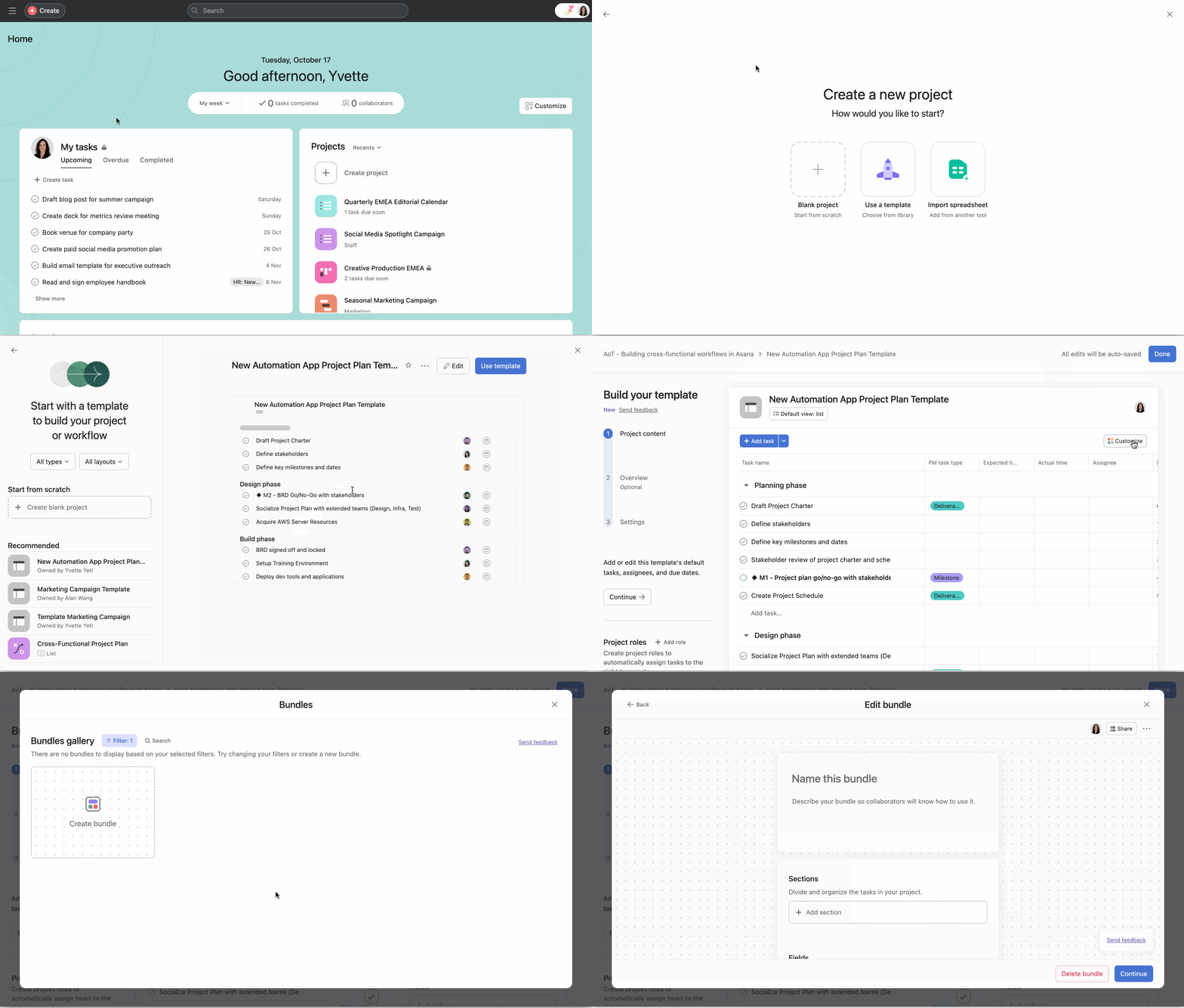
- Comienza a crear un proyecto nuevo y elige Usar una plantilla para elegir una plantilla de proyecto de la biblioteca.
- Haz clic en Editar para editar la plantilla del proyecto.
- Haz clic en Personalizar y elige + Agregar paquete en el menú de personalización.
- A continuación, puedes elegir entre un Paquetes existente o crear un Paquetes nuevo desde la galería de Paquetes.
- Después de crear el paquete, asegúrate de aplicarlo a esa plantilla de proyecto seleccionándolo en el Panel de gestión de paquetes.
Nota
Después de crear o seleccionar un paquete de la galería, debes agregar el paquete a la plantilla del proyecto desde el Panel de gestión de paquetes para que la plantilla reciba el paquete.
Cómo aplicar paquetes desde el Panel de gestión de paquetes
También se puede aplicar un paquete a una plantilla de proyecto directamente desde el Panel de gestión de paquetes, como se muestra a continuación.
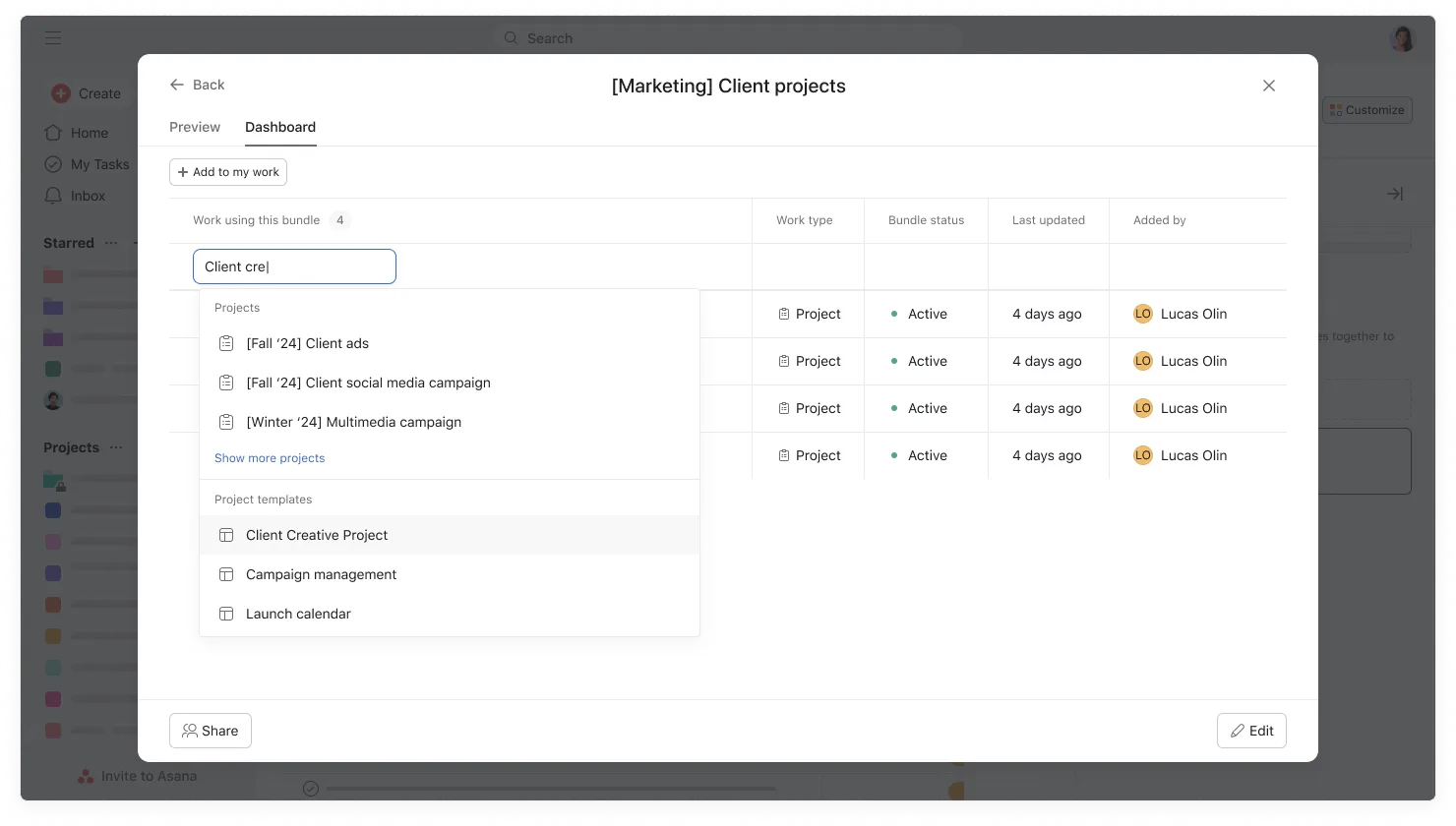
- Haz clic en el botón Personalizar dentro de tu proyecto y desplázate hasta Paquetes.
- Haz clic en el paquete que quieras usar y accede a la pestaña Panel.
- Haz clic en el botón + Agregar a mi trabajo para buscar y seleccionar la plantilla de proyecto correspondiente.
Cómo ver las plantillas de proyectos en el Panel de gestión de paquetes
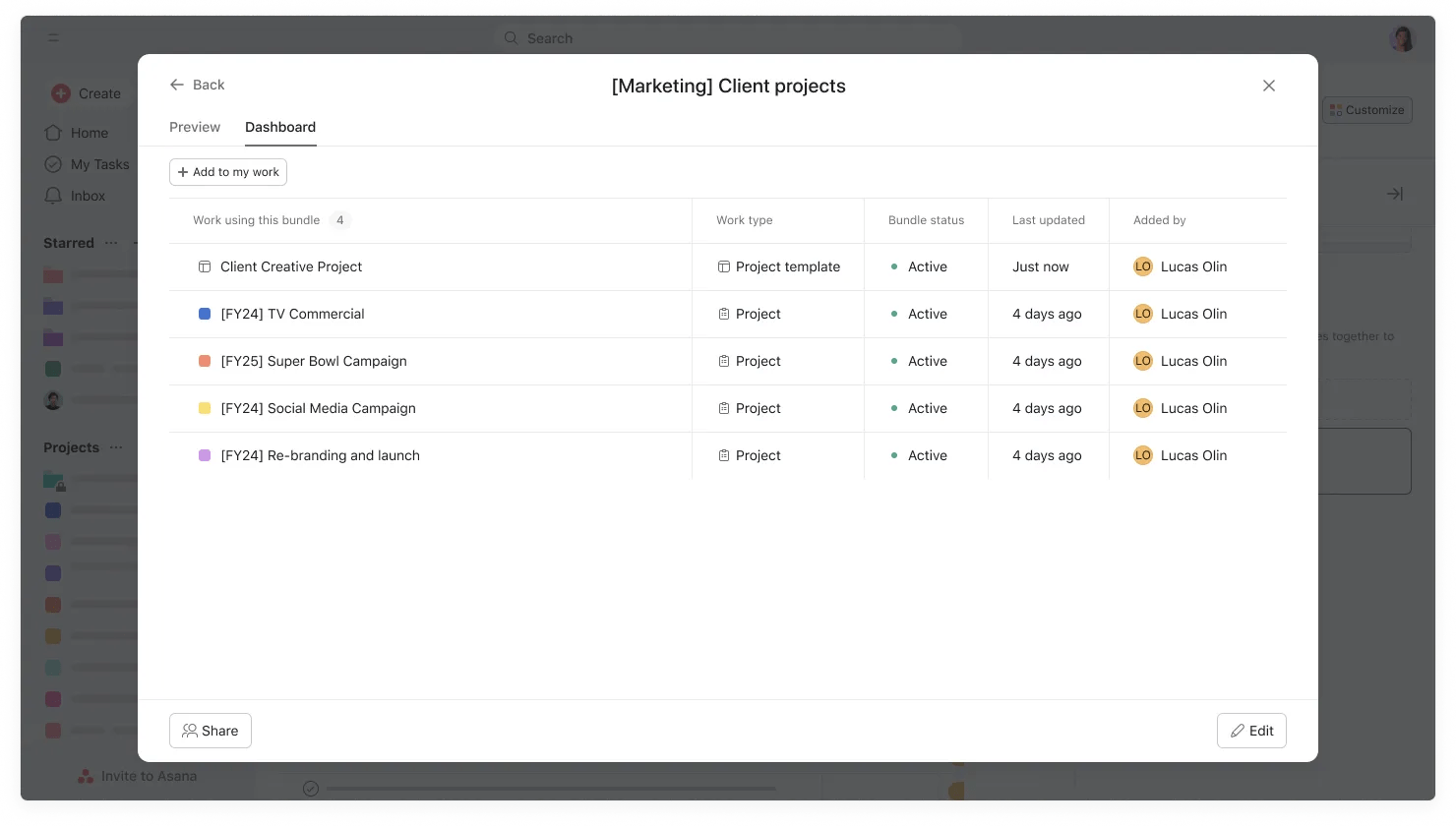
- Haz clic en el botón Personalizar dentro de tu proyecto y desplázate hasta Paquetes.
- Haz clic en el paquete que quieras ver y accede a la pestaña Panel.
- En Tipo de trabajo, verás si cada elemento de la lista es un proyecto o una plantilla de proyecto.
Notas sobre los paquetes en las plantillas de proyectos
- Cuando el paquete se adjunta a la plantilla del proyecto, los cambios realizados en el paquete se reflejan automáticamente en la plantilla del proyecto.
- Los paquetes existentes de la galería de paquetes se pueden agregar a una plantilla de proyecto.
- Los usuarios pueden ver una lista de los paquetes que se agregaron a la plantilla del proyecto (esto depende de los permisos del proyecto de cada usuario).
- Los usuarios deben tener acceso de edición a una plantilla de proyecto para agregar un paquete a la plantilla o para ver los paquetes que se agregaron anteriormente.
Preguntas frecuentes
¿Cómo puedo crear una plantilla de proyecto a partir de un proyecto existente?
Haz clic en la flecha del menú desplegable junto al título del proyecto, selecciona “Guardar como plantilla”, luego asigna un nombre a tu plantilla y elige la configuración de privacidad antes de hacer clic en “Crear una plantilla nueva”.
¿Cómo funcionan las fechas relativas en las plantillas de proyectos?
Las fechas de las plantillas están vinculadas a la fecha de inicio o a la fecha de entrega del proyecto, lo que te permite establecer que las tareas se realicen un número específico de días antes o después de estos puntos de referencia al crear un proyecto nuevo.
¿Puedo agregar roles de proyecto a las plantillas?
Sí, los roles de proyecto están disponibles en los planes Advanced, Enterprise y Enterprise+, y crean marcadores de posición que asignan automáticamente tareas al compañero de equipo correcto cuando se usa la plantilla.
¿Dónde puedo encontrar plantillas de proyectos en Asana?
Dirígete a la pestaña Lista de la página de tu Equipo y selecciona la plantilla que deseas usar, o usa la barra de búsqueda para encontrar una plantilla específica.
Nota
¿Te gusta lo que ves? Comienza con una prueba gratuita de Asana hoy mismo. Prueba gratis
 Agentic Work Management
 Asana Service Management
 Command by Asana
 StackAI de Asana