Produkty


AI Platform


Rodzaj firmy
Branże

Odwiedź naszą stronę z cennikiem, aby uzyskać więcej informacji.
Stwórz spójny system do planowania, publikowania i śledzenia treści w jednym miejscu. W tym artykule dowiesz się, jak utworzyć projekt z kalendarzem, uporządkować go za pomocą sekcji i pól, ustandaryzować zadania, połączyć pracę między zespołami i narzędziami, zautomatyzować przekazywanie zadań oraz śledzić wyniki.
Utwórz nowy projekt do planowania publikacji i nadaj mu odpowiednią nazwę (na przykład „Miesięczny kalendarz treści”). Przełącz się na widok kalendarza, aby wyświetlić plan w układzie miesięcznym i zapisać go jako domyślny układ projektu. Kalendarz stanie się miejscem, w którym będziesz planować pracę na co dzień, ale nadal możesz używać widoku listy lub tablicy do edycji zbiorczej i sortowania zadań.
Użyj sekcji, aby odzwierciedlić sposób, w jaki będziesz grupować pracę na tablicy i w raportach. Wiele zespołów organizuje pracę według tygodni (Tydzień 1, Tydzień 2 itd.), aby móc szybko sprawdzić rozkład zadań w ciągu miesiąca. Inne zespoły wolą podzielić pracę według etapów cyklu życia (Pomysły, Wersje robocze, W trakcie przeglądu, Zaplanowane, Opublikowane). Wybierz jeden model i stosuj go konsekwentnie, aby dane były uporządkowane.
Aby utworzyć sekcje:
Dodaj pola niestandardowe, aby zebrać ustrukturyzowane informacje, które wykorzystasz do kierowania zadań i raportowania. Typowe pola:
Możesz użyć Asana AI, aby zasugerować dodatkowe pola, które możesz dodać do swojego projektu.
Aby dodać zalecane pola:
Możesz wybrać opcję Usuń, Dodaj lub Dodaj i wypełnij pola wygenerowane przez AI.
Przekształć pojedyncze zadanie dotyczące treści w powtarzalną listę kontrolną. Utwórz szablon zadania, np. „Nowy zasób treści” i dodaj do niego podzadania (opracowanie treści, utworzenie wizualizacji, weryfikacja zgodności, końcowa kontrola jakości, zaplanowanie publikacji). Jeśli określony producent lub osoba zatwierdzająca powinni być zawsze na bieżąco, dodaj ich jako współpracowników w szablonie, aby otrzymywali automatyczne powiadomienia, gdy szablon zostanie użyty. Szablony skracają czas przygotowania i pomagają zespołom realizować te same działania od etapu pomysłu do publikacji.
Aby utworzyć szablon zadania:
Treść często stanowi podstawę większych kampanii. Skorzystaj z dodawania zadań do wielu projektów, aby dodać jedno zadanie do wielu projektów, np. umieścić post na bloga w projekcie „Kalendarz treści”, a także w projekcie „Wprowadzenie produktu na rynek”. Oba zespoły widzą to samo zadanie, pola, komentarze i załączniki w czasie rzeczywistym, bez konieczności tworzenia duplikatów.
Przechowuj zasoby w pobliżu miejsca pracy, integrując Dysk Google. Dołączaj briefy, wersje robocze i ostateczne pliki bezpośrednio do zadania, aby twórcy i recenzenci mogli otworzyć najnowszą wersję w jednym miejscu. Połączenie plików z zadaniami sprawia również, że wskaźniki na pulpicie nawigacyjnym i przeglądy są oparte na bieżącym źródle informacji.
Twórz reguły, aby automatyzować rutynowe przekazywanie zadań i zmiany statusu. Na przykład, gdy Etap = W trakcie przeglądu, automatycznie przypisz zadanie do edytora i przenieś je do sekcji Gotowe do przeglądu. Gdy Etap = Opublikowano, przenieś je do sekcji Opublikowane, dodaj pole niestandardowe „Opublikowane” i powiadom interesariuszy. Przypomnienia oparte na czasie mogą pomóc utrzymać tempo pracy. Jeśli zadanie znajduje się w sekcji Wersja robocza przez ponad pięć dni, dodaj komentarz lub @wzmiankę o właścicielu.
Dodaj reguły AI tam, gdzie potrzebna jest ocena: przeanalizuj opis, aby ustawić Etap lub zasugerować Kanał, albo wygeneruj wersję roboczą listy kontrolnej dla określonych formatów. Polecenia powinny być krótkie, a wyniki należy mapować do istniejących pól niestandardowych, aby były spójne i można było je raportować.
Użyj portfolio, aby pogrupować projekty związane z kalendarzem treści (na przykład kalendarze miesięczne lub regionalne) i monitorować ich status w czasie rzeczywistym, z możliwością przejścia do dowolnego projektu w celu uzyskania bardziej szczegółowych informacji. W jednym miejscu możesz przeglądać aktualizacje statusu i właścicieli, wyświetlać zestawienia pól niestandardowych i korzystać z pulpitu nawigacyjnego portfolio, aby tworzyć wykresy na wysokim poziomie.
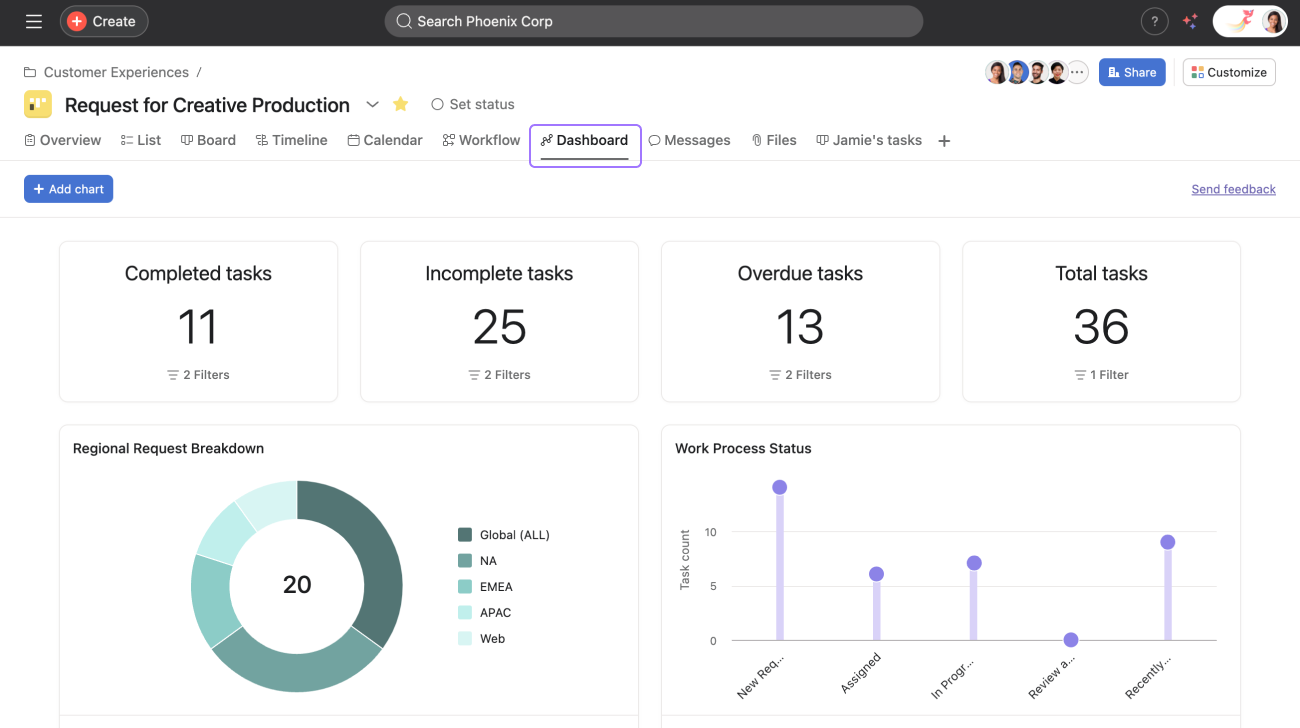
Użyj zakładki pulpit nawigacyjny projektu, aby zwizualizować postępy: twórz wykresy, takie jak liczba postów na kanał w miesiącu, obciążenie pracą według osoby odpowiedzialnej i czas spędzony na danym etapie. Filtruj wykresy według pól (np. odbiorcy lub region), aby szybko odpowiadać na typowe pytania. Pulpity nawigacyjne aktualizują się w czasie rzeczywistym, dzięki czemu spotkania statusowe mogą skupić się na podejmowaniu decyzji, a nie na gromadzeniu danych.
Uwaga
Ten artykuł został przetłumaczony przez AI.
Prześlij opinię na temat tłumaczenia.

