Você pode facilmente converter tarefas em projetos na Asana. Este artigo explica como converter e adicionar tarefas a projetos.
Artigos relacionados:
Converter tarefas em projetos
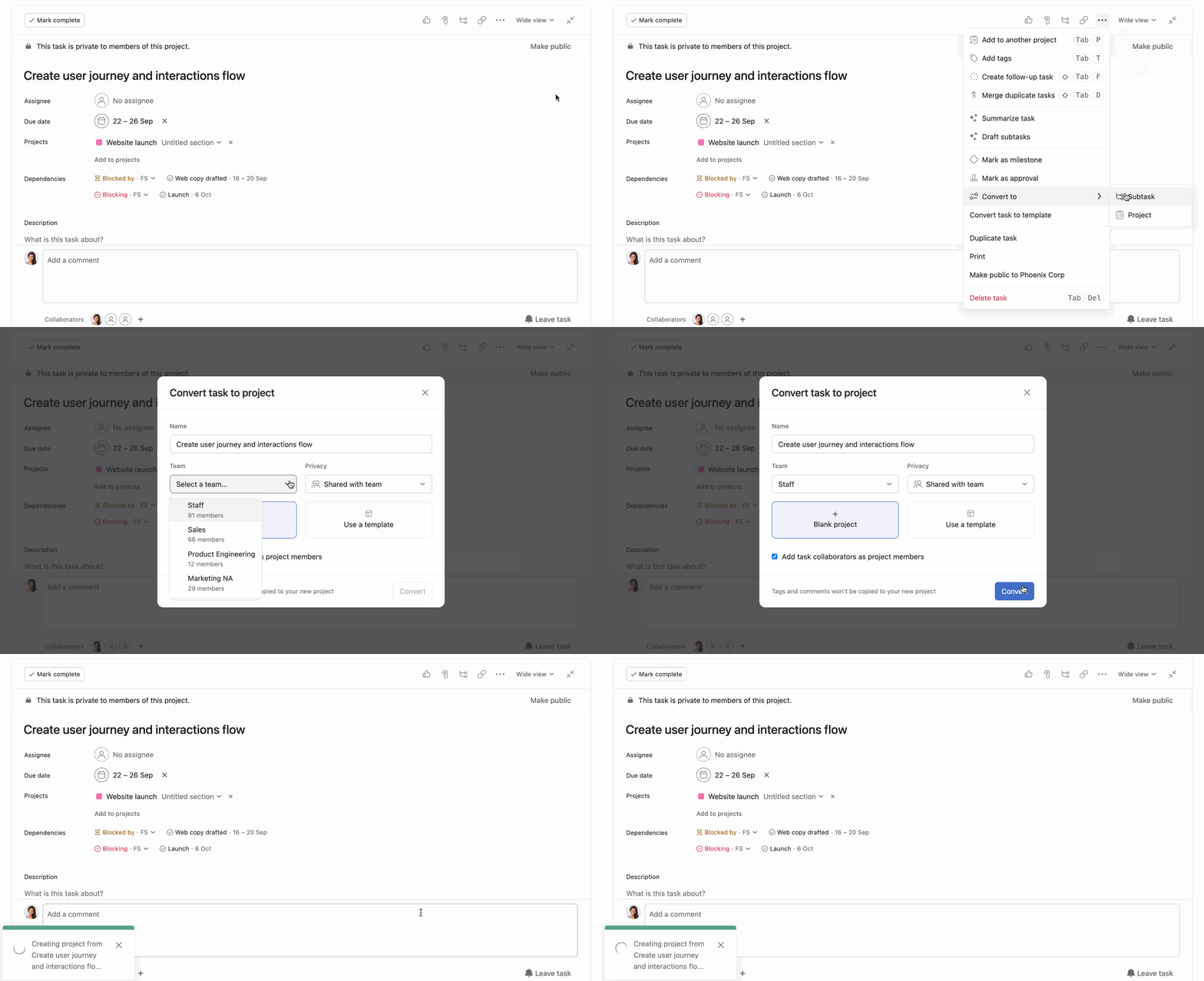
Para converter uma tarefa em um projeto:
- Clique no ícone de três pontos no painel de detalhes da tarefa
- Vá até Converter para e, no menu suspenso, escolha Projeto
- Digite o nome do projeto
- Selecione a equipe à qual você deseja adicionar o projeto
- Escolha Projeto em branco ou Usar um modelo
- Clique em Converter
Nas organizações, você também pode selecionar em que equipe o projeto deve ser criado. Por padrão, o projeto será criado na mesma equipe da tarefa original.
Seu novo projeto
Após converter uma tarefa em projeto, muitos dos detalhes dela serão refletidos no novo projeto:
| Campo original: | Novo campo: |
|---|
| Nome da tarefa | Nome do projeto |
| Responsável pela tarefa | Proprietário do projeto |
| Colaboradores da tarefa | Membros do projeto |
| Subtarefas | Tarefas principais |
- Um link para a tarefa original será incluído na descrição do projeto.
- Os comentários da tarefa não são transferidos e permanecerão na tarefa original.
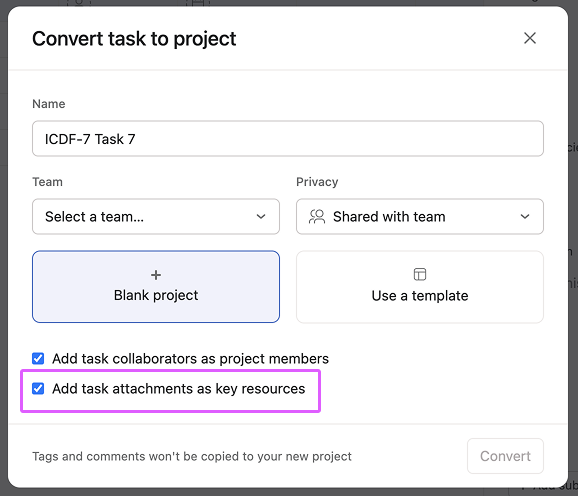
- Os anexos da tarefa podem ser adicionados como recursos principais no projeto convertido (veja abaixo)
A tarefa original
Um link para o novo projeto será incluído no painel direito da tarefa original.
Permissões
Após converter uma tarefa em projeto, o novo projeto herdará as permissões da tarefa original.
- Uma tarefa pública será convertida em um projeto que receberá automaticamente a privacidade de projeto somente para a equipe.
- Uma tarefa privada será convertida em um projeto privado para os membros, com a opção de não incluir colaboradores como membros do projeto.
Adicionar tarefas a um projeto
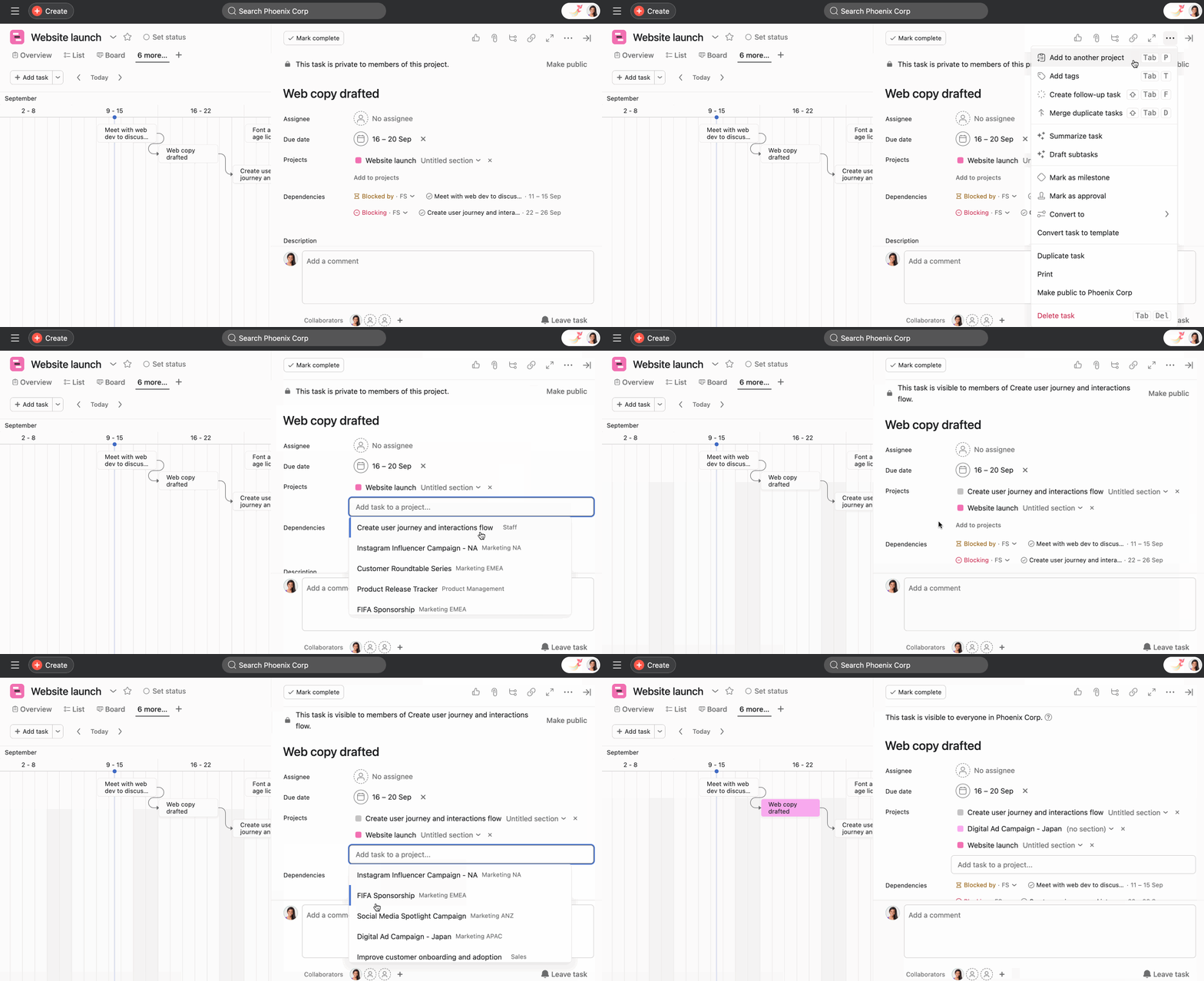
Para adicionar uma tarefa a um projeto:
- Clique no ícone de três pontos no painel de detalhes da tarefa e selecione Adicionar a outro projeto
- Procure e selecione o projeto ao qual deseja adicionar a tarefa
- Ou, no painel de detalhes da tarefa, em Projetos, clique em Adicionar aos projetos
 Nota
Nota
Você também pode usar o atalho Tab + P para adicionar uma tarefa a outro projeto


