PLATAFORMA
CAPACIDADES
IA DE ASANA
En este artículo
Antes, la capacidad de editar los ajustes de un campo personalizado en Asana era binaria: estaba limitada a una sola persona o abierta a todos los miembros del proyecto.
Limitar el acceso de edición a una sola persona a menudo era demasiado restrictivo. Por otro lado, cuando se agregaba un campo personalizado a la biblioteca de campos, se extendía el acceso de edición a todos los miembros de la organización, lo que ofrecía un control insuficiente.
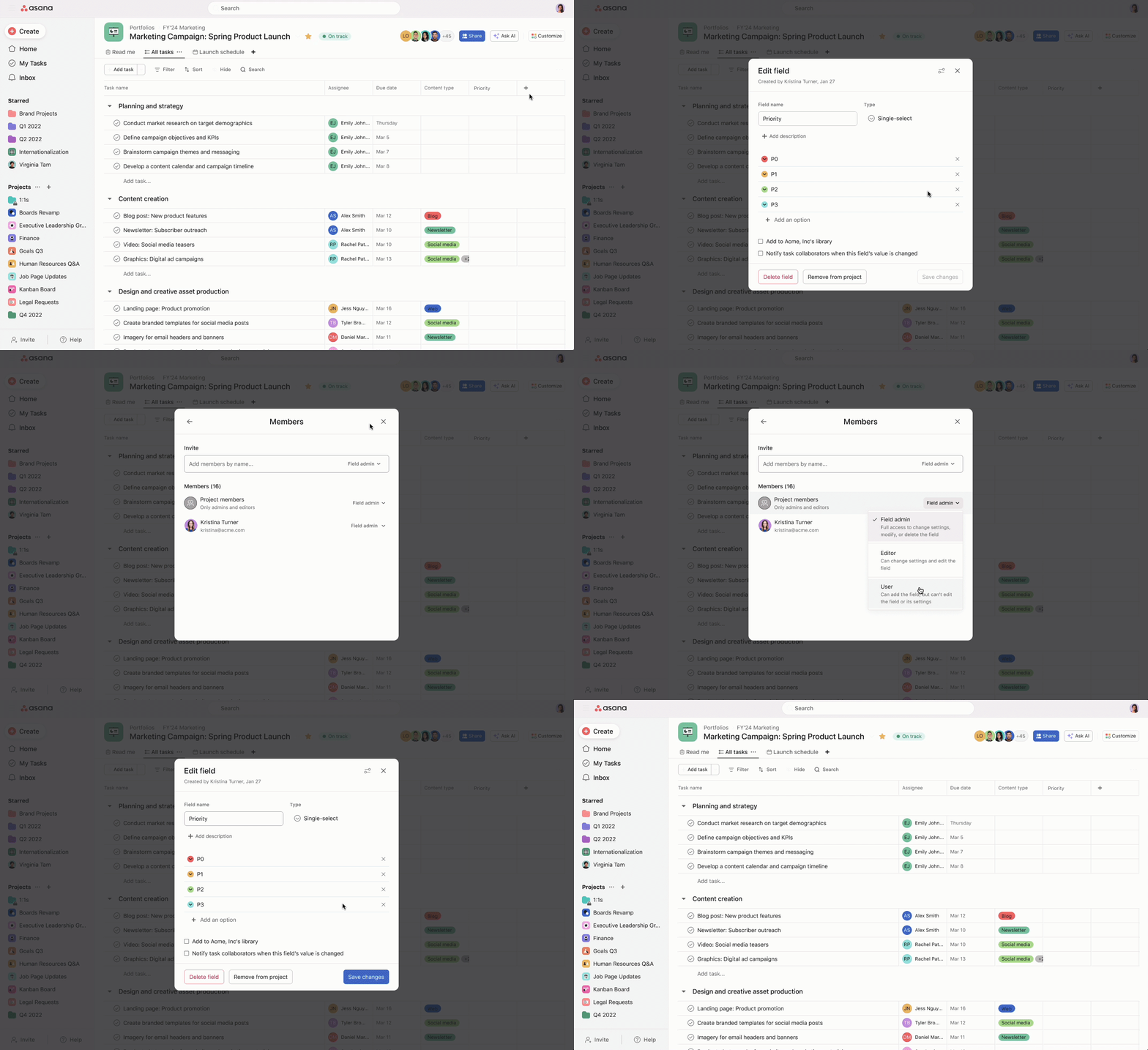
Para abordar esto, Asana introdujo niveles de acceso más detallados para los campos personalizados, lo que permite que los ajustes de acceso se adapten a los usuarios individuales. Estos son administrador de campo, editor y usuario. Esta actualización también permite a los administradores de campos invitar a otros miembros de la organización al campo para que ayuden a gestionarlo como administradores o editores.
Algunos miembros de la organización pueden necesitar un control total sobre un campo personalizado, incluida la posibilidad de eliminarlo o agregar miembros adicionales para ayudar a gestionarlo. Otorga a estas personas acceso de administrador de campo.
Otros, cuyos requisitos se limitan a editar las opciones de los campos personalizados, deben recibir acceso de editor.
La mayoría de los miembros de la organización, que pueden no necesitar modificar el campo personalizado en sí, recibirán acceso de usuario. Esto permite interactuar con el campo, agregarlo a proyectos y portafolios si es global, pero sin poder editarlo, por ejemplo, para cambiar el nombre o eliminarlo.
Equilibre la flexibilidad y el control dentro de Asana, adapte el acceso para que se adapte a los diversos roles dentro de un proyecto, mejorando así la eficiencia y la seguridad.
| Puedes ver un campo en un proyecto o portafolio al que se ha agregado | ✅ | ✅ | ✅ | |||
| Puedes editar el título y la descripción del campo | ✅ | Cambia las opciones y los colores del campo | ✅ | ✅ | ❌ | |
| Edita las entradas de las fórmulas | ✅ | ✅ | ❌ | |||
| Elimine el campo de un proyecto o portafolio* | ✅ | ✅ | ✅ | |||
| Invite a nuevos miembros a un campo | ✅ | ✅* | ❌ | |||
| Ajusta los niveles de acceso de otros miembros del campo | ✅ | ✅ | ❌ | |||
| Elimínate de un campo | ✅ | ✅ | ✅ |
*Los editores pueden invitar a nuevos miembros a un campo en un nivel igual o inferior, lo que significa que pueden invitar a otros como editores o usuarios, pero no como administradores de campo.
Crea un campo personalizado y aplica permisos.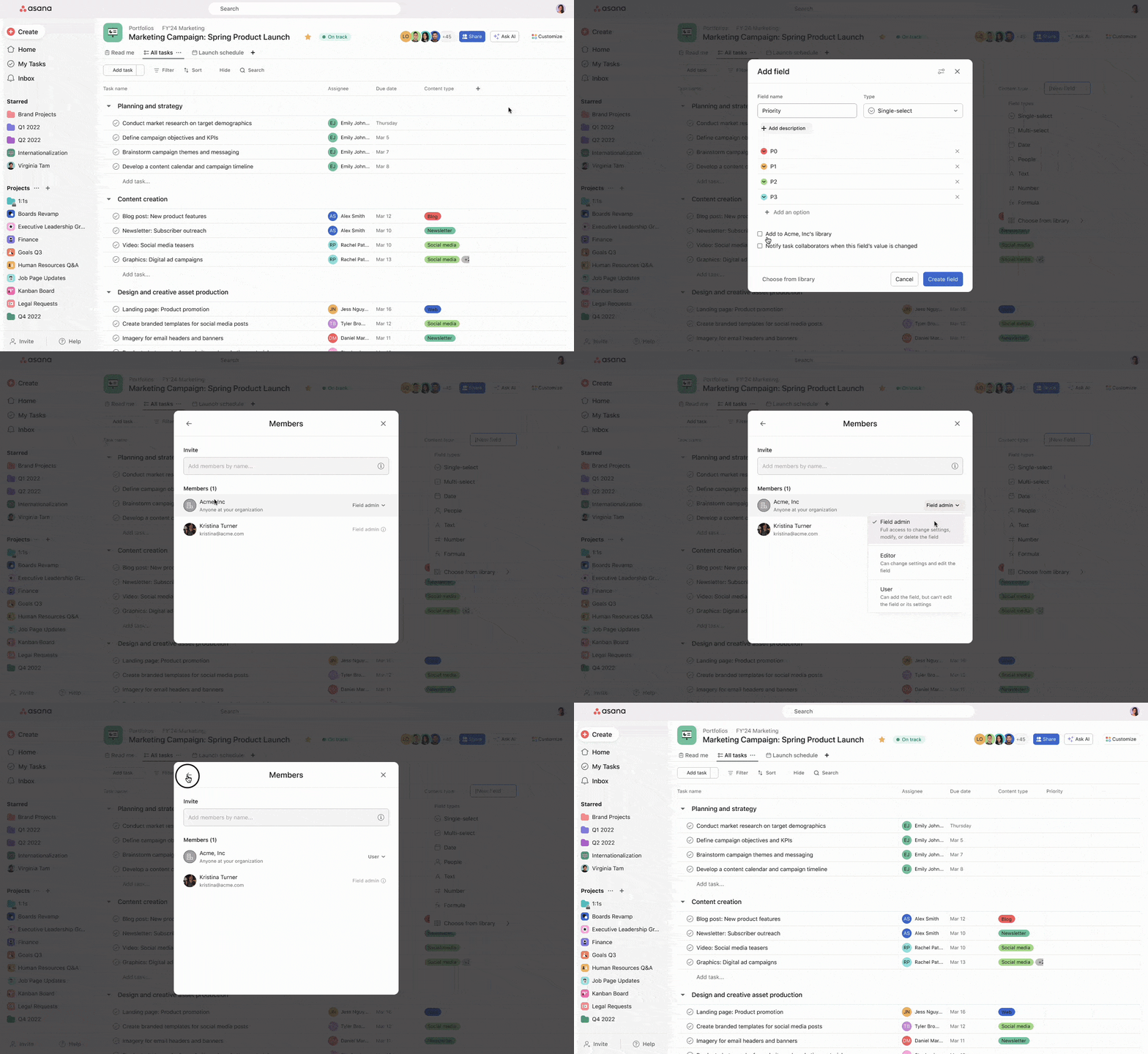
Nota
Este artículo se tradujo con IA.
Envía comentarios sobre la traducción.

