La Integración de Asana para Slack asegurará que tu Equipo pueda trabajar sin problemas entre Asana y Slack, sin tener que cambiar constantemente de herramienta. La integración también está disponible para los planes Enterprise Grid de Slack.
Las integraciones con aplicaciones no solo pueden usarse para los proyectos. Agrega aplicaciones a tu sección Mis tareas para integrarlas con las herramientas favoritas de tu equipo.
Primeros pasos
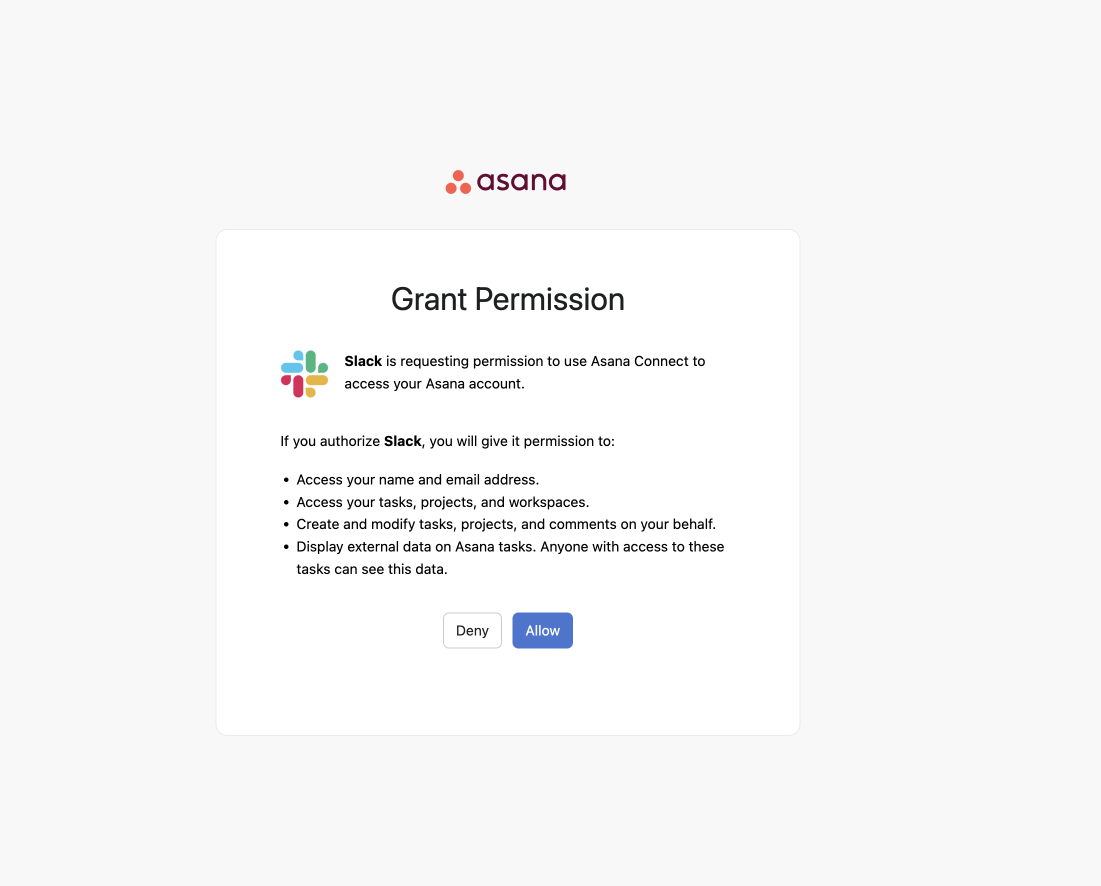
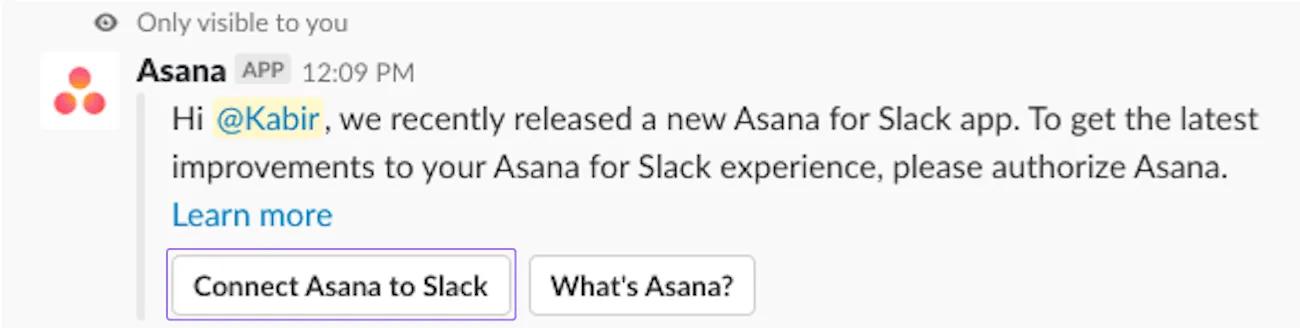
Para comenzar, descarga la aplicación de Asana para Slack. Inicia sesión en Slack y sigue las indicaciones del bot de Asana para Slack para autenticar tu cuenta de Asana y permitir que Asana envíe información a Slack. Si alguien de tu organización ya instaló la integración, es posible que hayas recibido una indicación para volver a autorizar tu Asana en Slack. Al hacerlo podrás aprovechar todas las nuevas funciones.
Si recibes un mensaje que indica que no tienes autorización para instalar Asana, comunícate con tu administrador y pídele que apruebe la aplicación para tu espacio de trabajo.
La integración de Asana para Slack es diferente de la aplicación anterior de Asana, y dejaremos de usar la versión anterior a su debido tiempo. Importaremos las configuraciones que habías establecido de la aplicación anterior a la nueva aplicación de Asana para Slack. Para aprender a ajustar las configuraciones de proyectos vinculados, consulta las Configuraciones de proyectos vinculados a continuación.
La manera más rápida de integrar a tu Equipo es pegar un vínculo a una tarea de Asana en Slack. Pídeles a tus compañeros de equipo que hagan clic en el menú desplegable “Más acciones” y seleccionen “Me gusta esta tarea”. Al interactuar con la tarea, recibirán un mensaje para volver a autorizar. Una vez que lo hayan hecho, la nueva integración de Asana para Slack reemplazará la versión anterior.
Migrar a la nueva Integración
Si los comandos de barra diagonal y las acciones de mensajes han dejado de funcionar, significa que hemos iniciado la etapa de migración por lo que deberás migrar a la nueva versión para empezar a usarlos nuevamente. Importaremos las configuraciones del canal de tu proyecto de la aplicación anterior a la nueva y recibirás notificaciones en los mismos canales que usabas antes.
Usar la integración de Asana para Slack
La integración de Asana para Slack te permite convertir mensajes de Slack en tareas, realizar acciones en las tareas directamente en Slack o crear una nueva tarea sin salir de Slack. También hay acciones específicas de las tareas disponibles por medio de las notificaciones en tus canales personales o de proyectos.
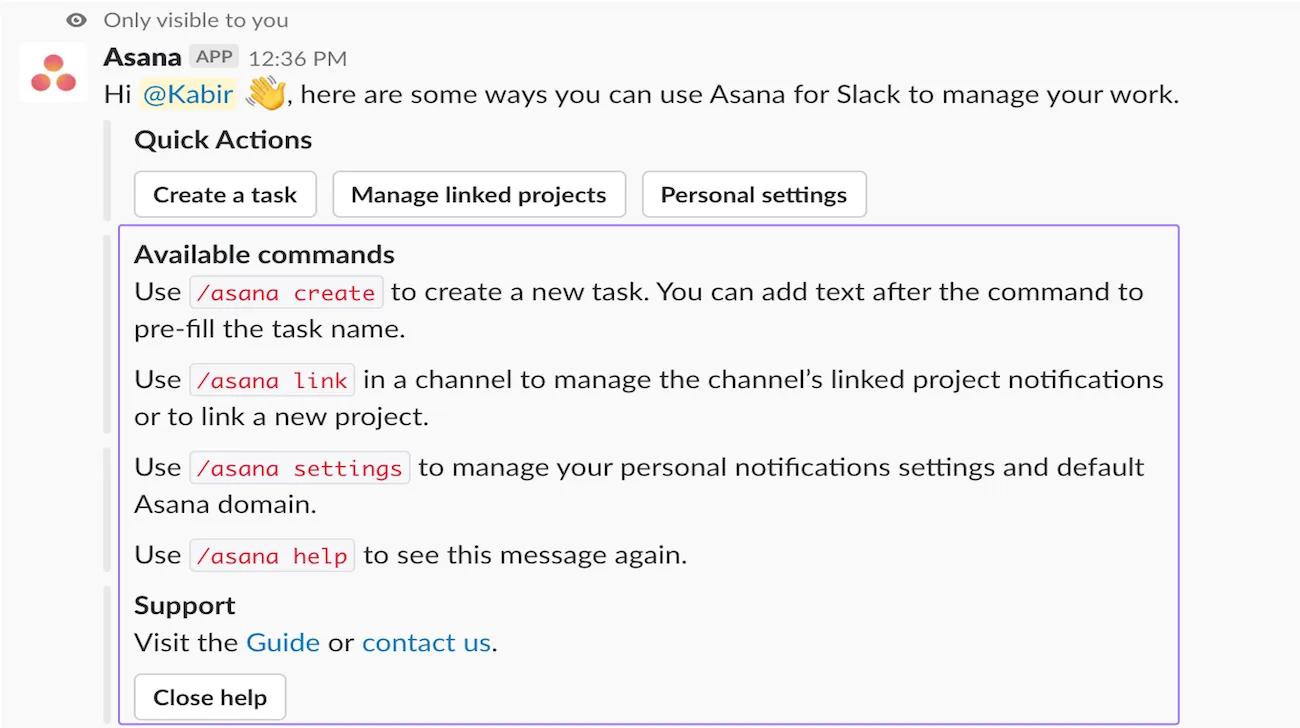
Desde Slack puedes ver una lista de comandos y buscar enlaces a esta guía si escribes/asana help
Convierte un mensaje de Slack en una tarea o agrega un mensaje a una tarea existente
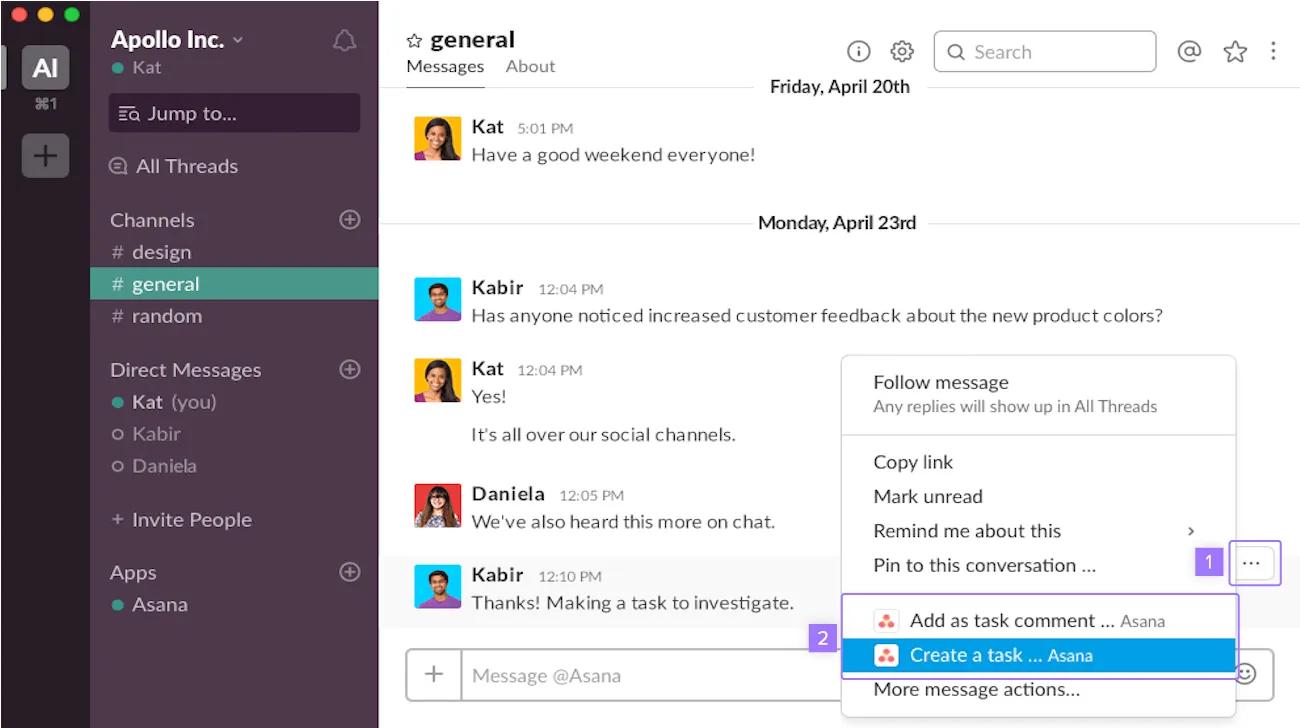
Captura conversaciones en Slack y conviértelas en una tarea o agrega la conversación a una tarea. En Slack, selecciona la conversación. Haz clic en el botón Más mensajes y selecciona Crear una tarea o Agregar a una tarea. Se creará un enlace en la tarea de Asana para que puedas volver a acceder a la conversación de Slack para tener más contexto.
Cuando accedes a un canal de Slack:
- Haz clic en el ícono de punto junto a un mensaje de Slack
- Haz clic en Agregar como comentario de tarea o Crear una tarea
Despliegue de enlace y acciones
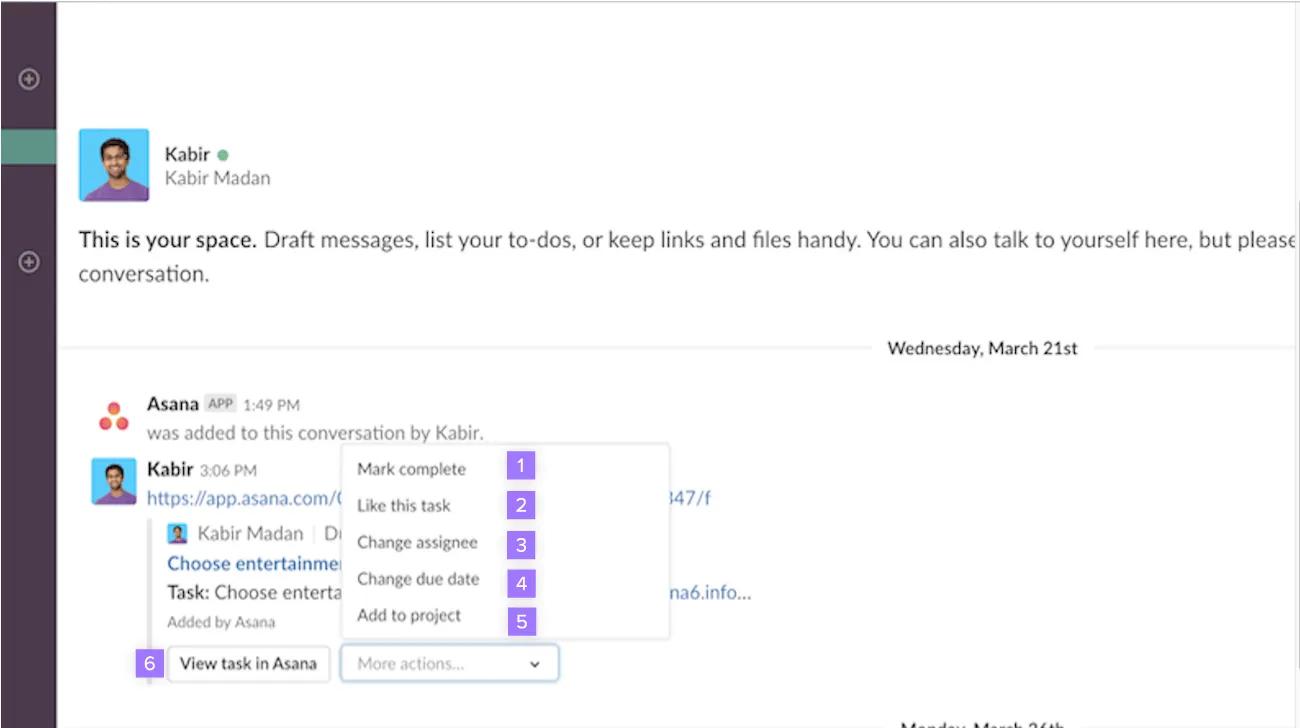
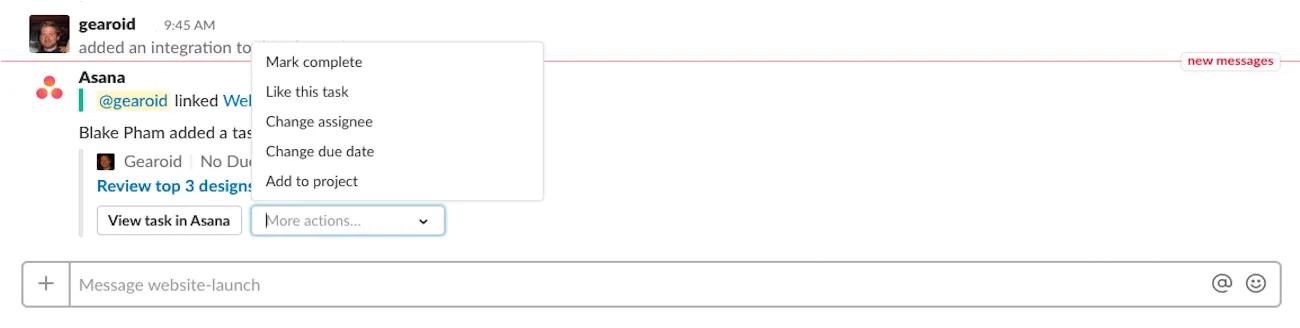
Pega un enlace a una tarea, hito, proyecto o estado de Asana en Slack para compartir información y podrás editar directamente en Slack por medio de un cuadro de diálogo y otras opciones del menú desplegable.
La persona o el canal con quien has compartido la tarea podrán:
- Marcar la tarea como finalizada
- Poner Me gusta a la tarea
- Cambiar o agregar un Responsable
- Cambiar o agregar una fecha de entrega
- Agregar la tarea a un proyecto
- Abrir la tarea en Asana
Si compartes una tarea que se encuentra en un proyecto con la configuración de permisos privada para los miembros con un usuario que no es miembro del proyecto, no podrá hacer modificaciones y tendrá que solicitar acceso al encargado del proyecto. Puedes controlar si la descripción de tareas o proyectos privados se despliega con el comando/asana settings.
Chat inteligente en Slack
El chat inteligente en Slack te permite obtener análisis de datos y recomendaciones relacionadas con tu trabajo en Asana, todo dentro del contexto de tus conversaciones de Slack. El chat inteligente en Slack está disponible para los clientes que tienen un plan pago de Asana y un plan pago de Slack.
Puedes hacerle al chat de IA casi cualquier pregunta relacionada con el trabajo para optimizar tus tareas. Ya sea que estés buscando las últimas actualizaciones del proyecto, tratando de averiguar quién está a cargo de una tarea, identificando obstáculos o determinando los próximos pasos para mantener un proyecto en curso. Incluso puedes preguntar quién es la persona más experta en un tema específico, para que sepas a quién contactar en Slack. El chat de IA te ayuda a obtener la información que necesitas rápidamente, para que tu Equipo pueda concentrarse en lo importante sin tener que cambiar de una herramienta a otra.
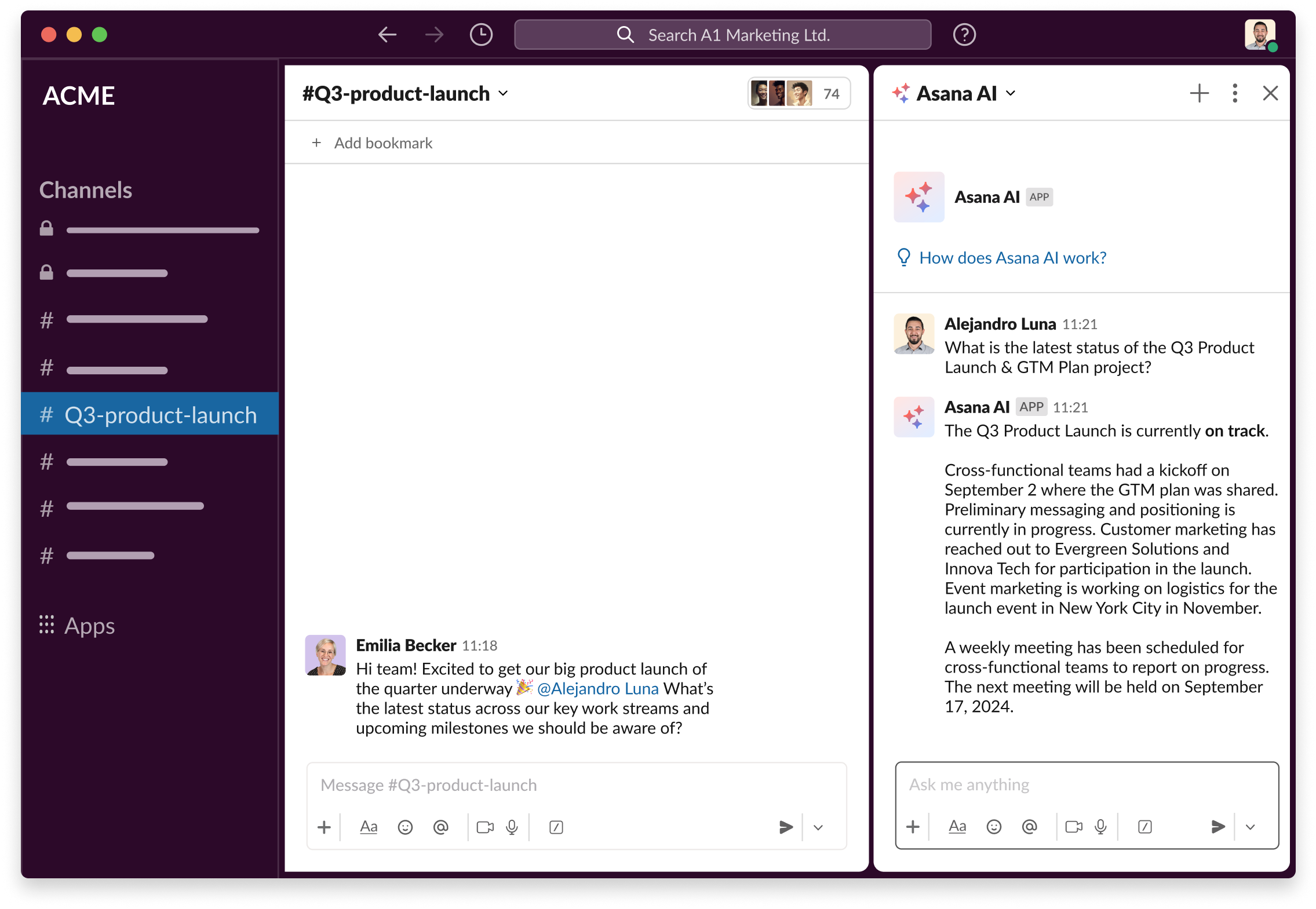
Para acceder al chat inteligente en Slack, sigue los pasos a continuación:
- Busca el ícono de Asana en el menú de acceso rápido en la esquina superior derecha de tu espacio de trabajo de Slack
- Haz clic en Chatear con Asana
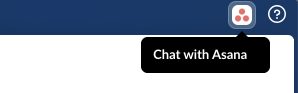
Si este ícono no está visible, puedes agregarlo desde las preferencias de usuario. Para hacerlo, haz clic en Navegación y selecciónalo en la sección Agentes de aplicaciones. Si la aplicación no aparece en la lista, primero deberás solicitar a tu administrador que la habilite para tu espacio de trabajo.
Resúmenes inteligentes en Slack
Mantente al día con los detalles de las tareas con resúmenes generados por IA directamente en Slack. Los resúmenes inteligentes en Slack permiten a los equipos obtener un resumen rápido del trabajo que se realiza en una tarea sin tener que abandonar su espacio de trabajo de Slack.
Tu organización de Asana debe tener habilitada la IA de Asana para poder usar los resúmenes inteligentes en Slack.
Usar la integración de IA
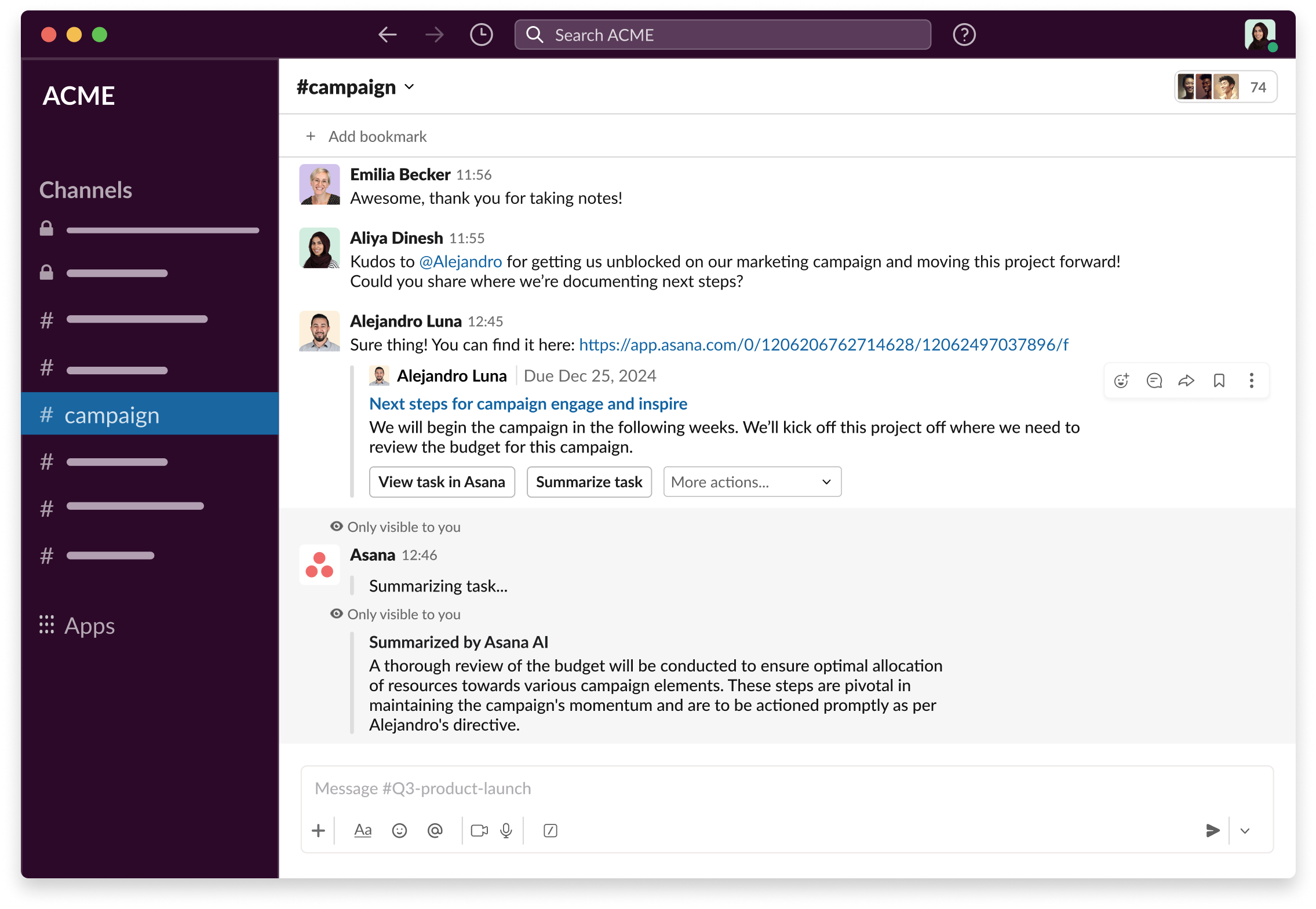
- Copia la URL de la tarea y pégala en un canal de Slack o en un mensaje directo.
- Aparecerá una vista previa de la tarea. Haz clic en Resumir tarea para generar un resumen de la tarea.
El resumen de la tarea no es visible para otros miembros del canal de Slack. Es visible solo para el usuario que lo solicitó. Cualquier miembro del canal de Slack con acceso a la tarea tendrá la opción de resumir la tarea; sin embargo, el resumen en sí solo es visible para el usuario que hizo clic en el botón Resumir tarea.
Activar las vistas previas de los enlaces
Si no ves las vistas previas de las tareas en Slack, revisa tu configuración de Slack de la siguiente manera:
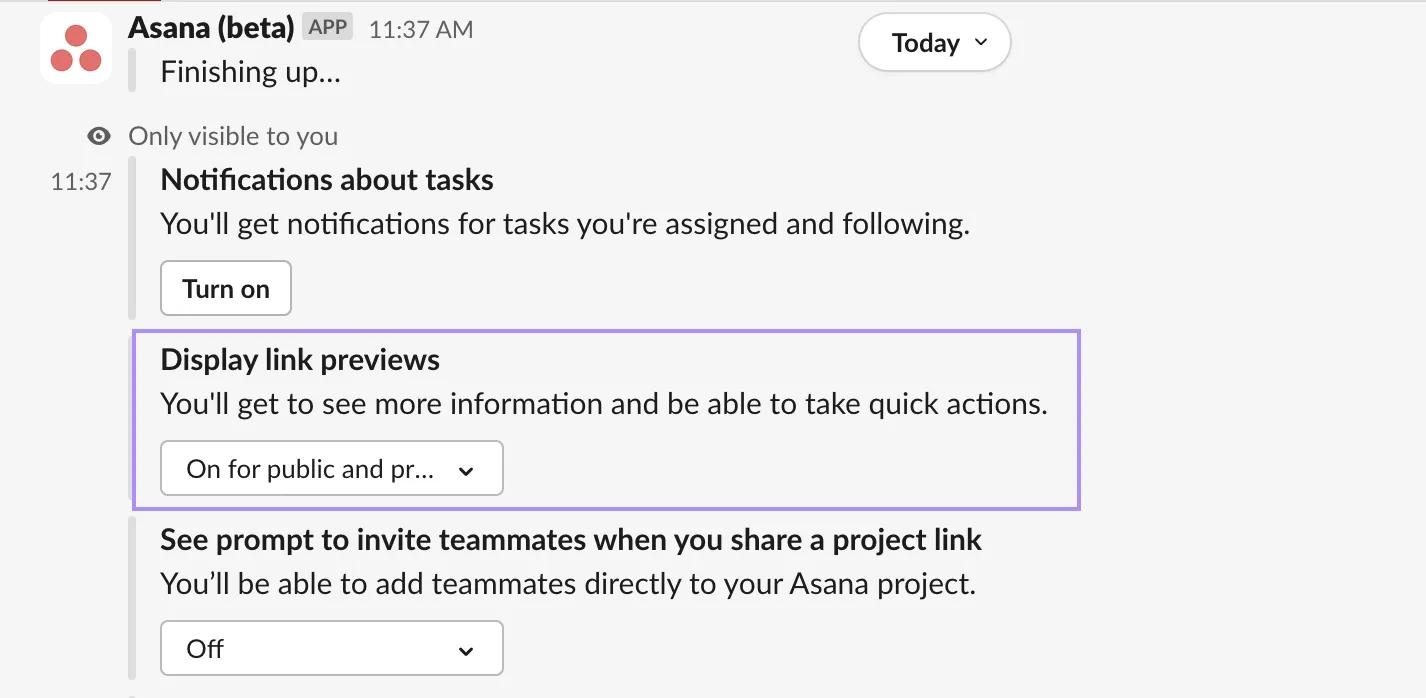
- Escribe/asana settings en cualquier mensaje directo o canal de Slack para abrir tus ajustes.
- Asegúrate de que la opción Mostrar las vistas previas de los enlaces esté configurada como activada.
Crea una tarea
Escribe/asana create para crear una tarea nueva en Asana sin salir de Slack.
Se abrirá un cuadro de diálogo y podrás hacer lo siguiente en los menús desplegables:
- Agregar el título de una tarea
- Agregar un responsable
- Agregar una fecha de entrega
- Agregar la tarea a un proyecto y seleccionar una sección del proyecto
- Agregar una descripción a la tarea
- Selecciona con qué canal compartir la tarea. Puedes anular la selección si no quieres compartirla con un canal o seleccionarte a ti mismo si quieres que la aplicación te envíe un mensaje directo solo a ti con un enlace a la tarea
- Selecciona para quién quieres que esta tarea esté disponible
Crea una tarea usando emojis
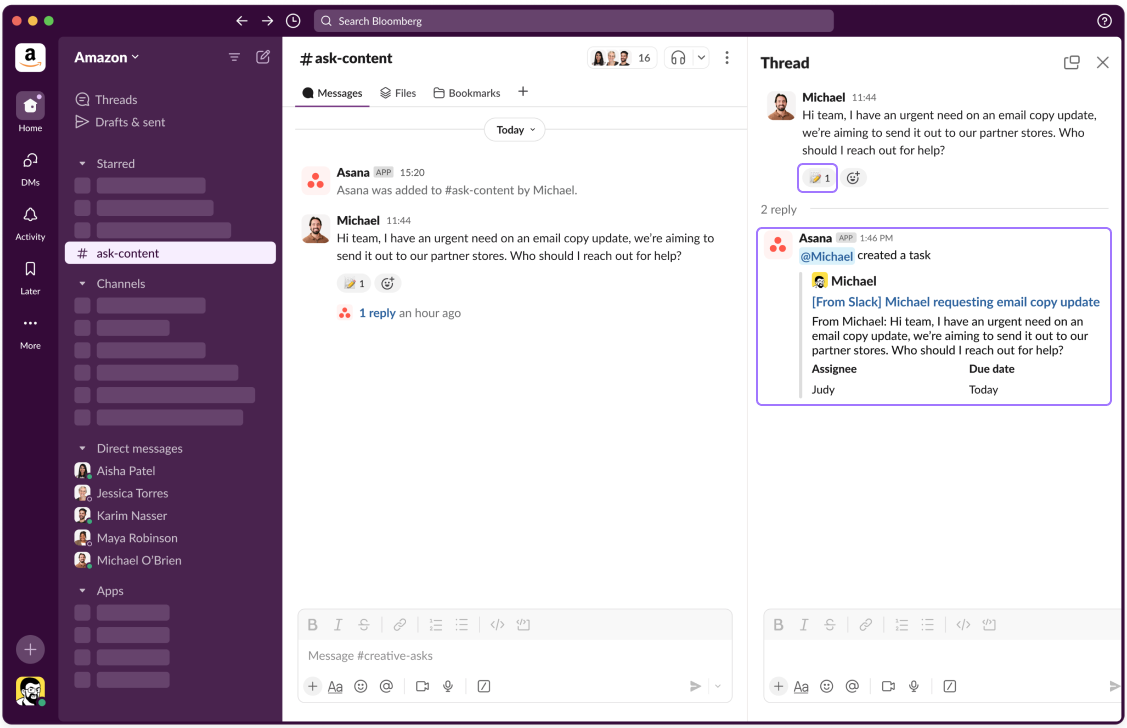
Puedes convertir mensajes de Slack en tareas de Asana con el emoji :memo: 📝. Para hacerlo, reacciona a cualquier mensaje con el emoji 📝. El contenido del mensaje y las respuestas del hilo se incluyen automáticamente en la descripción de la tarea.
Notificaciones personales
Cuando instalas la aplicación por primera vez, recibirás un mensaje de Asana que te da la opción de activar tus notificaciones de Asana. Esto es útil porque podrás realizar acciones en respuesta a estas notificaciones sin salir de Slack. Recibirás notificaciones cuando:
- Te asignen o desasignen una tarea
Para las tareas asignadas a ti, recibirás una notificación cuando:
- La tarea esté finalizada
- Cambie la fecha de entrega
- Se finalicen todas las dependencias
- No se finalice una dependencia
- La fecha de entrega de una dependencia se modifique
- Te agreguen como Seguidor
- Hay un comentario en una tarea que estás siguiendo
Las notificaciones personales se entregarán a tu canal personal de Asana, que se encuentra debajo de la sección Aplicaciones en la parte inferior izquierda de tu menú lateral de Slack.
 Nota
Nota
Ten en cuenta que las notificaciones personales no se envían cuando estás activo en Asana
Puedes ajustar tus notificaciones personales en cualquier momento si escribes/asana settings en Slack. Podrás activar o desactivar notificaciones, cambiar tu dominio predeterminado o quitar la autorización a tu cuenta.
Notificaciones del proyecto vinculado
Puedes conectar un proyecto de Asana a un canal de Slack directamente desde los ajustes del proyecto de Asana. Solo los administradores y editores del proyecto pueden configurar, editar o quitar las notificaciones de proyectos vinculados.
Cómo configurar las notificaciones de proyectos vinculados
Para comenzar, abre el proyecto que deseas conectar y haz clic en Editar ajustes del proyecto. A continuación, ve a la pestaña Notificaciones y selecciona Agregar canal debajo de Slack. Sigue las instrucciones para elegir el canal de Slack al que deseas que se envíen las notificaciones.
Puedes elegir de forma detallada qué tipos de notificaciones se envían a tu canal de Slack. Esto permite que tu equipo reciba solo las actualizaciones que sean más relevantes para ellos, lo que reduce el ruido y mantiene la visibilidad.
Si te estás conectando a un canal privado de Slack, primero debes agregar el Slackbot de Asana a ese canal antes de completar la configuración. Una vez que el canal esté conectado, puedes seleccionar qué tipos de notificaciones enviar. Los tipos de notificación disponibles incluyen tareas finalizadas, actualizaciones de estado, comentarios, cambios de responsable, cambios de fecha de entrega y más.
Nota
Los miembros del canal que no sean miembros del proyecto pueden ver vistas previas de enlaces de tareas de Asana compartidas en el canal de Slack.
Reglas en Slack
Puedes usar reglas para mantener sincronizados los canales de Slack y las tareas de Asana, de modo que las actualizaciones en un lugar se reflejen en el otro. Las reglas te ayudan a capturar el trabajo desde Slack, compartir los cambios de estado en Slack y mantener las conversaciones alineadas en ambas herramientas.
Requisito previo: Agregar la aplicación de Asana a un canal de Slack
Antes de usar reglas que envíen mensajes a un canal de Slack o lean mensajes de ese canal, debes agregar la aplicación de Asana al canal.
- Abre el canal de Slack en el que quieres usar las reglas de Asana
- Haz clic en el nombre del canal en la parte superior de la pantalla
- Haz clic en Integraciones
- Haz clic en Agregar una aplicación
- Busca a Asana y haz clic en Agregar
Una vez que se agregue la aplicación de Asana, puedes crear reglas que lean los mensajes de ese canal y envíen actualizaciones a él.
Nota
No puedes configurar reglas para un canal de Slack hasta que la aplicación de Asana se agregue a ese canal.
Disparadores de reglas de Slack: activación a partir de nuevos mensajes y respuestas
Puedes activar reglas a partir de la actividad de Slack cuando quieras convertir las conversaciones del canal en trabajo en Asana.
Cuando se publica un mensaje de Slack en un canal, la regla puede crear o actualizar una tarea en Asana en función de ese mensaje. Tú eliges el canal que quieres monitorear y puedes agregar condiciones de IA para verificar el contenido de cada mensaje antes de que se ejecute la regla. Por ejemplo, puedes buscar mensajes que mencionen palabras clave o frases específicas antes de crear una tarea.
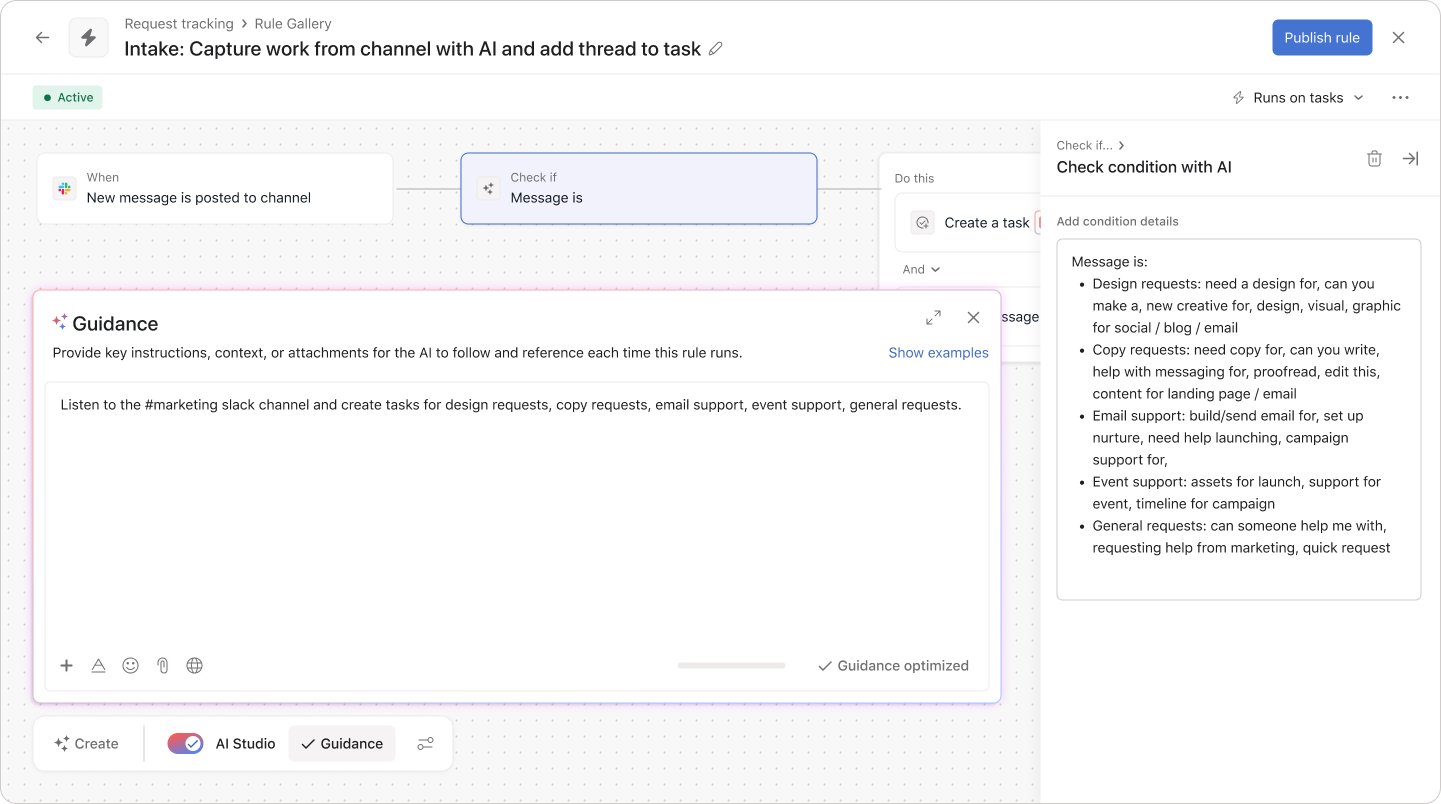
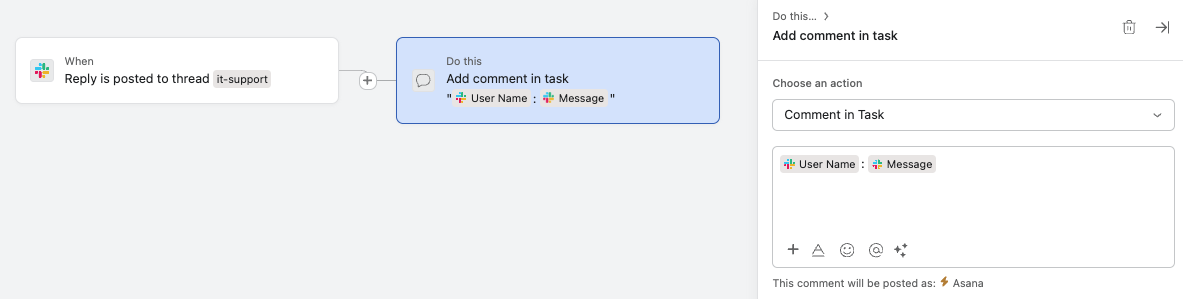
Cuando se publica una respuesta en un hilo de Slack que está vinculado a una tarea de Asana, la regla puede agregar esa respuesta a la tarea para que se capture la conversación completa. Esto hace que sea más fácil mantener el contexto en Asana mientras las personas continúan hablando en Slack.
Acciones de reglas de Slack: enviar mensajes al canal o mensajes directos
Puedes usar las acciones de mensajes de Slack en las reglas para mantener a tu equipo informado cuando el trabajo cambia en Asana.
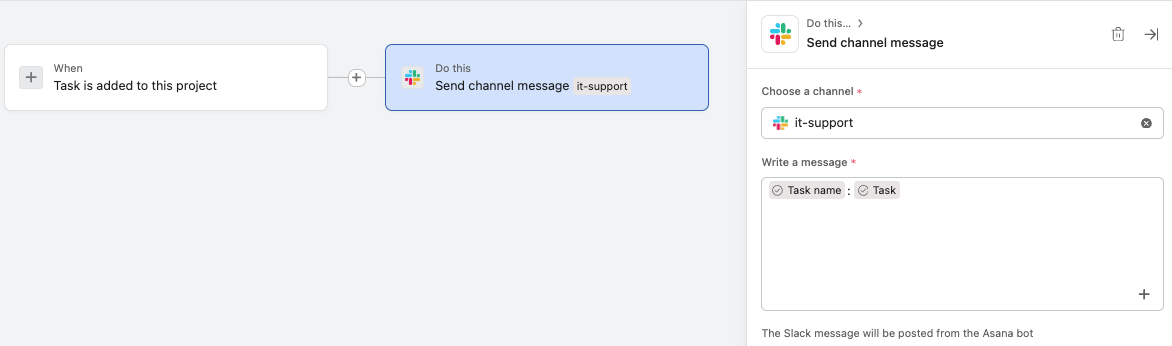
Usa la acción Enviar mensaje a un canal para publicar una actualización en un canal de Slack cuando se produzca una actividad en una tarea en Asana. Por ejemplo, puedes enviar un mensaje cuando se crea una tarea, se mueve a una sección específica o se marca como finalizada. Incluir variables de la tarea en el mensaje te ayuda a brindar a tus compañeros de equipo un contexto claro sin salir de Slack.
Usa la acción Enviar mensaje directo para notificar a una persona específica desde una regla para que vea los cambios importantes de inmediato. Puedes incluir detalles como el nombre de la tarea, el responsable y la fecha de entrega en el mensaje para que la persona que lo recibe entienda qué cambió y dónde buscar en Asana.
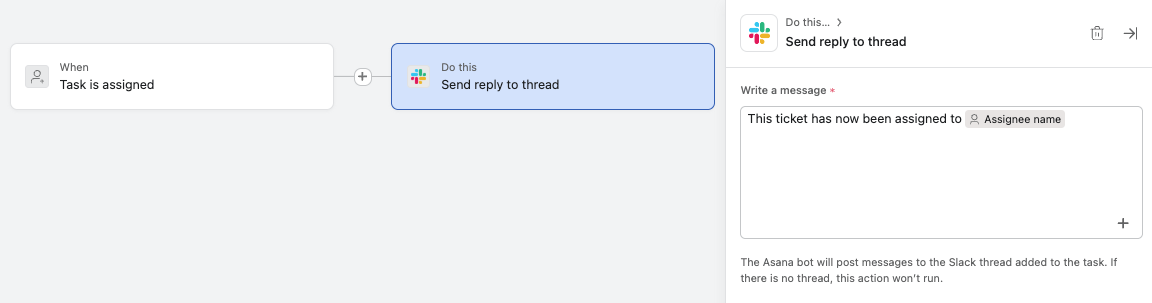
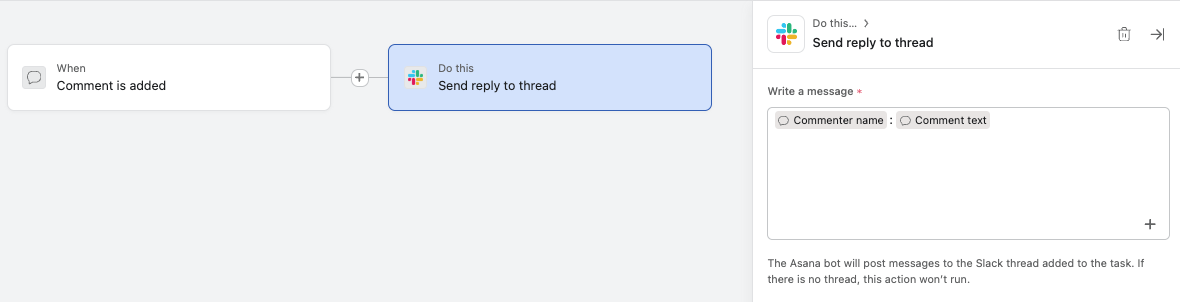
Usa la acción Enviar respuesta al hilo para agregar una respuesta a un mensaje de Slack que esté vinculado a la tarea que activa la regla. Puedes usar esta opción para mantener a todos los participantes del hilo de Slack informarles sobre el progreso de una tarea.
Uso de variables en las reglas de Slack
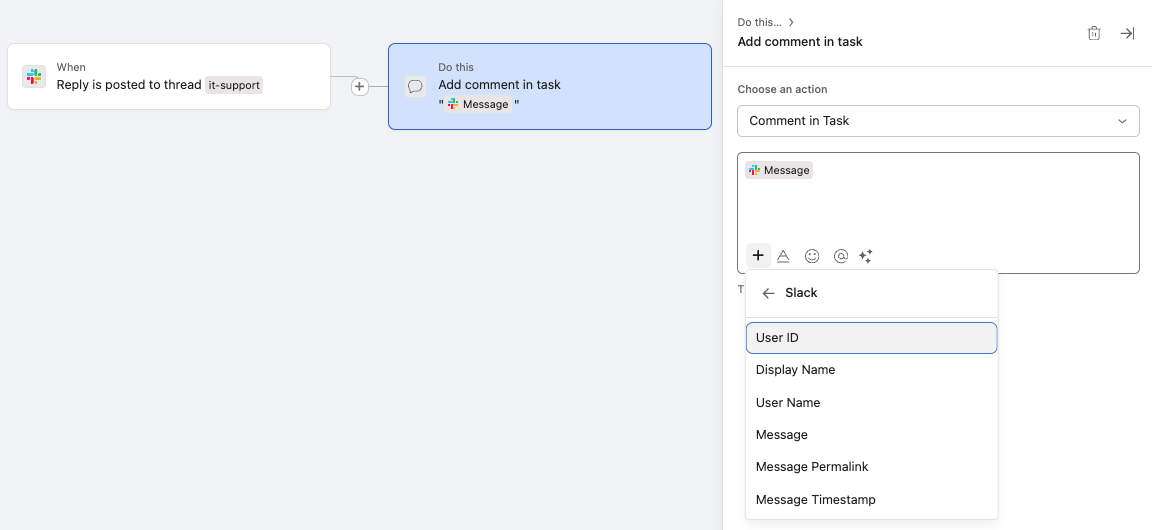
Al crear una acción de la aplicación de Slack, puedes incluir variables de tareas que completarán automáticamente el mensaje de Slack con información de la tarea cuando se envíe la notificación para que tus mensajes sean más dinámicos e informativos.
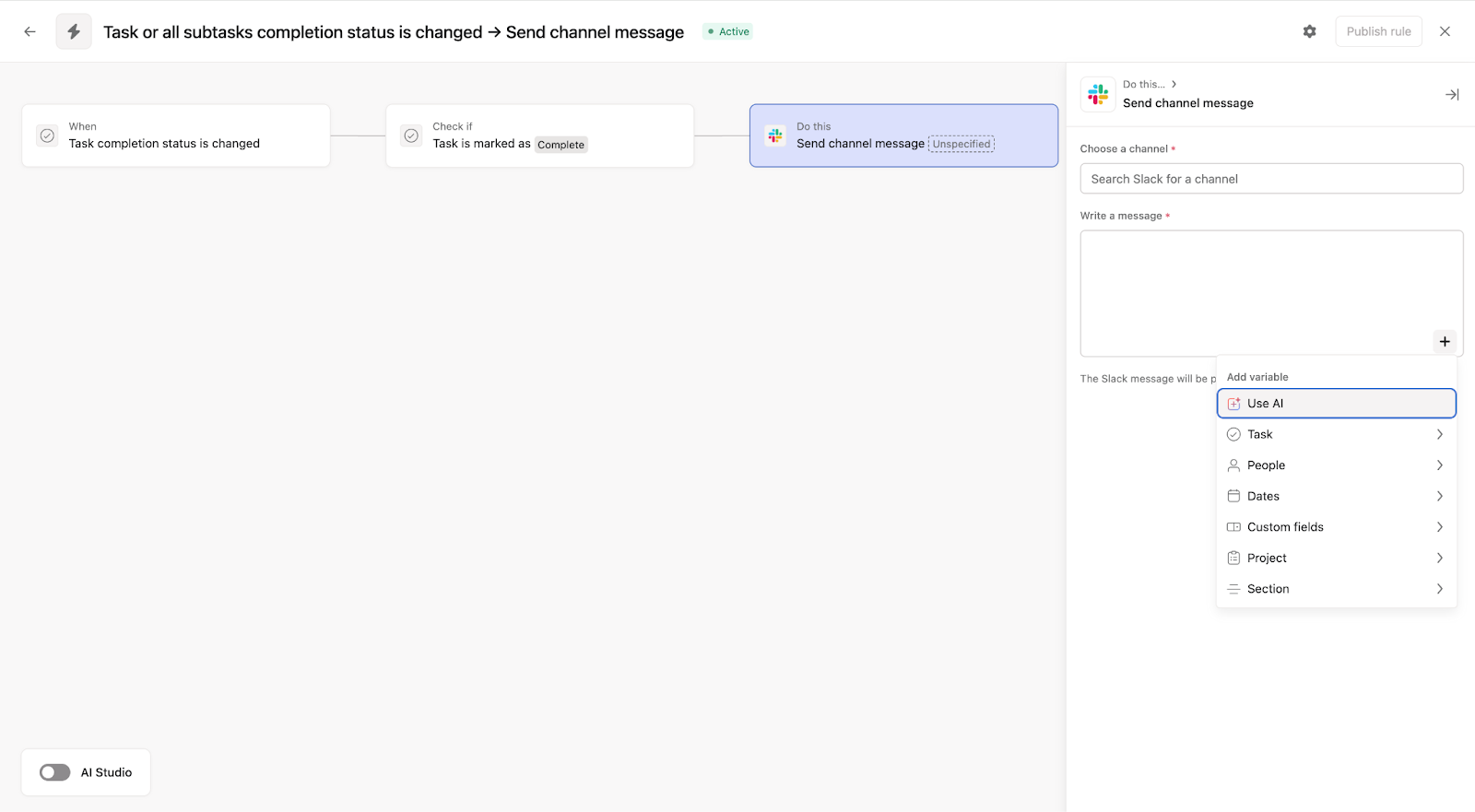
Al crear una regla de disparador de la aplicación de Slack, puedes incluir variables de mensaje de Slack que completarán automáticamente la tarea con información de Slack.
Puedes crear una sincronización bidireccional de comentarios entre Slack y Asana para que los compañeros de equipo puedan comentar donde prefieran y, al mismo tiempo, mantener una única conversación compartida.
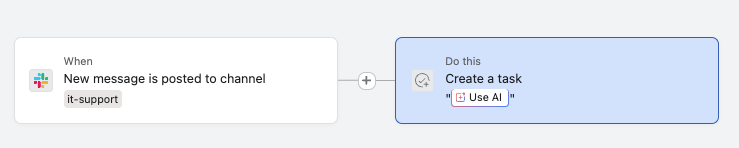
Primero, crea una regla que supervise un canal de Slack mediante el disparador de Slack “Se publica un mensaje nuevo en el canal” y cree una tarea a partir de los mensajes nuevos. Esto te ayuda a capturar solicitudes y preguntas que comienzan en Slack para que se pueda dar seguimiento a ellas en Asana.
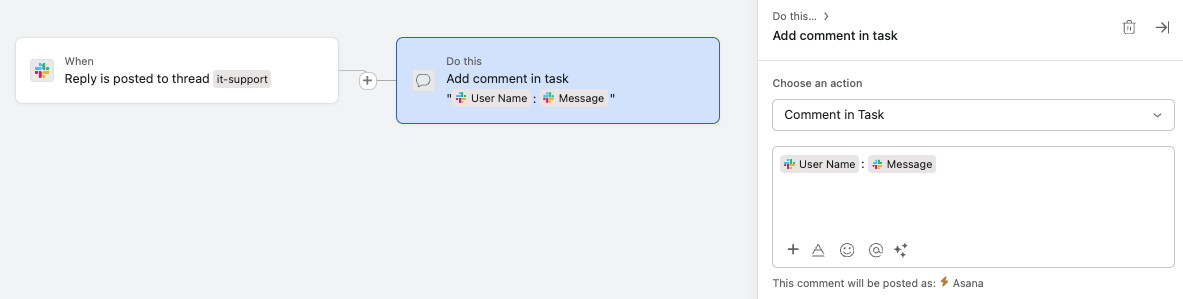
A continuación, crea una regla que esté atenta a las respuestas en el hilo de Slack vinculado mediante el disparador de Slack “Se publica una respuesta en el hilo” y que agregue esas respuestas como comentarios a la tarea de Asana. Esto mantiene finalizado el hilo de comentarios de la tarea mientras las personas continúan respondiendo en Slack.
Por último, crea una regla que detecte nuevos comentarios en la tarea de Asana y envíe una respuesta al hilo de Slack vinculado mediante la acción de Slack “Enviar respuesta al hilo”. Esto mantiene a los seguidores de Slack al tanto cuando hay actualizaciones en Asana sin que tengan que abrir Asana.
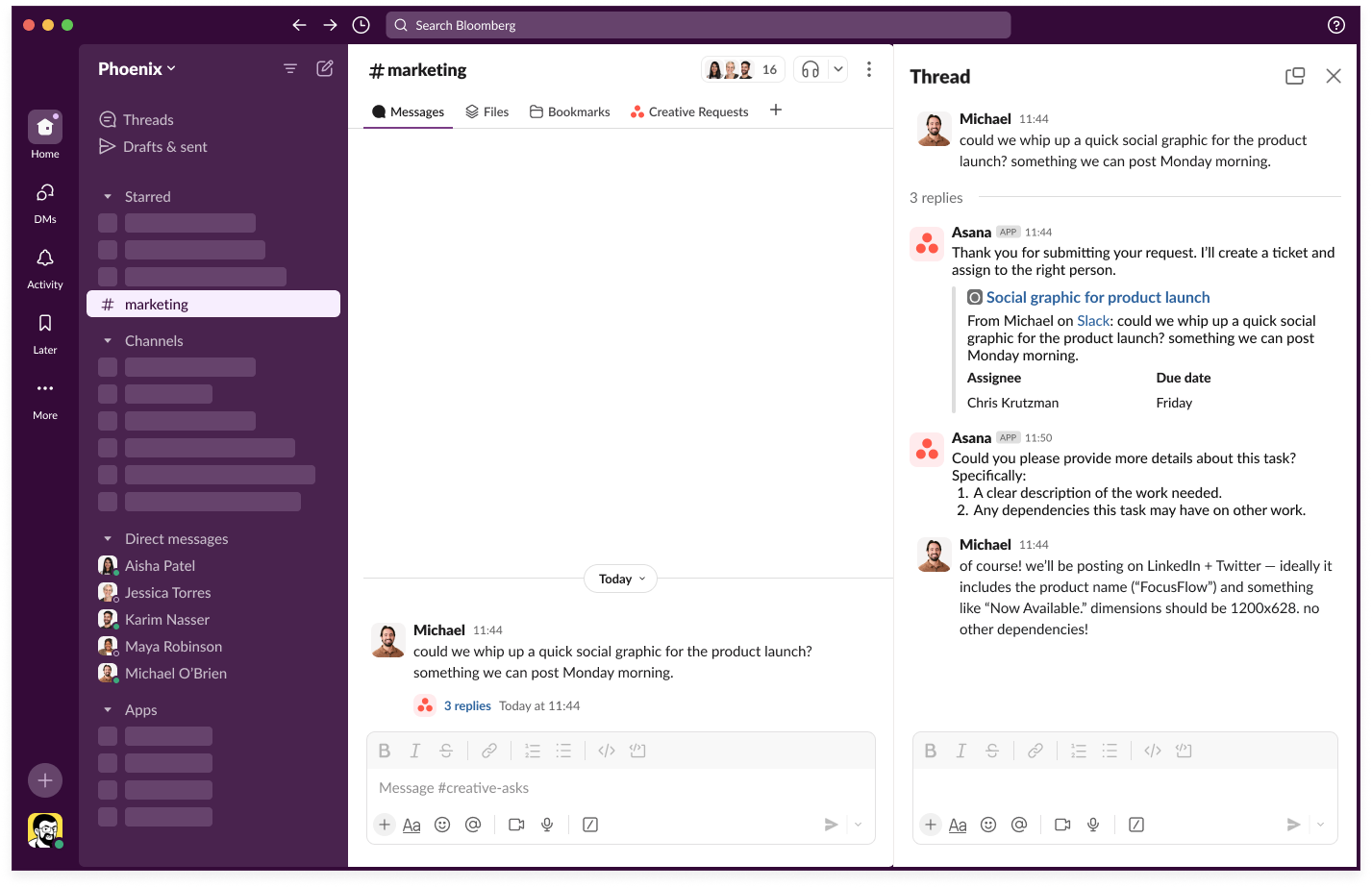
Con estas reglas en funcionamiento, puedes mantener alineados los comentarios de Slack y Asana y, al mismo tiempo, permitir que los compañeros de equipo usen la herramienta que les resulte más conveniente.
Preguntas frecuentes
¿Cómo conecto Asana y Slack?
Descarga la aplicación de Asana para Slack del directorio de aplicaciones de Slack y, luego, autentica tu cuenta de Asana cuando el bot de Asana te lo indique para activar la integración entre las dos plataformas.
¿Puedo crear tareas de Asana a partir de mensajes de Slack?
Puedes convertir cualquier mensaje de Slack en una tarea de Asana haciendo clic en el menú de tres puntos junto al mensaje y seleccionando “Crear una tarea”, o agregar el mensaje a una tarea existente seleccionando “Agregar a la tarea”.
¿Qué tipos de notificaciones de Asana aparecen en Slack?
Asana envía notificaciones personales a tu canal de Asana en Slack cuando se te asignan tareas, cuando cambian las fechas de entrega de las tareas, cuando se finalizan o modifican las dependencias y cuando alguien comenta en las tareas que sigues.
¿Cómo funciona la sincronización de reglas entre Slack y Asana?
Las reglas pueden crear automáticamente tareas de Asana a partir de mensajes de Slack, agregar respuestas de hilos de Slack como comentarios de tareas en Asana y enviar actualizaciones de tareas a los hilos de Slack para mantener las conversaciones sincronizadas en ambas plataformas.
¿Te gusta lo que ves? Comienza con una prueba gratuita de hoy mismo. Prueba gratis
Nota
¿Quieres conectar Slack y Asana como un experto? ¡Pregúntale a la comunidad!