Disponibile per i livelli Asana Starter, Advanced, Enterprise ed Enterprise+, e piani legacy Premium, Business e Legacy Enterprise.
Visita la pagina dei prezzi per maggiori informazioni.
I campi personalizzati ti permettono di aggiungere informazioni aggiuntive alle attività dei tuoi progetti Asana. Puoi creare un campo per fase, priorità, costo o qualsiasi altro valore che sia importante per il tuo flusso di lavoro, il tuo team e la tua azienda. Questo consente ai membri del team di sapere con chiarezza come procede il lavoro all'interno della loro organizzazione. Puoi visualizzare i campi personalizzati come colonne di un progetto o all'interno dell'attività stessa.
Articoli correlati
Esistono diversi tipi di campi tra cui scegliere, alcuni dei quali includono opzioni aggiuntive:
| Campo | Opzione aggiuntiva |
|---|
| Selezione singola | Elementi a discesa, selezione singola per campo |
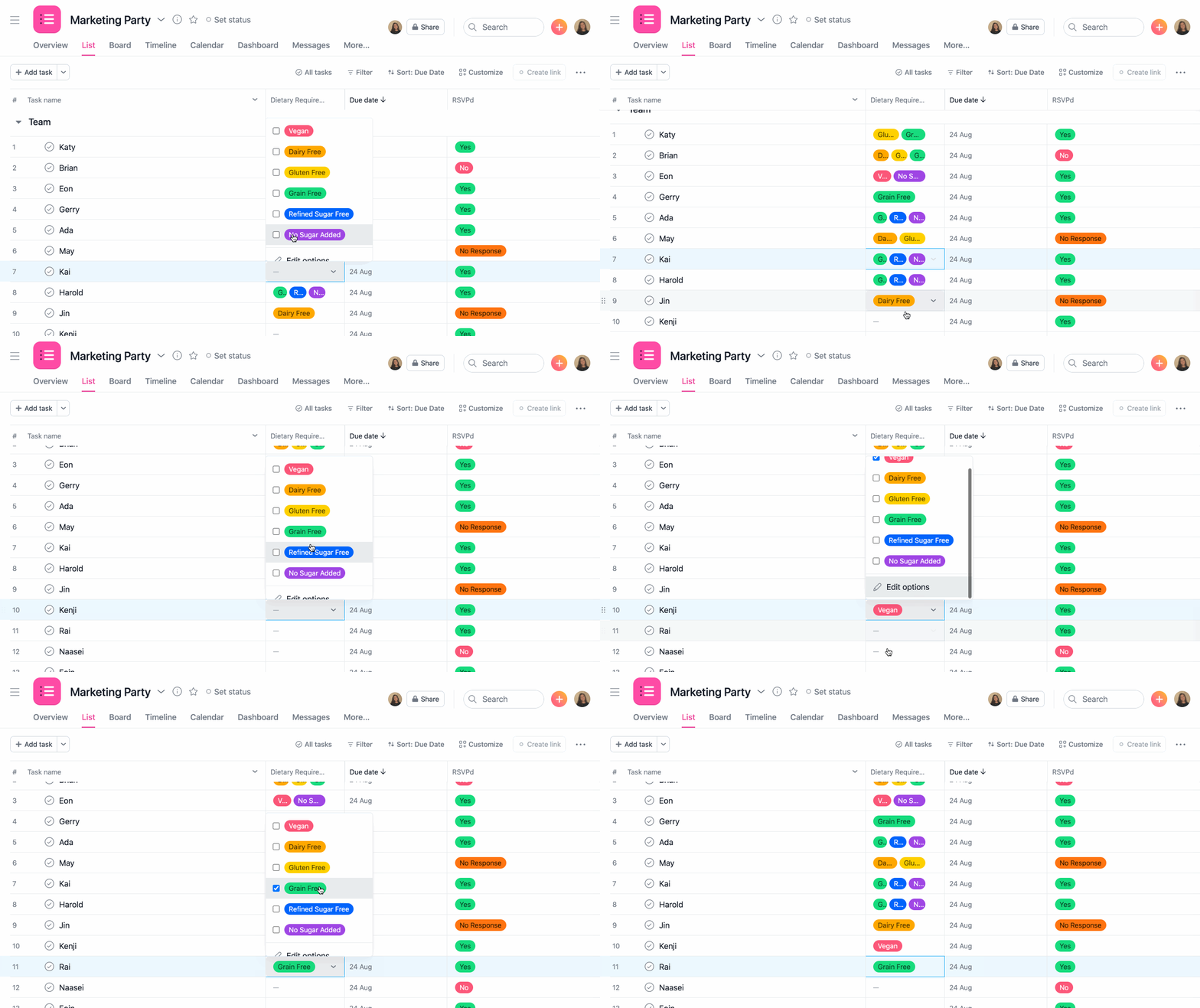
| Selezione multipla | Elementi a discesa, è possibile effettuare selezioni multiple per campo |
| Testo | Aggiungi la formattazione del testo RTF al tipo di campo personalizzato di testo esistente, inclusi grassetto, corsivo, intestazioni, elenchi, collegamenti ipertestuali e immagine incorporata. |
| Data | Scegli una data diversa da quella di scadenza dell'attività |
| Persone | Scegli una persona all'interno dell'organizzazione (questa operazione la aggiungerà anche come collaboratrice) |
| Numero | Decimali |
| Percentuale | Decimali |
| Valuta | Decimali |
| Scegli un'opzione dalla raccolta | Visualizza i campi recenti nella tua organizzazione |
| Formula | Visualizza l'elenco delle funzioni e degli input qui |
| ID | Identificativi univoci e leggibili per le attività |
| Monitoraggio del tempo | Stima il tempo necessario per completare un'attività o registra il tempo effettivamente trascorso |
| Timer | Scopri quanto tempo ti rimane per completare attività specifiche |
| Riferimenti | Fai riferimento al lavoro pertinente |
| |
- È possibile inserire fino a 150 campi in un singolo progetto.
- Puoi inserire fino a 60 campi per attività (tramite il multihoming di una singola attività a più progetti).
- Un campo personalizzato a discesa può includere fino a 500 opzioni per il valore del campo.
- Le regole possono anche essere utilizzate per aggiornare il contenuto di un campo personalizzato di testo o di un campo personalizzato numerico.
Campo personalizzato a selezione multipla
Il campo personalizzato a selezione multipla consente di selezionare più valori diversi alla volta per un unico campo personalizzato. Scegliendo questo tipo di campo personalizzato, tutte le opzioni pertinenti verranno aggiunte nel pannello di modifica del campo. Per utilizzare un campo personalizzato a selezione multipla, scorri fino al campo che desideri modificare e seleziona tutte le opzioni applicabili.
Scegliere un campo esistente dalla raccolta
Puoi rendere disponibili i campi personalizzati in tutta l'organizzazione, in modo che tu e i tuoi colleghi possiate utilizzare un campo personalizzato in più progetti. Inoltre, puoi creare campi locali per un singolo progetto o portfolio.
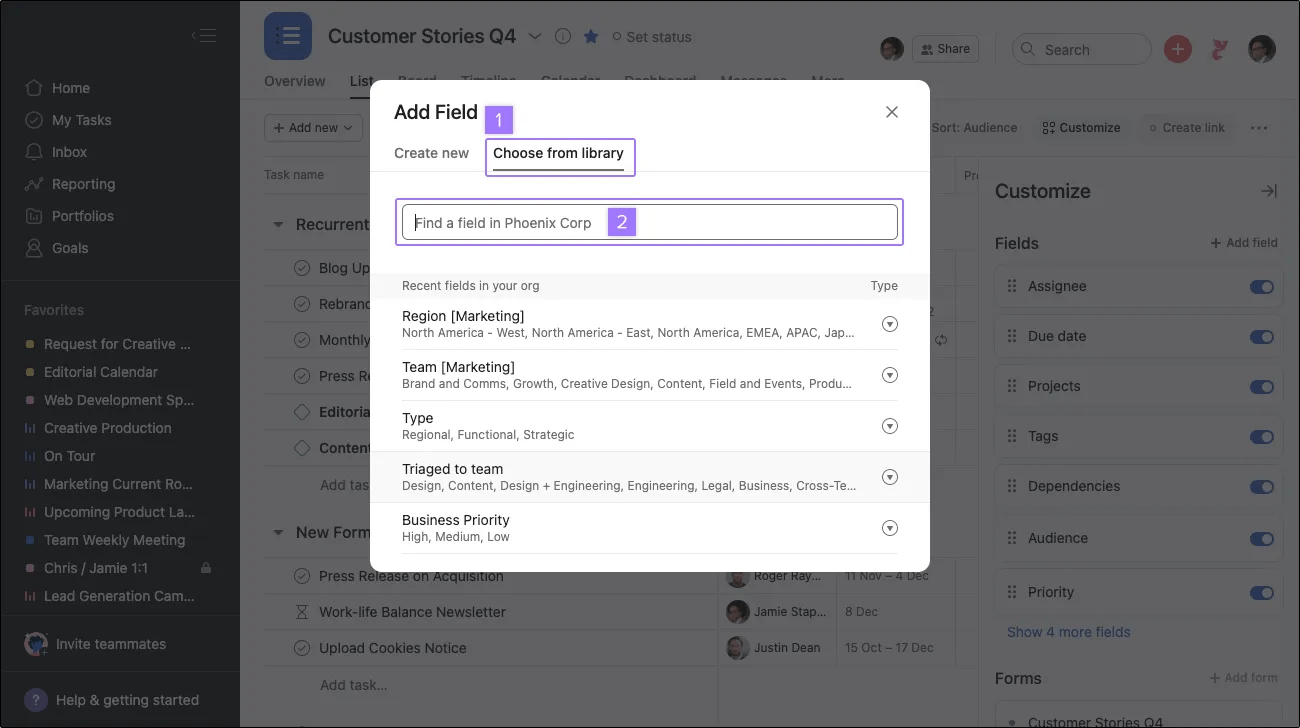
Puoi scegliere i campi personalizzati globali dalla raccolta dei campi della tua organizzazione.
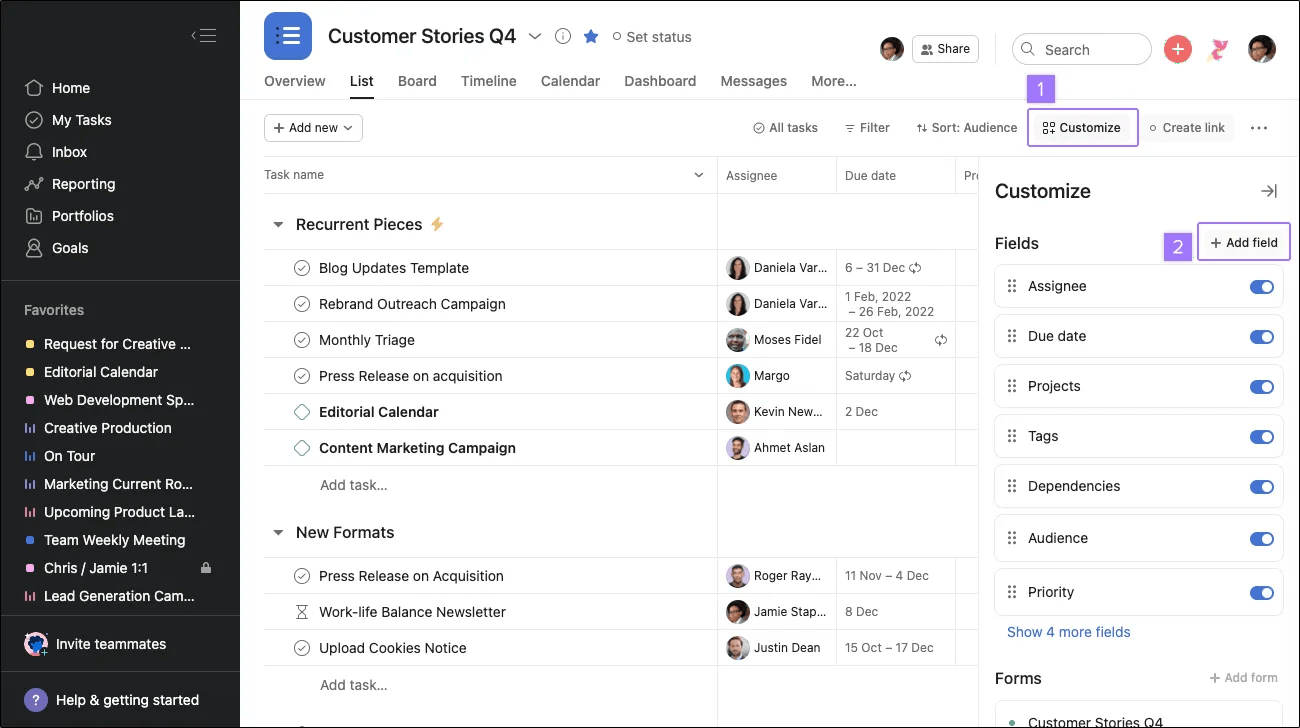
Vai al menu Personalizza nella tua barra degli strumenti e clicca su Aggiungi campo.
Da qui:
- Clicca su Scegli dalla raccolta
- Seleziona il campo che vuoi aggiungere al tuo progetto
Campi personalizzati creati da Asana
Puoi accedere a un elenco di campi personalizzati configurati da Asana qui.
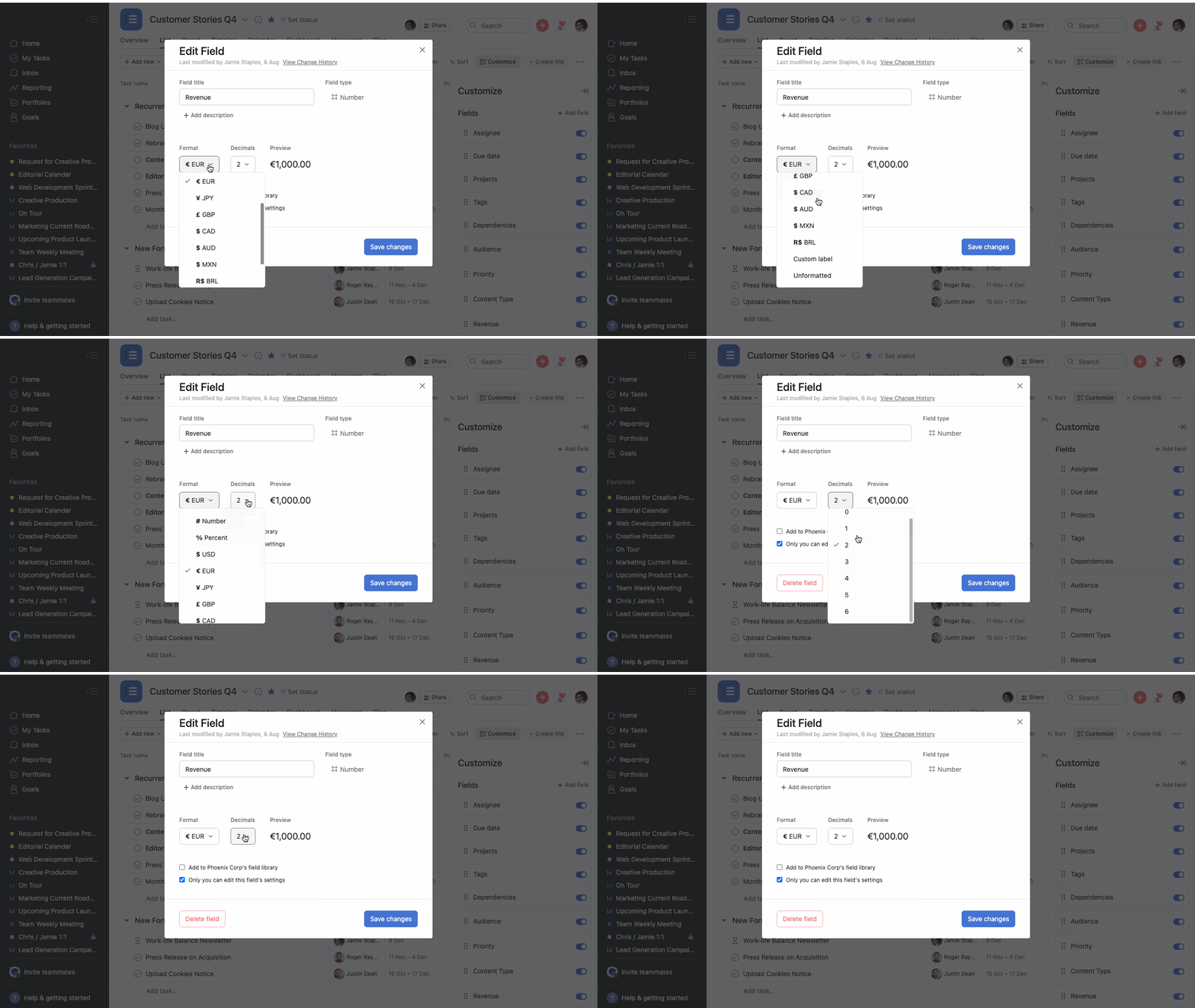
Etichette dei campi valuta e percentuale
Puoi creare un campo personalizzato numerico per la valuta o la percentuale.
Dalla vista a griglia del progetto:
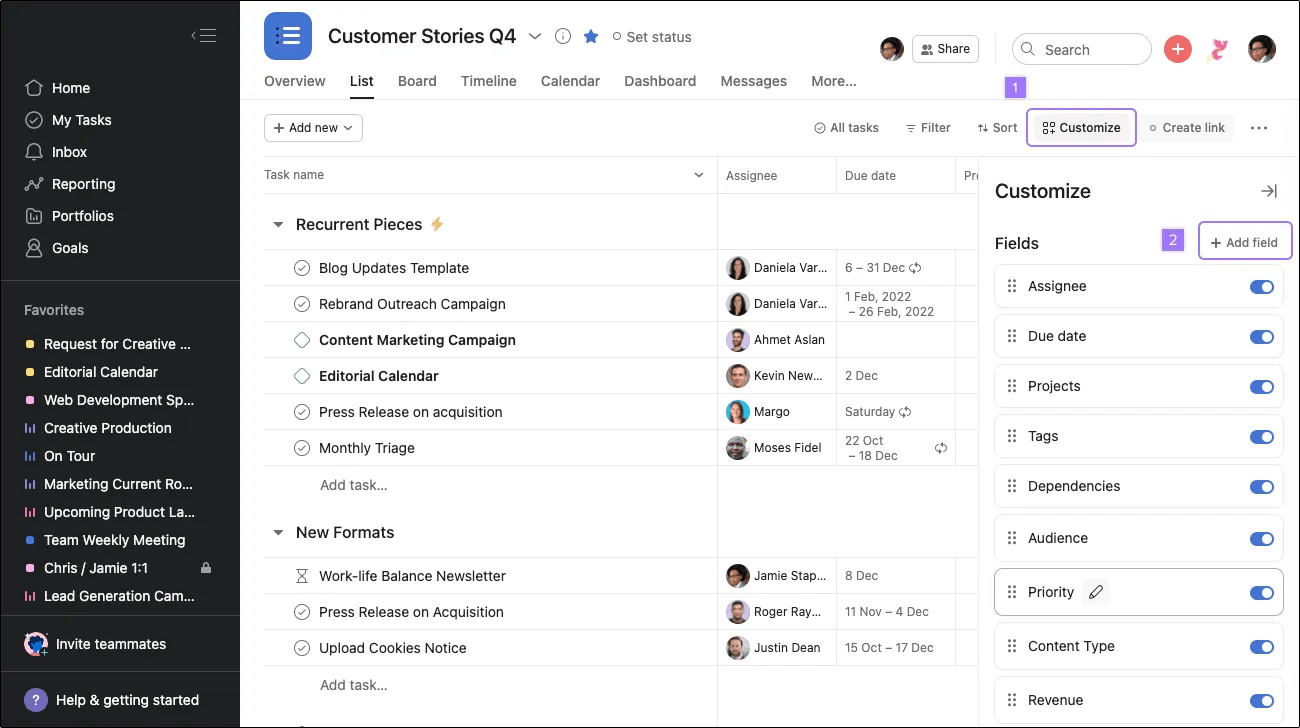
- Clicca sull'icona Personalizza nella barra degli strumenti
- Clicca su Aggiungi campo
Dalla scheda Aggiungi campo personalizzato:
- Aggiungi titolo del campo
- Aggiungi il tipo di campo
- Aggiungi unità, decimali o visualizza un'anteprima
- Stabilire chi può modificare il campo
- Crea campo
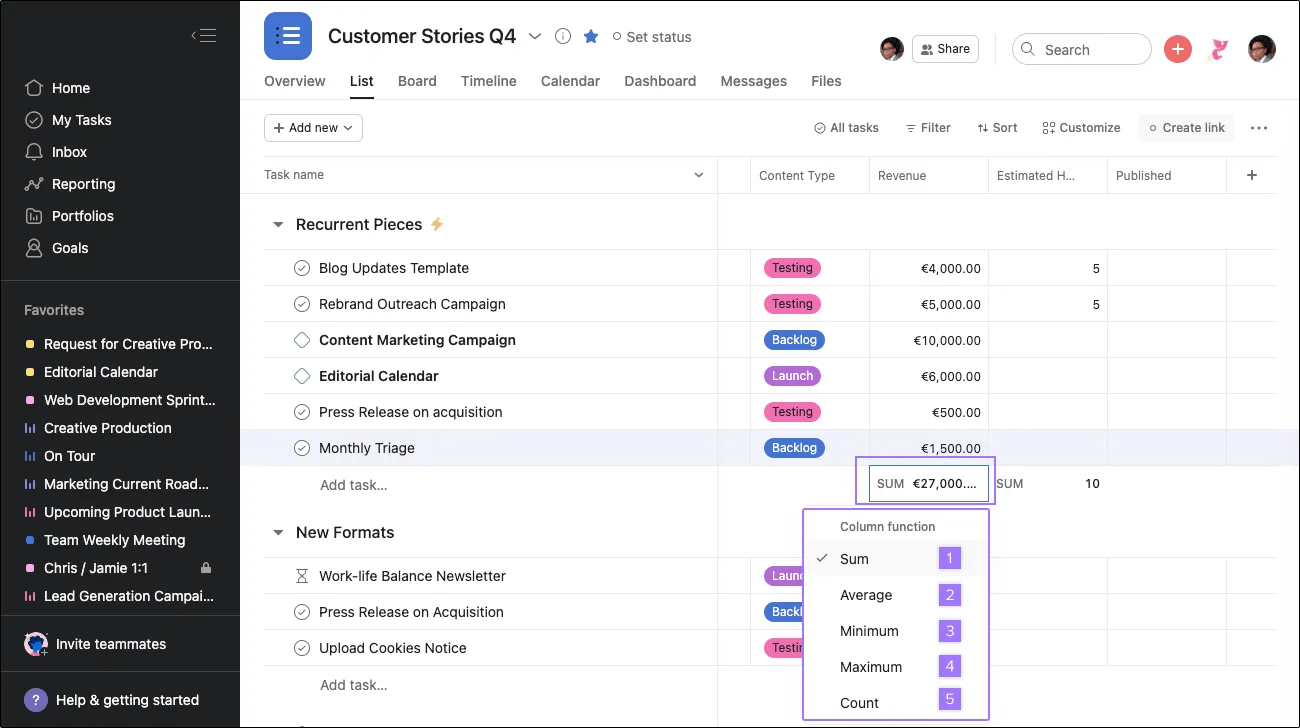
Calcolare la somma
Cliccando su Somma alla fine della colonna, puoi calcolare:
- La somma
- La media
- I valori minimi
- I valori massimi
- Numero di somme
Usare i campi personalizzati
I campi personalizzati ti aiutano a monitorare il lavoro in base alle esigenze del tuo team. Il nome e il valore di qualsiasi campo dipende da te, e le possibilità sono quasi infinite. Ecco alcuni esempi che mostrano i tipi di campo in diversi flussi di lavoro:
 Nota
Nota
I campi personalizzati sono il modo migliore per contrassegnare, ordinare e filtrare le attività. Scopri come funzionano con una prova gratuita di Asana. Prova gratis
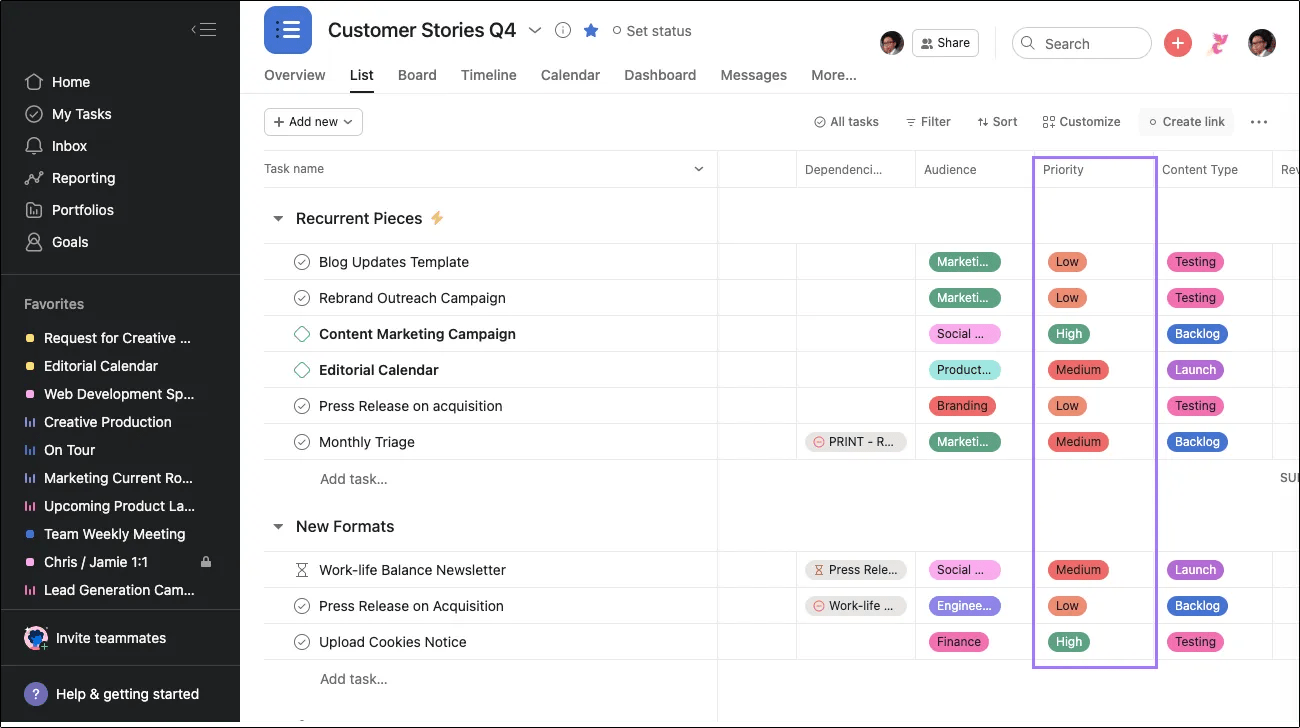
Priorità
Puoi usare i campi personalizzati per indicare il livello di priorità di un'attività. Per esempio, un team tecnico che usa Asana per il monitoraggio dei bug può creare un campo a discesa per impostare il livello di priorità (basso, medio, alto) del bug.
Una volta implementato, puoi filtrare le attività nella vista elenco per concentrarti solo su quelle con un valore del campo specifico. Clicca su Filtra in alto nella lista delle attività e poi su Filtro personalizzato. In questo modo potrai visualizzare solo le attività con priorità “alta”, per esempio.
Nota
Usa i colori per distinguere le opzioni dei campi a discesa. Per esempio il rosso può significare "priorità alta".
Valutazione dei costi
Usa i campi personalizzati per monitorare le richieste di lavoro e il costo del tempo. Un team di design potrebbe avere un campo personalizzato numerico per indicare di quanto tempo necessita per terminare il lavoro. I designer possono dare priorità alle ore e sapere quanto stanno lavorando prima di decidere se accettare o meno altro lavoro.
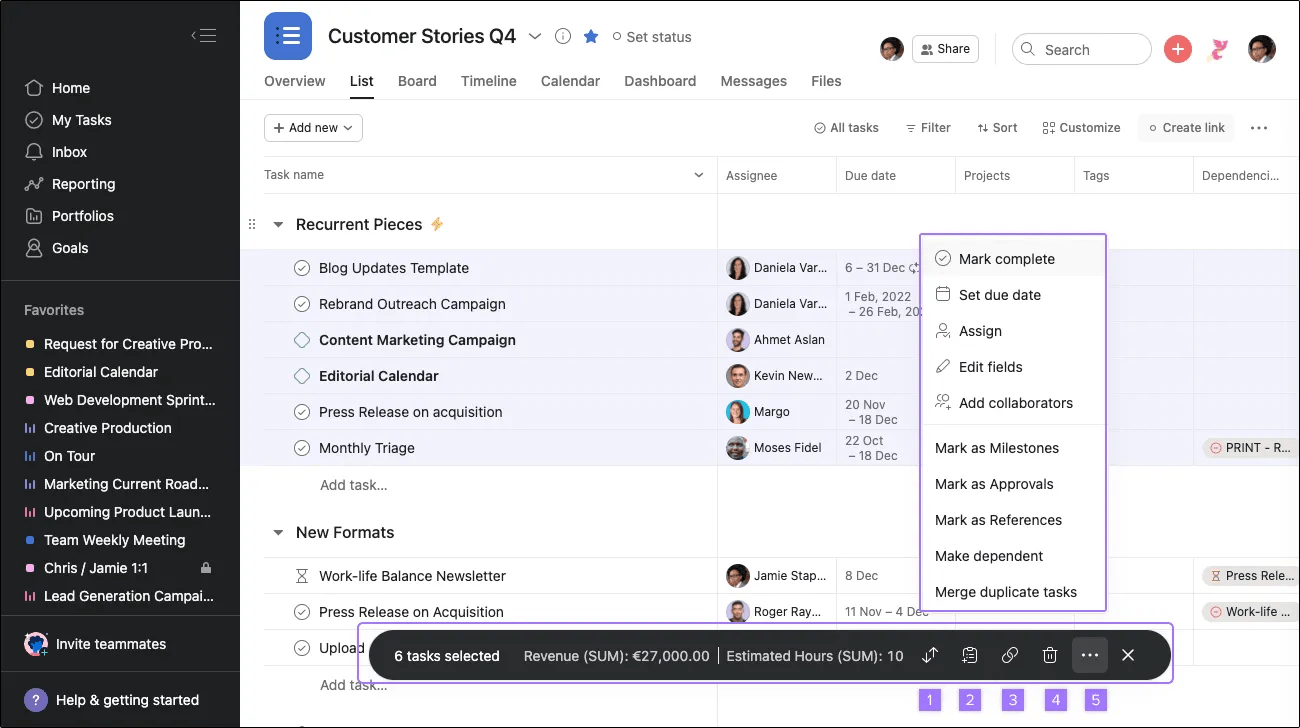
Per selezionare più attività con campi numerici e aggiungere la somma:
Dopo aver selezionato più attività con campi numerici, nella parte inferiore dello schermo verrà visualizzato il seguente menu, che mostra il numero di attività e la loro somma. Puoi anche:
- Spostare le attività in un'altra Sezione
- Modificare un progetto o una Sezione
- Copiare link delle attività
- Eliminare attività
- Clicca sull'icona con i tre puntini per ulteriori azioni
Monitoraggio delle informazioni
Se usi Asana per il monitoraggio dei candidati o il monitoraggio degli account, puoi usare un campo di testo per inserire informazioni specifiche come un indirizzo email, un numero di telefono, una società o un indirizzo.
Le etichette e i campi personalizzati ti consentono di categorizzare, filtrare e identificare le informazioni su Asana. I campi personalizzati sono l'ideale per un uso standard in tutta l'organizzazione, mentre le etichette si prestano a un uso più informale. Noi ti consigliamo di usare i campi personalizzati, che sono più affidabili e visibili delle etichette. A seconda del tuo flusso di lavoro, potrai scoprire che il tuo team li usa in modi diversi, ma ecco alcuni esempi per aiutarti a decidere:
Utilizzare i campi personalizzati se:
- Vuoi aggiungere determinati dati a tutte le attività di un progetto
- Disponi di informazioni standard di cui devi tenere traccia per attività nei vari progetti (ad esempio, livello di priorità, costo del tempo e fase di lavoro)
- Vuoi assicurarti che i colleghi del team forniscano determinate informazioni per ogni attività di un progetto
- Vuoi ordinare o cercare per campi di dati specifici
Usa le etichette se:
- Hai bisogno di un'etichettatura ad-hoc, hai opzioni illimitate, o non hai la sicurezza di quello che deve essere etichettato al momento della creazione
- vuoi vedere l'etichetta dalla sezione Le mie attività
- Devi contrassegnare solo alcune attività di un progetto
- Vuoi contrassegnare le attività modello
- devi fornire un contesto aggiuntivo per raggruppare attività simili per una facile visualizzazione, in maniera più informale e senza lo stesso livello di granularità consentito dai campi personalizzati
Nota
Puoi monitorare i link nei campi personalizzati usando un campo di testo. Se inserisci un URL nel campo di testo, puoi poi accedere al link direttamente dal pannello dell'attività. Dopo aver cliccato su un link da un campo personalizzato, la pagina si aprirà in una nuova finestra o scheda.