I modelli di progetto consentono di far risparmiare una notevole quantità di tempo al tuo team, grazie alla creazione di progetti standardizzati per ottimizzare il flusso di lavoro. Il nostro generatore di modelli di progetto ti consente di avere subito una panoramica di tutti gli elementi e i fattori del tuo modello di progetto e di quello del tuo team.
I modelli di progetto ti consentono di creare modelli personalizzati e riutilizzabili per aiutare il tuo team ad avviare i nuovi progetti in soli pochi secondi. Per scoprire come creare e utilizzare i modelli di progetto, consulta l'articolo Creare e utilizzare i modelli.
Scopri i modelli di progetto personalizzati gratuitamente. Inizia una prova gratuita di Asana oggi stesso.
 Nota
Nota
Scopri come altri utenti creano e personalizzano i modelli di progetto nel forum.
Individuare i modelli di progetto
Per trovare i modelli di progetto, vai alla scheda Elenco del tuo team e seleziona il modello che desideri utilizzare.
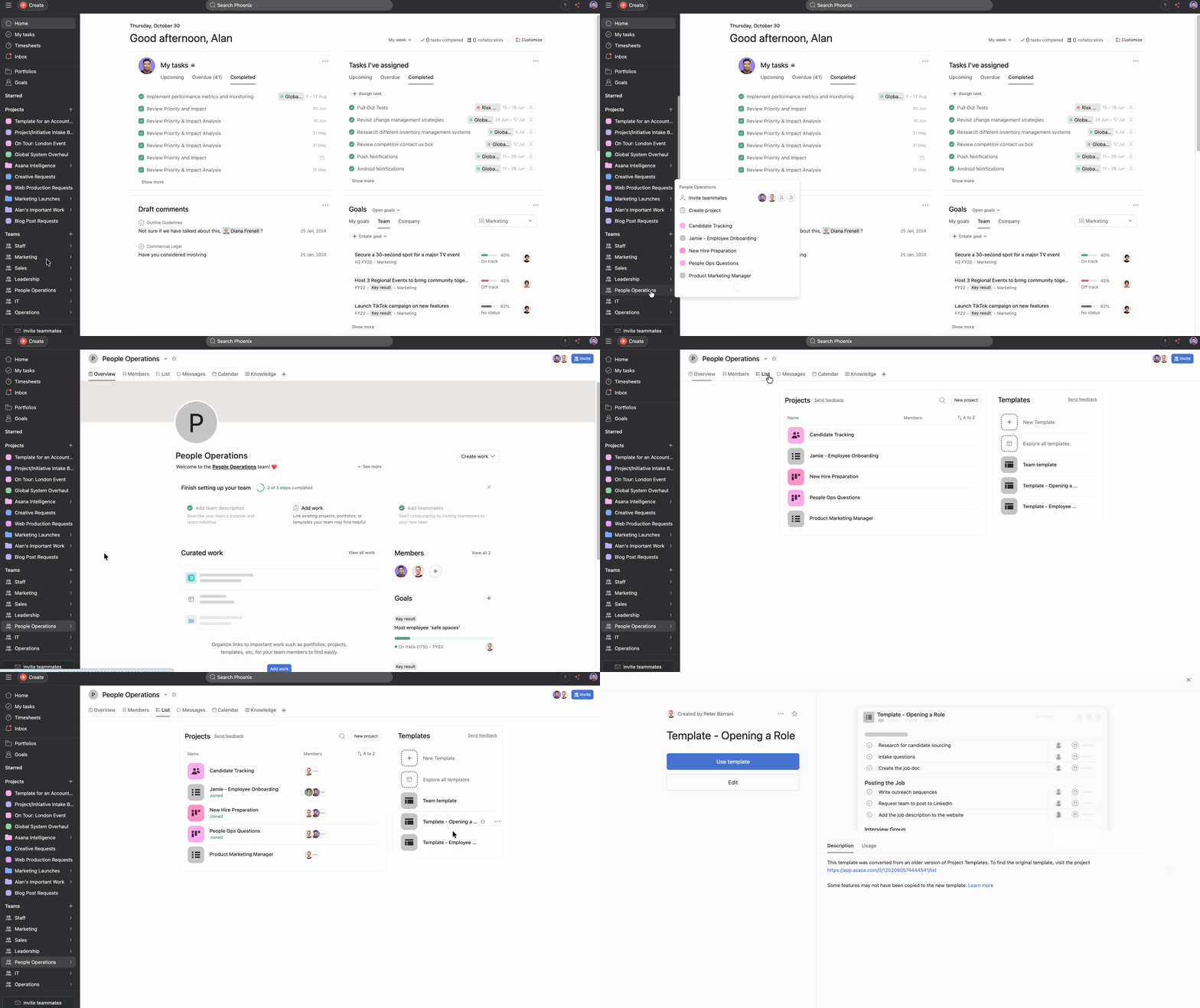
In alternativa, puoi anche usare la barra di ricerca per cercare un modello.
Creare un modello di progetto da un progetto esistente
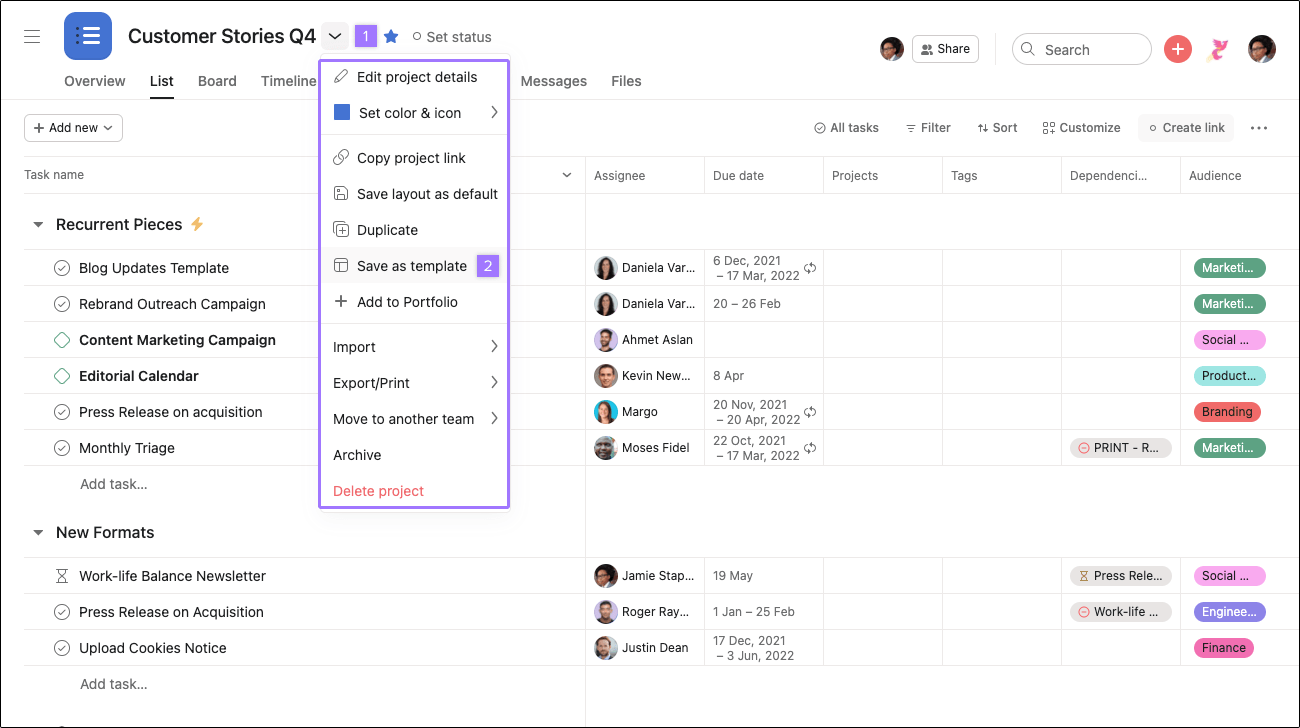
- Clicca sulla freccia a discesa accanto al titolo del progetto.
- Clicca su Salva come modello.
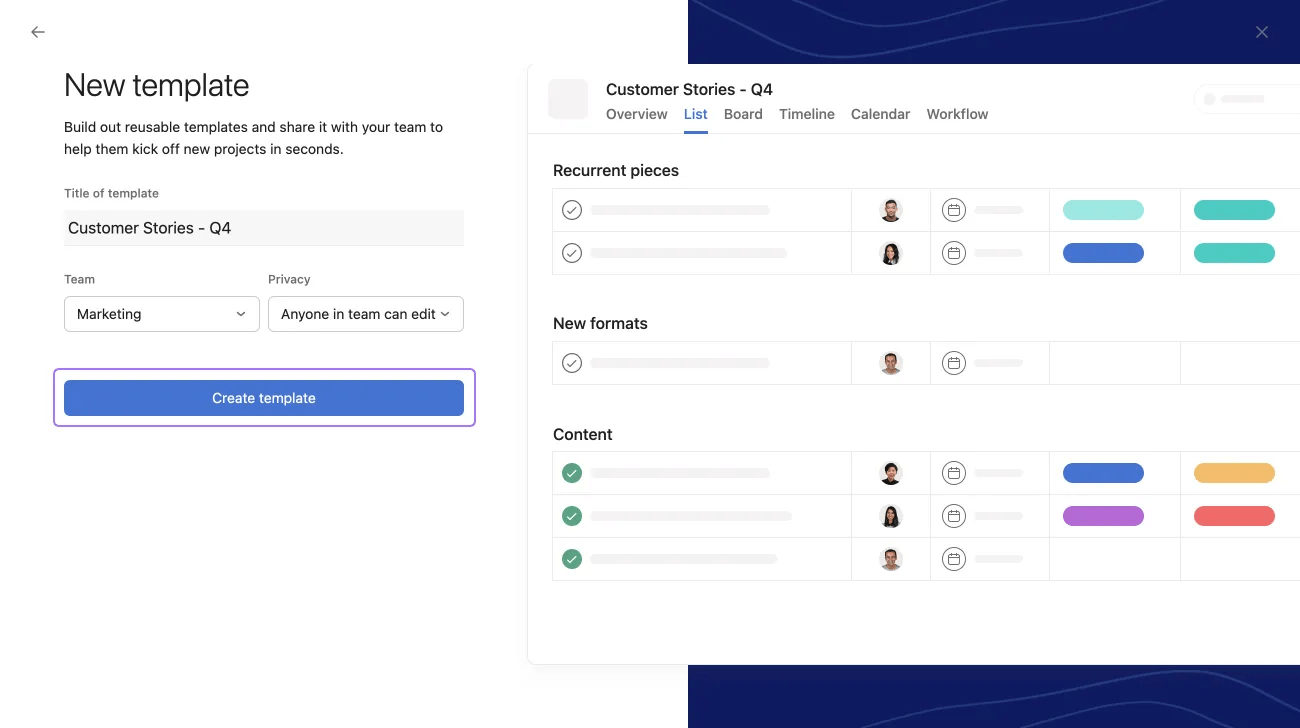
Da qui, puoi assegnare un nome al tuo modello di progetto e condividerlo con il team. Puoi inoltre adattare le impostazioni della privacy del modello perché sia condiviso con il team, concedere al tuo team l'accesso in modifica o renderlo privato per i membri del progetto. Quando hai terminato, clicca su Crea nuovo modello.
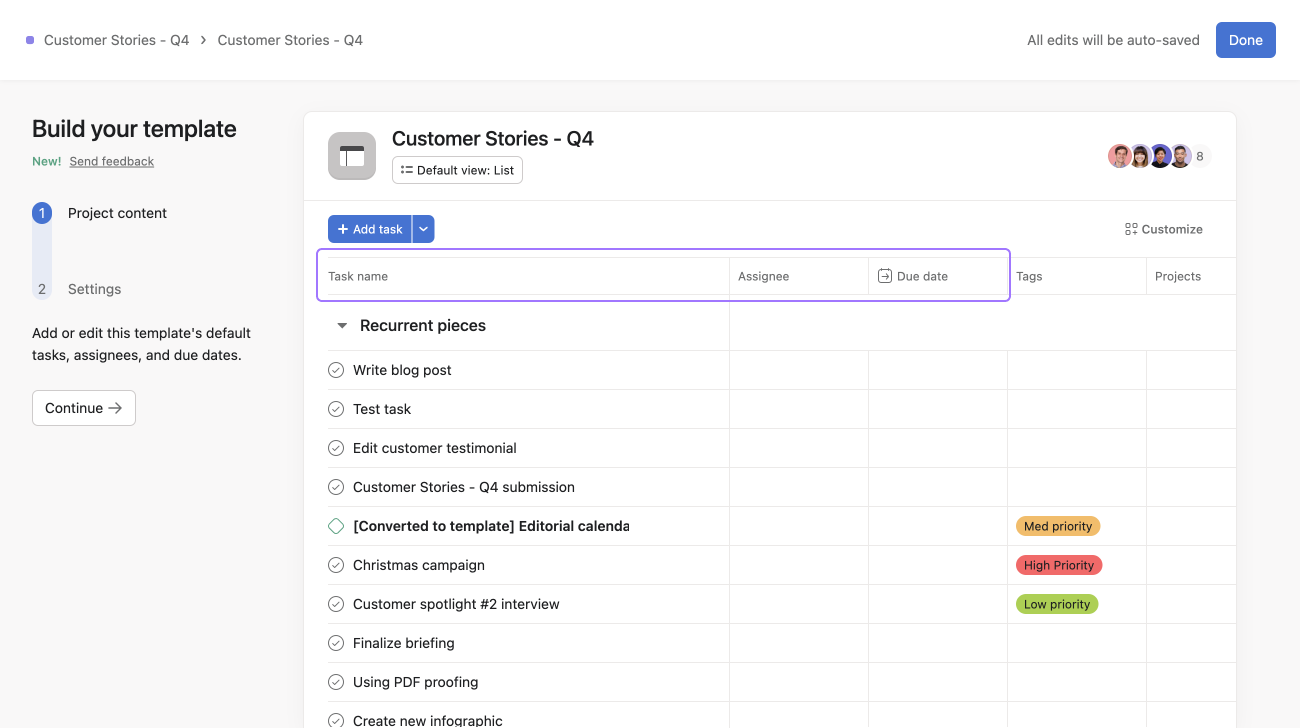
Il tuo modello verrà generato, consentendoti di iniziare a crearlo e a adattarlo alle tue esigenze.
Impostare le date del progetto in un modello personalizzato
Le date all'interno dei modelli di progetto sono relative. In questo modo è più facile monitorare le attività, mostrando il numero di giorni trascorsi dalla data di inizio o ancora mancanti alla data di fine del progetto.
Le date all'interno dei modelli di progetto vengono ora definite in base alla data di inizio o alla data di fine del progetto creato dal modello.
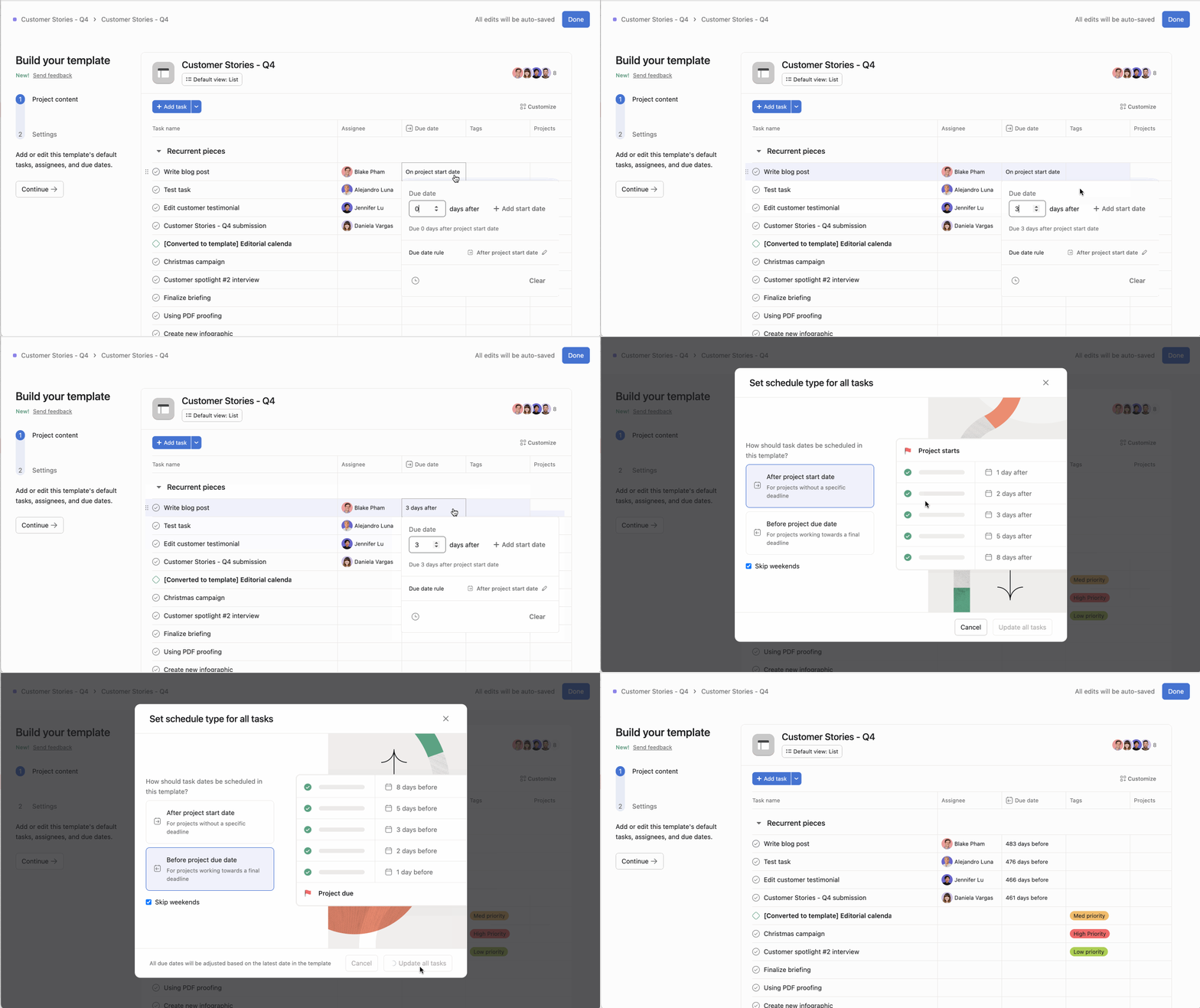
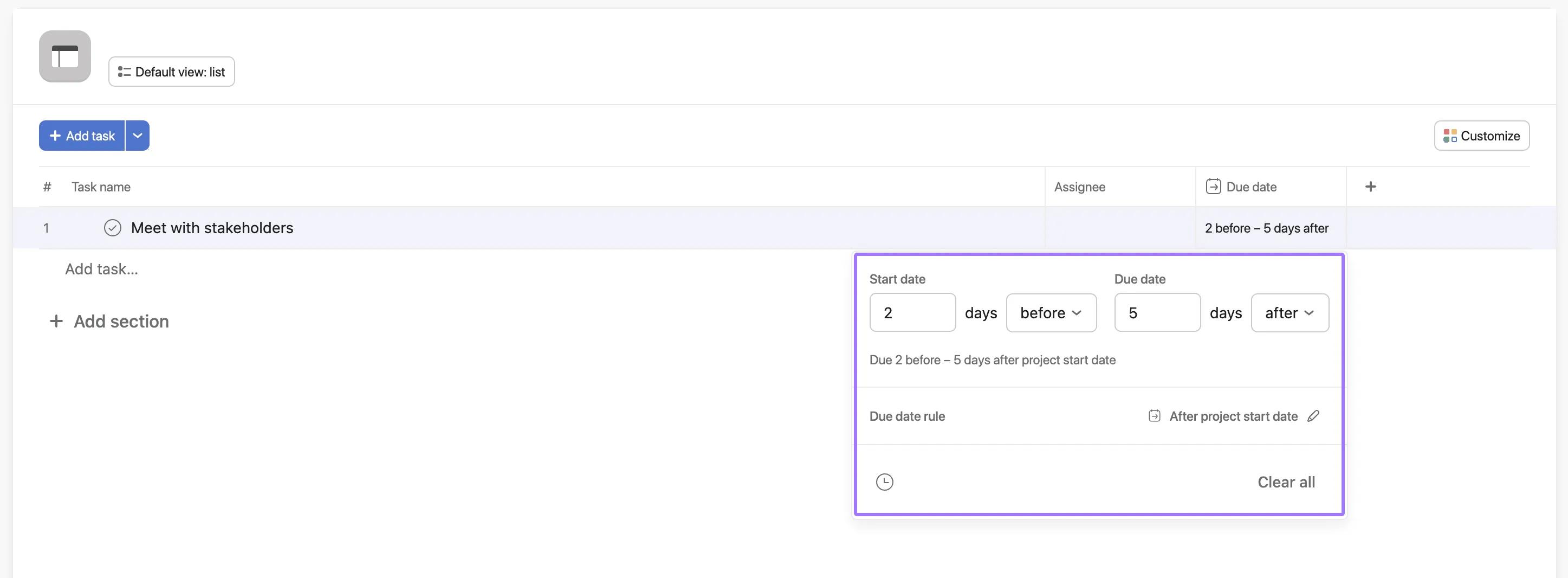
Durante la creazione del modello di progetto, andando al selettore delle date è possibile impostare le date di inizio e/o le date di fine, in base alle quali Asana programmerà tutte le attività associate. Il selettore visualizzerà solo le date relative (per es. tre giorni dall'inizio del progetto).
Impostare la data di riferimento
Quando pianifichi le attività in un modello di progetto personalizzato, hai a disposizione opzioni avanzate per impostare date di scadenza relative in base alla cronologia del progetto:
Dopo la data di inizio del progetto
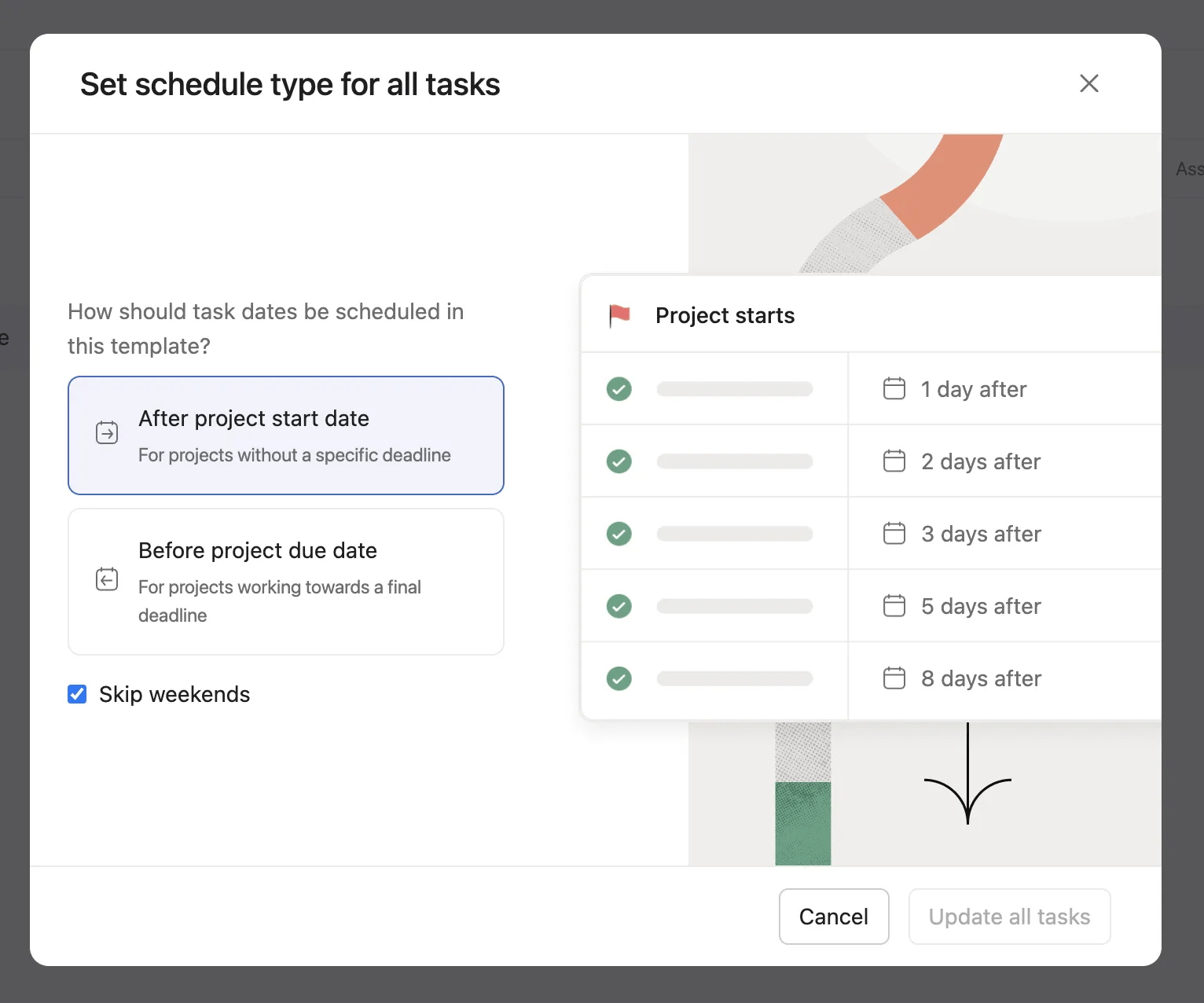
Imposta le date delle attività in modo che vengano modificate automaticamente in base alla data di inizio del progetto al momento della creazione dal modello. Puoi specificare un numero qualsiasi di giorni prima o dopo la data di inizio del progetto.
Prima della data di scadenza del progetto
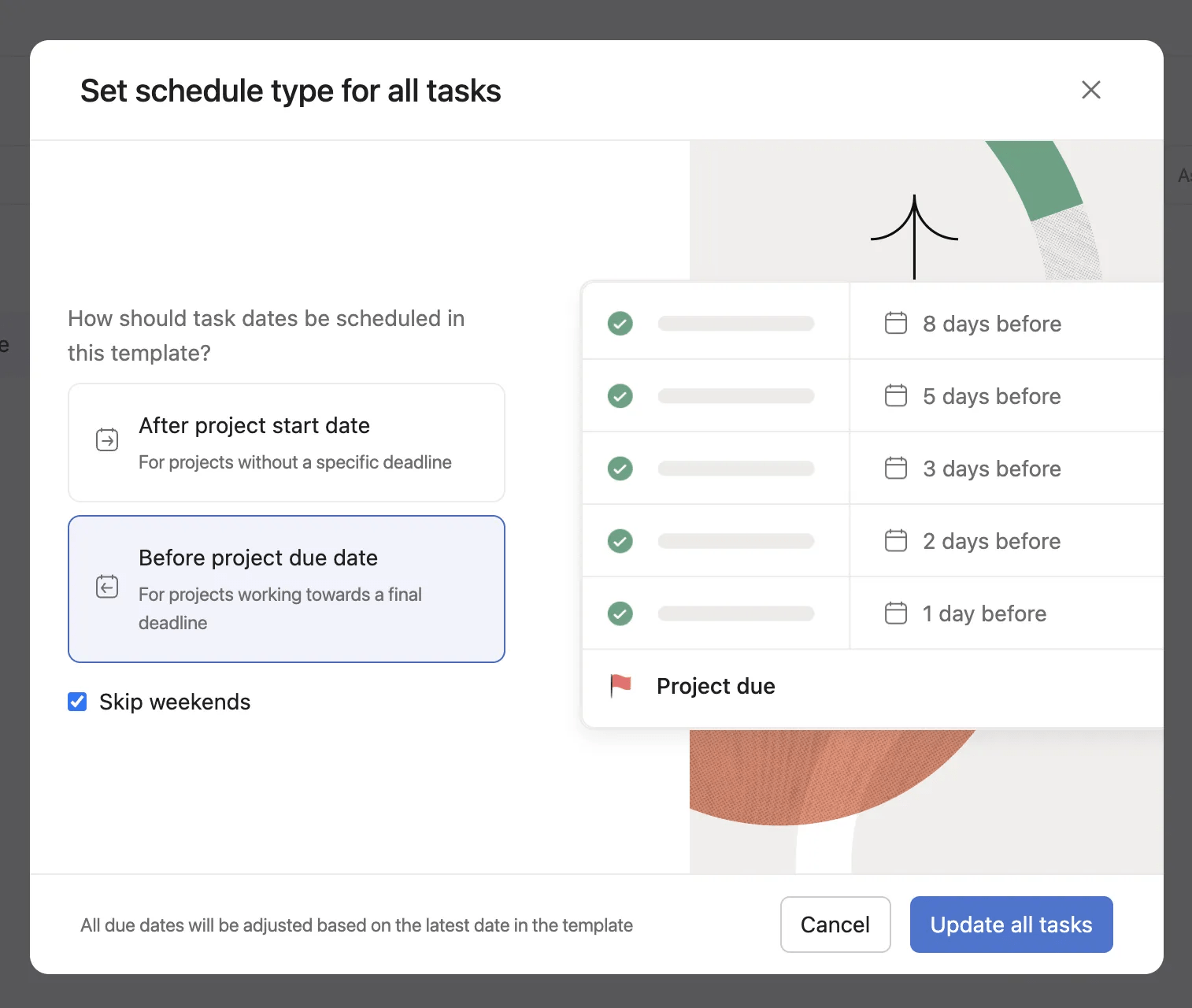
Imposta le date delle attività in modo che si adattino automaticamente alla data di scadenza del progetto al momento della creazione dal modello. Questa opzione ti permette di impostare le attività in modo che si verifichino un numero qualsiasi di giorni prima o dopo la data di scadenza del progetto.
Nota
È disponibile anche l'opzione per non includere le date o per ignorare i fine settimana.
Una volta selezionate le date, è disponibile l'opzione Aggiungi l'ora nell'angolo in basso a sinistra della schermata del selettore di date. Da qui potrai scegliere l'ora di scadenza e la corrispondente ora di inizio.
Date di scadenza relative precedenti e successive
Le date di scadenza relative precedenti e successive funzionano in combinazione con il tipo di programmazione descritto sopra. Nei modelli di progetto personalizzati, puoi impostare date di scadenza relative su un numero qualsiasi di giorni prima o dopo la data di inizio del progetto, oppure su un numero qualsiasi di giorni prima o dopo la data di scadenza del progetto.
Personalizzare il tuo modello
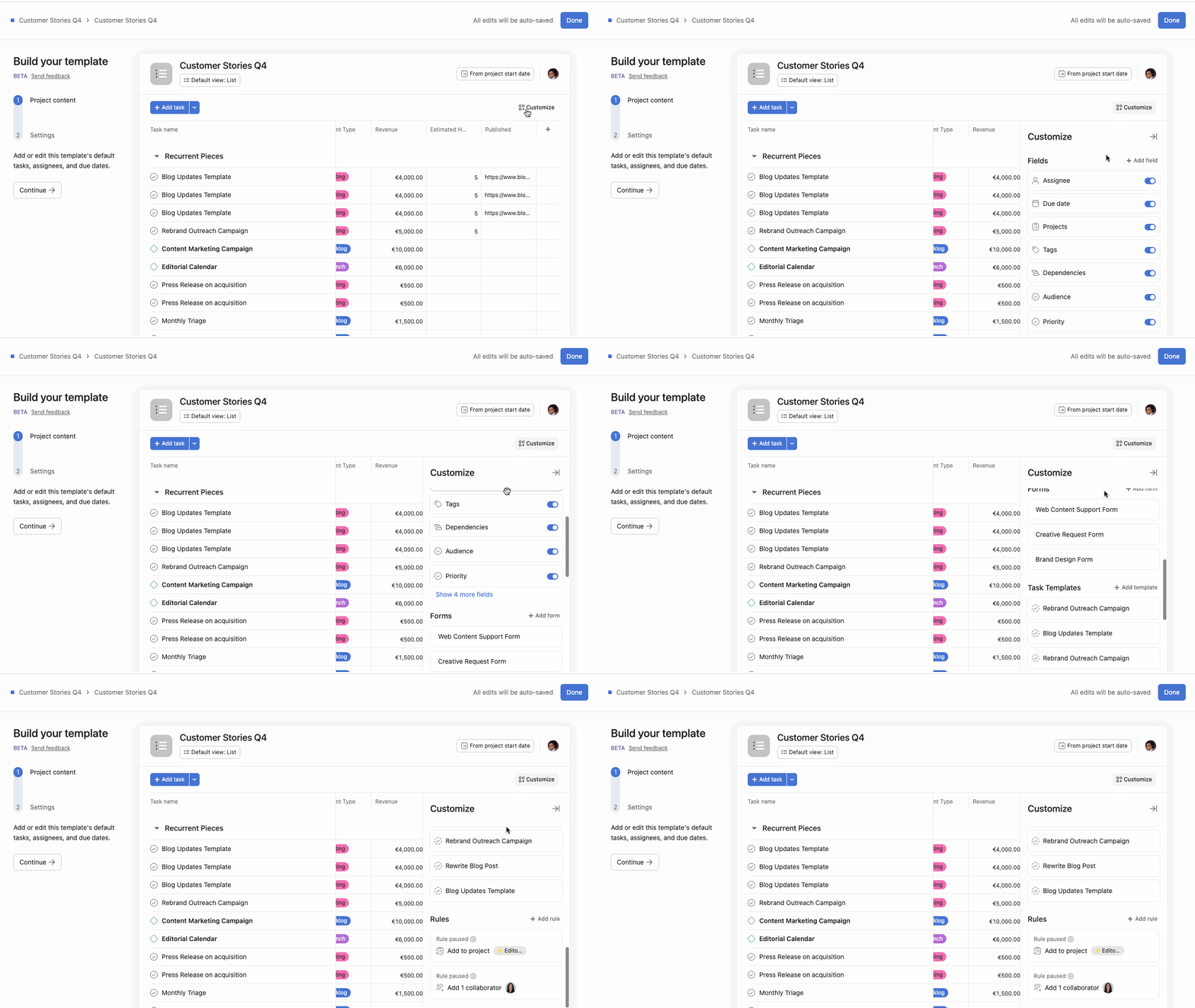
I modelli possono essere adattati e personalizzati dal menu Personalizza nell'angolo a destra del modello.
Da qui, potrai personalizzare per campi, moduli, modelli di attività e regole.
Inoltre, è disponibile l'opzione per aggiungere, modificare o rimuovere qualsiasi campo a tua scelta. Quando hai deciso le date delle attività e i campi personalizzati, clicca su Continua sulla sinistra del tuo modello di progetto.
Nota
Le attività assegnate in un modello di progetto non verranno visualizzate nella sezione Le mie attività dell’Incaricato.
Membri del progetto
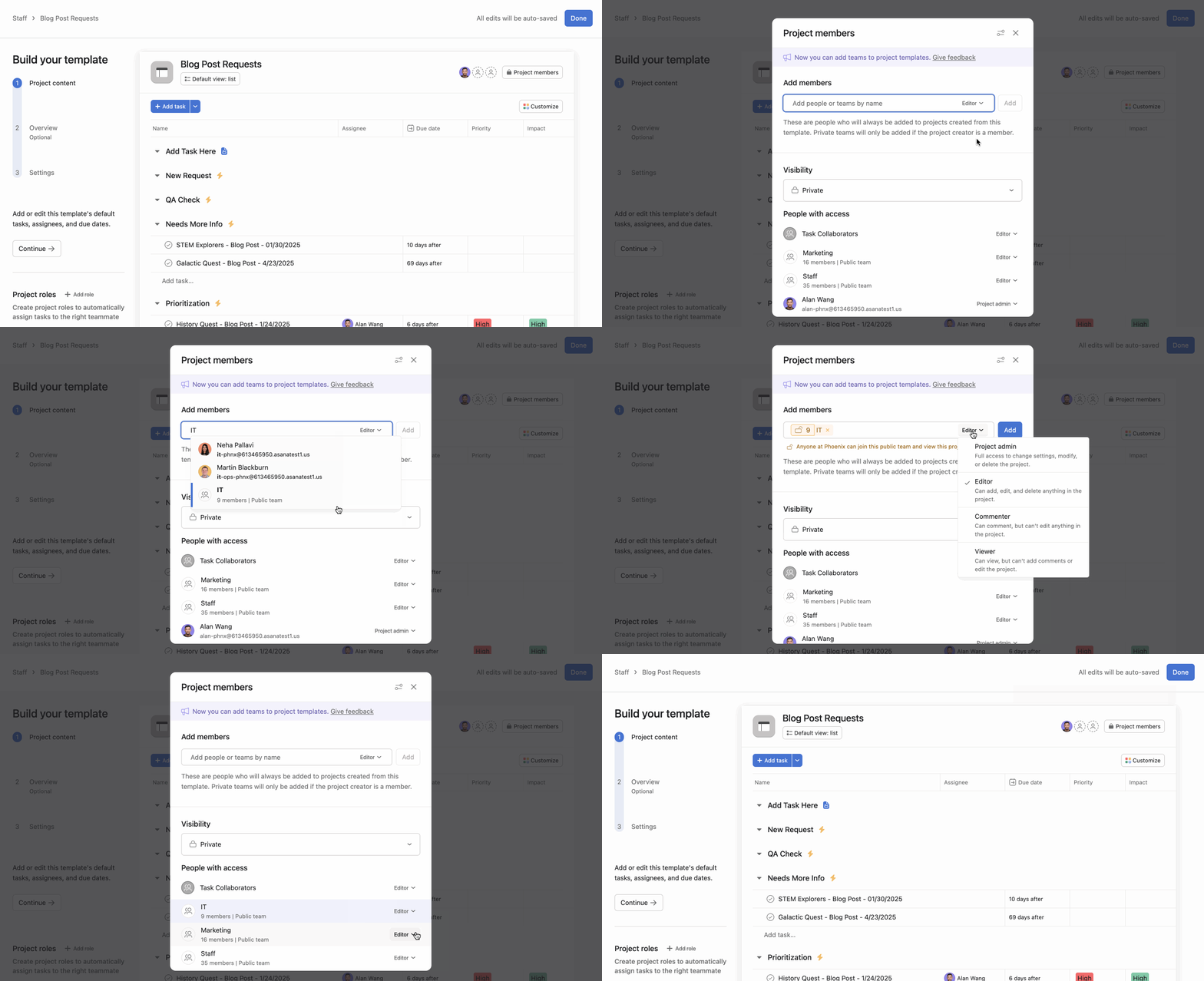
Aggiungi team a un modello di progetto, in modo che vengano aggiunti immediatamente, senza dover aggiungere le persone singolarmente. Clicca su Membri del progetto, digita il nome del team e clicca su Aggiungi.
Ruoli nel progetto
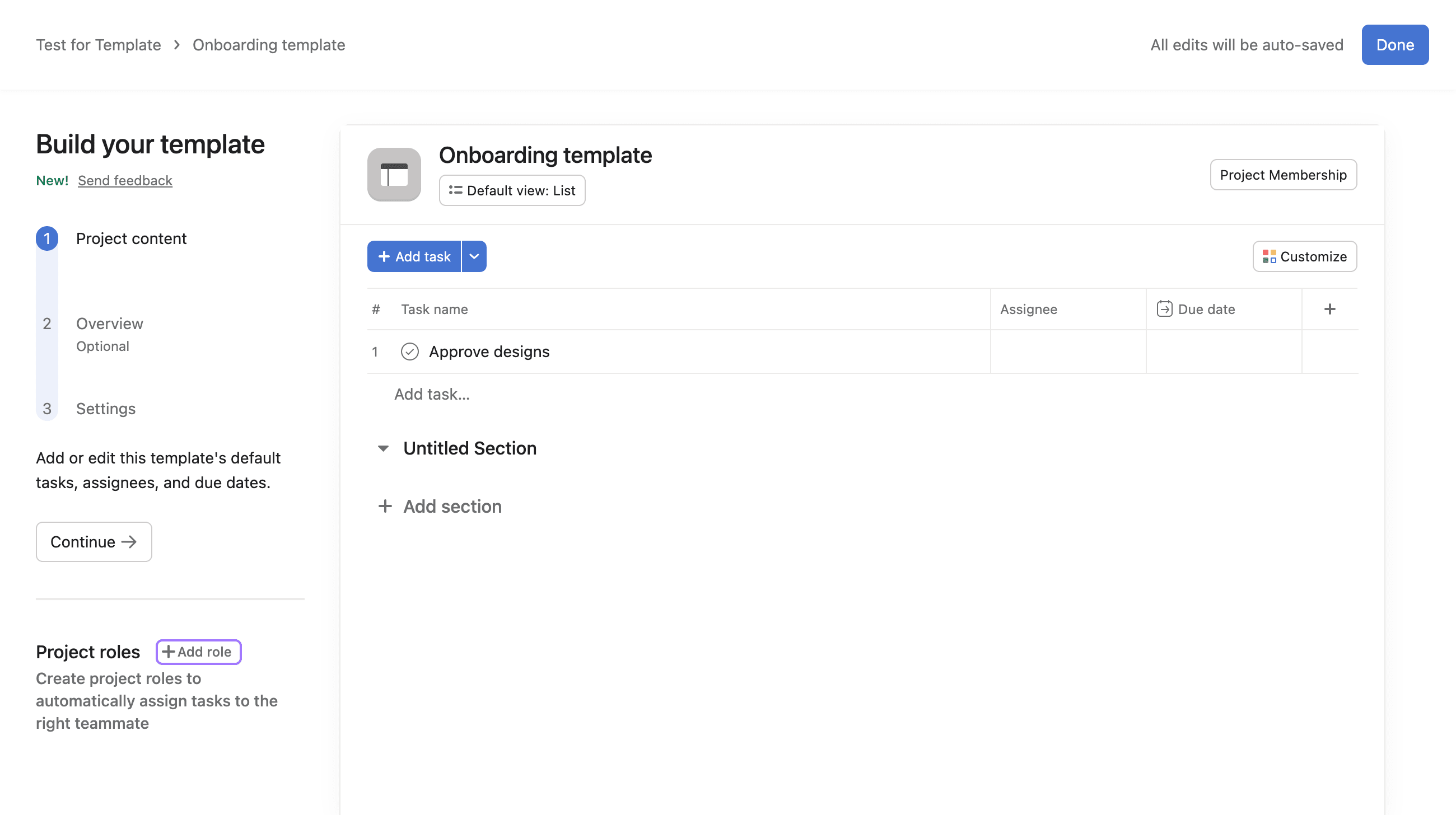
Ora puoi aggiungere i ruoli nei modelli di progetto. I ruoli creano segnaposto che assegnano automaticamente le attività al collega del team appropriato quando viene utilizzato il modello. I ruoli di progetto sono disponibili per i livelli Asana Advanced, Enterprise ed Enterprise+, e piani legacy Business ed Enterprise legacy.
Aggiungere ruoli a un modello di progetto:
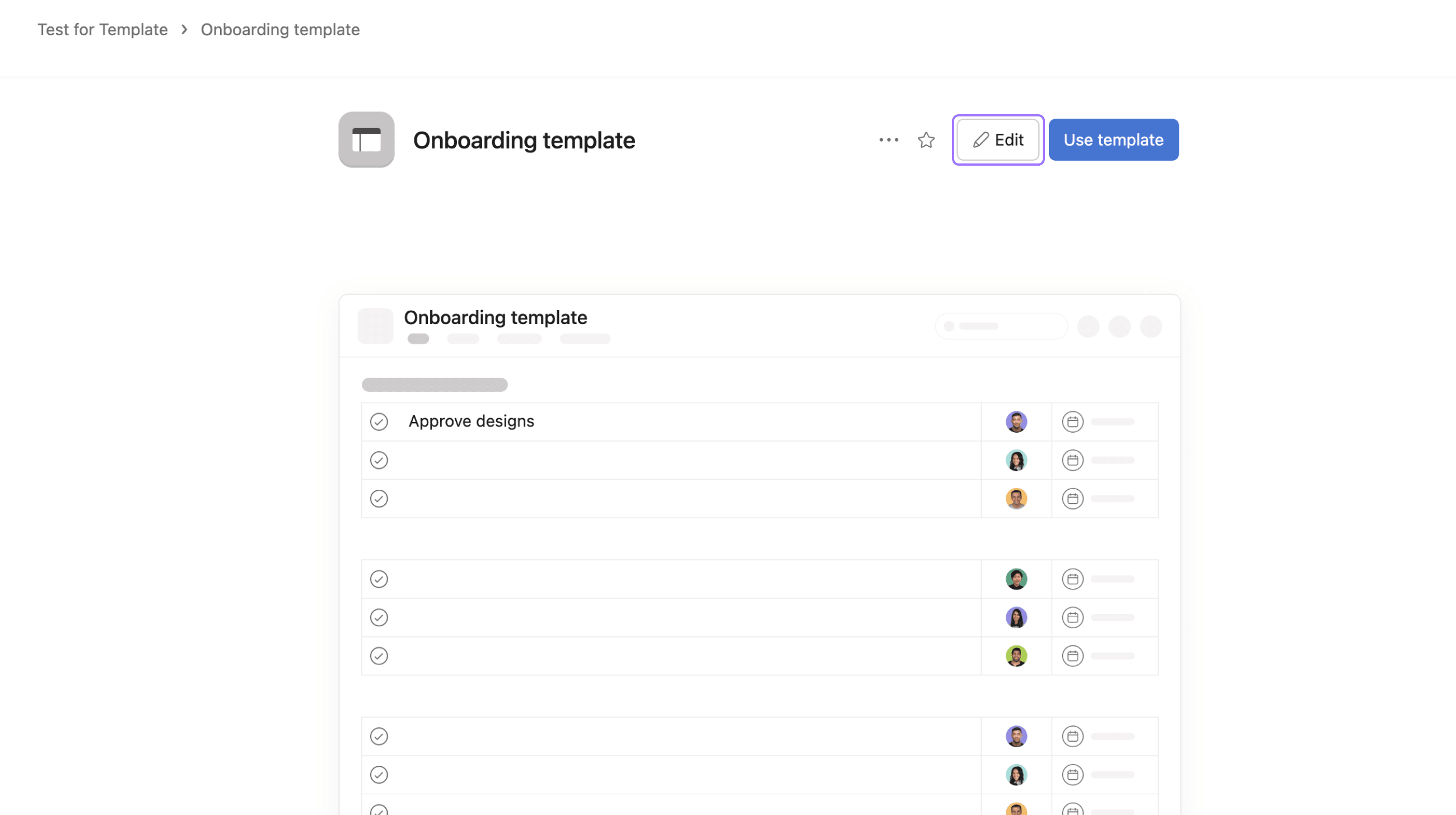
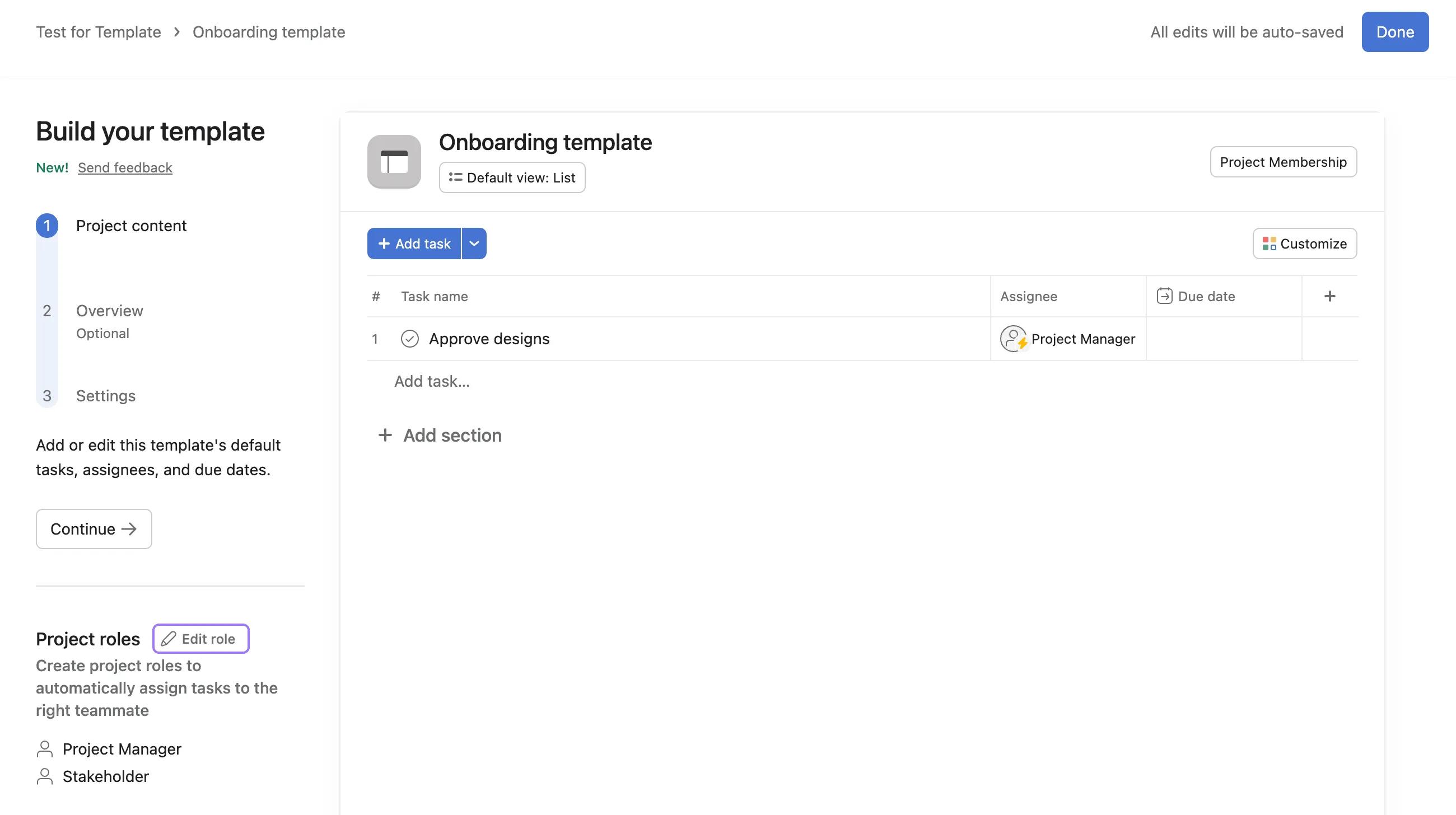
Per aggiungere un ruolo a un modello di progetto, per prima cosa crea un nuovo modello di progetto o clicca su Modifica nell'angolo in alto a destra di un modello preesistente.
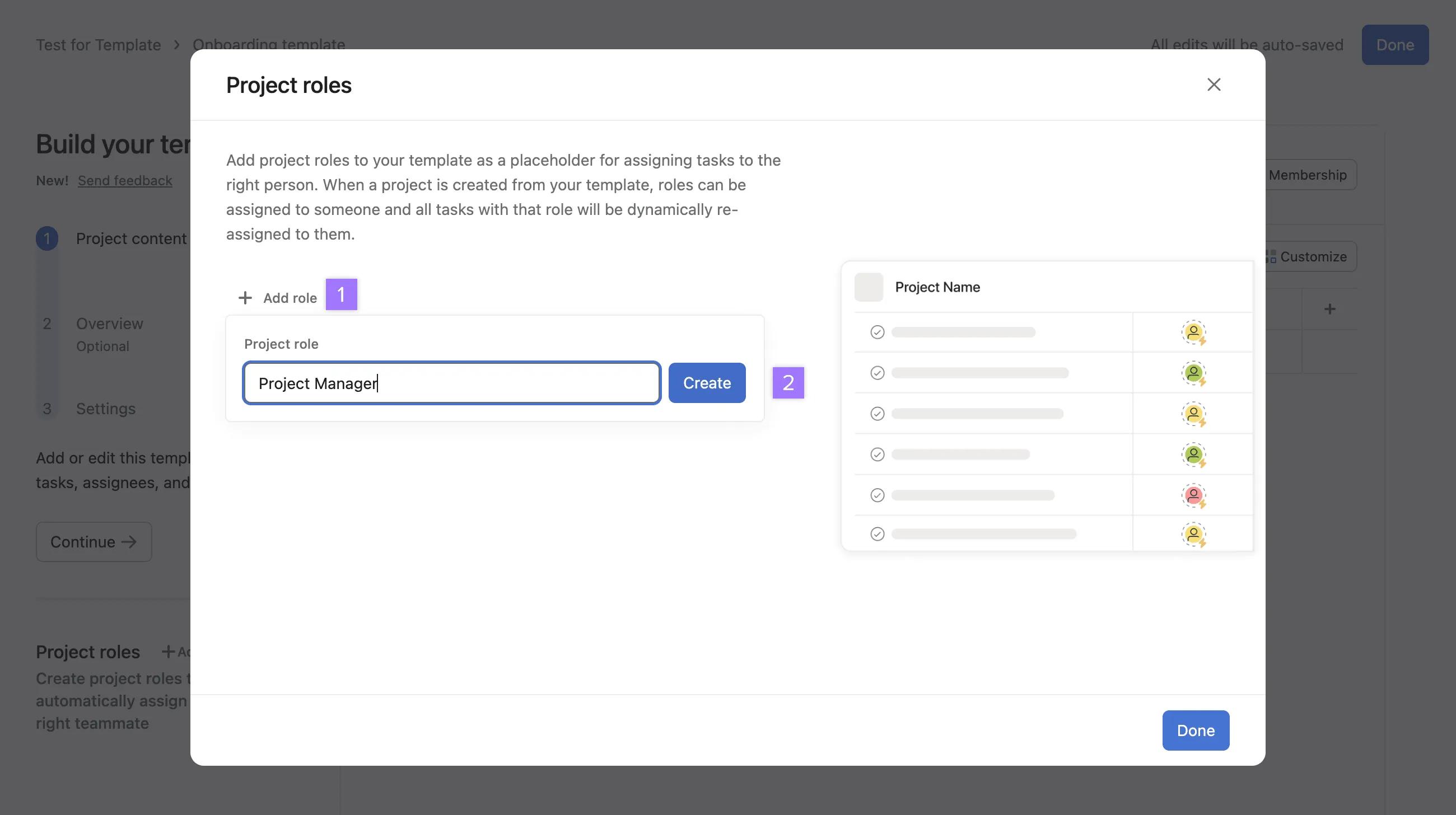
Clicca sul pulsante Aggiungi un altro ruolo nella barra laterale per iniziare ad aggiungere ruoli di progetto.
- Clicca su Aggiungi un altro ruolo e inserisci il nome del ruolo pertinente, ad esempio project manager o designer.
- Clicca su Crea per salvare il nome del ruolo.
Modificare o aggiungere ulteriori ruoli di progetto:
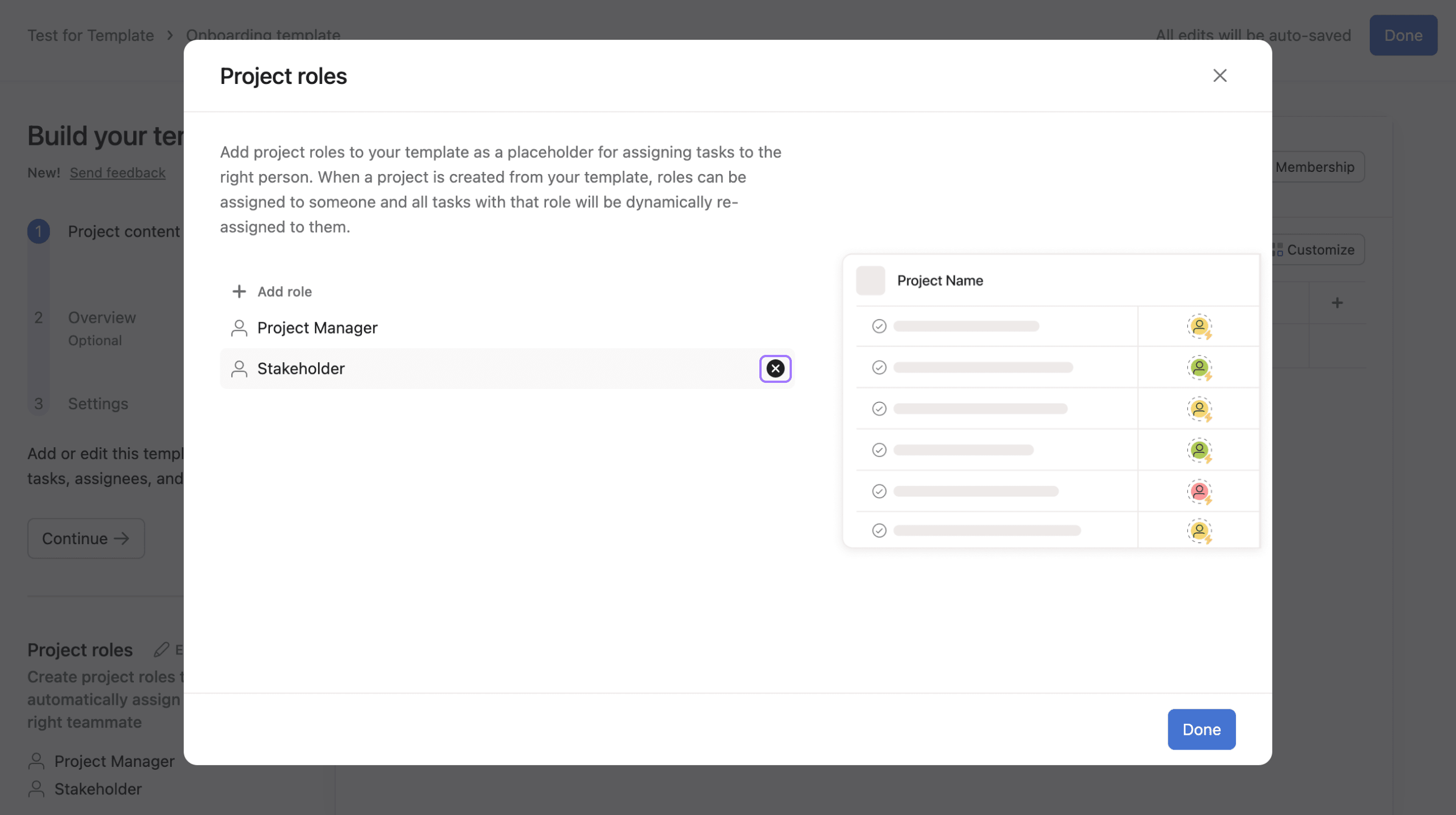
- Clicca su Modifica ruolo sotto Ruoli nel progetto nella barra laterale.
- Clicca su + Aggiungi un altro ruolo per aggiungere un ruolo di progetto aggiuntivo
- Clicca su un ruolo esistente per modificarlo o apportare delle modifiche
Come rimuovere un ruolo di progetto:
- Clicca su Modifica ruolo.
- Passa il cursore sul ruolo che desideri rimuovere, clicca sulla x che apparirà e poi su Rimuovi.
- Clicca su Fatto per tornare al modello
Assegnare ruoli nel progetto:
- Clicca su Fatto una volta terminata la modifica del modello.
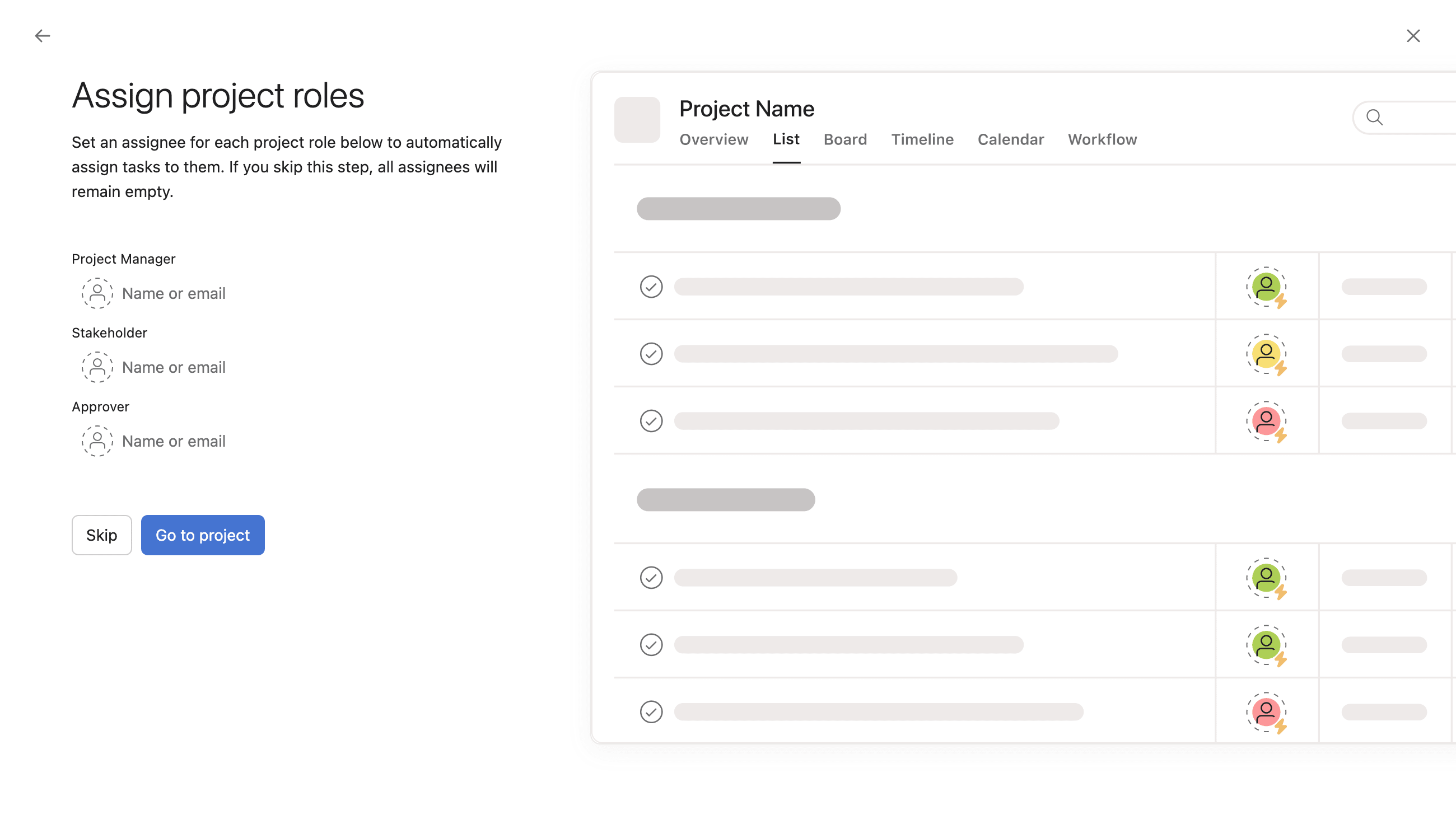
- Clicca su Usa modello per seguire il normale flusso e assegnare un nome al tuo progetto, quindi clicca su Continua.
- Nella pagina successiva, puoi scegliere gli Incaricati per ogni ruolo nel progetto. Dopo averli assegnati, clicca su Vai al progetto. Puoi anche cliccare su Salta per saltare questo passaggio, tuttavia non è consigliabile. Consulta il Suggerimento di Asana riportato di seguito.
Nota
Tieni presente che, se questo passaggio viene saltato, l'Incaricato non potrà essere aggiunto in seguito, pertanto il campo Incaricato rimarrà vuoto. Pertanto, si consiglia di aggiungere l'Incaricato al momento della creazione iniziale.
Impostazioni del modello
Dalla sezione Impostazioni del modello, sono disponibili le seguenti opzioni:
- Modificare il titolo del tuo modello
- Aggiungi una descrizione al modello
- Selezionare il team con accesso al modello
- Selezionare un'impostazione di privacy
- Scegli i collaboratori del modello di progetto
- Aggiungi progetto ai portfolio
- Aggiungi ruoli di progetto
- Imposta le autorizzazioni del progetto
- Definisci le impostazioni delle dipendenze del progetto
Quando imposti le autorizzazioni del progetto, puoi scegliere tra le seguenti impostazioni:
- Chi può modificare il flusso di lavoro e l'aspetto dei progetti creati con il modello
- Chi può condividere e gestire l'accesso dei membri ai progetti creati con questo modello
- Chi può aggiornare i valori del campo nei progetti creati con il modello
- Chi può condividere le attività con altri progetti creati con questo modello?
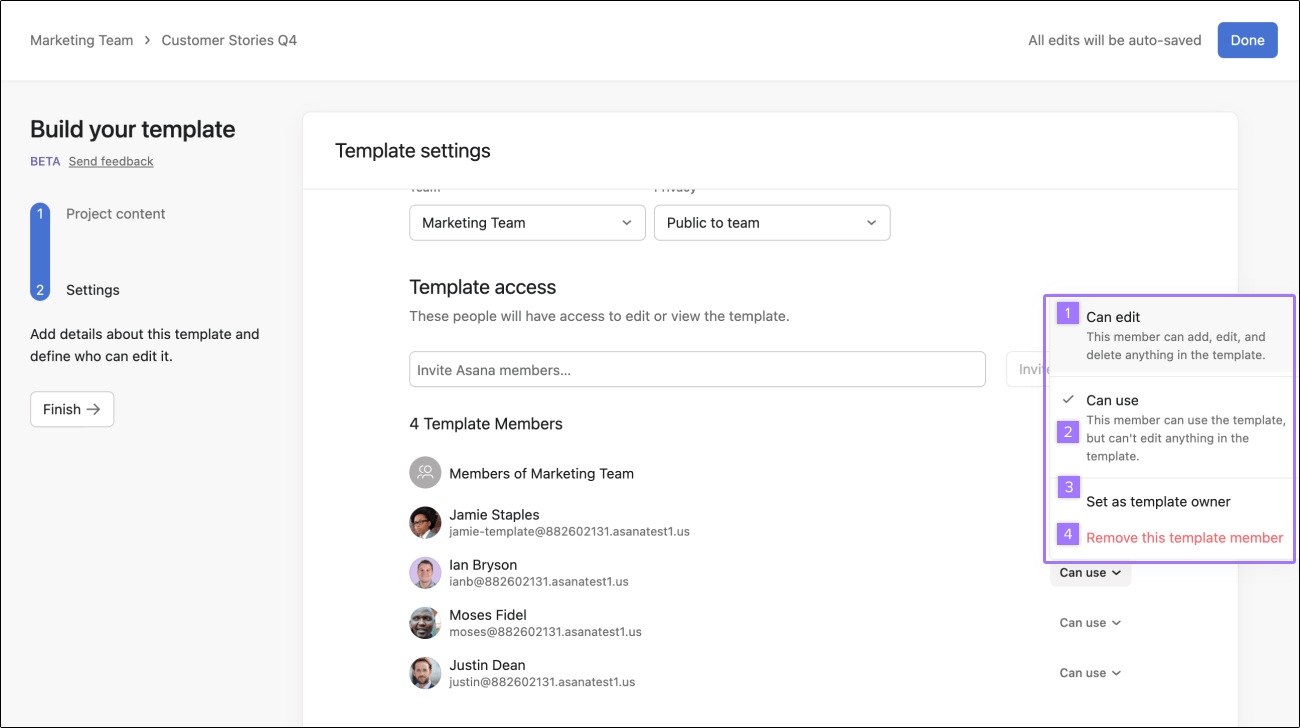
I titolari dei modelli possono decidere se i membri possono modificare o usare i modelli di progetto.
- Chi dispone dei permessi Può modificare può aggiungere, modificare ed eliminare qualsiasi elemento del modello.
- Chi invece dispone dei permessi Può usare può usare il modello per creare progetti, ma non può apportare nessuna modifica al modello.
- Ai membri può essere concesso l'accesso in qualità di nuovo titolare del modello.
- I membri possono anche essere rimossi da membri del modello.
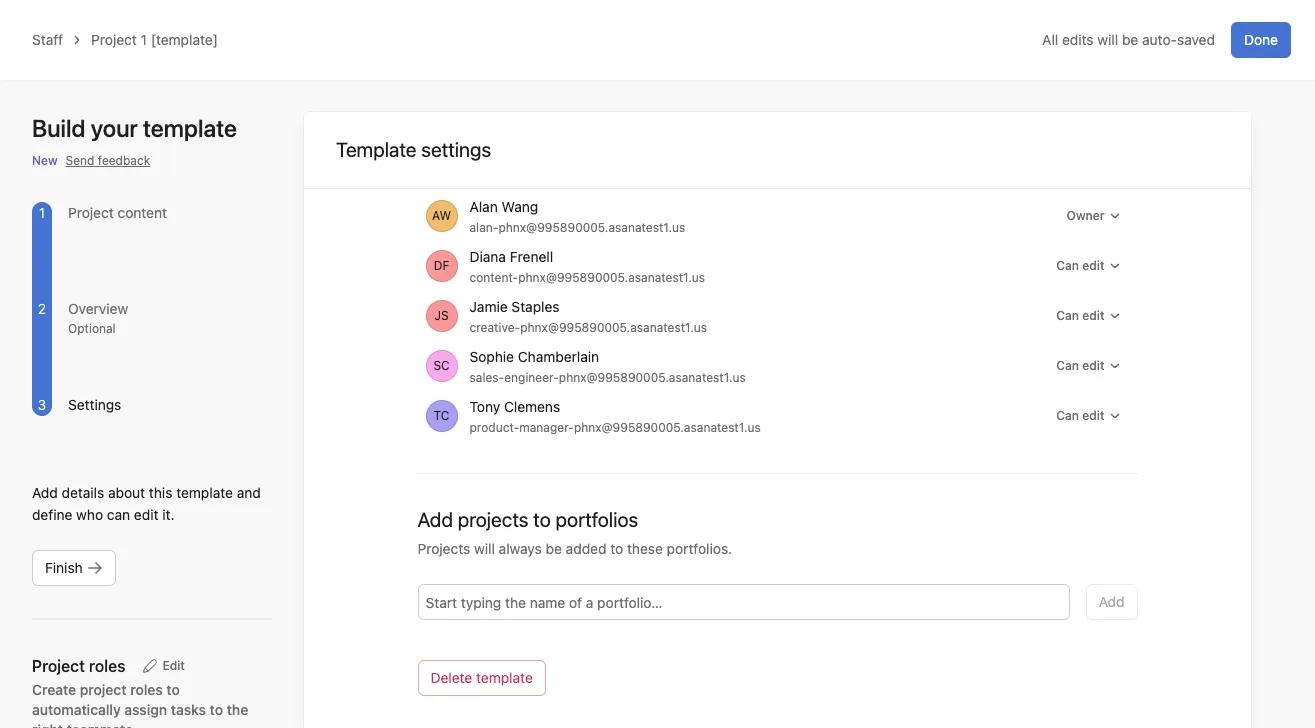
Il generatore può anche essere utilizzato per aggiungere progetti ai portfolio. Ciò significa che tutti i progetti creati con questo modello verranno aggiunti al portfolio selezionato.
Creare un modello da zero utilizzando i modelli di progetto
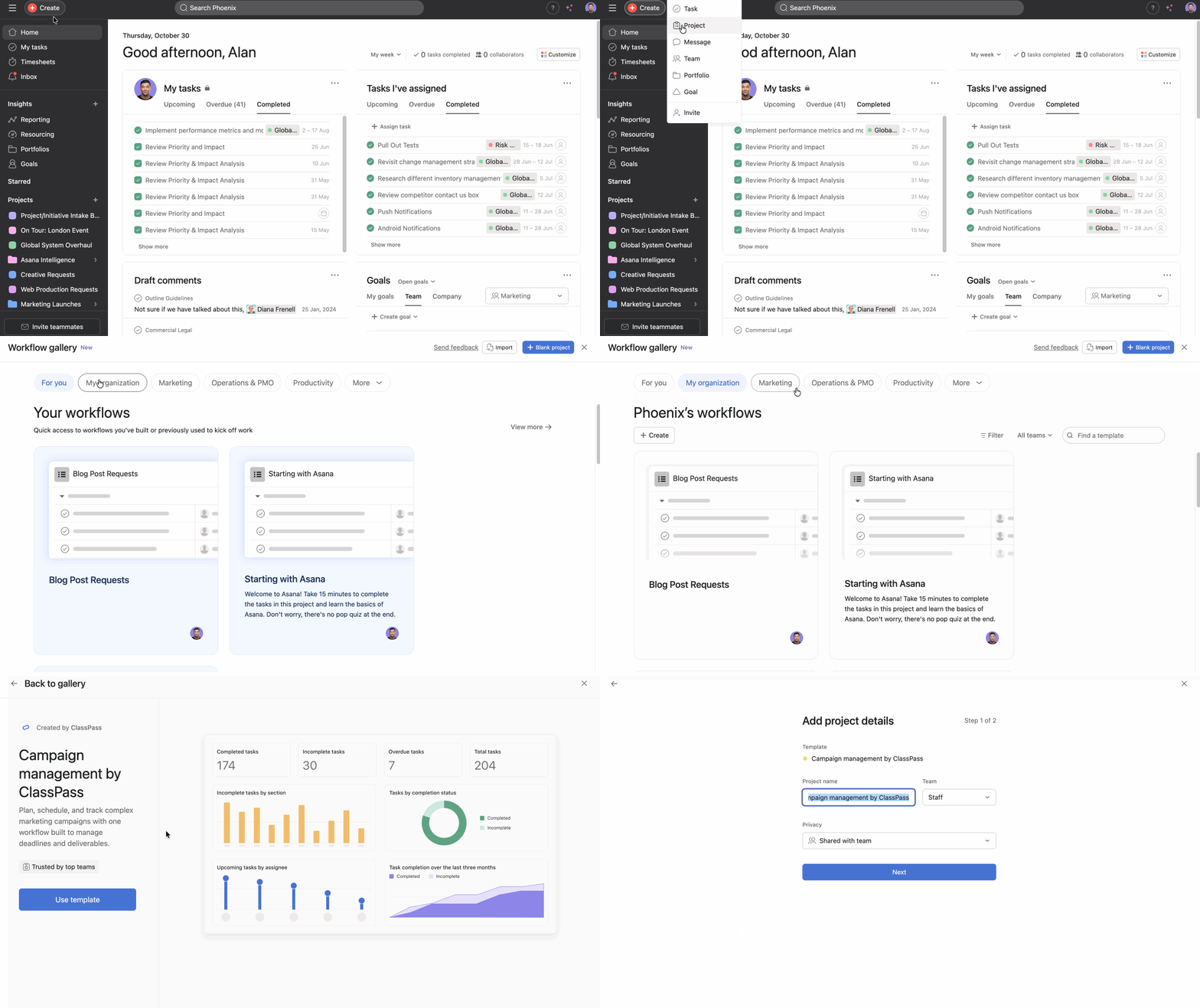
Il generatore può anche essere utilizzato per creare un modello da zero:
- Crea un nuovo progetto
- Dalla galleria dei flussi di lavoro, scegli un modello
- Clicca su Usa il modello
Quando il tuo team ha creato il suo primo modello, puoi anche crearlo da zero dalla pagina del team, nella Sezione dei modelli.
Rimuovere un modello
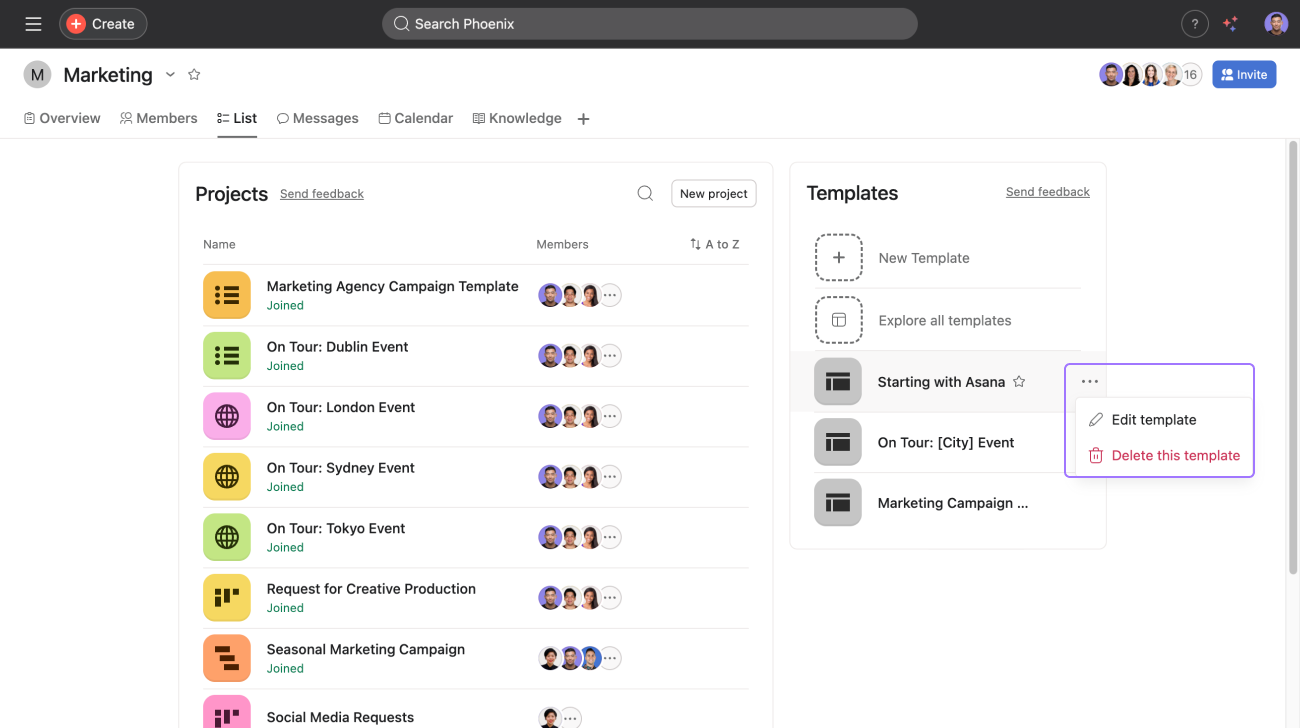
I modelli di progetto di un team qualsiasi possono essere facilmente visualizzati e identificati dalla pagina del team.
Da qui, i modelli possono essere semplicemente modificati e rimossi cliccando sull'Icona con tre puntini nell'angolo in alto a destra del modello.
Aggregazioni nei modelli di progetto
Disponibile per i piani Asana Enterprise ed Enterprise+, e piano legacy Enterprise legacy.
Visita la pagina dei prezzi per maggiori informazioni.
Gli utenti possono aggiungere aggregazioni ai modelli di progetto tramite il menu Personalizza quando creano un progetto da un modello di progetto. Le aggregazioni nei modelli di progetto consentono agli utenti di standardizzare e gestire i propri progetti e flussi di lavoro, anche dopo la creazione di un progetto. Ciò significa che:
- L'aggregazione verrà applicata ai progetti creati utilizzando il modello di progetto.
- Le modifiche apportate all'aggregazione verranno sincronizzate automaticamente con tutti gli altri progetti e modelli di progetto che la utilizzano. Quando l'aggregazione stessa viene aggiornata, queste modifiche si riflettono ovunque l'aggregazione sia in uso.
Per aggiungere un'aggregazione al tuo modello di progetto
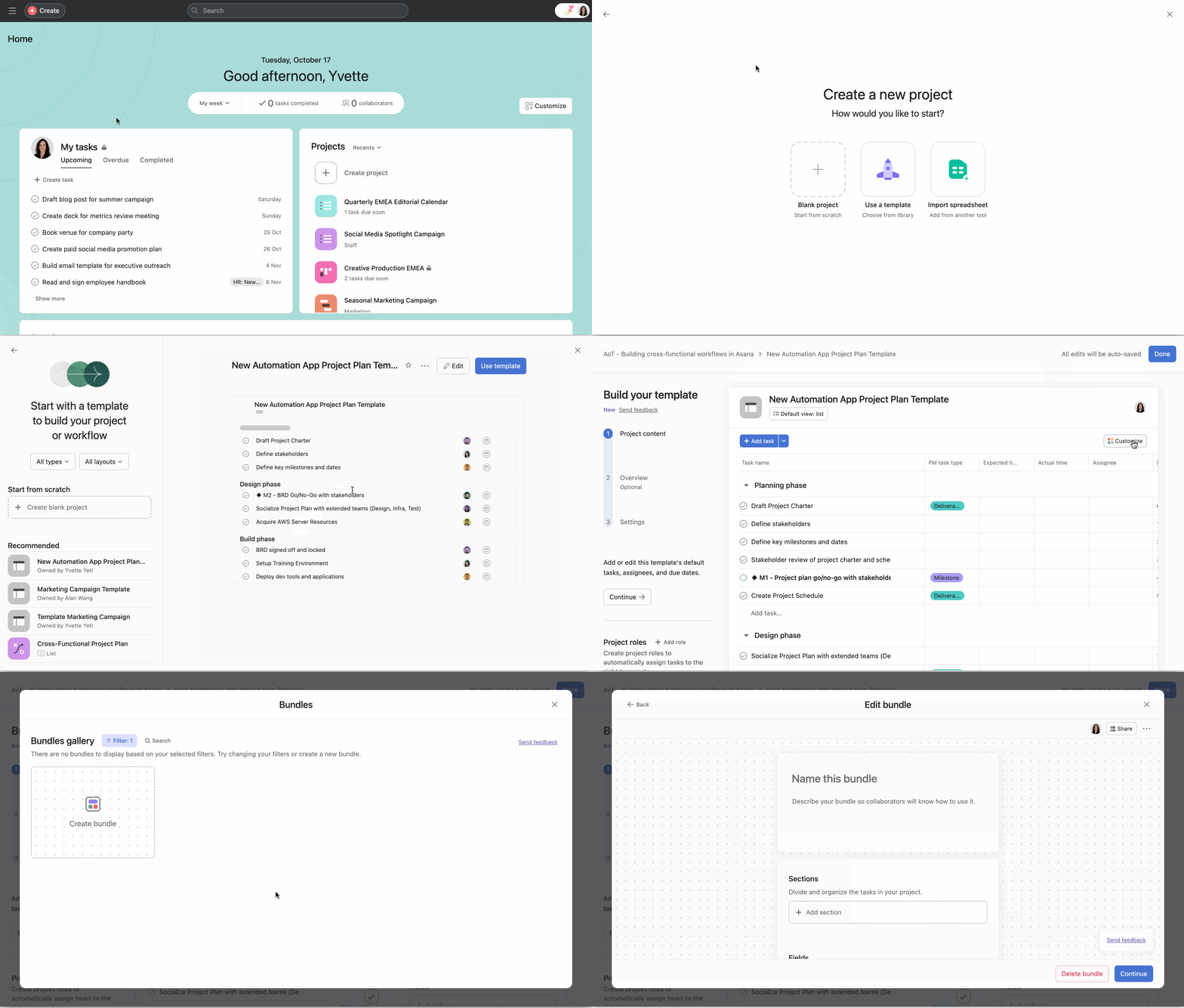
- Inizia creando un nuovo progetto e seleziona Usa un modello per scegliere un modello di progetto dalla raccolta.
- Clicca su Modifica per modificare il modello di progetto.
- Clicca su Personalizza e seleziona + Aggiungi aggregazione dal menu Personalizza.
- Puoi quindi scegliere un'aggregazione esistente o crearne una nuova dalla Raccolta delle aggregazioni.
- Dopo aver creato l'aggregazione, assicurati di applicarla a quel modello di progetto selezionandola nella Dashboard di gestione delle aggregazioni.
Nota
Dopo aver creato un'aggregazione o averne selezionata una esistente dalla galleria, è necessario aggiungerla al modello di progetto dalla Dashboard di gestione delle aggregazioni affinché il modello includa l'aggregazione.
Applicare le aggregazioni dalla Dashboard di gestione delle aggregazioni
È inoltre possibile applicare un'aggregazione a un modello di progetto direttamente dalla Dashboard di gestione delle aggregazioni, come mostrato di seguito.
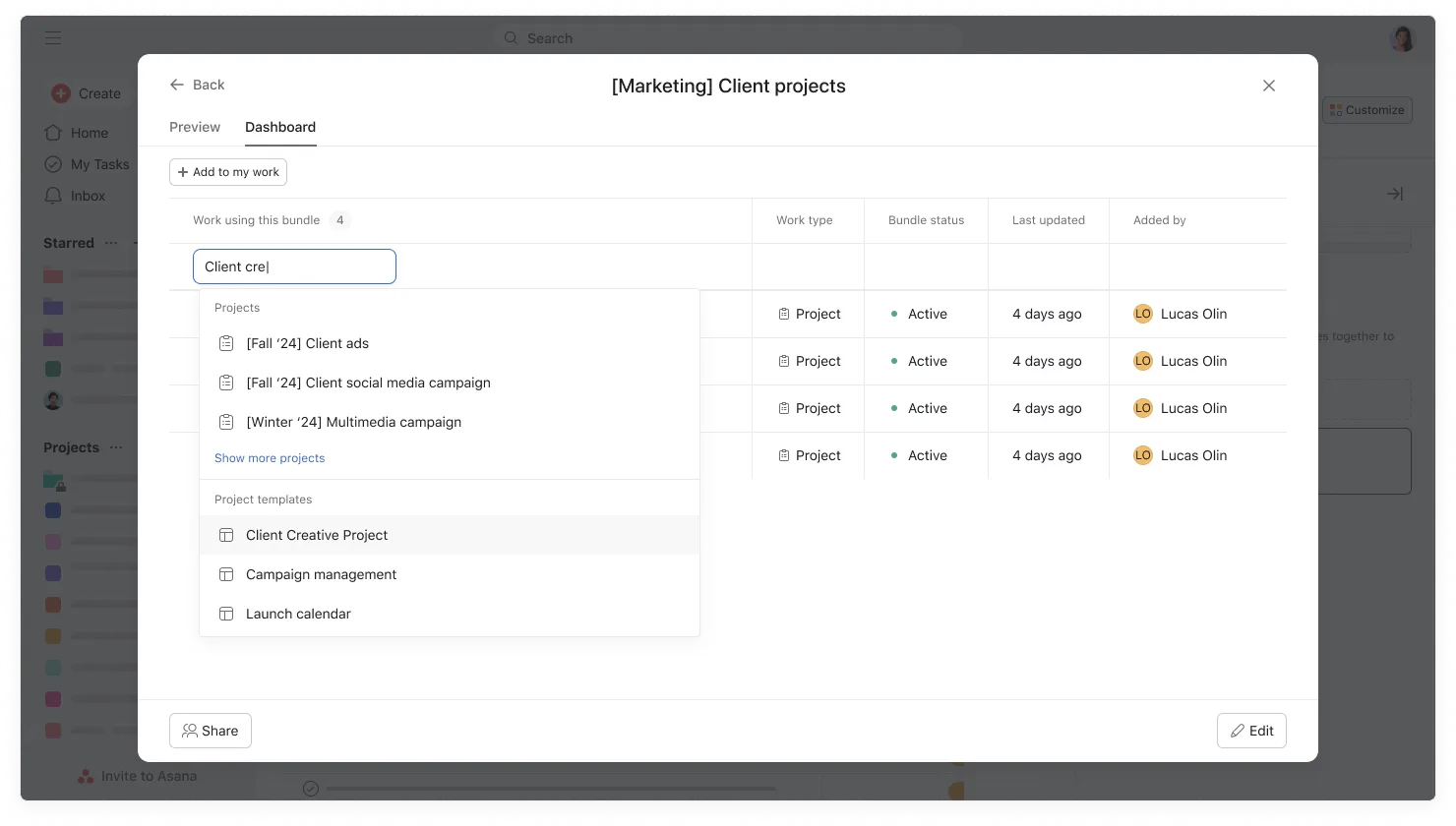
- Clicca sul pulsante Personalizza all'interno del tuo progetto e scorri verso il basso fino ad aggregazioni.
- Clicca sull'aggregazione che desideri utilizzare e vai alla scheda Dashboard.
- Clicca sul pulsante + Aggiungi al mio lavoro per cercare e selezionare il modello di progetto pertinente.
Visualizzare i modelli di progetto nella Dashboard di gestione delle aggregazioni
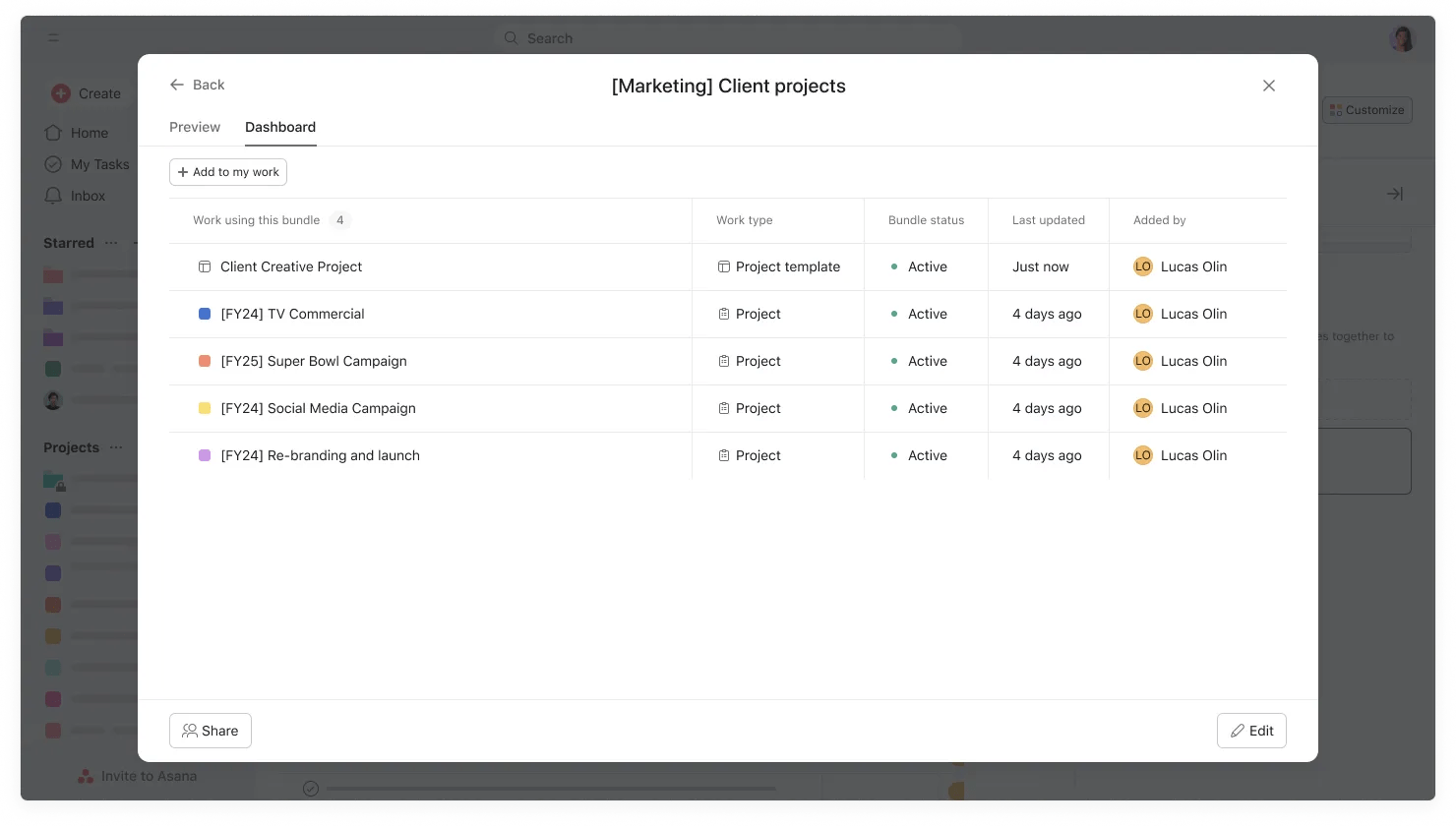
- Clicca sul pulsante Personalizza all'interno del tuo progetto e scorri verso il basso fino ad aggregazioni.
- Clicca sull'aggregazione che desideri visualizzare e vai alla scheda Dashboard.
- In Tipo di lavoro vedrai se ogni elemento elencato è un progetto o un modello di progetto.
Note sulle aggregazioni nei modelli di progetto
- Poiché l'aggregazione è allegata al modello di progetto, le modifiche apportate all'aggregazione si riflettono automaticamente nel modello di progetto.
- I pacchetti esistenti nella galleria delle aggregazioni possono essere aggiunti a un modello di progetto.
- Gli utenti possono visualizzare un elenco di aggregazioni che sono state aggiunte al modello di progetto (ciò dipende dalle autorizzazioni di progetto di un utente).
- Per poter aggiungere un'aggregazione a un modello di progetto o visualizzare le aggregazioni aggiunte in precedenza, gli utenti devono disporre dell'accesso in modifica al modello di progetto.
Domande frequenti
Come si crea un modello di progetto da un progetto esistente?
Clicca sulla freccia a discesa accanto al titolo del progetto, seleziona “Salva come modello”, quindi assegna un nome al tuo modello e scegli le impostazioni di privacy prima di cliccare su “Crea nuovo modello”.
Come funzionano le date relative nei modelli di progetto?
Nei modelli, le date vengono definite in base alla data di inizio o alla data di scadenza del progetto, il che ti consente, durante la creazione di un nuovo progetto, di impostare le attività in modo che si svolgano un determinato numero di giorni prima o dopo questi punti di riferimento.
Posso aggiungere ruoli di progetto ai modelli?
Sì, i ruoli di progetto sono disponibili per i livelli Advanced, Enterprise ed Enterprise+ e creano segnaposto che assegnano automaticamente le attività al collega del team appropriato quando si utilizza il modello.
Dove posso trovare i modelli di progetto su Asana?
Vai alla scheda Elenco della pagina del tuo team e seleziona il modello che desideri usare, oppure usa la barra di ricerca per trovare un modello specifico.
Nota
Ti piace tutto questo? Inizia a utilizzare Asana con una prova gratuita oggi stesso. Prova gratis
 Agentic Work Management
 Asana Service Management
 Asana Client Management
 Command by Asana
 StackAI di Asana