Produtos
AI Platform

Visite a nossa página de preços para obter mais informações.
Disponível nos planos Asana Starter, Advanced, Enterprise e Enterprise+, e planos anteriores Premium, Business e Legacy Enterprise.
Visite a nossa página de preços para obter mais informações.
Os campos personalizados permitem acrescentar mais dados às tarefas dos seus projetos na Asana. Você pode criar campos para o estágio, a prioridade, o custo ou qualquer outra coisa importante para o seu fluxo de trabalho, equipe e empresa. Isto permite que os indivíduos tenham clareza sobre o trabalho que ocorre na sua organização. Você pode visualizar os campos personalizados como colunas em um projeto ou dentro da própria tarefa.
Há vários tipos de campo disponíveis. Alguns deles possuem opções adicionais:
| Campo | Opção adicional |
|---|---|
| Seleção única | Itens de menu suspenso com seleção única por campo |
| Seleção múltipla | Itens de menu suspenso com possibilidade de múltiplas seleções por campo |
| Texto | Adicione formatação de rich text ao tipo de campo personalizado de texto existente, incluindo negrito, itálico, títulos, listas, hiperlinks e imagem embutida. |
| Data | Escolher uma data independente da data de conclusão da tarefa |
| Pessoas | Escolher uma pessoa dentro da organização (isso também a adicionará como colaboradora) |
| Número | Casas decimais |
| Percentual | Casas decimais |
| Moeda | Casas decimais |
| Escolha uma opção da biblioteca | Exibir campos recentes da sua organização |
| Fórmula | Ver a lista de funções e entradas aqui |
| ID | IDs exclusivos e legíveis para tarefas |
| Monitoramento de tempo | Estime o tempo necessário para concluir uma tarefa ou registre a duração real |
| Temporizador | Veja quanto tempo você ainda tem em tarefas específicas |
| Referência | Mencione os trabalhos relevantes |
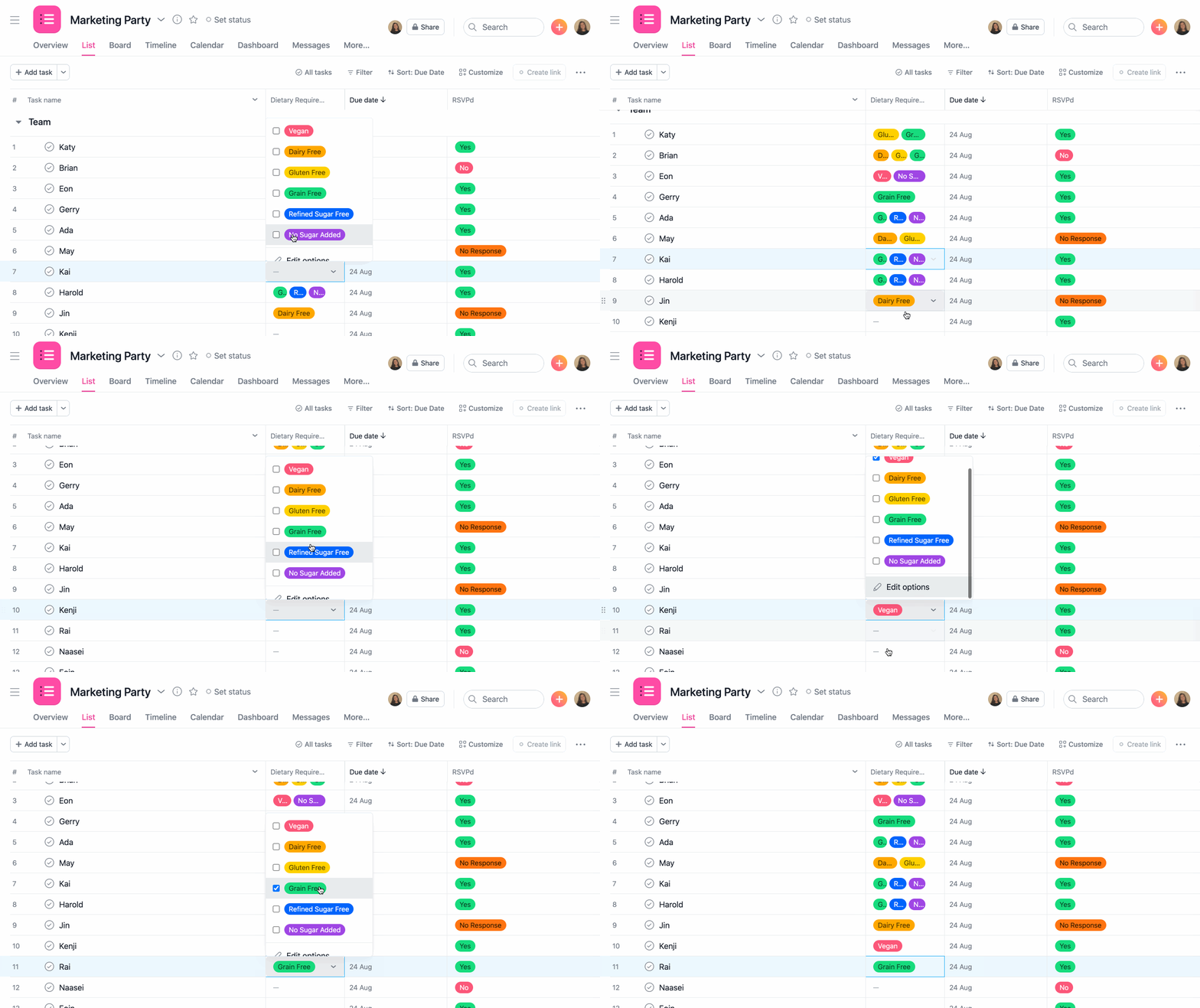
O campo personalizado de seleção múltipla permite a seleção de vários valores diferentes ao mesmo tempo para um único campo personalizado. Após escolher o campo personalizado com seleção múltipla, preencha as opções relevantes no painel de edição do campo. Para usar o campo personalizado com seleção múltipla, localize o campo que deseja editar e selecione todas as opções aplicáveis.
É possível tornar os campos personalizados globais em toda a sua organização. Assim você e os seus colegas podem usar o mesmo campo personalizado em vários projetos. Você também tem a opção de criar campos locais para um único projeto ou portfólio.
Você pode escolher os campos personalizados globais na biblioteca de campos da sua organização.
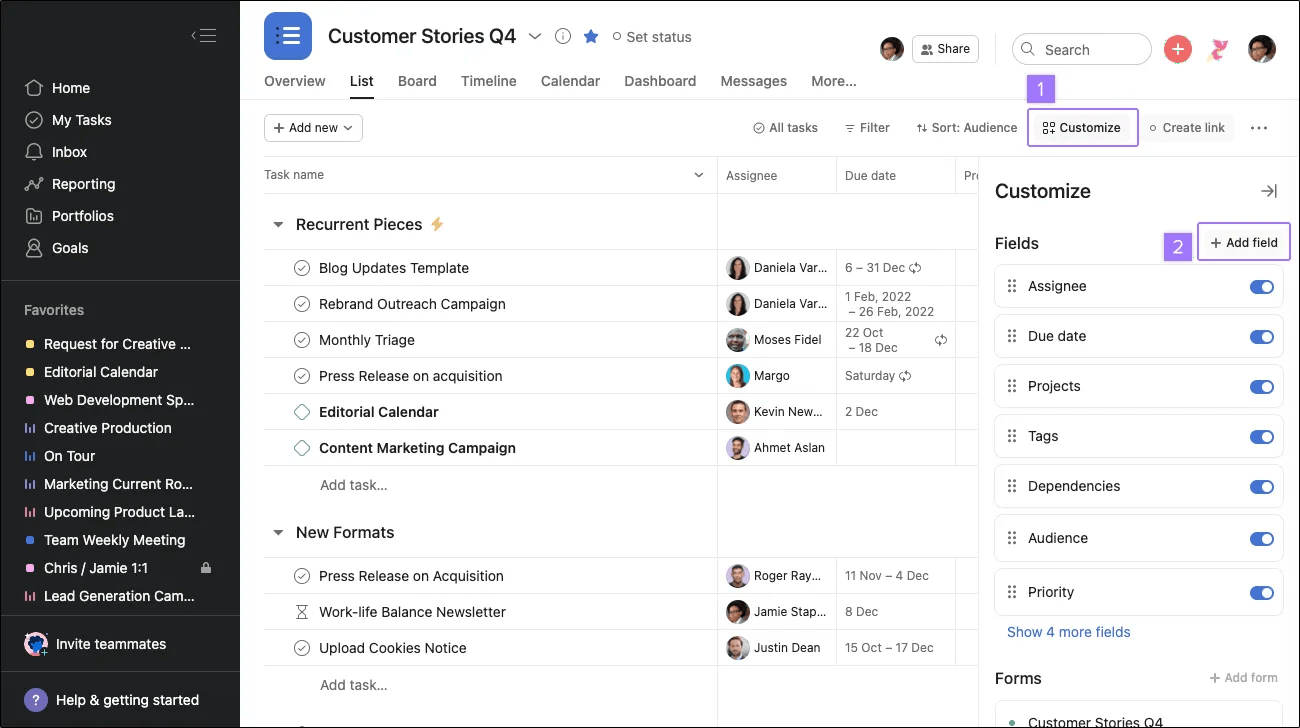
Navegue até o menu Personalizar na barra de ferramentas e clique em Adicionar campo.
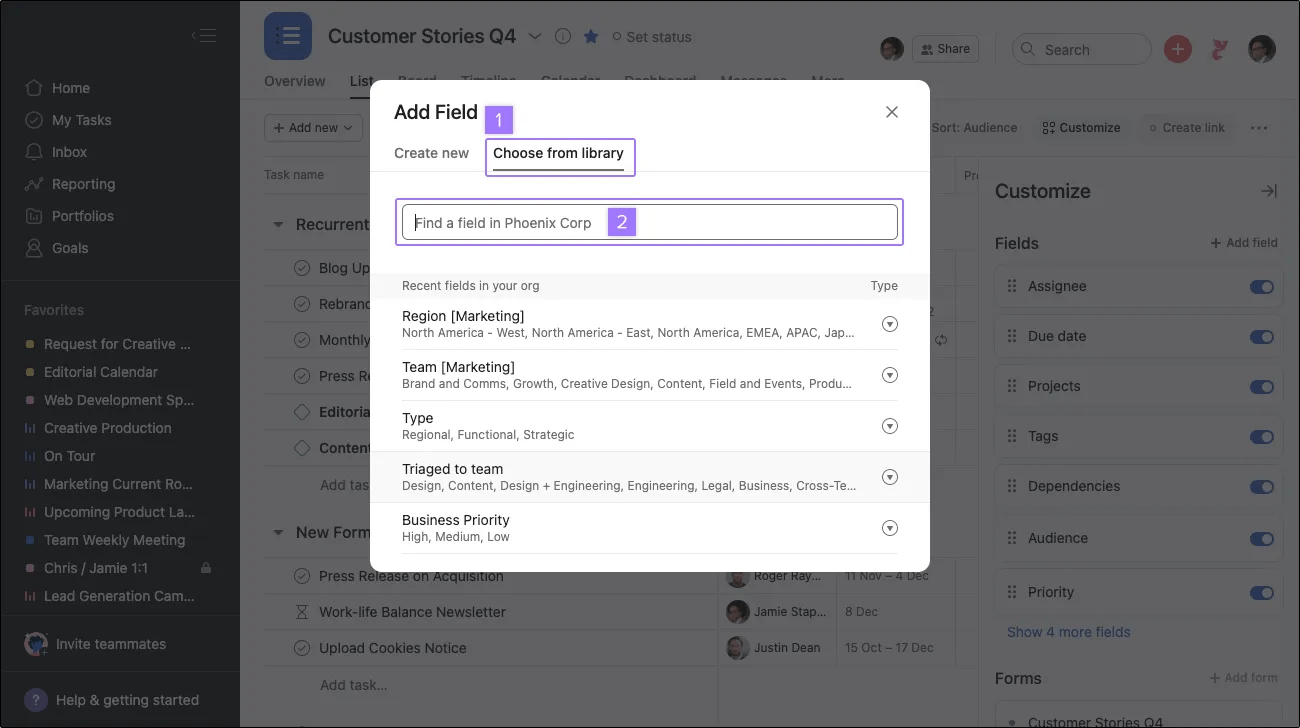
Você pode acessar uma lista de campos personalizados configurados pela Asana aqui.
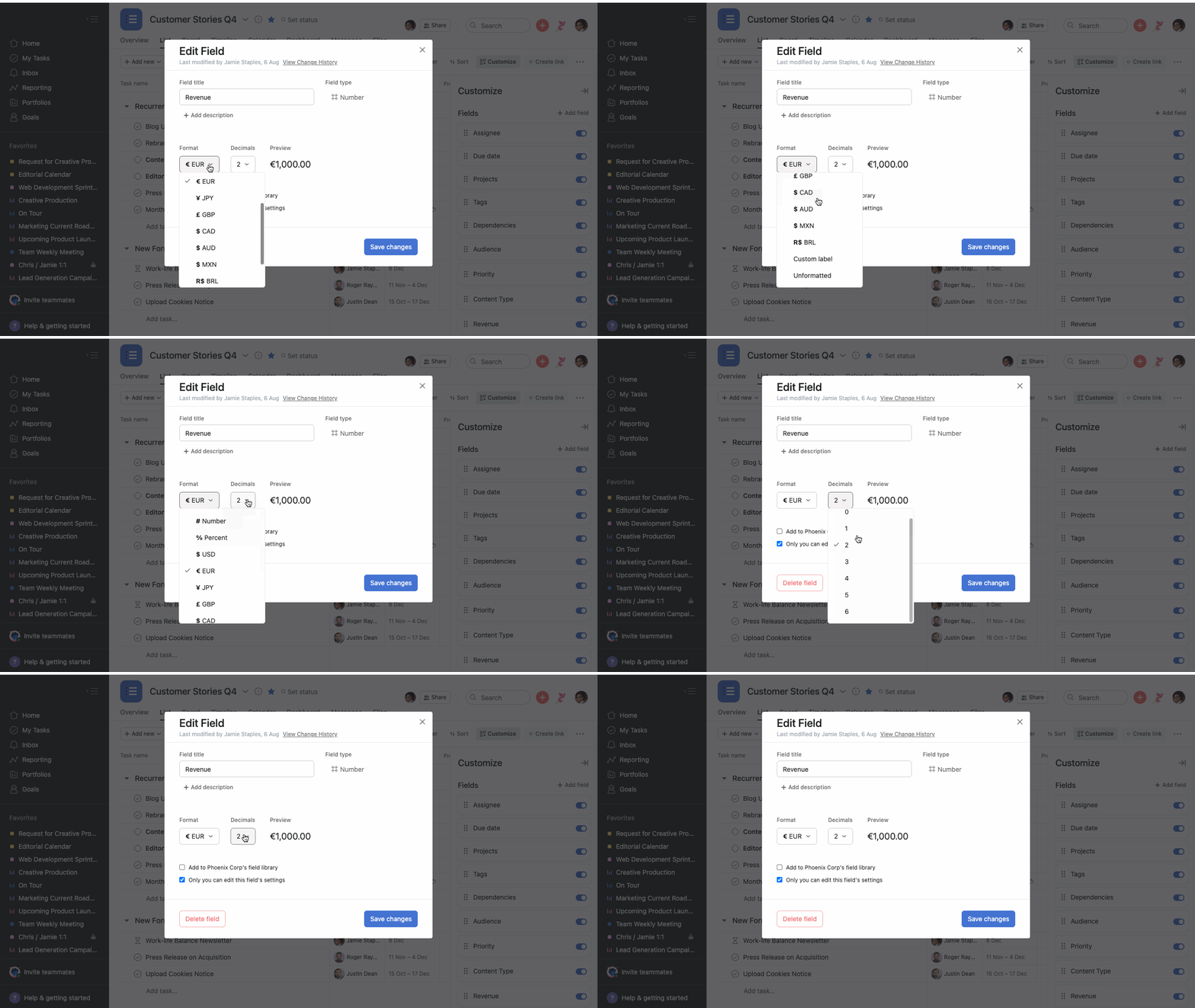
Você pode criar um campo personalizado numérico para a moeda ou porcentagem.
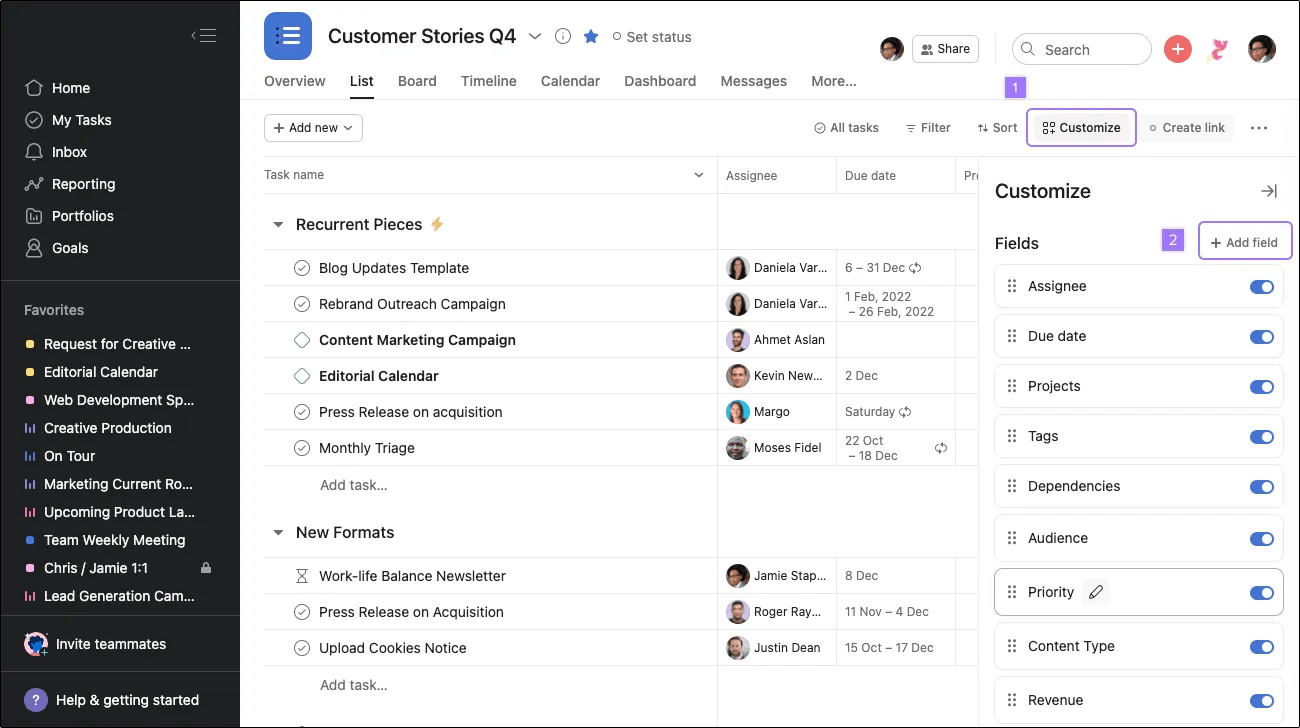
Os campos personalizados ajudam a monitorar o trabalho de acordo com as necessidades da sua equipe. O nome e o valor desses campos dependem de você, portanto as possibilidades são quase infinitas. Veja aqui alguns exemplos que mostram os tipos de campo em diferentes fluxos de trabalho:
Nota
Os campos personalizados são a melhor maneira de marcar, ordenar e filtrar o trabalho. Veja-os em ação com uma avaliação gratuita da Asana. Experimente gratuitamente
Você pode usar campos personalizados para indicar o nível de prioridade de uma tarefa. Por exemplo, uma equipe de engenharia que usa a Asana para monitorar bugs pode criar um campo no menu suspenso onde poderão definir o nível de prioridade (baixo, médio, alto) do bug.
Depois de implementá-lo, você pode filtrar as tarefas na visualização de lista para focar apenas nas que têm um determinado valor do campo. Clique em Filtrar na parte superior da sua lista de tarefas e, em seguida, em Filtragem personalizada. Isto permite, por exemplo, visualizar apenas as tarefas de “alta prioridade”.
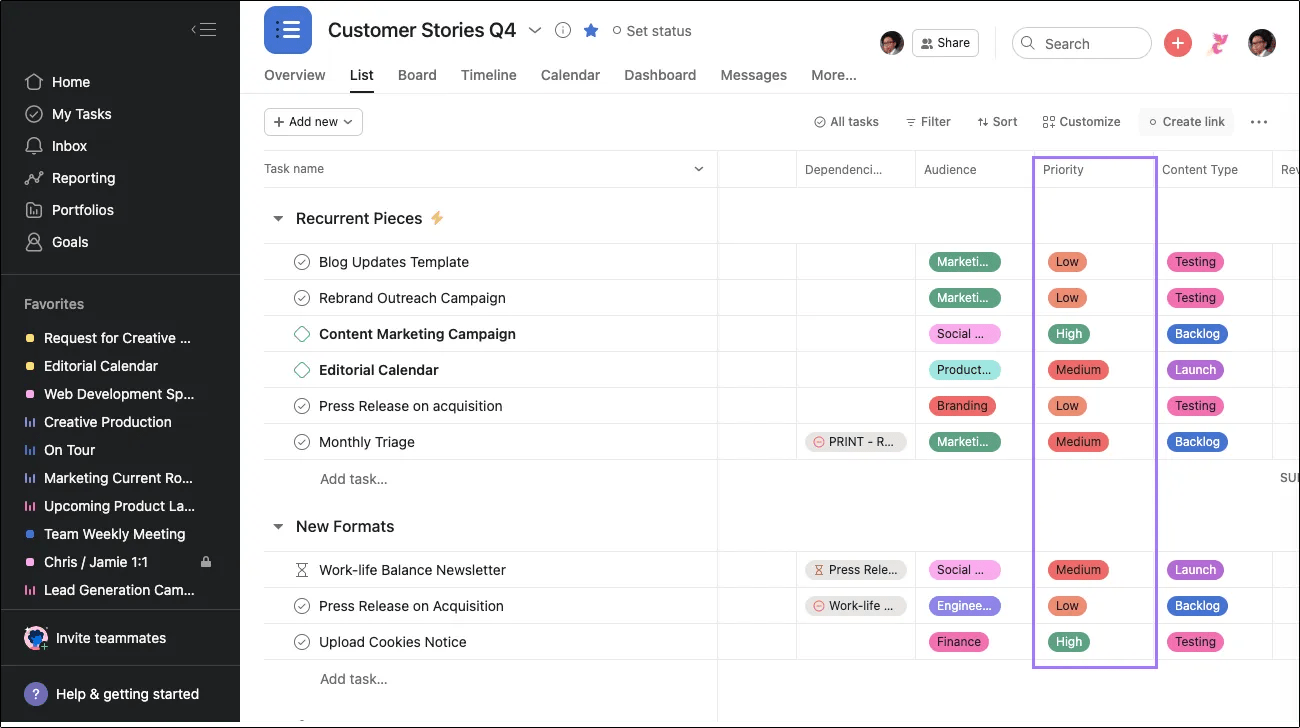
Use cores para distinguir entre as opções de campo do menu suspenso. O vermelho pode representar “alta prioridade”, por exemplo.
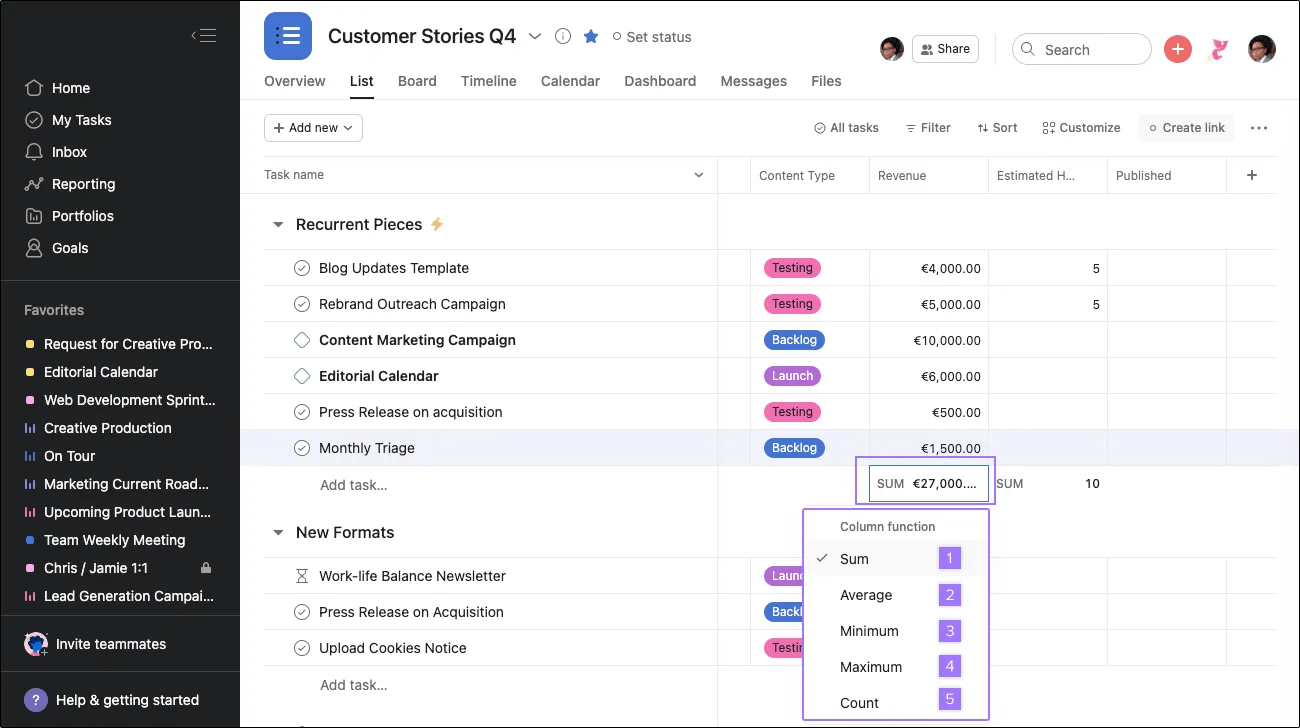
Use campos personalizados para monitorar as solicitações de trabalho e estimar o tempo de execução. Uma equipe de design pode ter um campo numérico personalizado para inserir o tempo que eles estimam para a execução do trabalho. Dessa forma, os designers podem priorizar suas horas de trabalho adequadamente e determinar o trabalho que têm em mãos antes de aceitar uma nova solicitação.
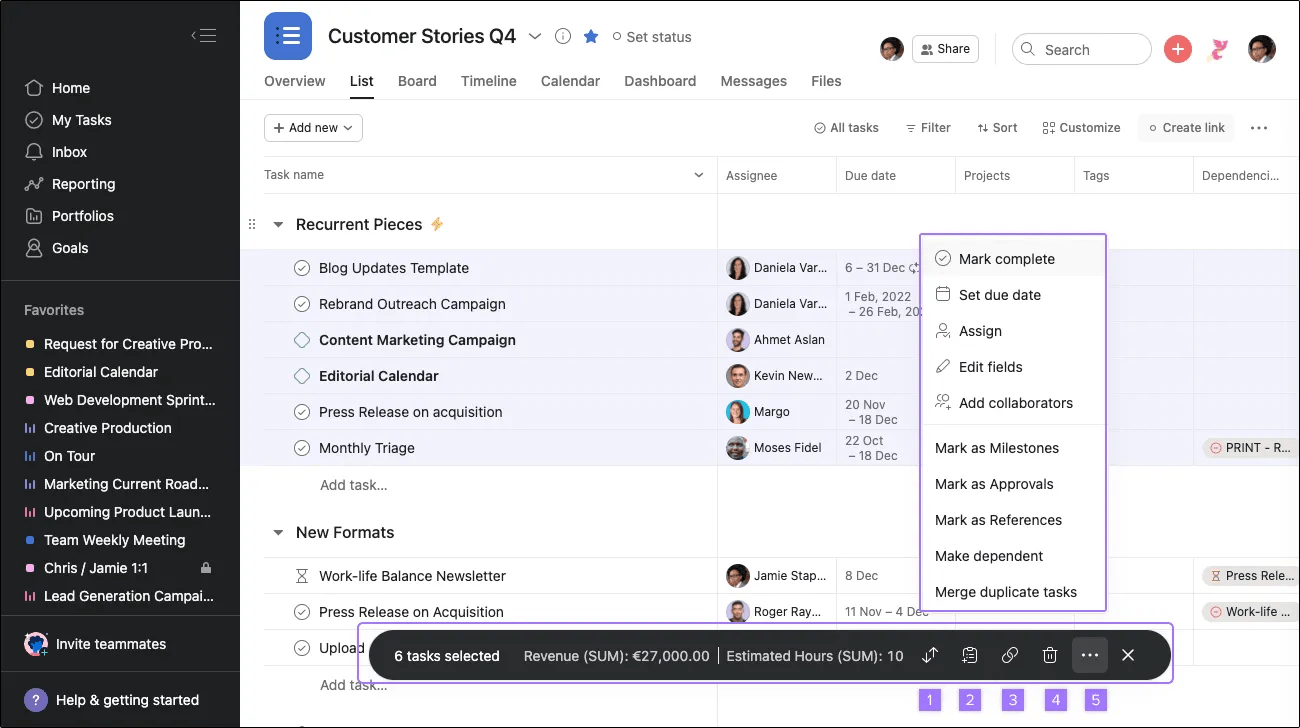
Depois de fazer a seleção múltipla de tarefas com campos numéricos, o menu a seguir aparecerá na parte inferior da tela, exibindo o número de tarefas e a soma. Você também pode:
Se você usa a Asana para acompanhar os candidatos ou monitorar contas, pode usar um campo de texto para inserir informações específicas, como um endereço de e-mail, número de telefone, empresa ou endereço.
As tags e os campos personalizados possibilitam categorizar, filtrar e mostrar informações na Asana. Os campos personalizados são melhores para o uso padronizado na organização, enquanto as tags são mais informais. Recomendamos usar preferencialmente os campos personalizados, por serem mais versáteis e visíveis do que as tags. A sua equipe pode usá-los de distintas maneiras, a depender do fluxo de trabalho, mas deixamos aqui alguns cenários ilustrativos:
Você pode monitorar links nos campos personalizados ao usar um campo de texto. Se você inserir um link no campo de texto, poderá abrir diretamente o link a partir do painel da tarefa. Ao clicar em um link em um campo personalizado, a página abrirá em uma nova janela ou guia do navegador.
Este artigo foi traduzido por IA.
Dar feedback sobre a tradução.

