Produtos


AI Platform
Não foram encontrados artigos sobre este tópico.
Não foram encontrados artigos sobre este tópico.
Não foram encontrados artigos sobre este tópico.
Neste artigo

Visite a nossa página de preços para obter mais informações.
Os modelos de projeto economizam um bom tempo da sua equipe, pois permitem criar projetos padronizados que otimizam o fluxo de trabalho. O nosso construtor de modelos de projeto possibilita que você veja num instante todos os elementos e aspectos do seu modelo de projeto, e os da sua equipe.
Com os modelos de projetos, é possível criar modelos personalizados e reutilizáveis que ajudam a equipe a iniciar novos projetos em questão de segundos. Para saber como criar e usar modelos de projeto, confira o artigo Criar e usar modelos.
Explore os modelos de projeto personalizados gratuitamente. Comece hoje mesmo uma avaliação gratuita da Asana.
Nota
Veja no fórum como outras pessoas criam e personalizam modelos de projeto.
Para encontrar modelos de projeto, vá até a guia Lista da sua equipe e selecione o modelo que deseja usar.
Como alternativa, você também pode usar a barra de pesquisa para buscar um modelo.
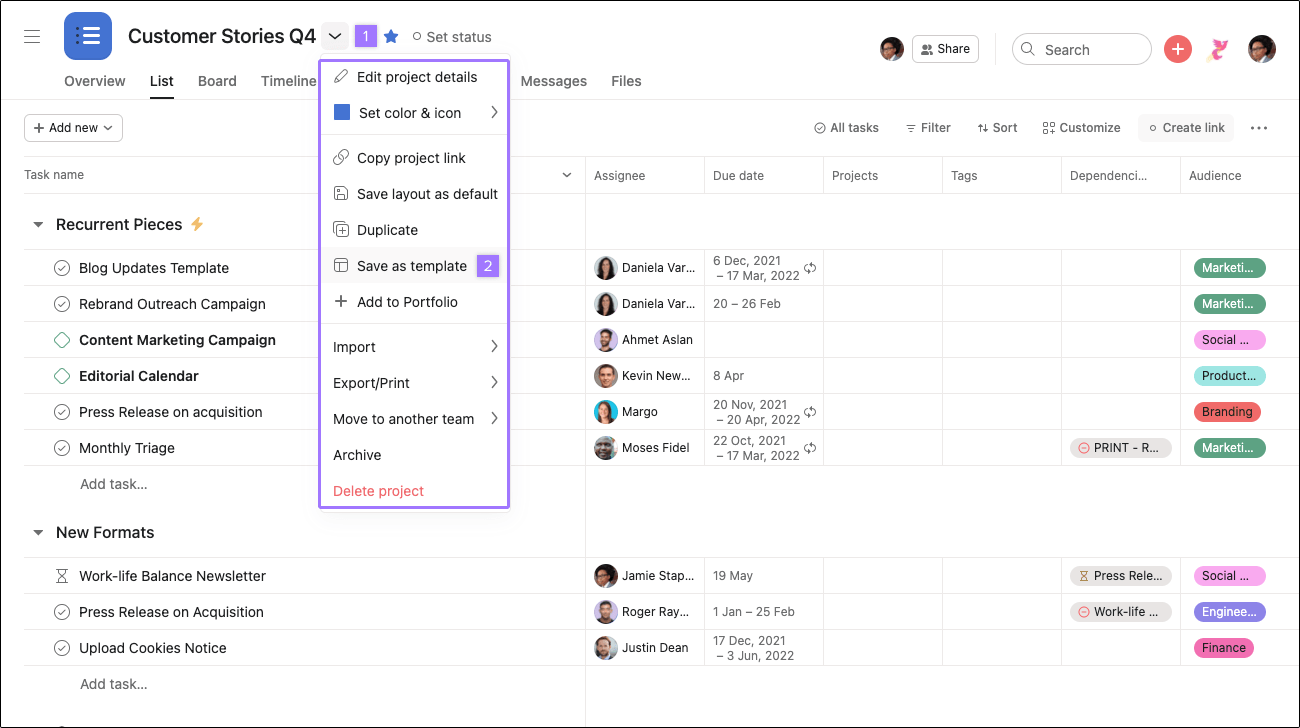
Em seguida, você pode dar um nome ao modelo de projeto e compartilhá-lo com a equipe. Também é possível alterar as configurações de privacidade para que o modelo seja compartilhado com a equipe, para que ela possa editá-lo ou para que ele fique privado para os membros do projeto. Feito isso, clique em Criar um novo modelo.
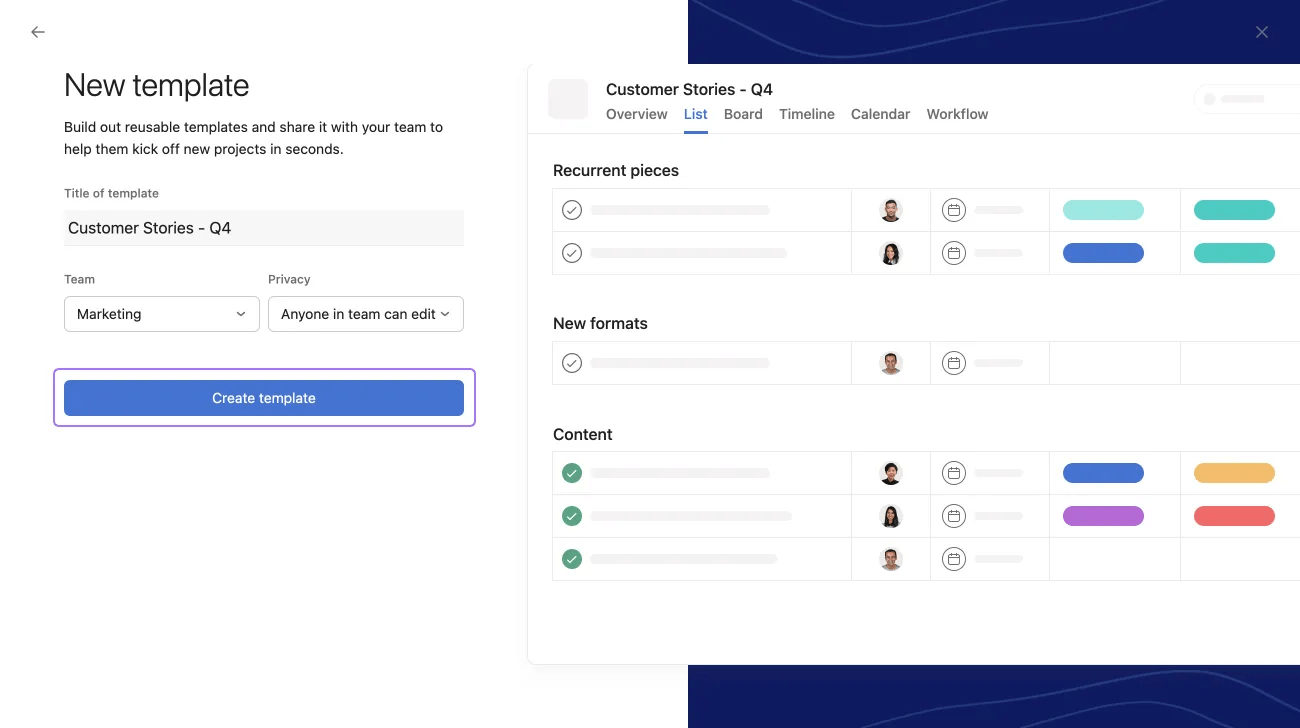
Agora o modelo está criado e você pode começar a construí-lo e ajustá-lo conforme as suas necessidades.
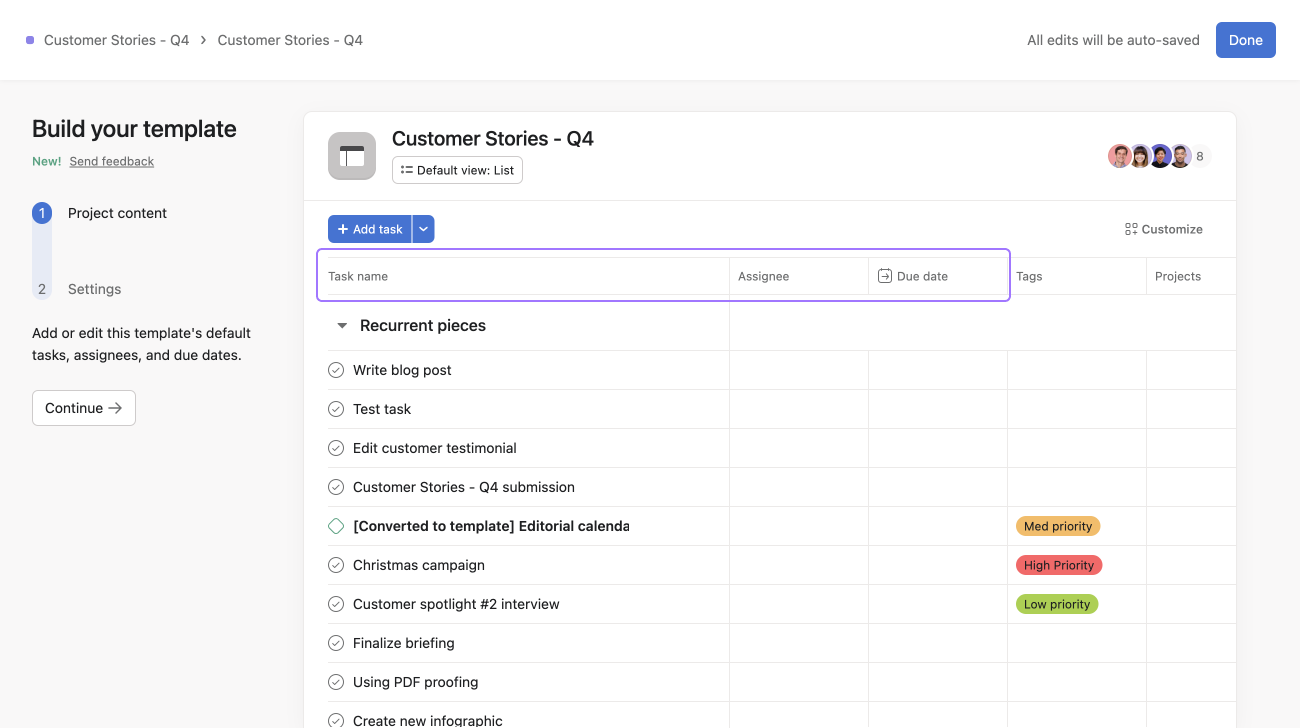
Aqui, você pode adicionar ou editar as tarefas, os responsáveis e as datas de conclusão padrão do modelo.
As datas nos modelos de projeto são relativas. Isso facilita o acompanhamento das tarefas, pois mostra quantos dias há entre a tarefa e a data de início do projeto ou a data estimada para a sua conclusão.
Agora, as datas nos modelos de projeto são relativas à data de início ou data final estimada do projeto criado a partir do modelo.
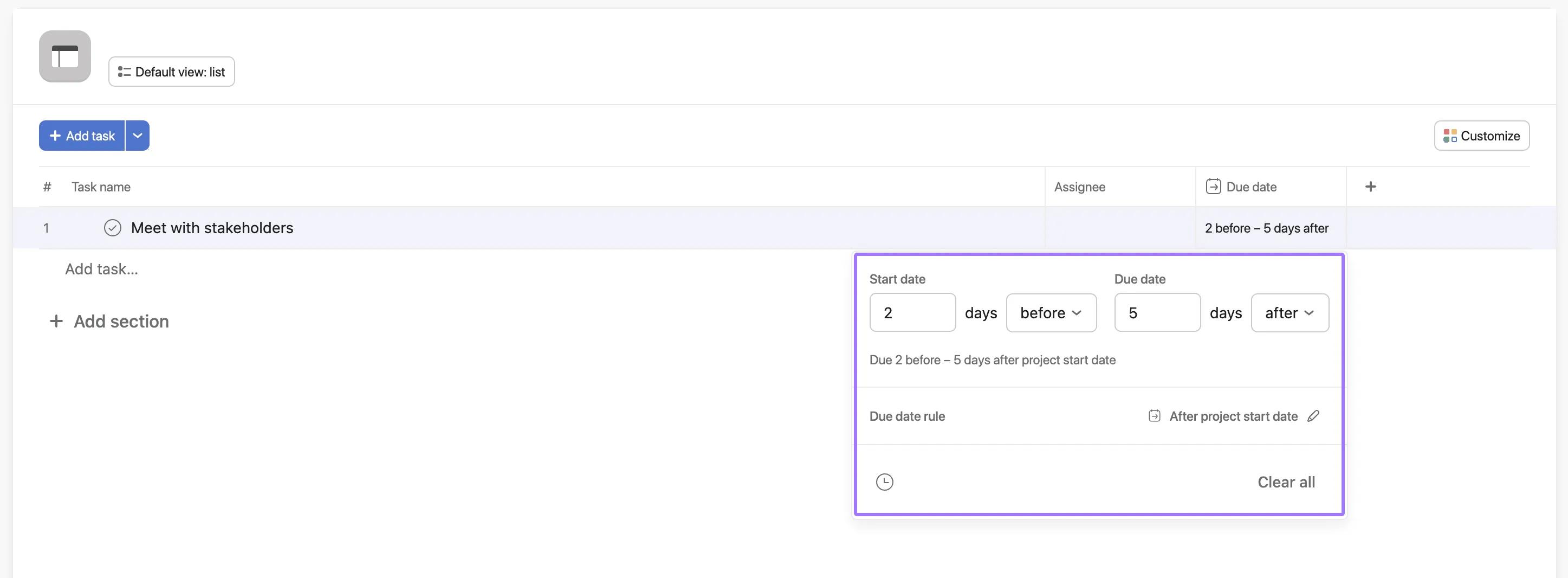
No seletor de datas, você pode definir datas de início e/ou de conclusão ao criar um modelo de projeto, e a Asana agendará todas as tarefas associadas. Apenas datas relativas (p. ex.: 3 dias após o início de um projeto) são exibidas neste seletor.
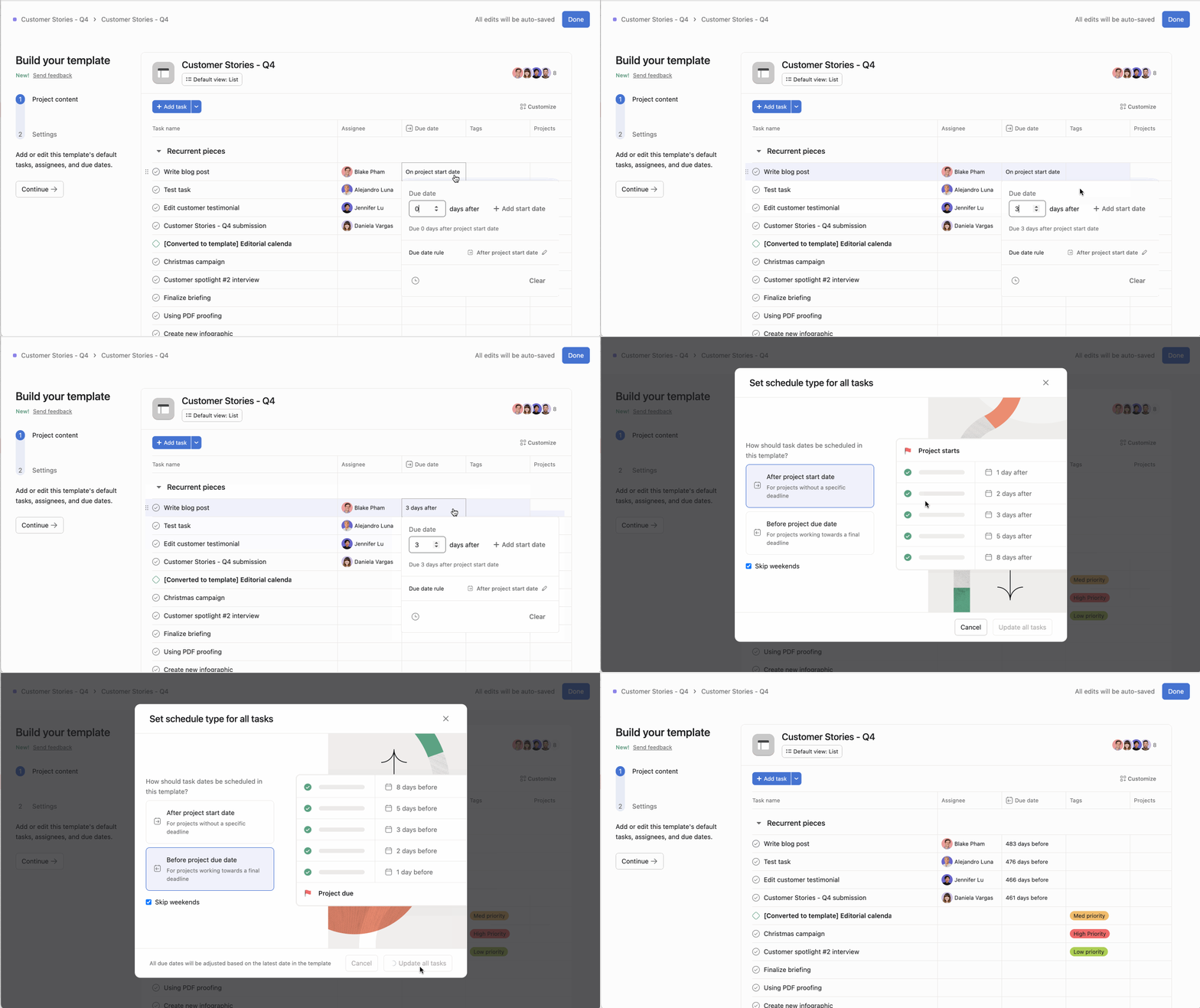
Ao agendar tarefas em um modelo de projeto personalizado, você tem opções aprimoradas para definir datas de conclusão relativas com base no cronograma do projeto:
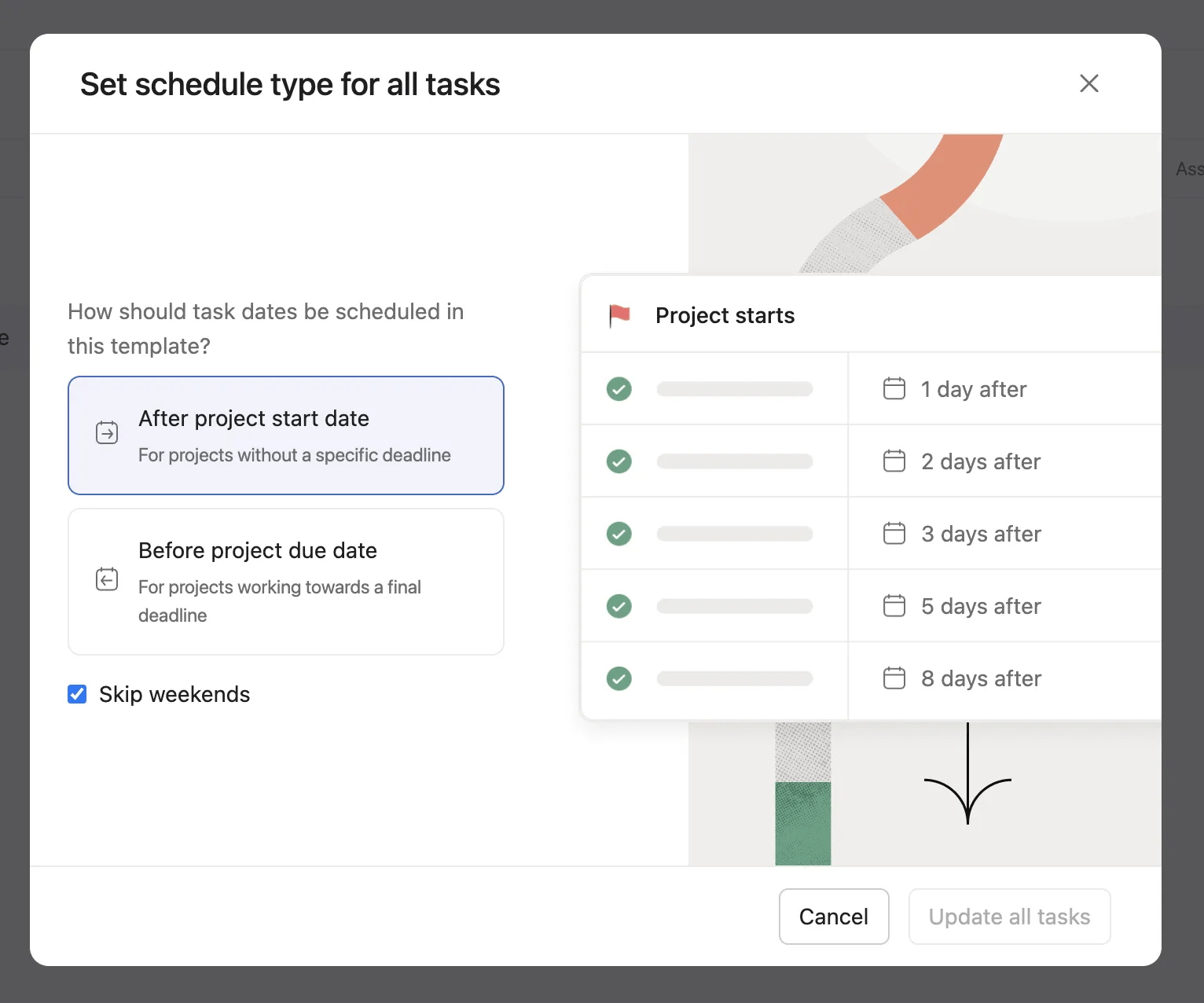
Definir para que as datas das tarefas sejam automaticamente ajustadas com base na data de início do projeto criado a partir do modelo. Você pode especificar qualquer número de dias antes ou depois da data de início do projeto.
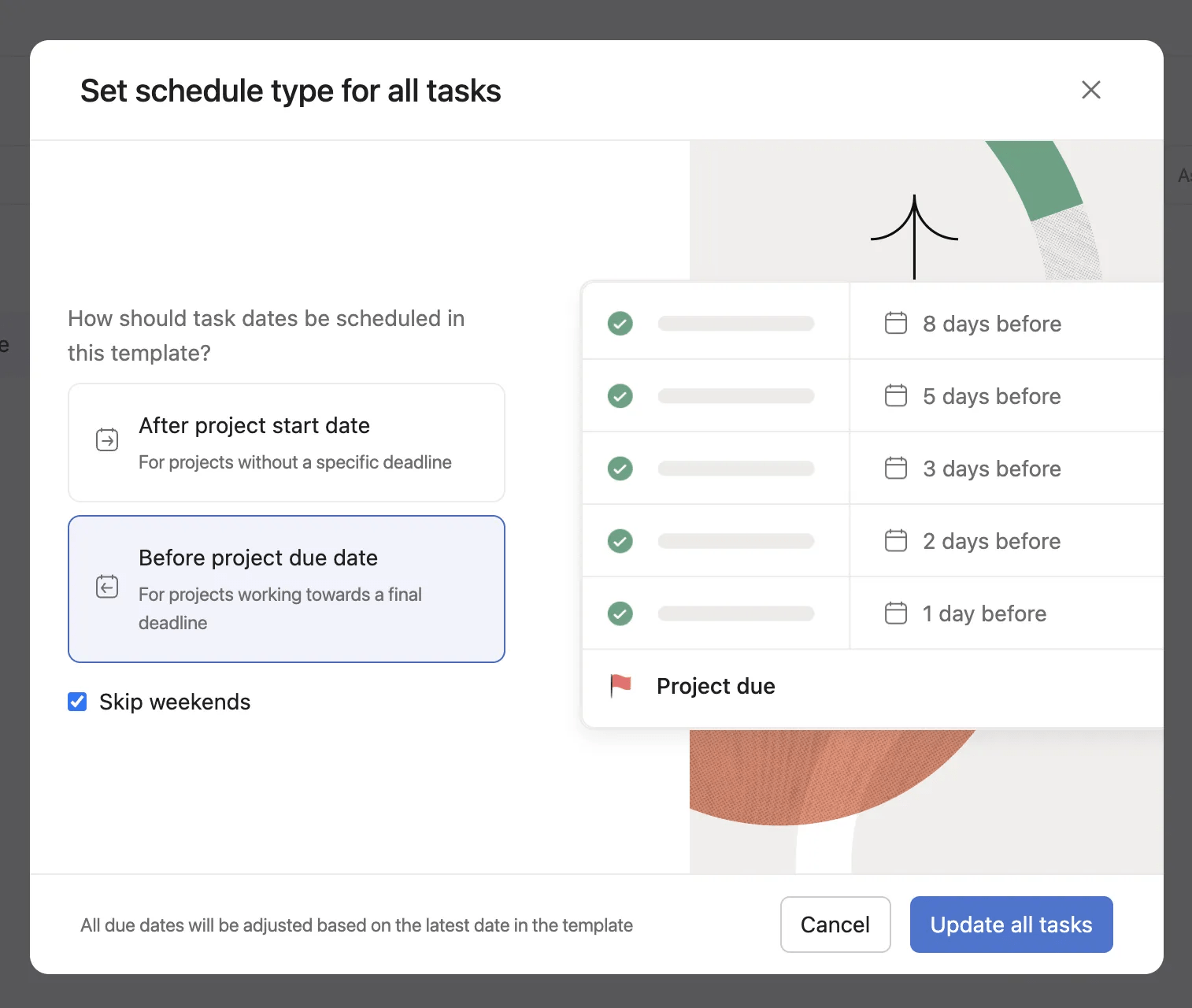
Defina as datas das tarefas para que se ajustem automaticamente à data de conclusão do projeto criado a partir do modelo. Esta opção permite que você defina tarefas para ocorrerem qualquer número de dias antes ou depois da data de conclusão do projeto.
Você também terá a opção de não incluir datas ou desconsiderar fins de semana.
Após escolher as datas, você também terá a opção de clicar no ícone Adicionar horário no canto inferior esquerdo do seletor de datas. Isso abrirá automaticamente uma opção para definir um horário de conclusão e um horário de início correspondente.
As datas de conclusão relativas (antes e depois) funcionam em conjunto com o tipo de cronograma descrito acima. Nos modelos de projeto personalizados, você pode definir datas de conclusão relativas para qualquer número de dias antes ou depois da data de início do projeto, ou para qualquer número de dias antes ou depois da data de conclusão do projeto.
Para ajustar ou personalizar os modelos, clique em Personalizar, localizado no canto direito do modelo.
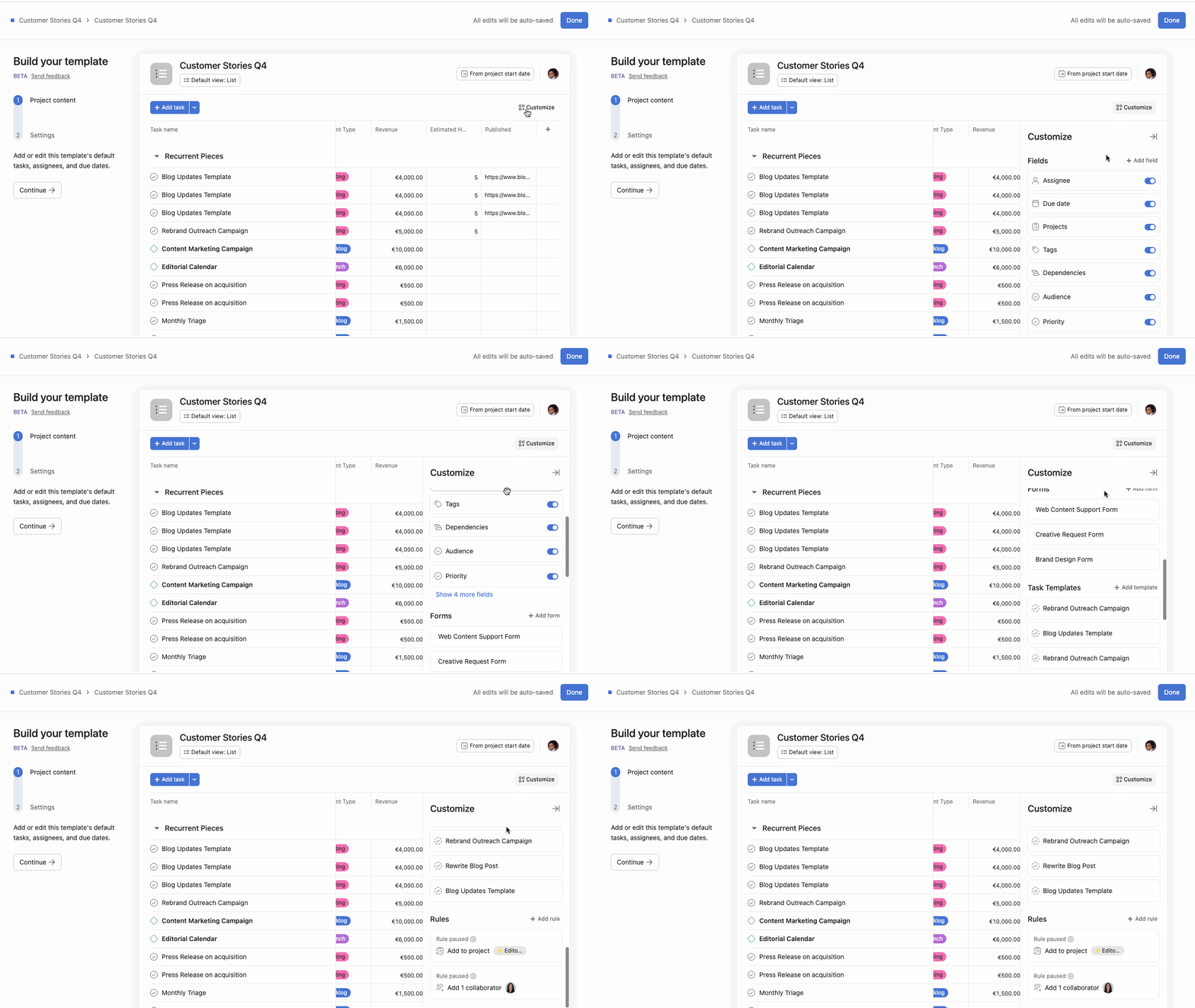
A partir daí, é possível personalizar por campos, formulários, modelos de tarefas e regras.
Além disso, você tem a opção de adicionar, editar ou excluir qualquer campo. Depois de selecionar as datas das tarefas e campos personalizados, clique em Avançar à esquerda do seu modelo de projeto.
Tarefas atribuídas por meio de um modelo de projeto não aparecerão nas “Minhas tarefas” dos responsáveis.
Adicione equipes a um modelo de projeto para que elas sejam adicionadas imediatamente, sem precisar adicionar pessoas individualmente. Clique em Membros do projeto, digite o nome da equipe e clique em Adicionar.
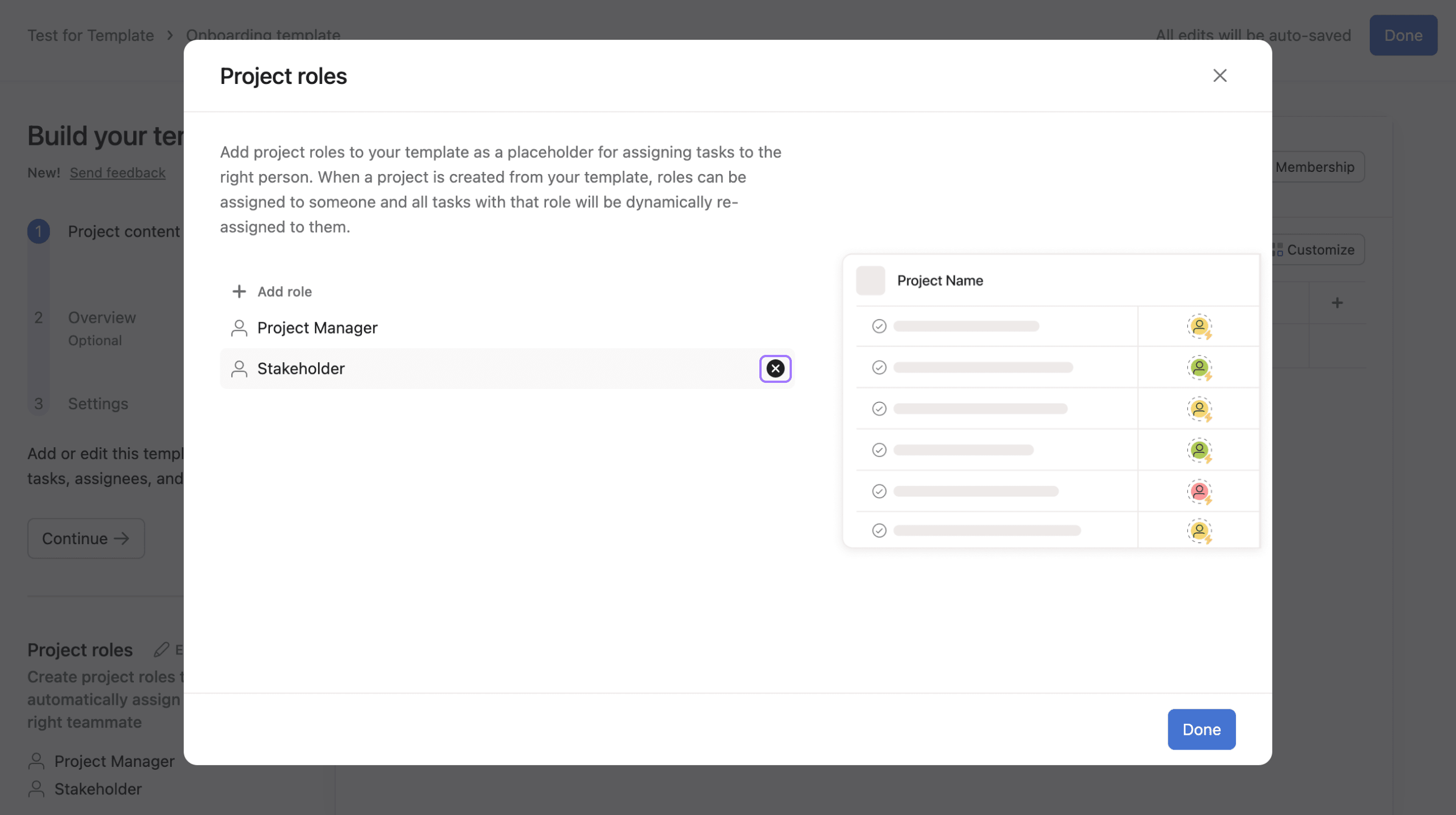
Agora você pode adicionar funções aos modelos de projeto. As funções criam placeholders que atribuem tarefas ao colega de equipe certo automaticamente quando o modelo é usado. As funções de projeto estão disponíveis nos planos Asana Advanced, Enterprise e Enterprise+, e planos anteriores Business e Legacy Enterprise.
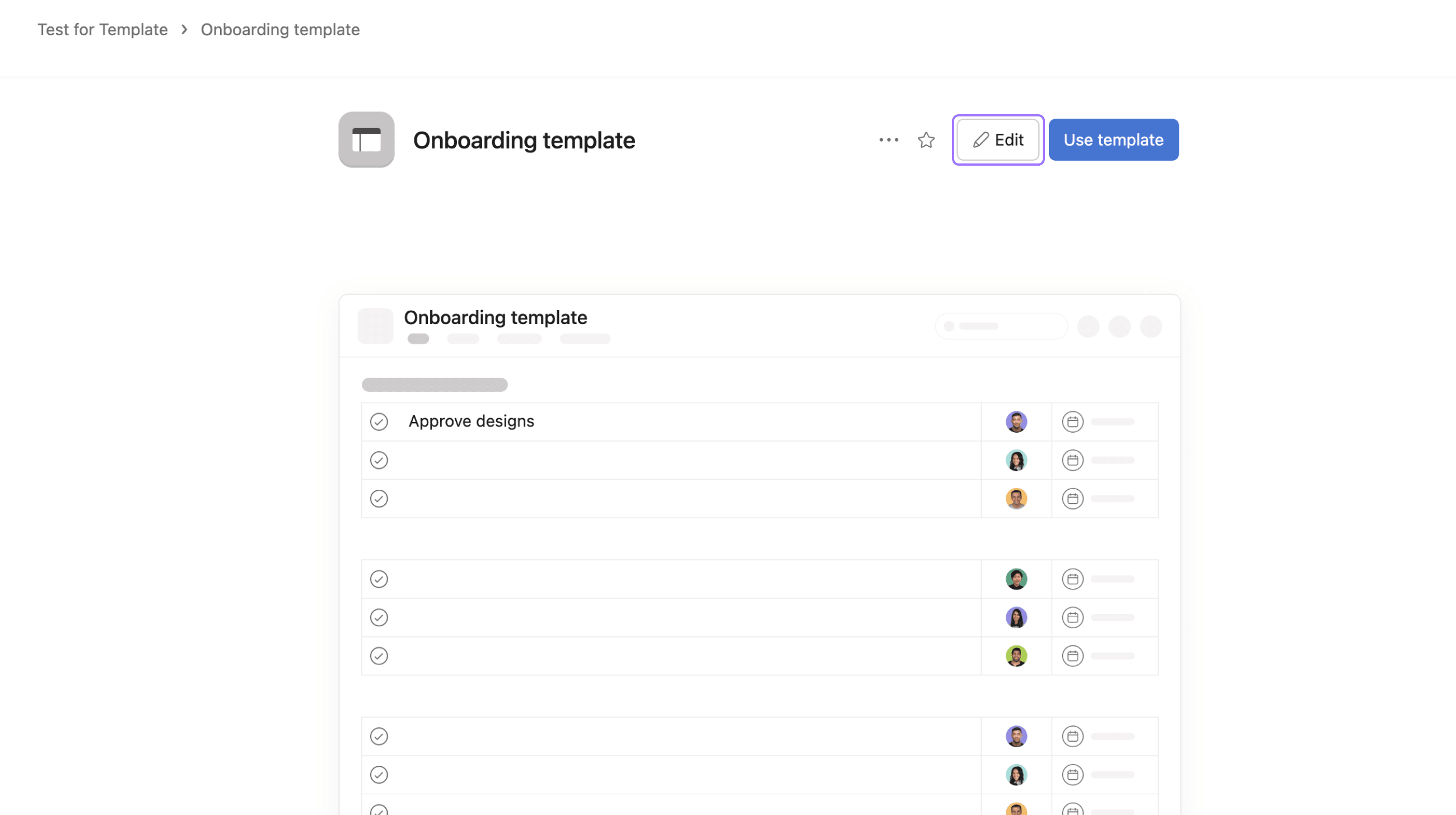
Para adicionar uma função a um modelo de projeto, primeiro crie um novo modelo de projeto ou clique em Editar no canto superior direito de um modelo existente.
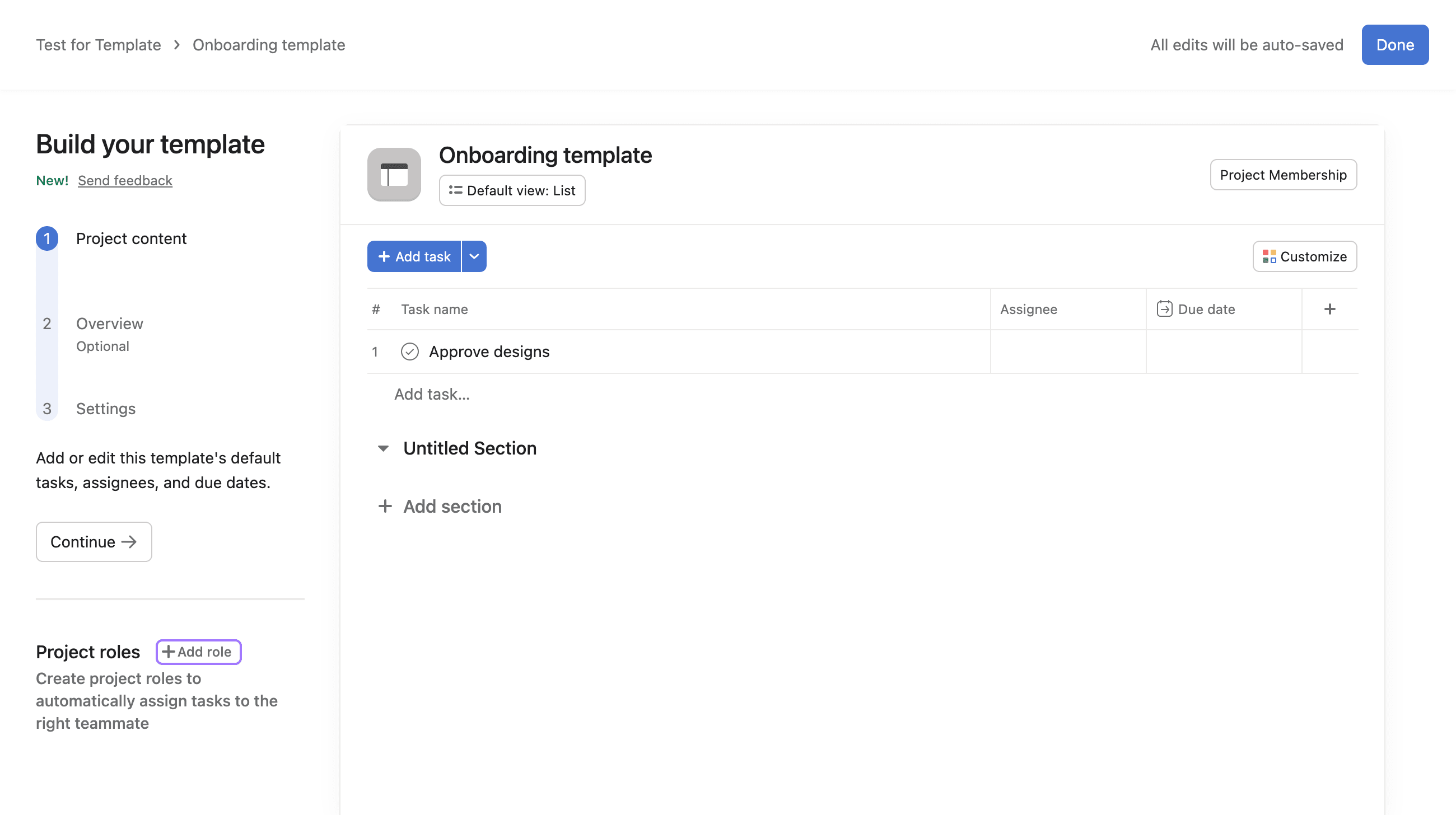
Clique no botão + Adicionar função, na barra lateral, para começar a adicionar funções dentro do projeto.
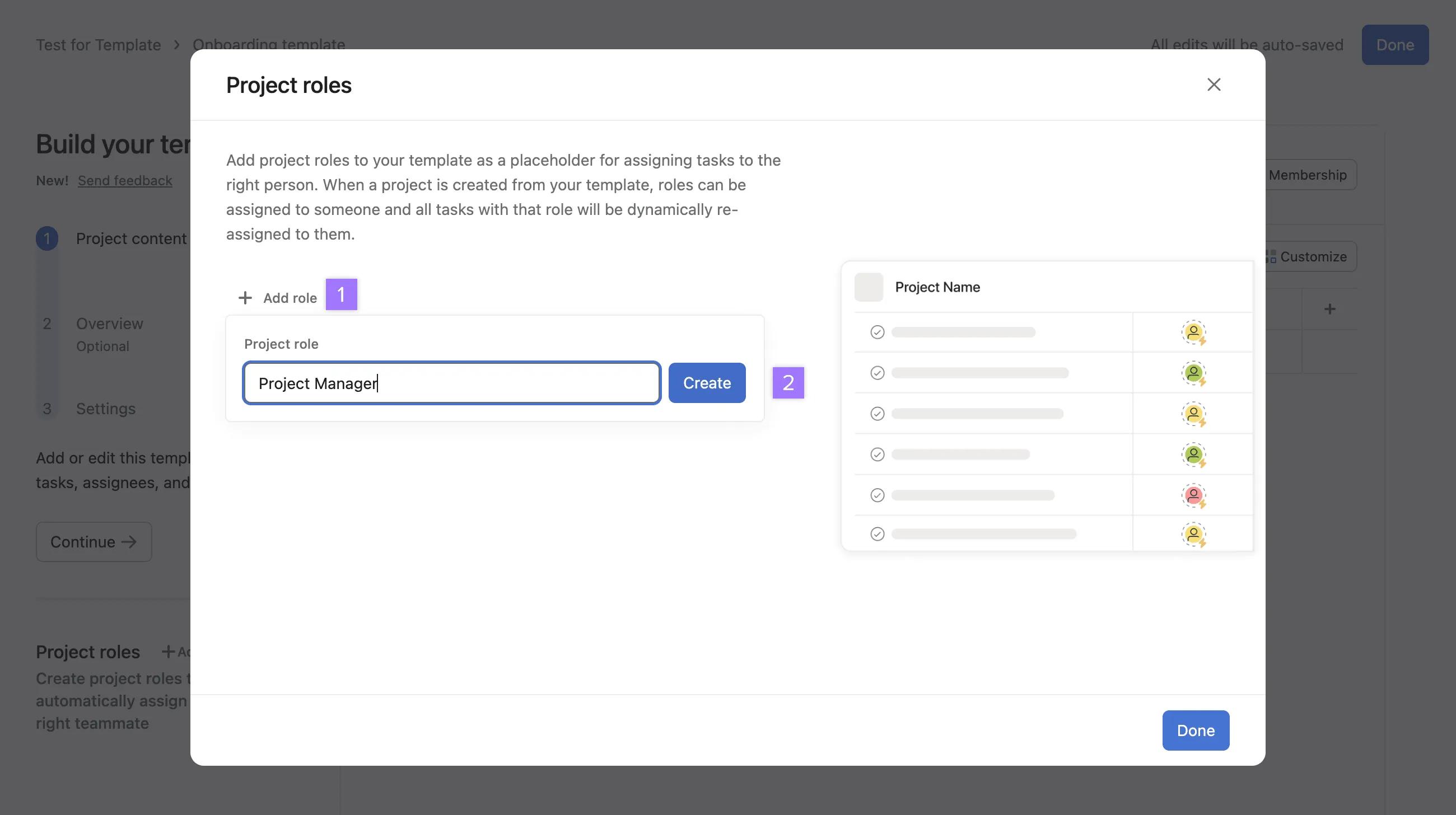
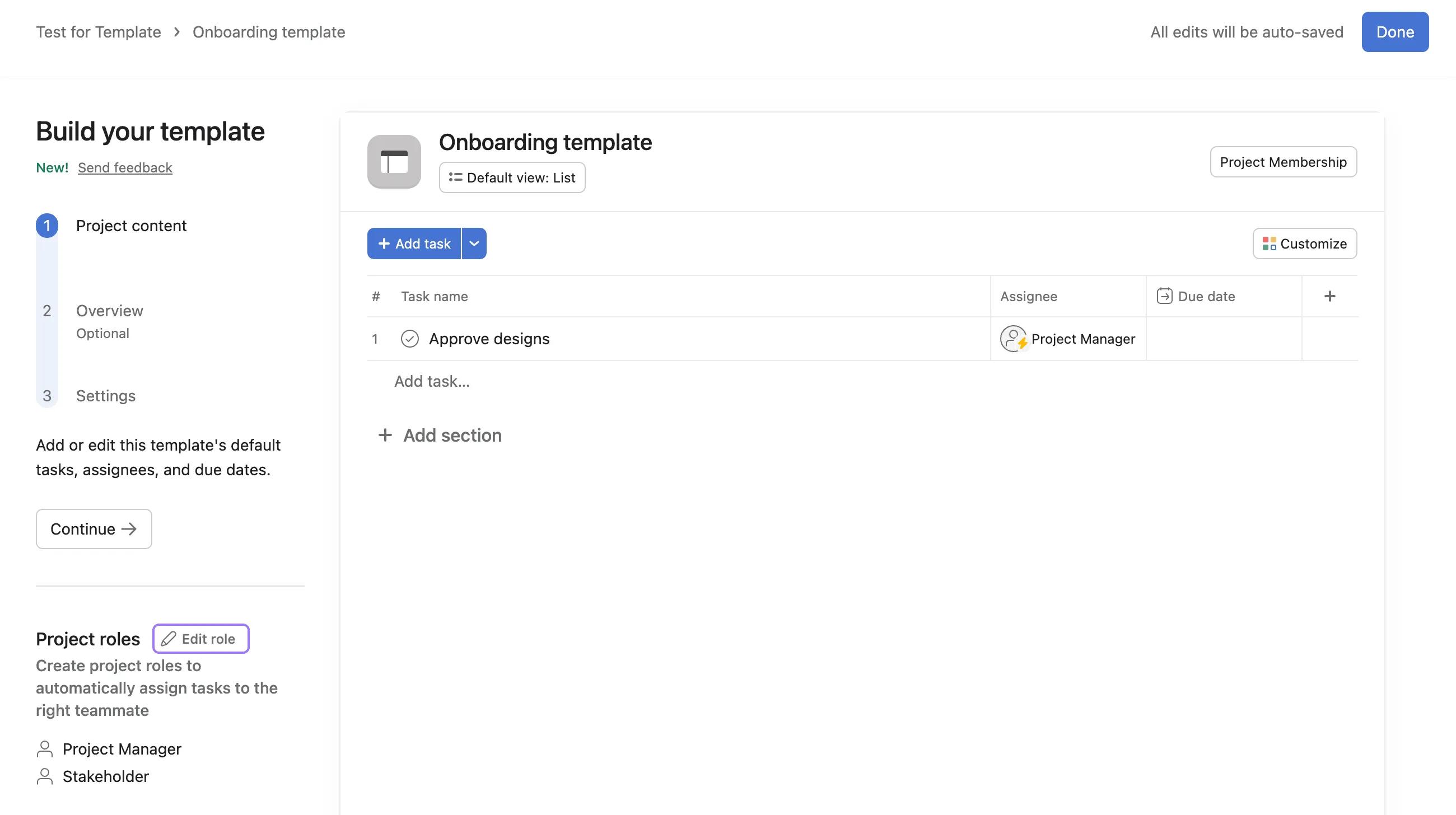
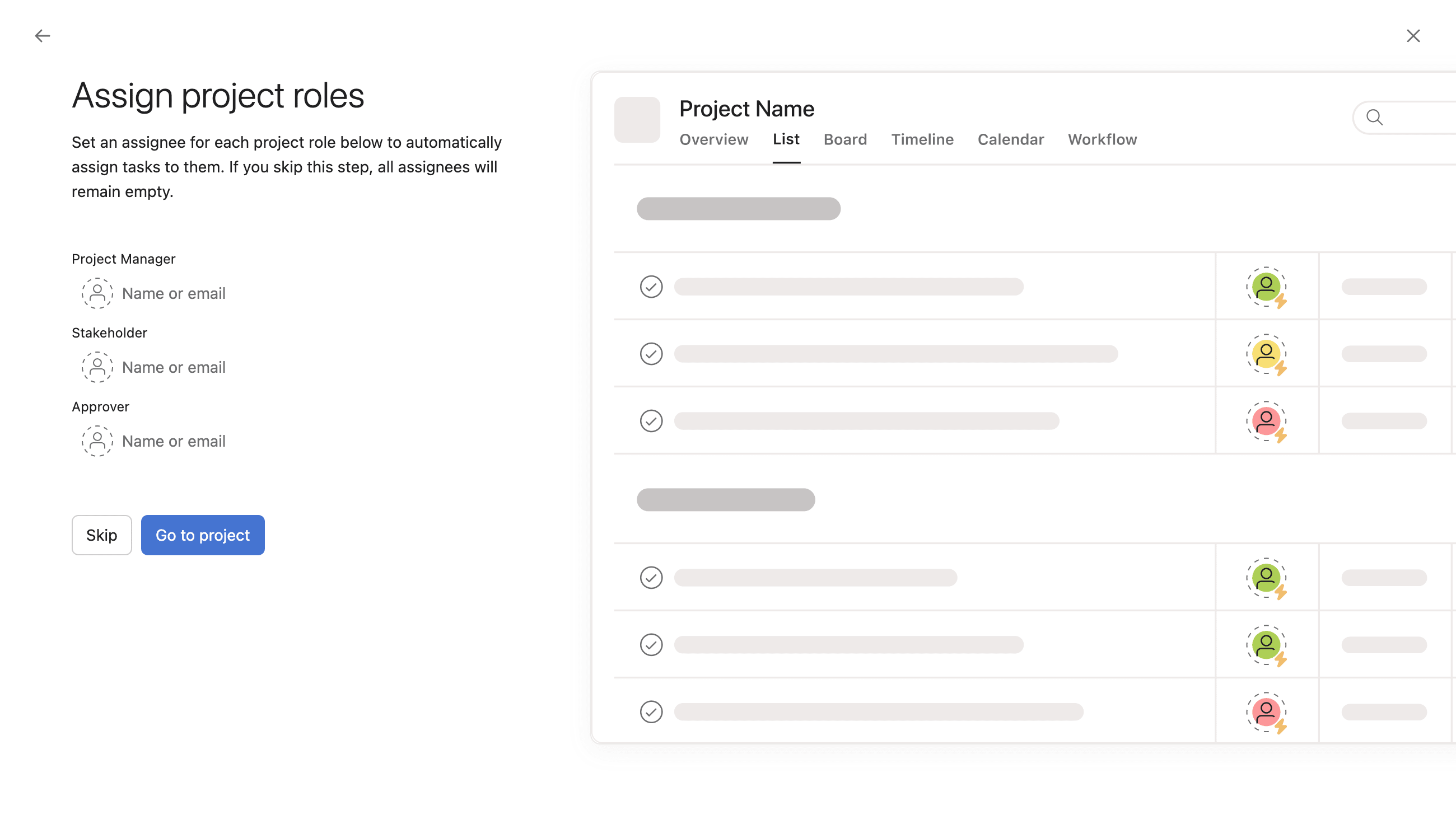
Observe que, se esta etapa for ignorada, não será possível adicionar o responsável posteriormente, o que significa que o campo do responsável permanecerá em branco. Portanto, recomendamos adicionar o responsável logo na criação do projeto.
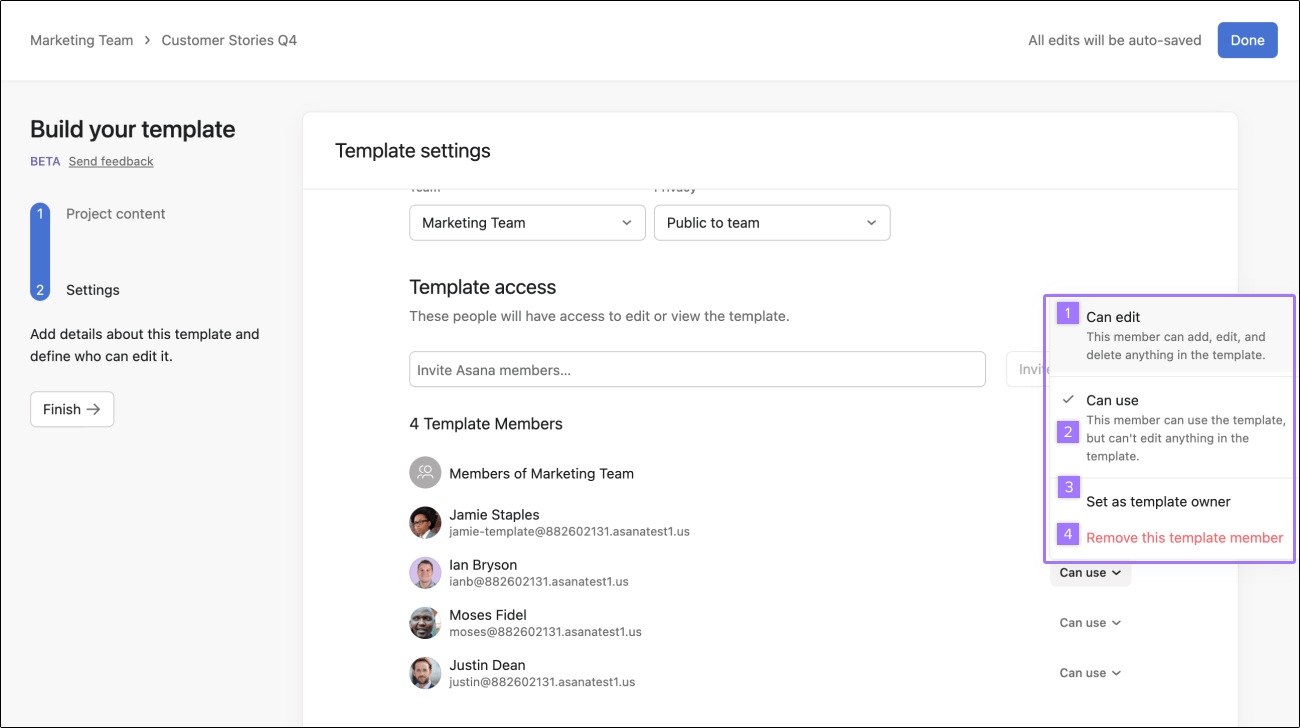
Ao definir as permissões do projeto, você pode escolher entre as seguintes configurações:
Os proprietários do modelo podem decidir se os membros podem editar ou usar os modelos de projeto.
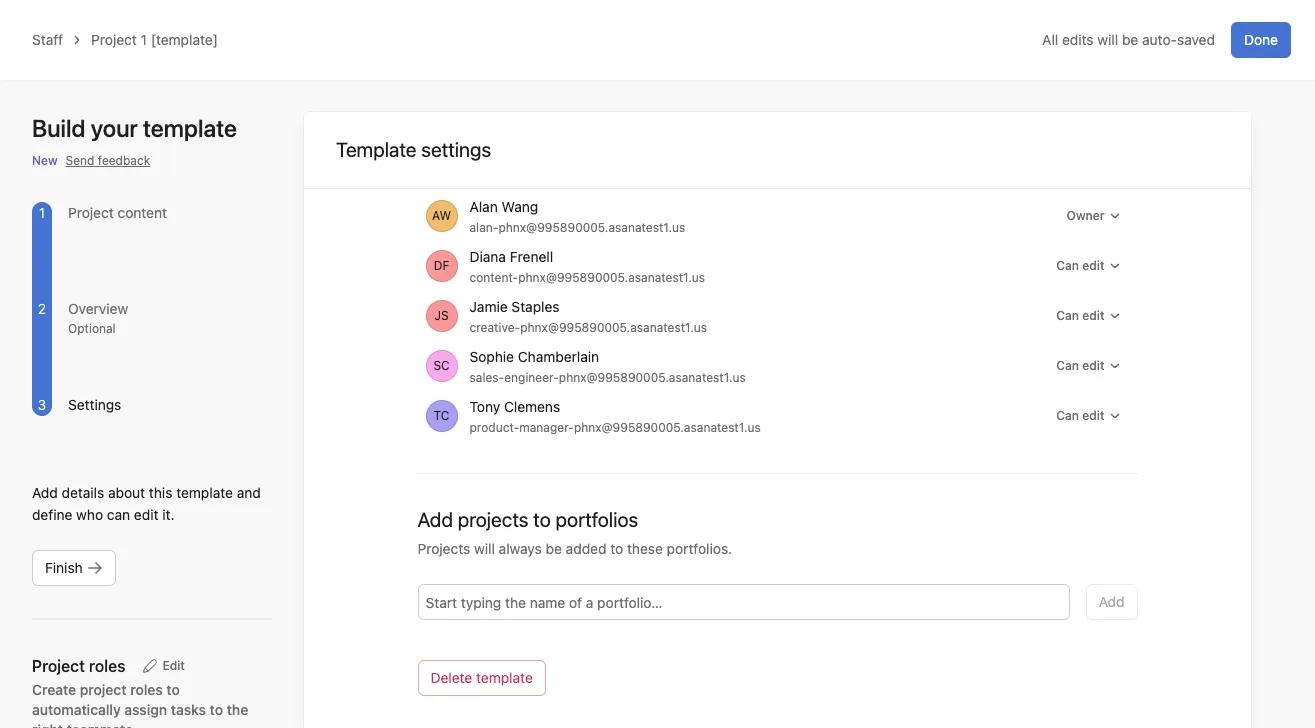
Você também pode usar o construtor para adicionar projetos a portfólios. Isso significa que todos os projetos criados a partir deste modelo serão adicionados ao portfólio selecionado.
Você também pode usar o construtor para criar um modelo do zero:
Depois que a equipe criar o primeiro modelo, você também poderá criar do zero a partir da página da equipe, na seção de modelos.
Modelos de projeto de uma determinada equipe podem ser facilmente encontrados e visualizados, e para isso basta acessar a página da equipe.
A partir daí, é possível editar e excluir facilmente os modelos clicando no ícone de três pontos, no canto superior direito do modelo.
Disponível nos níveis Asana Enterprise e Enterprise+, e plano anterior, Legacy Enterprise.
Visite a nossa página de preços para obter mais informações.
Os usuários podem adicionar coleções aos modelos de projeto por meio do menu Personalizar ao criar um projeto a partir de um modelo. As Coleções em modelos de projeto permitem que os usuários padronizem e administrem os seus projetos e fluxos de trabalho, mesmo após a criação de um projeto, portanto:
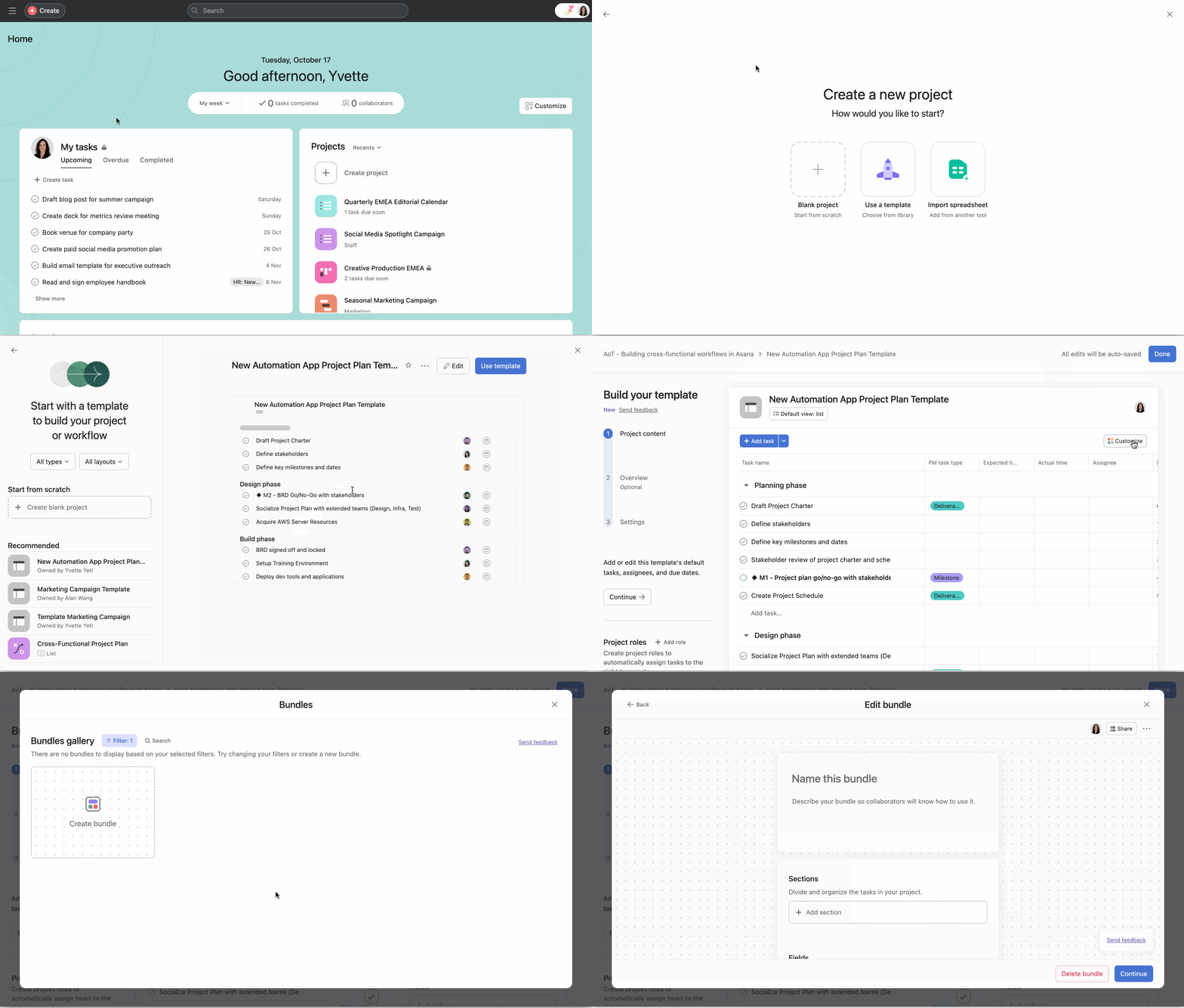
Depois de criar ou selecionar uma coleção na galeria, é necessário adicioná-la ao modelo de projeto a partir do painel de gestão de coleções, para que o modelo passe a usá-la.
Uma coleção também pode ser aplicada a um modelo de projeto diretamente do painel de gestão de coleções, como mostrado abaixo.
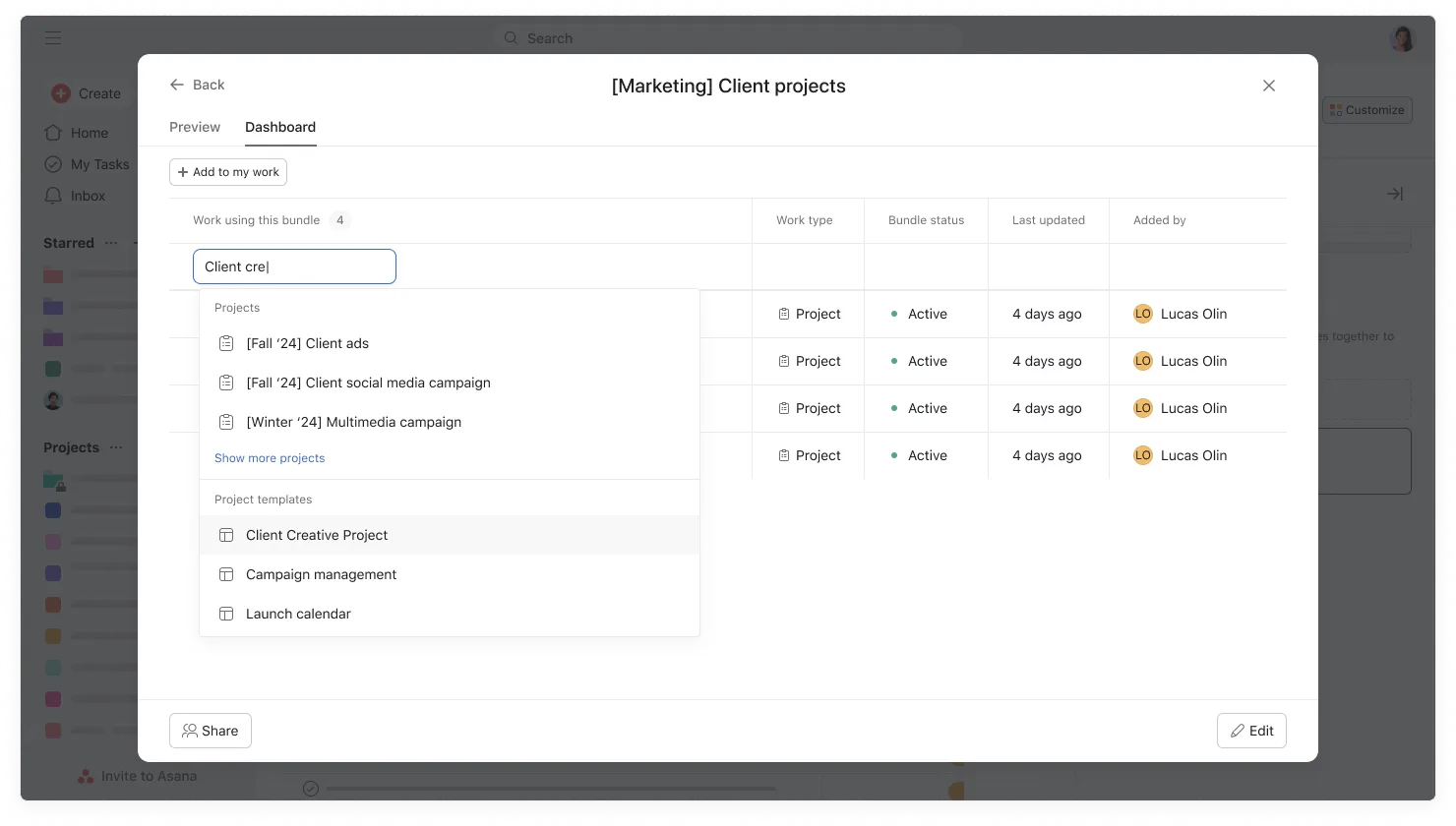
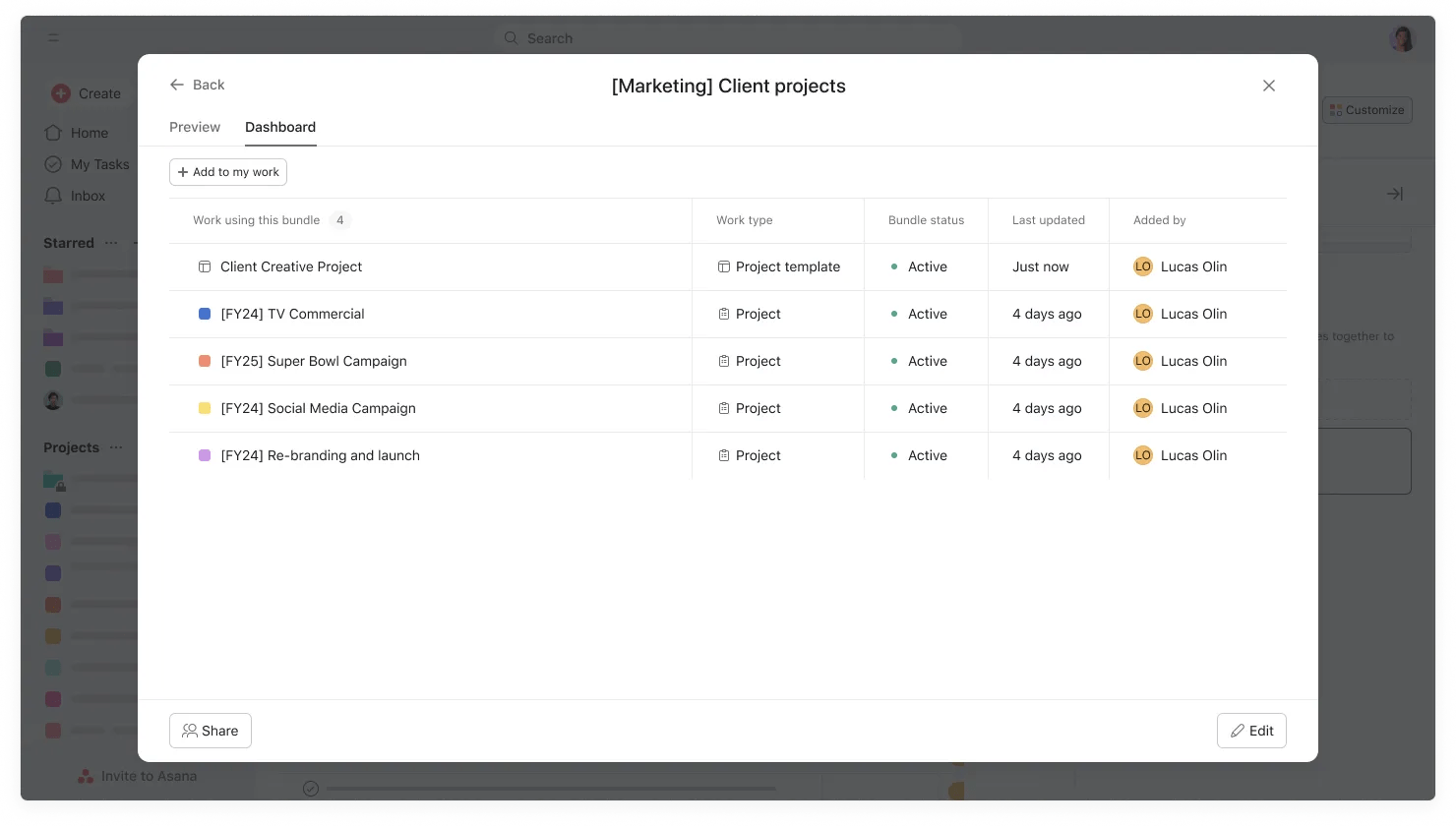
Clique na seta do menu suspenso ao lado do título do projeto, selecione “Salvar como modelo”, dê um nome ao seu modelo e defina as configurações de privacidade antes de clicar em “Criar um novo modelo”.
Nos modelos, as datas são relativas à data de início ou à data de conclusão do projeto, o que permite que você defina tarefas para ocorrerem um número específico de dias antes ou depois desses pontos de referência ao criar um novo projeto.
Sim, as funções no projeto estão disponíveis nos planos Advanced, Enterprise e Enterprise+ e criam placeholders que atribuem tarefas automaticamente ao colega de equipe certo quando você usa o modelo.
Achou interessante? Comece agora uma avaliação gratuita da Asana. Experimente gratuitamente
Este artigo foi traduzido por IA.
Dar feedback sobre a tradução.



