MÖGLICHKEITEN
Art des Unternehmens
Verfügbar in den Abostufen Asana Enterprise und Asana Enterprise+.
Besuchen Sie unsere Preisübersicht für weitere Informationen.
Mit benutzerdefiniertem Onboarding können Sie den Onboarding-Prozess für Ihre neuen Nutzer anpassen. Diese Funktion ist für Unternehmensadministratoren und Super-Admins über die Admin-Konsole unter dem Tab Einstellungen verfügbar. Standardmäßig ist diese Einstellung deaktiviert.
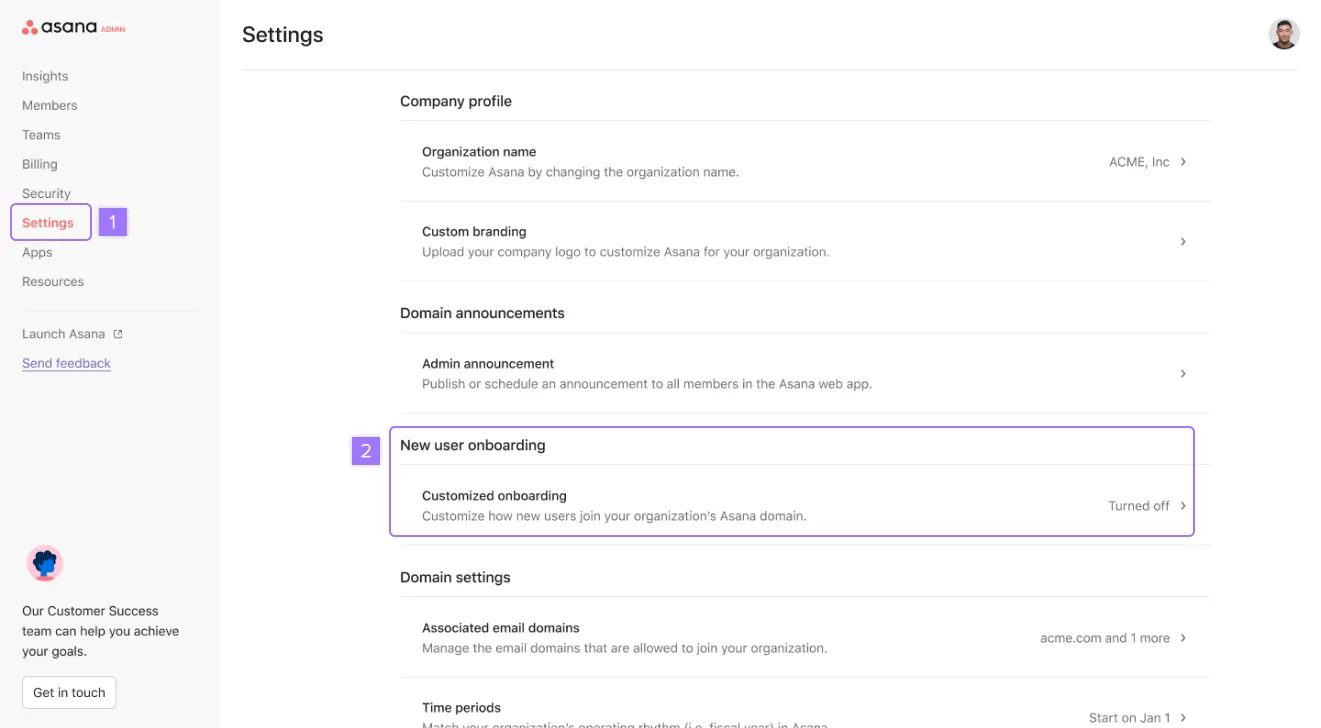
Benutzerdefiniertes Onboarding besteht aus drei Hauptkomponenten: Benutzerauswahl, Onboarding-Schritte und zuzuweisende Inhalte.
So erstellen Sie ein neues Onboarding für Nutzer:
Ein neues Fenster wird geöffnet. Hier können Sie ein neues Onboarding erstellen.
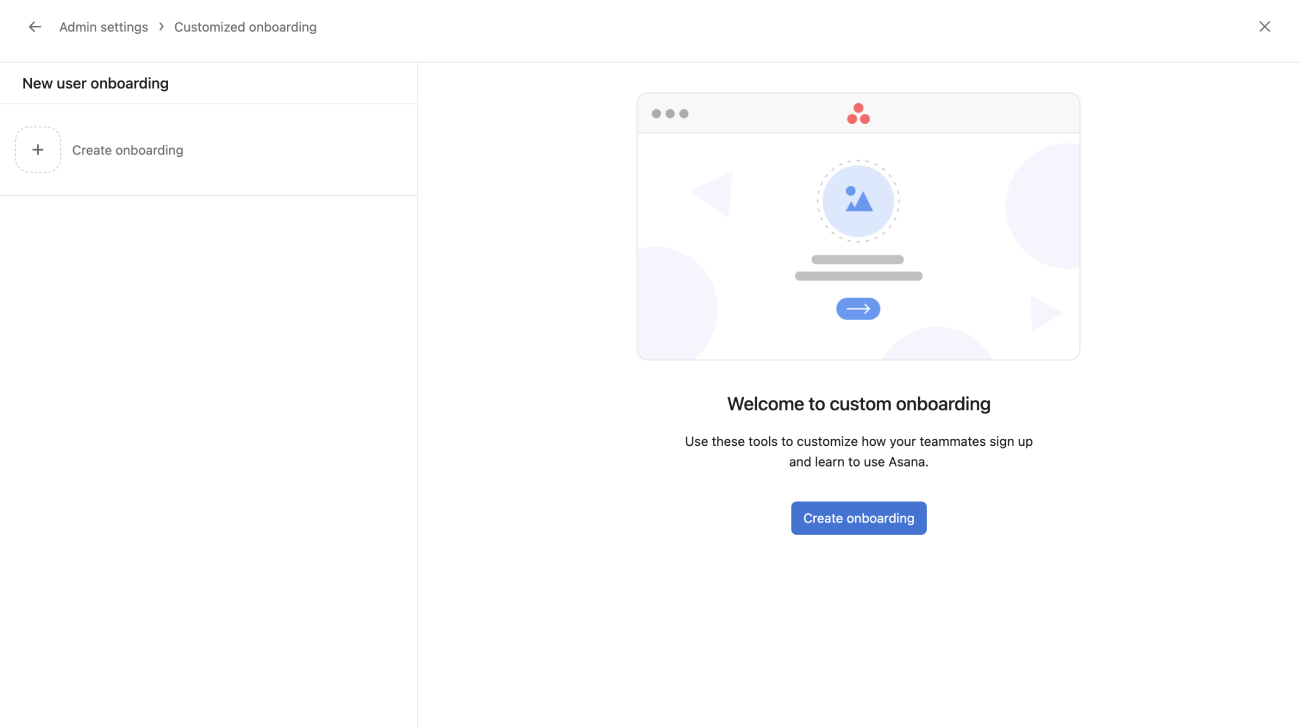
Hier legen Sie fest, welche neuen Benutzer Ihr benutzerdefiniertes Onboarding erhalten sollen. Hier können Sie bestimmte Nutzer basierend auf bestimmten Bedingungen ein- oder ausschließen, z. B.:
Mit Teammitgliedschaften können Sie Teams zur benutzerdefinierten Einführung hinzufügen. Sie können ein einzelnes Team oder mehrere Teams zur gleichen Onboarding-Gruppe hinzufügen.
Um Teams hinzuzufügen, klicken Sie auf + Teammitgliedschaften hinzufügen und wählen Sie Teams aus dem Dropdown-Menü aus oder geben Sie den Namen des Teams ein.
Für Abteilungen muss Benutzern eine Lizenz aus dieser Abteilung zugewiesen werden, bevor sie Asana beitreten, um eine benutzerdefinierte Einführung zu erhalten, die von der Abteilung konfiguriert wurde. Dies kann verwirrend sein, da Benutzer als kostenlose Benutzer zu Asana eingeladen und dann nach dem Beitritt eine Enterprise-Lizenz zugewiesen werden können, was kein benutzerdefiniertes Onboarding auslöst.
Weitere Informationen zur Zuweisung von Abteilungslizenzen an Benutzer finden Sie unter Lizenzzuweisung in Abteilungen.
Mit diesem optionalen Schritt können Sie neue Benutzer automatisch einem Team zuweisen (z. B. einem „Mitarbeiter“- oder „Allgemein“-Team) und eine Vorlage auswählen, die automatisch ein Onboarding-Projekt für neue Benutzer erstellt, wenn sie das Produkt nutzen.
Das Onboarding-Projekt ist eine großartige Möglichkeit, um sicherzustellen, dass alle Benutzer mit den erforderlichen Ressourcen oder klaren Schritten beginnen, um in Asana loszulegen. Sie können diese Vorlage mit der Funktion Vorlagen erstellen. Wenn es in dieser Vorlage eine Rolle gibt und diese Rolle den Aufgaben im Projekt zugewiesen wurde, weisen wir diese Aufgaben automatisch dem neuen Benutzer zu. Dies funktioniert nicht, wenn in der Vorlage mehrere Rollen zugewiesen sind. Um das Onboarding-Projekt einzurichten, gibt es drei Möglichkeiten:
In diesem Abschnitt wird festgelegt, welche Bildschirme neuen Benutzern während der Einführung in Asana angezeigt werden. Standardmäßig ist die „Vereinfachte Kontoeinrichtung“ aktiviert, was bedeutet, dass wir den Standard-Onboarding-Prozess für neue Nutzer umgehen. Dieser Schritt kann nicht deaktiviert werden, wenn Sie die benutzerdefinierte Einführung aktivieren.
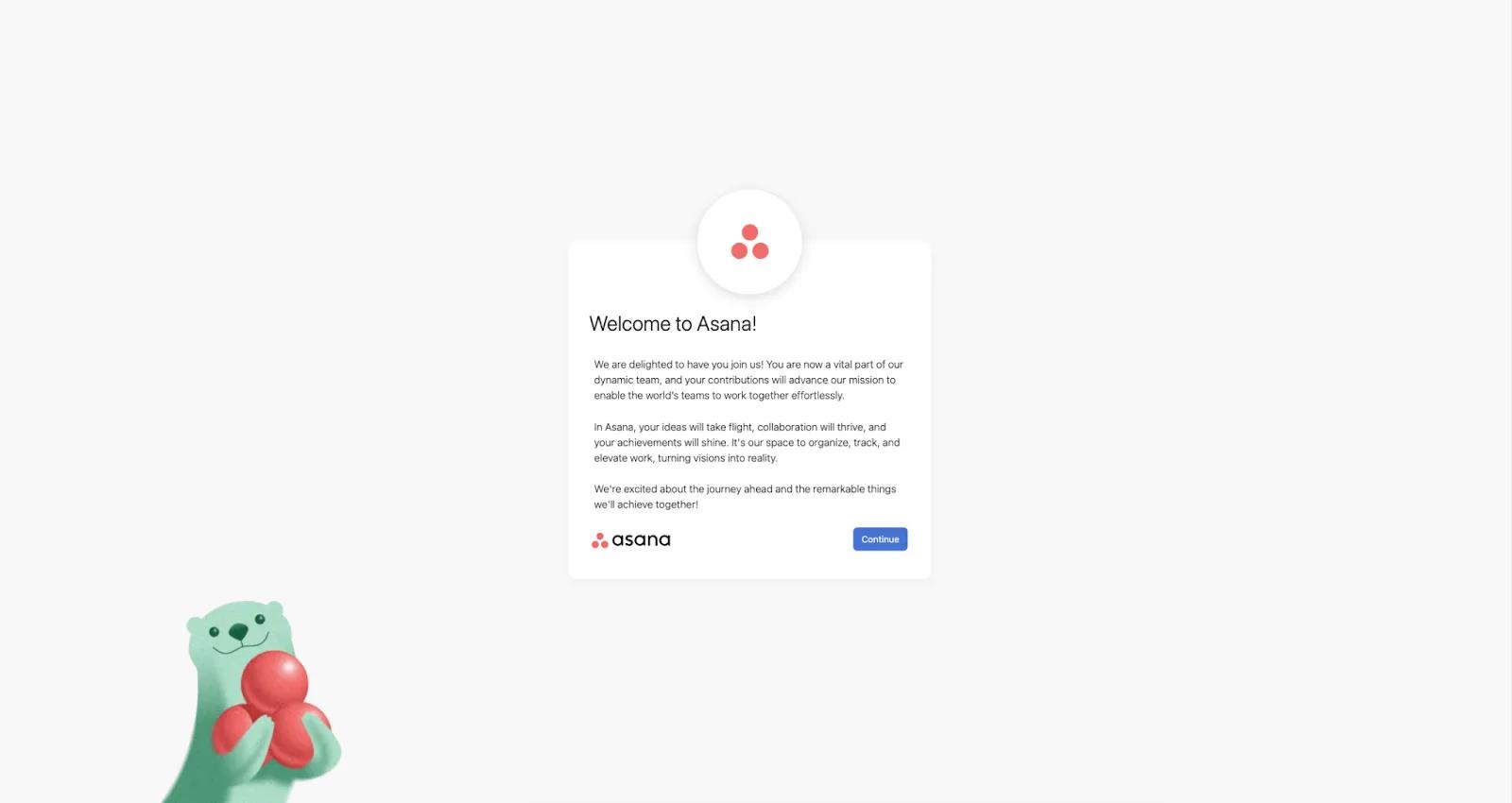
Der benutzerdefinierte Begrüßungsbildschirm ist eine optionale Auswahl, mit der Sie das Branding und die Botschaften Ihres Unternehmens in die Onboarding-Erfahrung einfügen können. Hier können Sie eine Standardnachricht festlegen, ein benutzerdefiniertes Logo hochladen und eine Hintergrundfarbe oder ein benutzerdefiniertes Hintergrundbild auswählen.
Bitte beachten Sie, dass Links zu internen Asana-Seiten für neue Benutzer nicht funktionieren, da sie die Kontoeinrichtung noch nicht abgeschlossen haben und keinen Zugriff haben.
Hier ist ein Beispiel dafür, wie dies für Ihr Unternehmen aussehen könnte.
Mit der benutzerdefinierten Startansicht können Sie festlegen, wo Ihre Benutzer in Asana landen. Ihnen stehen vier Optionen zur Verfügung:
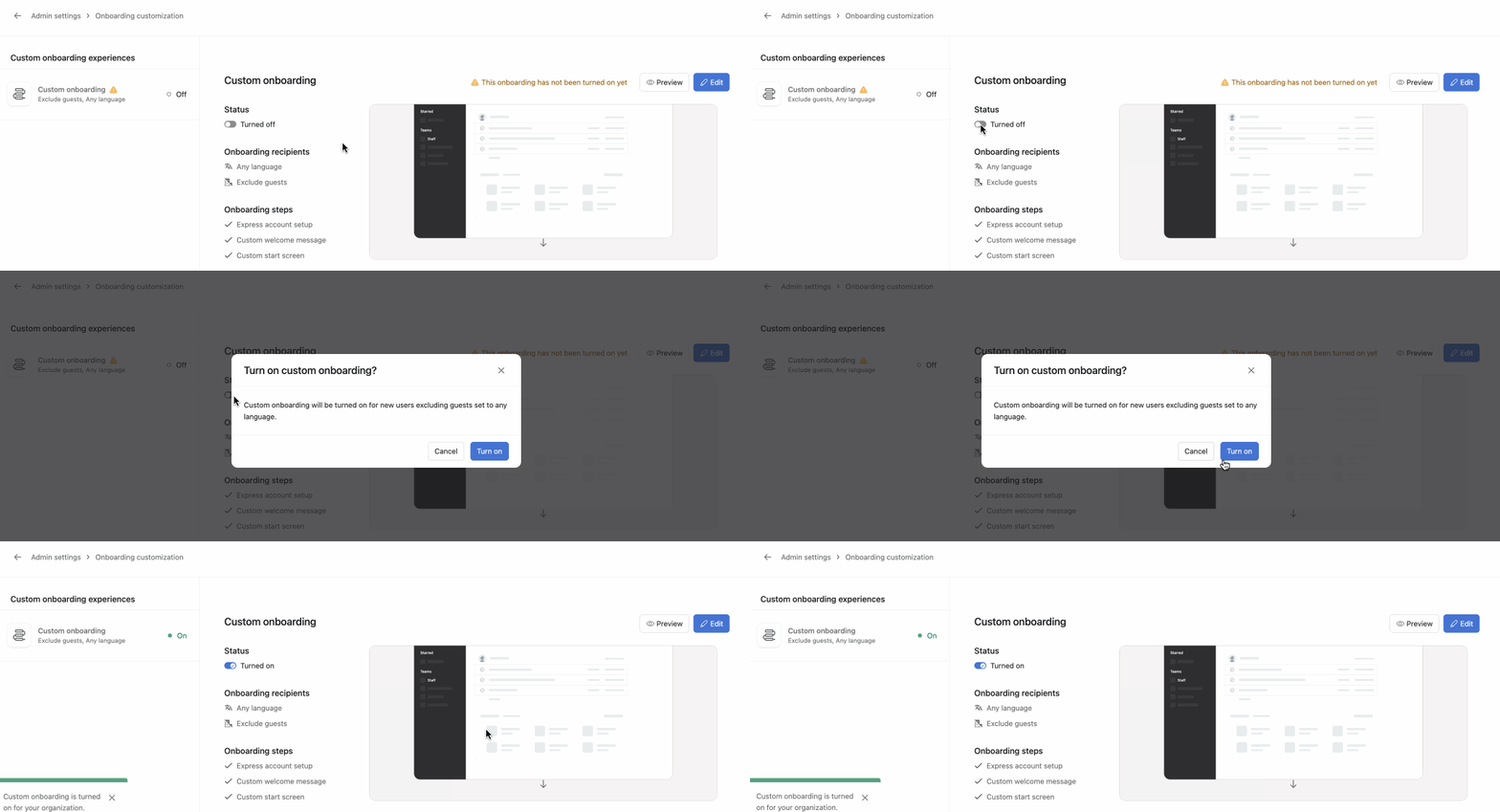
Sobald Sie Ihre Auswahl getroffen haben, können Sie eine Vorschau Ihres neuen Onboarding-Erlebnisses anzeigen und es aktivieren. Um zu beginnen, klicken Sie auf Speichern.
Sobald Sie Ihr benutzerdefiniertes Onboarding gespeichert haben, sehen Sie automatisch eine visuelle Vorschau Ihres Ablaufs und eine detaillierte Liste Ihrer Auswahl auf der linken Seite. Sie können nach unten scrollen, um alle drei Bildschirme Ihres neuen Ablaufs zu sehen. Bitte beachten Sie, dass wir keine Live-Vorschau Ihrer Auswahl für den Startbildschirm simulieren können. Daher wird dies als illustrierte Darstellung und nicht als echter Inhalt angezeigt.
Um den Flow selbst zu simulieren, wählen Sie bitte Vorschau. Sie können jetzt durch Ihren neuen Flow klicken, genau wie ein neuer Benutzer während des Onboardings. Sie können diesen Flow unten rechts neu starten. Wenn Sie fertig sind, klicken Sie auf Fertig.
Wenn Sie bereit sind, Ihren neuen Onboarding-Flow zu aktivieren, wählen Sie bitte Aktivieren aus. Sie werden zu einem Bestätigungsmodal weitergeleitet und klicken dann erneut auf Aktivieren, um zu bestätigen. Ihr Flow ist jetzt für alle neuen Benutzer verfügbar, die nach der Aktivierung der Einstellungen hinzugefügt wurden. Wenn Sie Änderungen vornehmen möchten, können Sie dies jetzt tun, indem Sie auf Bearbeiten klicken. Wenn Sie Ihren Flow deaktivieren möchten, können Sie dies tun, indem Sie auf Deaktivieren klicken.
Sie können mehrere Onboarding-Flows basierend auf bestimmten Benutzerrollen, Abteilungen oder Anforderungen erstellen. Durch die Anpassung der Onboarding-Journey können Sie sicherstellen, dass neue Teammitglieder vom ersten Tag an relevante Informationen und Anleitungen erhalten.
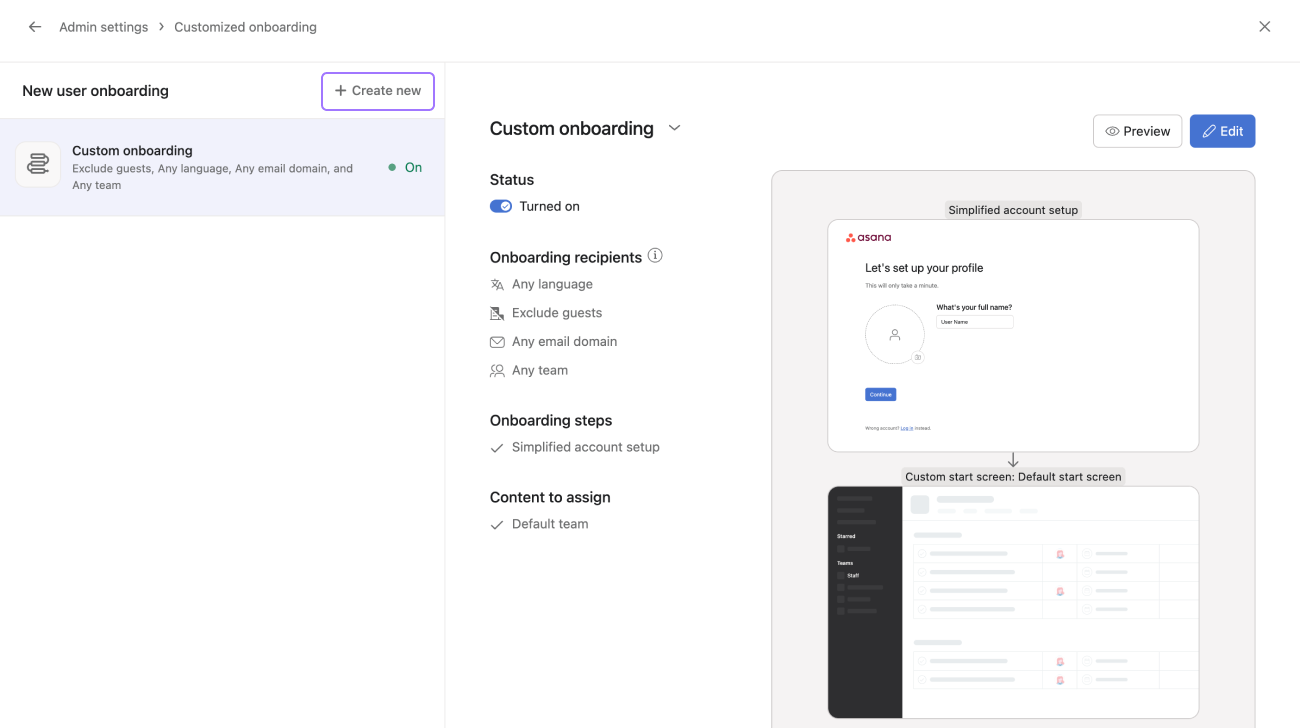
Sie können beispielsweise verschiedene Onboarding-Flows für verschiedene Sprachen oder Abteilungen erstellen. Jeder Onboarding-Flow ist auf die spezifischen Bedürfnisse der jeweiligen Person zugeschnitten.
Benutzerdefiniertes Onboarding leitet einen Benutzer immer an den spezifischsten, anwendbaren Flow weiter, und Sie können diese Logik verwenden, um sicherzustellen, dass Benutzer bei der Anmeldung korrekt weitergeleitet werden. Hier ein Beispiel:
Hinweis
Dieser Artikel wurde mit KI übersetzt.
Feedback zur Übersetzung geben.

