PLATAFORMA
CAPACIDADES
Con la función de permisos de acceso a los formularios, los superadministradores pueden restringir el acceso a formularios a quienes tienen una dirección de email asociada con el dominio de su organización.
Establezca permisos de acceso a formularios para todo su dominio en el plan Asana Enterprise+, así como en el plan heredado Legacy Enterprise.
Use la clase de div para captura de pantalla. Accede a la Consola del administrador – finalmente.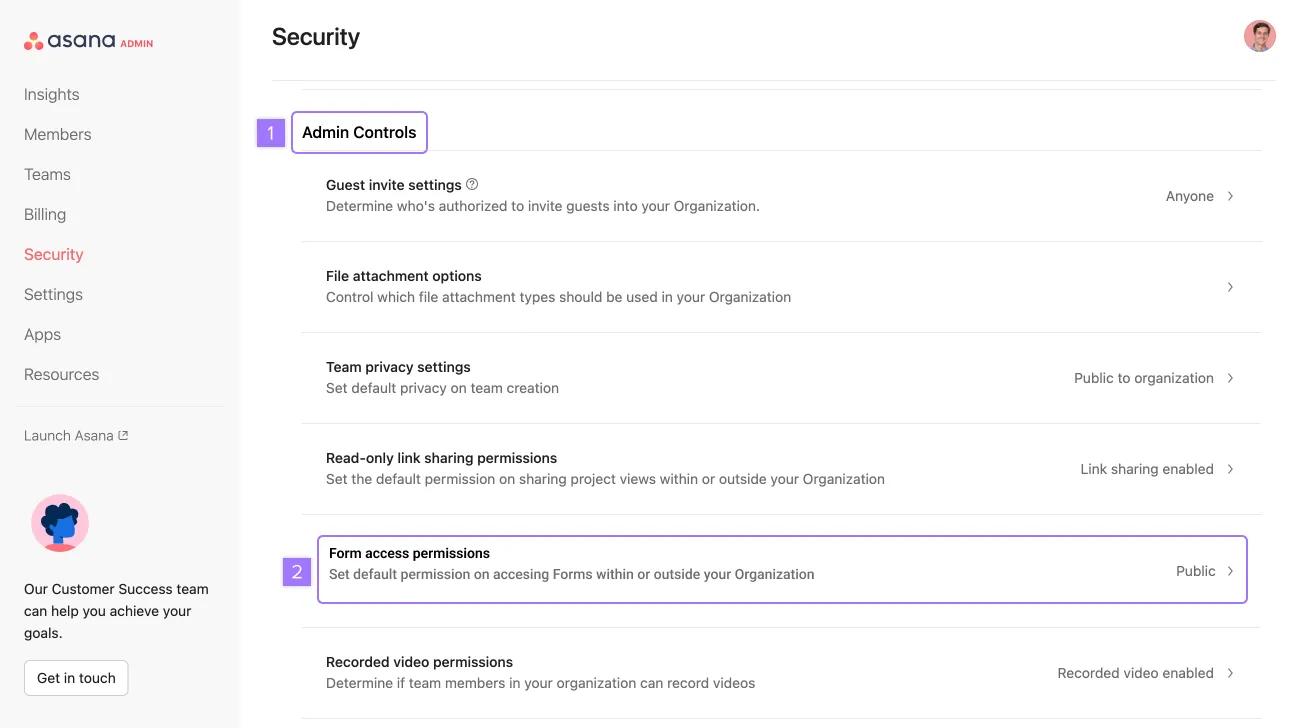
Nota
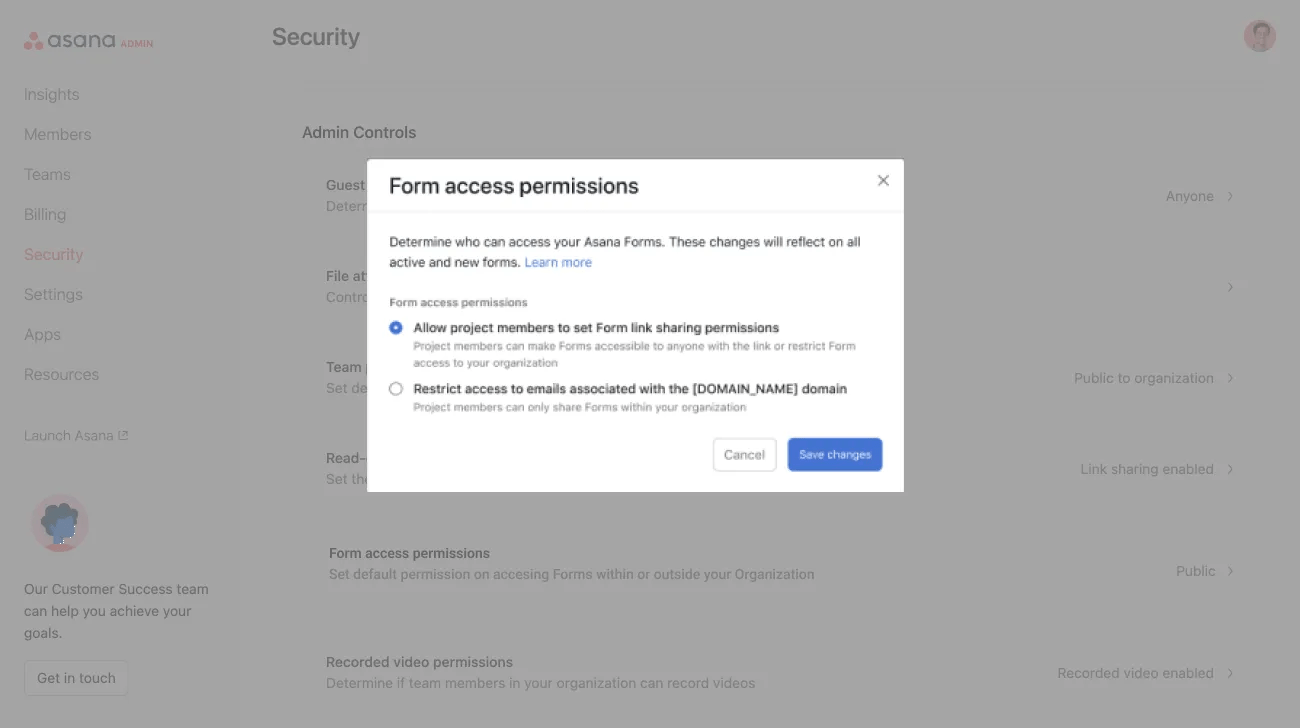
Permita que los miembros del proyecto establezcan los permisos para compartir enlaces de los formularios cuando estos puedan llegar a usarse tanto por personas internas como externas.
Al restringir el acceso a los emails asociados con el dominio de la organización, todos los formularios nuevos y existentes en el dominio se volverán “solo para uso interno” y se solicitará autenticación para poder ver o enviar un formulario.
El método de autenticación dependerá de lo que el administrador haya habilitado para el dominio (Google SSO, SAML o ningún método de autenticación). Si no se ha habilitado ningún método de autenticación, los destinatarios de los formularios deben iniciar sesión o registrarse para ver el formulario.
Si se modifica esta configuración a Solo la organización, esto podría afectar a los formularios y flujos de trabajo existentes. Antes de realizar el cambio, notifique a los líderes del equipo y deles tiempo para revisar y ajustar sus flujos de trabajo según sea necesario.
Configure los permisos de acceso a los formularios para los proyectos en los planes Asana Starter, Advanced, Enterprise, y Enterprise+ , así como en los planes heredados Premium, Business y Legacy Enterprise.
Permita que los miembros del proyecto configuren los permisos para compartir enlaces de formularios para que los usuarios puedan acceder a los formularios.
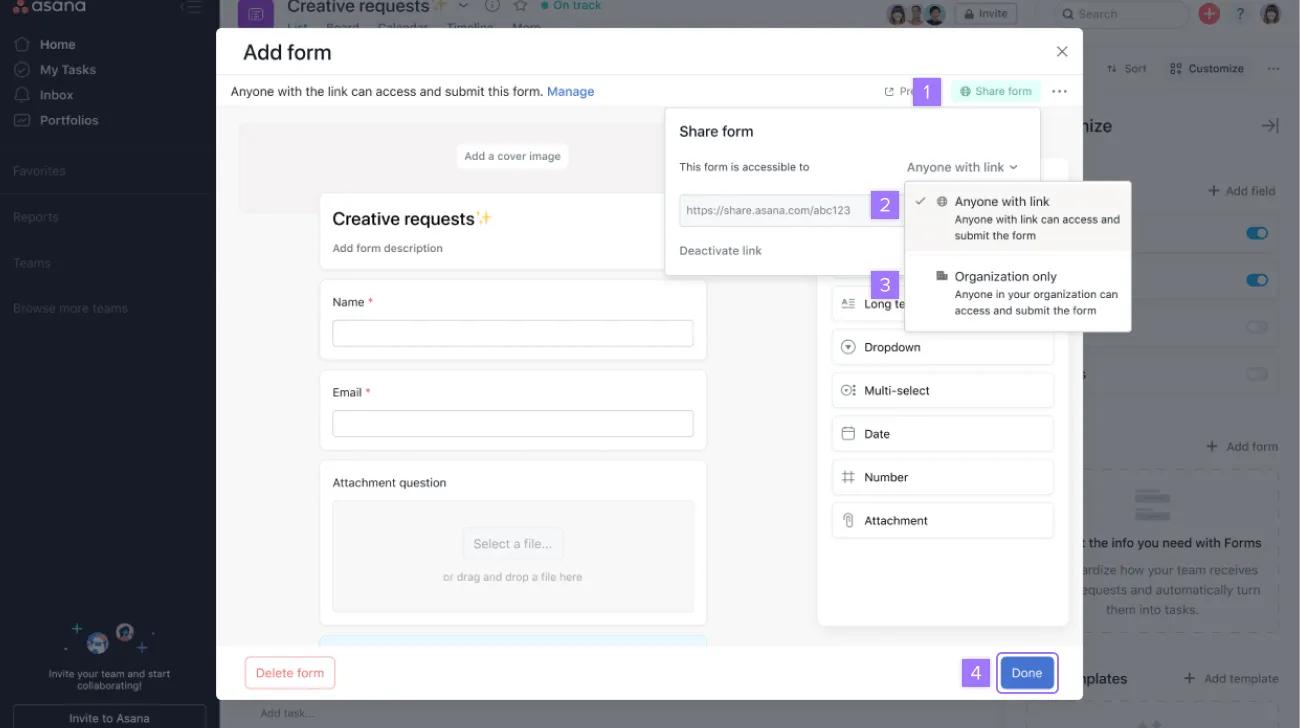
Los destinatarios de formularios que reciban uno con acceso exclusivo para la organización podrán acceder a él.
Autentíquense con el proveedor de identidad del dominio para acceder al formulario y no se les facturará a menos que se registren en Asana. Para los dominios que requieran inicio de sesión con contraseña, quienes no sean usuarios de Asana deben iniciar sesión o registrarse en Asana para acceder al formulario.
Acceda al formulario iniciando sesión en su cuenta de Asana.
Este artículo se tradujo con IA.
Envía comentarios sobre la traducción.