Produkte


AI Platform


Art des Unternehmens
Keine Artikel zu diesem Thema gefunden.
Keine Artikel zu diesem Thema gefunden.
Keine Artikel zu diesem Thema gefunden.
Keine Artikel zu diesem Thema gefunden.
Keine Artikel zu diesem Thema gefunden.
Keine Artikel zu diesem Thema gefunden.
Keine Artikel zu diesem Thema gefunden.
Keine Artikel zu diesem Thema gefunden.
Keine Artikel zu diesem Thema gefunden.
Keine Artikel zu diesem Thema gefunden.
Keine Artikel zu diesem Thema gefunden.
Keine Artikel zu diesem Thema gefunden.

Besuchen Sie unsere Preisübersichtsseite, um weitere Informationen zu erhalten.
Verfügbar für die Abonnements Asana Starter, Advanced, Enterprise und Enterprise+ sowie auf den bisherigen Stufen Premium, Business und Legacy Enterprise.
Besuchen Sie unsere Preisübersichtsseite, um weitere Informationen zu erhalten.
Die Gantt-Ansicht stattet Projektmanager mit allen Tools aus, um Projektpläne effektiv zu visualisieren und zu verwalten, und bietet Analytik zu der Dauer von Aufgaben, Fertigstellungsterminen, Abhängigkeiten und der Baseline Ihres Projektplans. Die Gantt-Ansicht ist besonders nützlich für große, strukturierte und komplexe Projekte, die eine sorgfältige Planung und einen Vergleich der ursprünglichen Pläne mit dem Fortschritt in Echtzeit erfordern.
Die Gantt-Ansicht ist sowohl für neue als auch für bestehende Projekte verfügbar. Sie können die Gantt-Ansicht wie folgt hinzufügen/entfernen:
Hinweis
Wenn Sie die Gantt-Ansicht aus Ihrem Projekt entfernen, werden keine Aufgaben gelöscht. Dadurch wird lediglich die Ansicht entfernt. Die Ansicht kann jederzeit wieder hinzugefügt werden.
Strategische Planung: Mit der Gantt-Ansicht können Sie wichtige Liefertermine planen und abschätzen, indem Sie die automatische Aufgabenplanung und die Berechnung der Dauer nutzen.
End-to-End-Management: Mit einer klaren Darstellung der Arbeitspläne, einschließlich Unteraufgaben und Abhängigkeiten, können Projektmanager Projekte von Anfang bis Ende effektiv überwachen und eine nahtlose Koordination sicherstellen.
Fortschrittsüberwachung: Eine der herausragenden Funktionen der Gantt-Ansicht ist die Möglichkeit, Projektabweichungen im Laufe der Zeit zu überwachen. Durch den Vergleich des aktuellen Fortschritts mit einem festgelegten Basiswert erhalten Projektmanager Analytik darüber, wie gut ein Projekt im Vergleich zum ursprünglichen Plan verläuft.
Verbesserungen und neue Funktionen: Im Projektmanagement kann die Komplexität der Aufgaben mit der Größe des Projekts zunehmen. Die Gantt-Ansicht begegnet dieser Herausforderung, indem sie eine intuitive Oberfläche zur Planung und Verwaltung von Projekten bietet. Diese Ansicht fasst Aufgaben, Dauer, wichtige Daten und Abhängigkeiten an einem einzigen, zugänglichen Ort zusammen. Dies ist besonders vorteilhaft für größere Projekte, da Projektmanager so eine ganzheitliche Perspektive erhalten und fundierte Entscheidungen treffen können.
Strukturierter und prozessorientierter Ansatz: Die Gantt-Ansicht ist nicht nur ein Tool zur Visualisierung von Projekten, sondern ermöglicht auch von Anfang an ein strukturiertes und prozessorientiertes Projektmanagement. Dies ist besonders vorteilhaft für Projekte, die klar definierte Workflows und die Einhaltung von Verfahren erfordern.
Um ein Projekt in der Gantt-Ansicht anzuzeigen, müssen Sie die Ansicht zu Ihrem Projekt hinzufügen. Sobald die Ansicht hinzugefügt wurde, öffnen Sie Ihr Projekt in Asana und navigieren Sie zum Gantt-Tab.
Weitere Informationen zu den Funktionen Farbe, Automatische Terminplanung und Baseline finden Sie unten.
Mit der Gantt-Ansicht können Sie Mehrfachabhängigkeiten erstellen. Wählen Sie dazu die entsprechenden Aufgaben aus und wählen Sie die Option „Mehrfachabhängigkeiten“ aus der Pop-up-Leiste aus, die am unteren Bildschirmrand erscheint.
Sie können die Farben des Balkens einem benutzerdefinierten Feld in der Gantt-Ansicht zuordnen.
Gehen Sie dazu wie folgt vor:
Vorteile und Beispiele für die Farbzuordnung zu einem benutzerdefinierten Feld sind:
Im Kompaktmodus werden die im linken Fenster angezeigten Informationen komprimiert, sodass Sie mehr Aufgaben auf einmal anzeigen können.
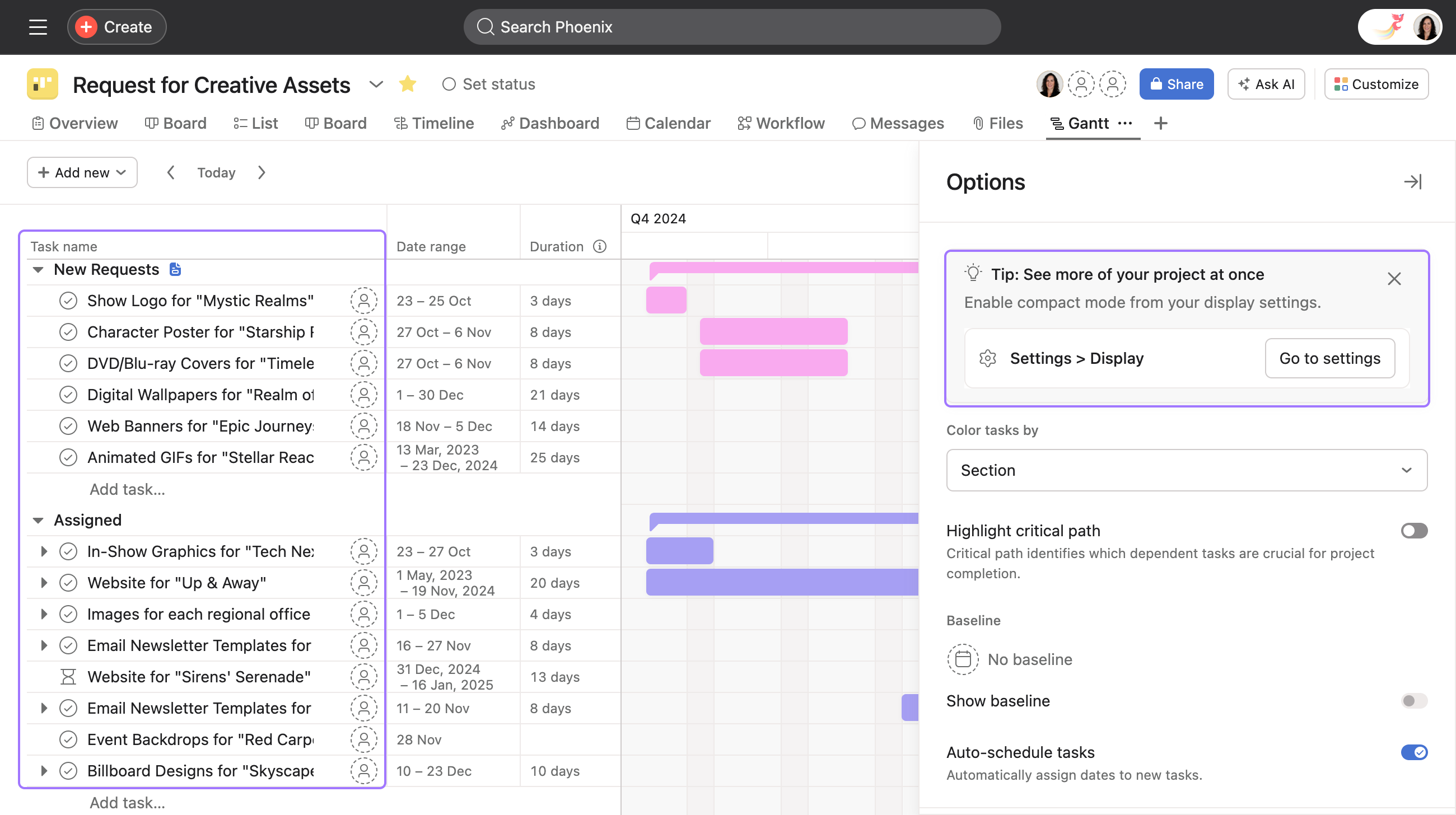
So aktivieren Sie den Kompaktmodus:
Die Baseline erfasst eine Momentaufnahme des Projekts (einschließlich Aufgaben, Terminen, Dauer usw.) zu einem bestimmten Zeitpunkt. Er kann für einen visuellen Vergleich der erfassten mit den aktuellen Projektplänen verwendet werden, um zu zeigen, wie das Projekt im Laufe der Zeit abgewichen ist.
Die Rechtecke mit dem diagonalen Rautenmuster zeigen den ursprünglichen Plan, den Sie mit dem aktuellen Projekt vergleichen können, das durch durchgezogene Rechtecke dargestellt wird.
Jedes Projekt kann nur 1 Referenz haben. Durch das Erstellen zusätzlicher Momentaufnahmen wird die aktuelle Momentaufnahme überschrieben.
Abhängigkeiten sind Verbindungen zwischen Aufgaben, die die Reihenfolge bestimmen, in der die Aufgaben erledigt werden müssen. Mit Aufgabenabhängigkeiten können Sie eine Aufgabe so markieren, dass sie eine andere Aufgabe blockiert oder von einer anderen Aufgabe blockiert wird. Sie können Aufgabenabhängigkeiten in der Gantt-Ansicht per Drag-and-drop erstellen.
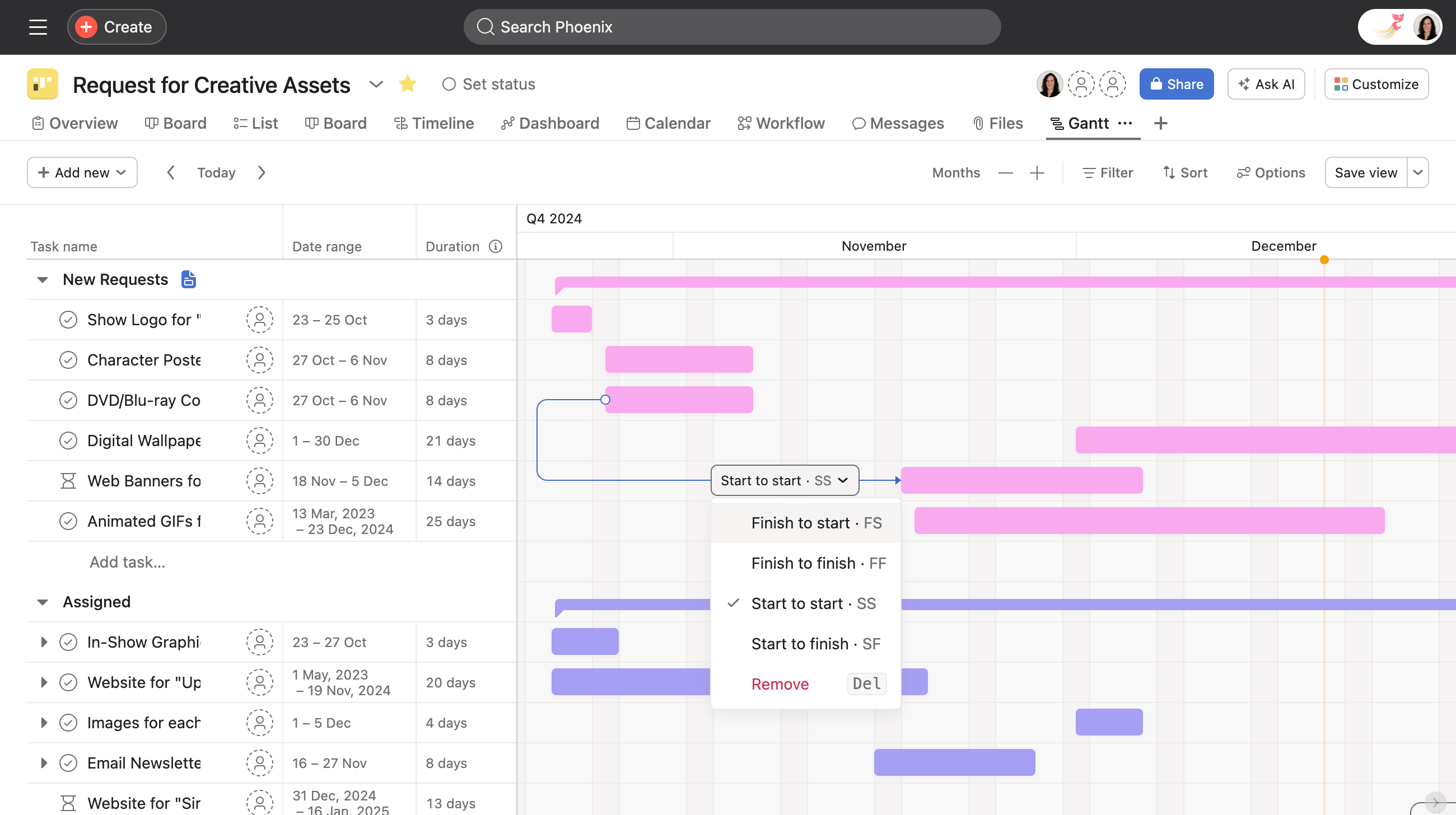
So erstellen Sie Aufgabenabhängigkeiten:
Damit Sie Ihre Projektstruktur schnell erstellen können, fügt Asana in der Gantt-Ansicht automatisch Datumsangaben zu neuen Aufgaben hinzu. Wenn Sie Aufgaben erstellen, haben diese standardmäßig aufeinanderfolgende Datumsbereiche sowie eine Dauer von 1 Tag. Wenn Sie auf eine Halbjahres- oder Jahresansicht herauszoomen, werden die Datumsbereiche standardmäßig mit einer Dauer von 5 Tagen ausgefüllt.
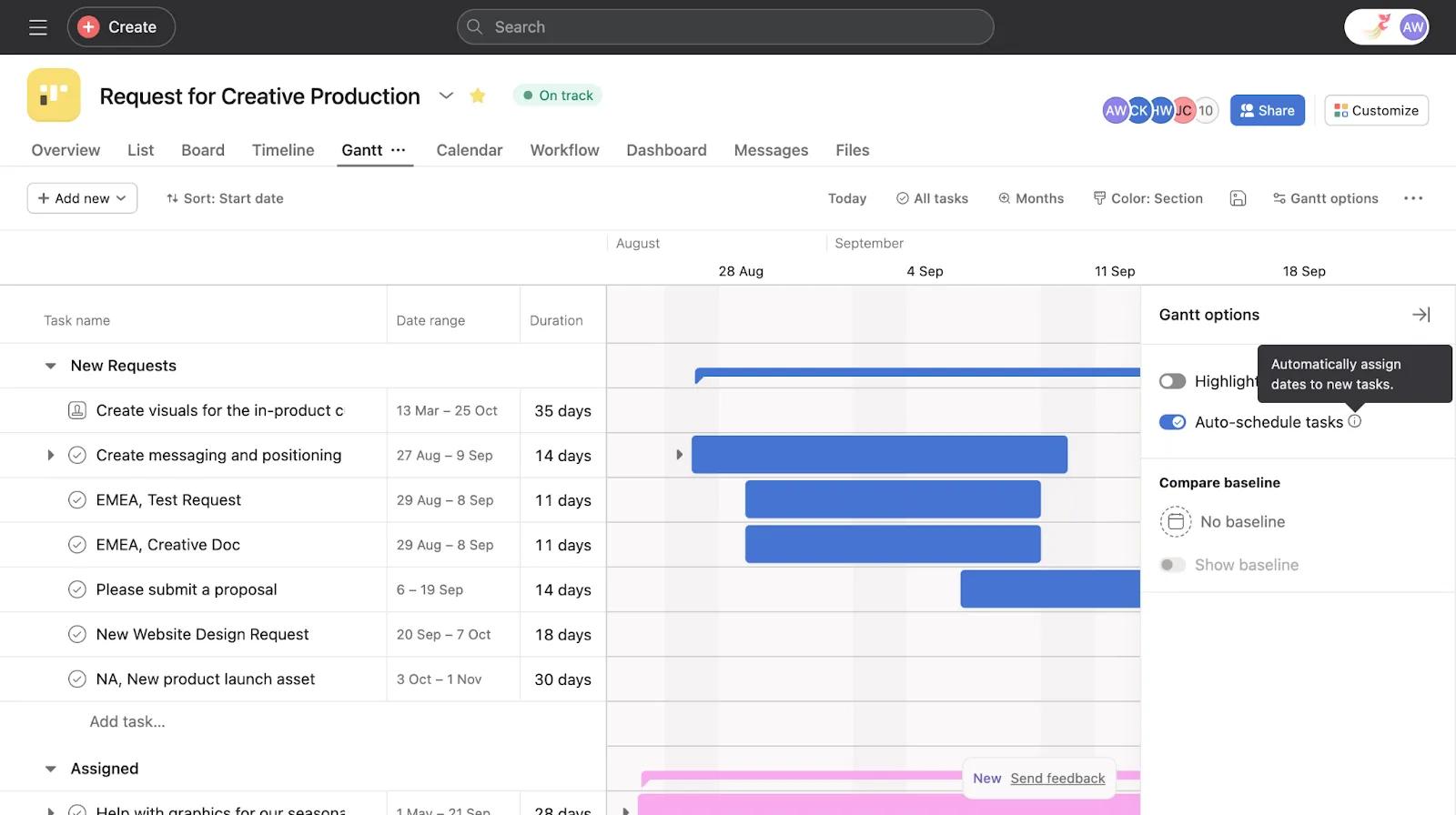
Die automatische Terminplanung ist standardmäßig aktiviert. Wenn Sie die automatische Terminplanung deaktivieren möchten, befolgen Sie die folgenden Schritte:
Benötigen Sie Hilfe zur Gantt-Ansicht? Fragen Sie die Community.
Dieser Artikel wurde mit KI übersetzt.
Feedback zur Übersetzung geben.

