Produtos


AI Platform
Não foram encontrados artigos sobre este tópico.
Não foram encontrados artigos sobre este tópico.
Não foram encontrados artigos sobre este tópico.
Não foram encontrados artigos sobre este tópico.
Não foram encontrados artigos sobre este tópico.
Não foram encontrados artigos sobre este tópico.
Não foram encontrados artigos sobre este tópico.
Não foram encontrados artigos sobre este tópico.
Não foram encontrados artigos sobre este tópico.
Não foram encontrados artigos sobre este tópico.
Não foram encontrados artigos sobre este tópico.
Não foram encontrados artigos sobre este tópico.
Neste artigo

Visite a nossa página de preços para obter mais informações.
Disponível nos Planos Asana Starter, Advanced, Enterprise e Enterprise+, e planos anteriores Premium, Business e Legacy Enterprise.
Visite a nossa página de preços para obter mais informações.
A visualização de Gantt equipa os gestores de projeto com as ferramentas para visualizar e gerir os planos de projeto de forma eficaz, oferecendo insights sobre as durações das tarefas, as datas de entrega, as dependências e a linha de base do planejamento do projeto. A visualização de Gantt é particularmente valiosa para projetos grandes, estruturados e complexos que exigem um planejamento meticuloso e a comparação entre os planos originais e o progresso em tempo real.
A visualização de Gantt está disponível para projetos novos e atuais. Você pode adicionar/remover a visualização de Gantt da seguinte forma:
Nota
A remoção da visualização de Gantt do seu projeto não excluirá nenhuma tarefa, apenas removerá a visualização. A visualização pode ser adicionada novamente a qualquer momento.
Planejamento estratégico: a visualização de Gantt permite planejar e estimar as datas de entrega essenciais, aproveitando o agendamento automático de tarefas e o cálculo de duração.
Gestão do início ao fim: com uma representação clara dos cronogramas de trabalho, incluindo subtarefas e dependências, os gestores de projeto podem supervisionar efetivamente os projetos do início ao fim, garantindo uma coordenação sem dificuldades.
Monitoramento do progresso: uma das características de destaque da visualização de Gantt é a sua capacidade de monitorar os desvios do projeto ao longo do tempo. Ao comparar o progresso atual com uma referência estabelecida, os gestores de projeto obtêm insights sobre o grau de adesão do projeto ao seu plano original.
Melhorias e novos recursos: na gestão de projetos, a complexidade das tarefas pode aumentar com o tamanho do projeto. A visualização de Gantt aborda esse desafio ao fornecer uma interface intuitiva para agendar e gerir projetos. Esta visualização condensa tarefas, durações, datas importantes e dependências em um único local acessível. Isso é particularmente vantajoso para projetos maiores, permitindo que os gerentes de projeto obtenham uma perspectiva holística e tomem decisões bem fundamentadas.
Abordagem estruturada e sistematizada: a visualização de Gantt não é apenas uma ferramenta para visualizar projetos; ela também facilita o gerenciamento de projetos estruturado e sistematizado desde o início. Isso é especialmente benéfico para projetos que exigem fluxos de trabalho bem definidos e adesão a procedimentos.
Para visualizar um projeto na visualização de Gantt, você precisa adicionar a visualização ao seu projeto. Depois de adicionada a visualização, abra o projeto na Asana e acesse a guia Gantt.
Mais informações sobre os recursos Cor, Agendamento automático e Linha de base podem ser encontradas abaixo.
É possível criar dependências em cadeia em massa com a visualização de Gantt. Para fazer isso, selecione simultaneamente as tarefas relevantes e escolha a opção Encadear as dependências na barra pop-up que aparece na parte inferior da tela.
Você pode mapear as cores da barra para um campo personalizado na visualização de Gantt.
Para fazer isso:
Vantagens e exemplos do mapeamento de cores para um campo personalizado:
O modo compacto condensa as informações exibidas no painel esquerdo, permitindo que você visualize mais tarefas de uma só vez.
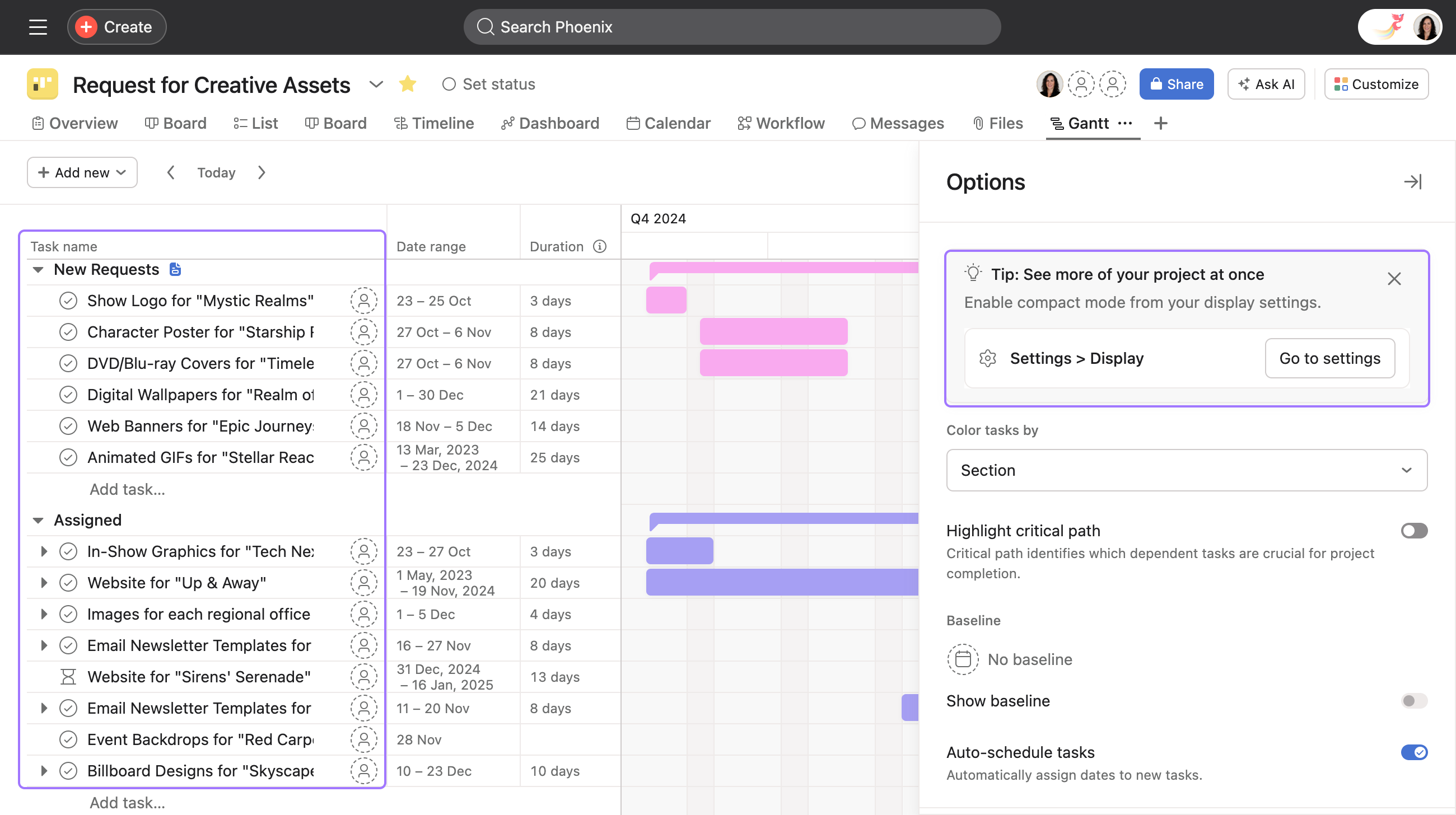
Para habilitar o modo compacto:
A linha de referência captura um instantâneo do projeto (incluindo tarefas, datas, durações, etc.) em um determinado momento. Ela pode ser usada para uma comparação visual dos planos de projeto capturados com os atuais, a fim de mostrar como o projeto se desviou ao longo do tempo.
Os retângulos com o padrão de hachura diagonal mostram o plano original, que você pode comparar com o projeto atual, mostrado por meio de retângulos sólidos.
Cada projeto só pode ter 1 referência. A criação de instantâneos adicionais substitui o instantâneo atual.
Dependências são as relações entre tarefas que determinam a ordem em que as atividades precisam ser realizadas. Com as dependências de tarefas, é possível definir que uma tarefa bloqueie ou seja bloqueada por outra tarefa. Você pode criar dependências de tarefas na visualização de Gantt ao arrastar e soltar.
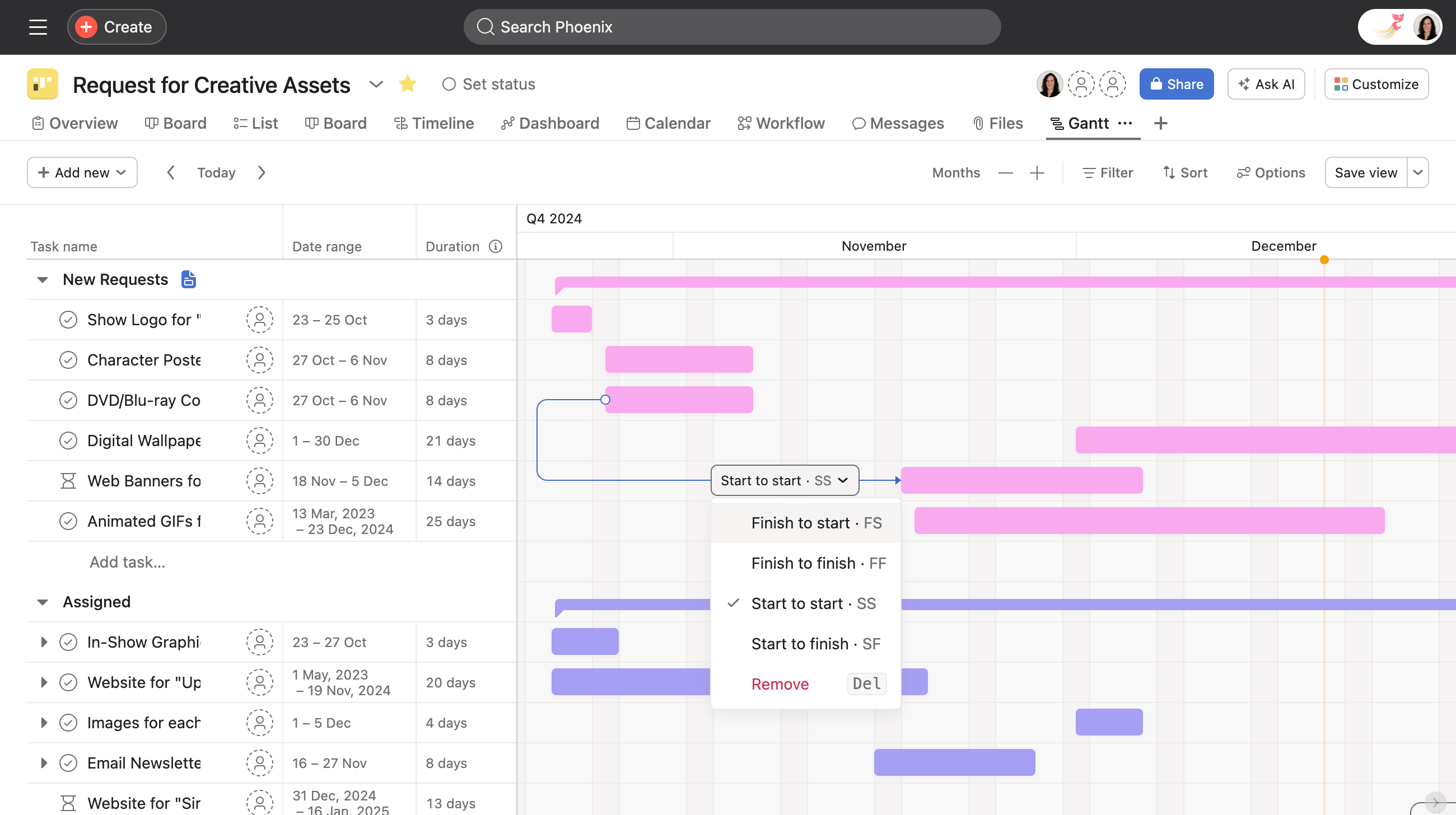
Para criar dependências de tarefas:
Para ajudar a criar rapidamente a estrutura do seu projeto, a Asana atribuirá datas automaticamente a novas tarefas na visualização de Gantt. À medida que você cria tarefas, elas terão intervalos de datas consecutivos, bem como uma duração de 1 dia por padrão. Se você diminuir o zoom para uma visualização semestral ou anual, os intervalos de datas serão preenchidos com uma duração de 5 dias por padrão.
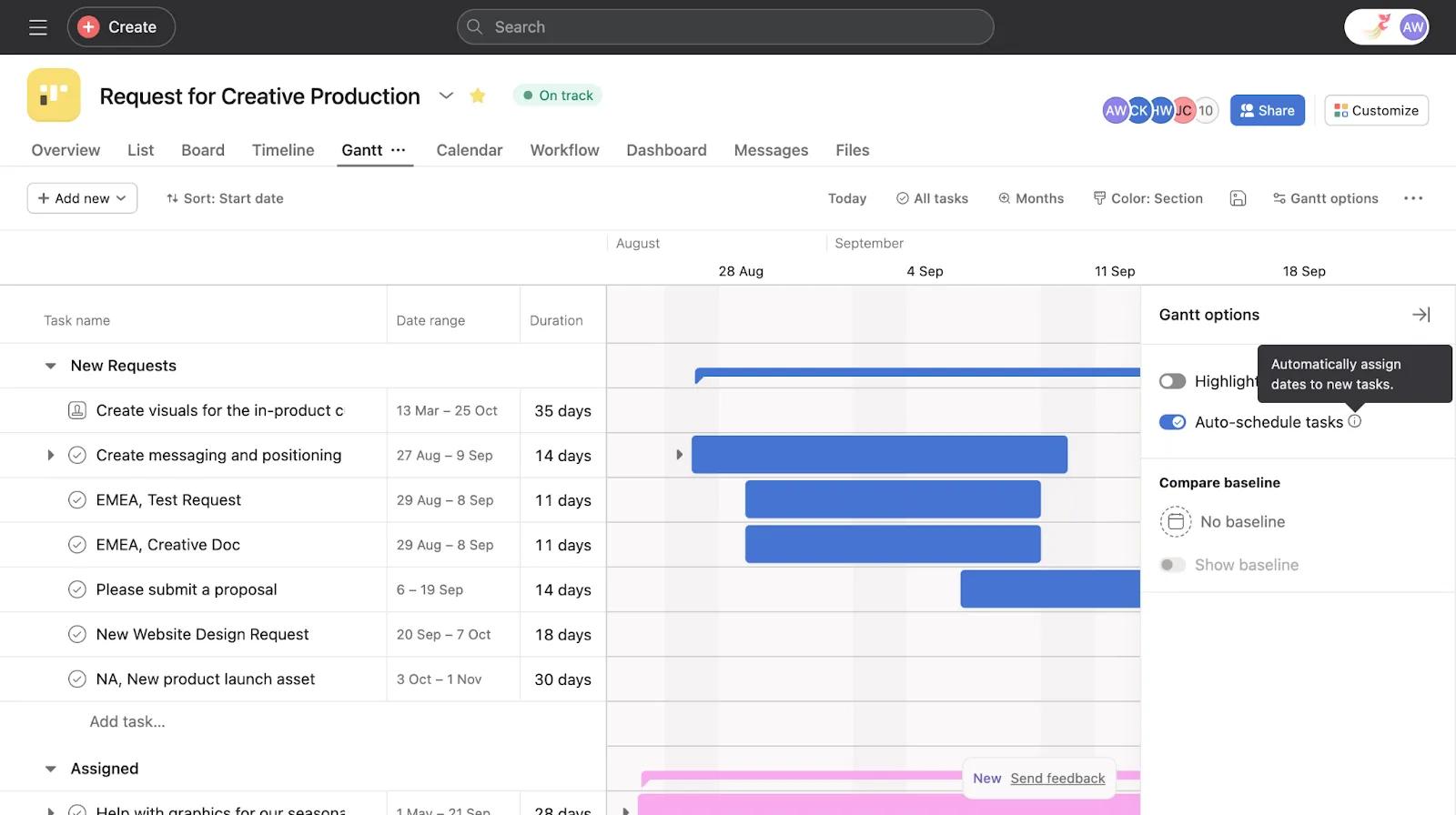
O agendamento automático está ativado por padrão. Se quiser desativar o agendamento automático, siga as etapas abaixo:
Precisa de orientação sobre a visualização de Gantt? Pergunte à Comunidade.
Este artigo foi traduzido por IA.
Dar feedback sobre a tradução.



