Produkte


AI Platform


Art des Unternehmens
In diesem Artikel

Besuchen Sie unsere Preisübersichtsseite, um weitere Informationen zu erhalten.
Verfügbar für die Abostufen Asana Advanced, Enterprise und Enterprise+ sowie auf den bisherigen Stufen Business und Legacy Enterprise. Besuchen Sie unsere Übersichtsseite „Preise“, um weitere Informationen zu erhalten.
In diesem Artikel wird die Nutzung der Ziele-Funktion von Asana beschrieben. Erfahren Sie mehr über die erfolgreiche Anwendung von Zielen in unserem Artikel Asana-Ziele: Steuern und optimieren Sie die Zielerreichungsprozesse Ihres Unternehmens.
Die Zielverfolgung verknüpft Arbeitsvorgänge mit ihrem Zweck und sorgt dafür, dass Ihr Unternehmen und Ihre Teams stets auf dem Laufenden und agil bleiben. Mit Asana-Zielen werden die Ziele und die Arbeit Ihres Unternehmens an einem Ort miteinander verknüpft – ähnlich wie Meilensteine, Projekte und Portfolios.
Ziele werden jetzt in einer Rasteransicht angezeigt, die Ziele in einem tabellenähnlichen Layout mit Spalten zeigt, die Sie steuern, ähnlich wie bei Projekten und Portfolios.
Verwenden Sie Filter und Sortierungen, um sich auf bestimmte Zieldetails wie Verantwortliche, Teams oder Status zu konzentrieren, und speichern Sie diese Konfiguration dann als gespeicherten Ansichts-Tab.
Die Listenansicht unterstützt die folgenden Spaltenoptionen: Fortschritt, Zeitraum, Team, Verantwortliche Person, Status, Statusvorschau, Zielart und Fälligkeitsdatum.
Unternehmensziele, Teamziele und Meine Ziele sind Standard-Tabs, die von Asana bereitgestellt werden, um Ziele nach Umfang zu kategorisieren.
Tabs für gespeicherte Ansichten sind zusätzliche, persönliche Tabs, die Sie erstellen, um sich auf bestimmte Kriterien zu konzentrieren (z. B. einen bestimmten Zeitraum, ein bestimmtes Team, eine bestimmte verantwortliche Person oder einen bestimmten Status).
Verwenden Sie gespeicherte Ansichten, um Ziele nach Ihren Wünschen anzuzeigen. In Zielen sind gespeicherte Ansichten für den Nutzer persönlich, der sie erstellt hat.
Das obige Beispiel zeigt eine gespeicherte Ansicht, die ein Kollege nur für die Ziele erstellt hat, die Joshua besitzt, wobei bestimmte Filter verwendet wurden. Kein anderer Kolleg*in kann diese spezielle gespeicherte Ansicht sehen.
Gespeicherte Ansichten für Ziele können auf ähnliche Weise wie für Projekte und Portfolios erstellt werden, mit dem Hauptunterschied, dass gespeicherte Zielansichten für Sie persönlich sind.
Unternehmensziele werden vom Führungsteam basierend auf der Mission und den Prioritäten des Unternehmens erstellt. Jedes Jahr vermitteln sie die Strategie, die die Teams mit ihren eigenen Zielen unterstützen werden.
Die Ansicht Unternehmensziele gibt Ihnen einen Überblick über diese Ziele.
Teamziele werden von Teams erstellt, um die Unternehmensziele und die Ziele anderer Teams zu unterstützen.
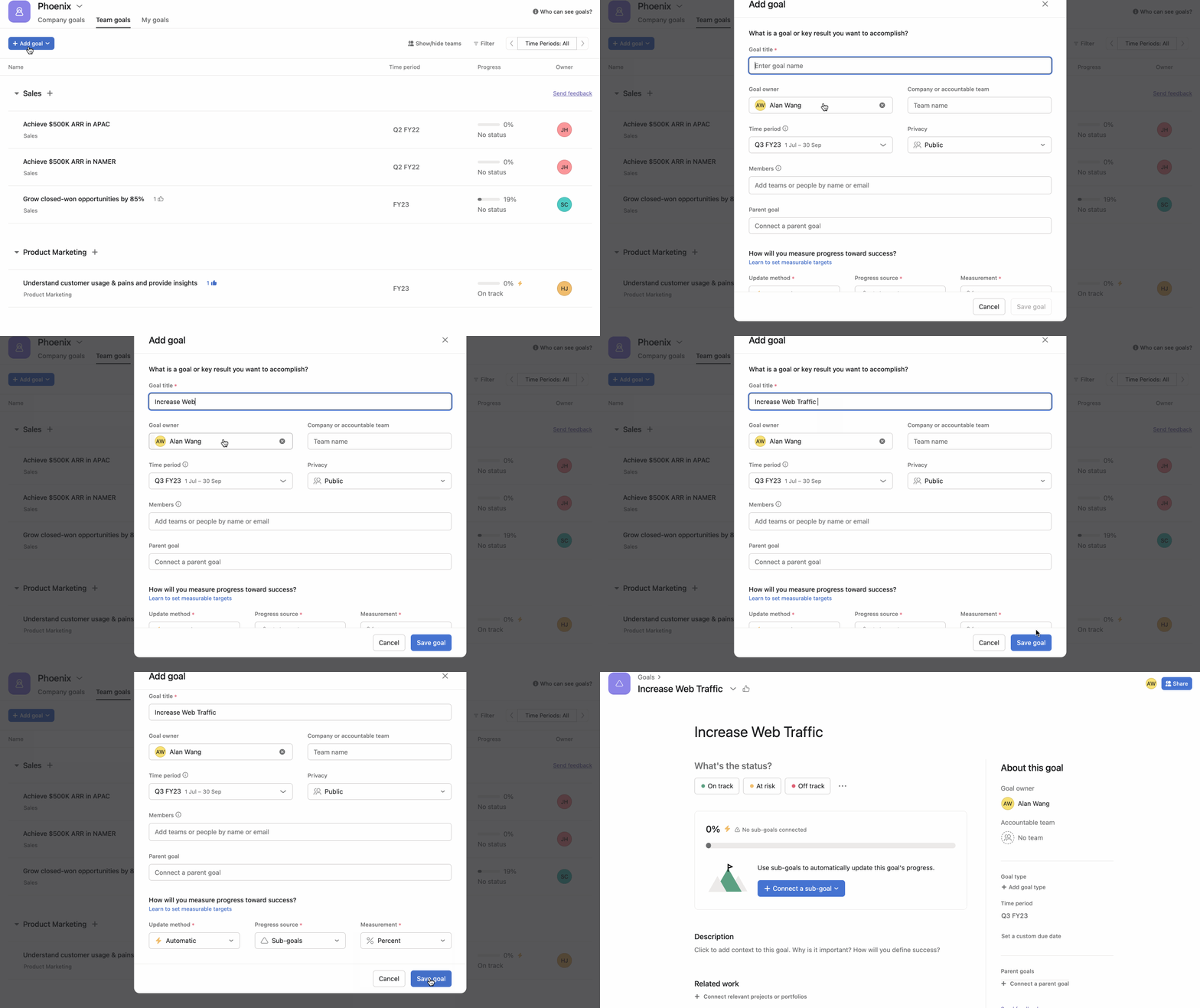
Unter Meine Ziele können Sie die Ziele, für die Sie verantwortlich sind, schnell aufrufen und nachverfolgen. Hier können Sie nach allen, aktiven und inaktiven Zielen filtern.
Sie können ein neues Ziel auf Unternehmens- oder Team -Ebene hinzufügen.

ZieleHinweis
Sie können das verantwortliche Team eines Ziels ändern, indem Sie auf das Ziel klicken und dann rechts auf Verantwortliches Team klicken.
Sie können ein Ziel löschen oder duplizieren, indem Sie auf den Dropdown-Pfeil neben dem Namen des Ziels klicken und Ziel löschen oder Duplizieren auswählen.
Bei der Anzeige von Zielen können Sie Ihre Ansicht mit Filtern anpassen, um sich auf das Wesentliche konzentrieren zu können. Erfahren Sie mehr über das Anzeigen und Filtern Ihrer Ziele.
Ziele können für Ihr gesamtes Unternehmen sichtbar oder privat sein. Lesen Sie mehr über Sichtbarkeit und Teilen von Zielen.
Fortschritt und Status sind die entscheidenden Merkmale, um zu prüfen, wie Ihr Unternehmen in Bezug auf seine Ziele Schritt hält. Wenn Sie Ziele mit Arbeit verknüpfen, bietet dies Ihren Mitarbeitern Klarheit über die Gründe für den aktuellen Fortschritt und Status. Erfahren Sie mehr über Fortschritt, Status und Verknüpfung von Arbeitsvorgängen mit Zielen.
Bei den Zielen können Sie Kommentare abgeben, um Fragen zu stellen, Diskussionen zu starten, zusätzliche Informationen bereitzustellen oder allen, die Zugriff auf das betreffende Ziel haben, Analytik zu gewähren. Zielkommentare ermöglichen eine kontextbezogene Kommunikation und Zusammenarbeit mit allen, die Zugriff auf die Ziele haben. Mithilfe dieser Kommentarfunktion können Sie gemeinsam mit Beteiligten neue Ziele entwerfen und mit wichtigen Beteiligten abstimmen.
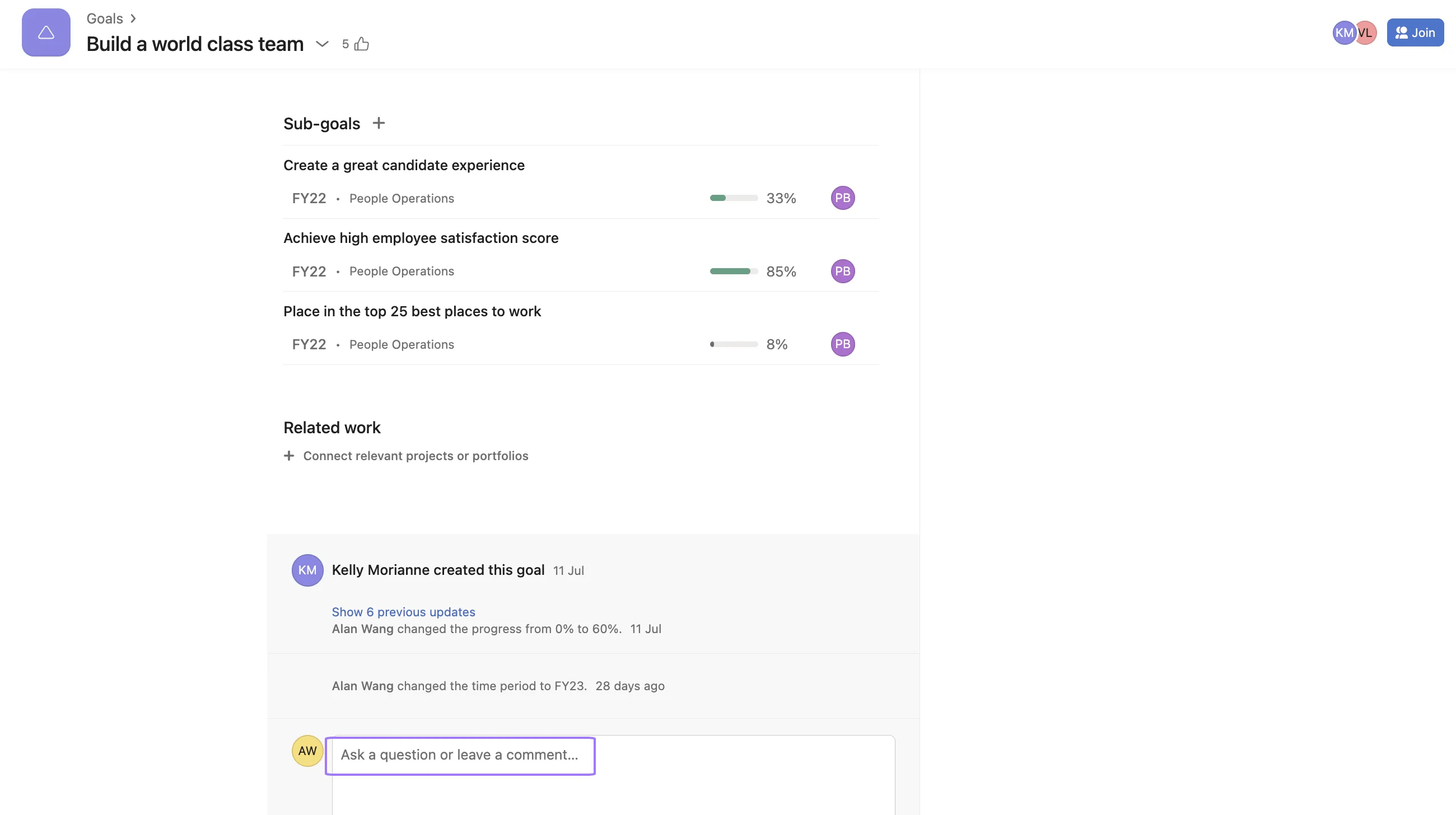
Zielkommentare und -aktivitäten werden am unteren Rand des jeweiligen Ziels angezeigt. Sie können alle Interaktionen für ein Ziel bis zu seinem Ursprung hin zurückverfolgen.
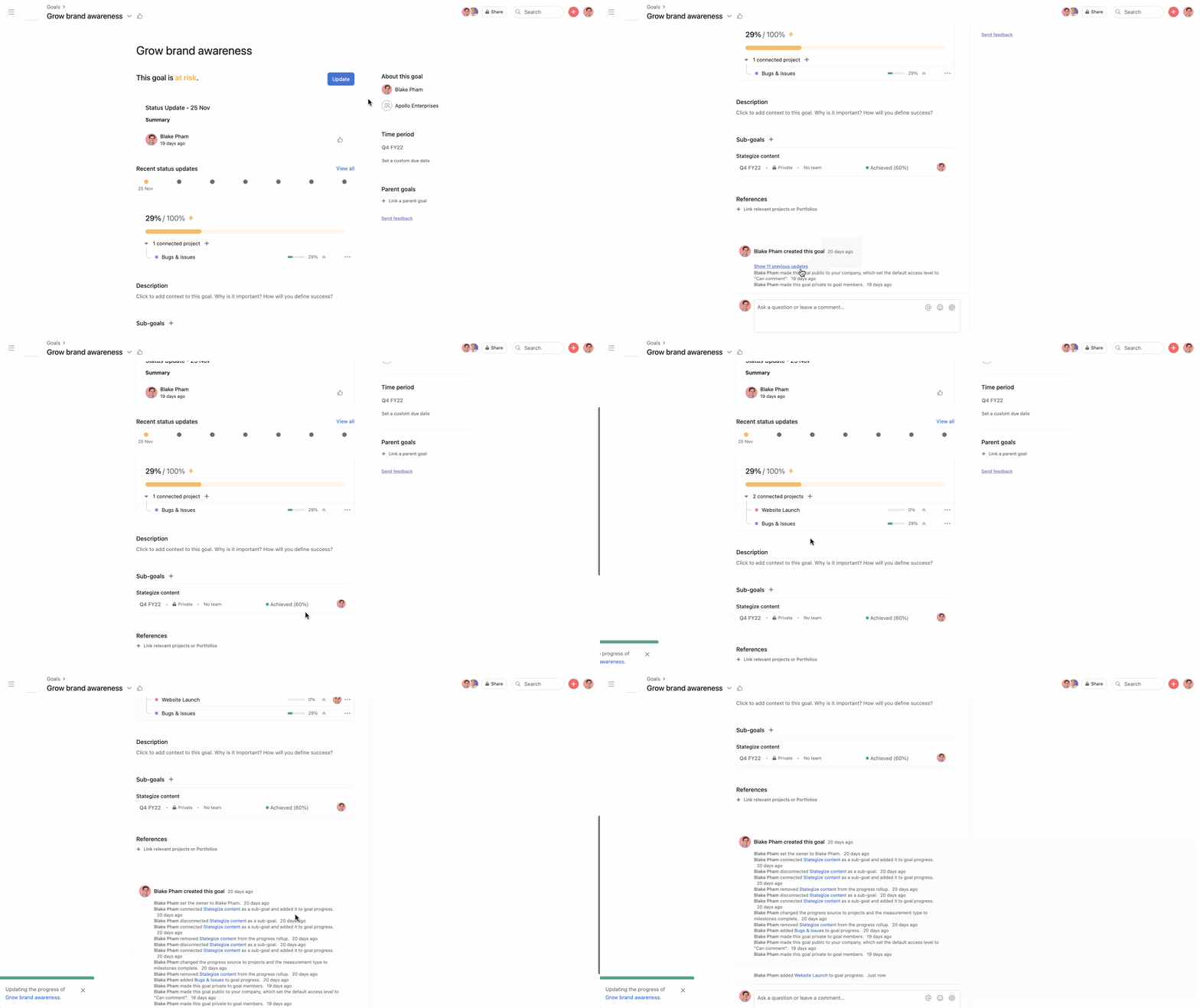
Sie werden via Inbox, mobile App und E-Mail über folgende Aktivitäten benachrichtigt:
Verantwortliche von Zielen erhalten bei folgenden Aktivitäten eine Benachrichtigung:Teammitglieder erhalten keine Benachrichtigungen, es sei denn, sie wurden als Verantwortliche oder Beteiligte hinzugefügt. Personen, die Updates zu einem Ziel erhalten möchten, sollten als Beteiligte hinzugefügt werden.
Verfügbar für die Abonnements Asana Enterprise und Enterprise+ sowie auf der bisherigen Stufe Legacy Enterprise.
Zieltypen und Vorlagen können Ihren Teams helfen, Ziele zu erstellen, die den etablierten Best Practices entsprechen, und die die Wirksamkeit der Zielmethodik Ihres Unternehmens erhöhen.
Mit Zieltypen können Sie Ziele als Schlüsselergebnisse oder individuelle Ziele kategorisieren und so die vollständige Kontrolle über Ihre OKRs und Ziele auf individueller Ebene erhalten.
Zielvorlagen ermöglichen es den Verantwortlichen des Zielprozesses, die Zielsetzungspraktiken im gesamten Unternehmen zu standardisieren, indem sie Standardattribute für bestimmte Zieltypen automatisieren.
Weitere Informationen finden Sie in unserem Artikel über Zielarten und Vorlagen.
Das Mission Statement Ihres Unternehmens kann nur von Unternehmensadministratoren hinzugefügt oder bearbeitet werden.
Mit dem Ziele-Widget können Sie Ihre eigenen Ziele sowie Team- und Unternehmensziele direkt von der Home-Seite aus verfolgen, wodurch Sie immer wissen, was zu tun ist und warum es wichtig ist.
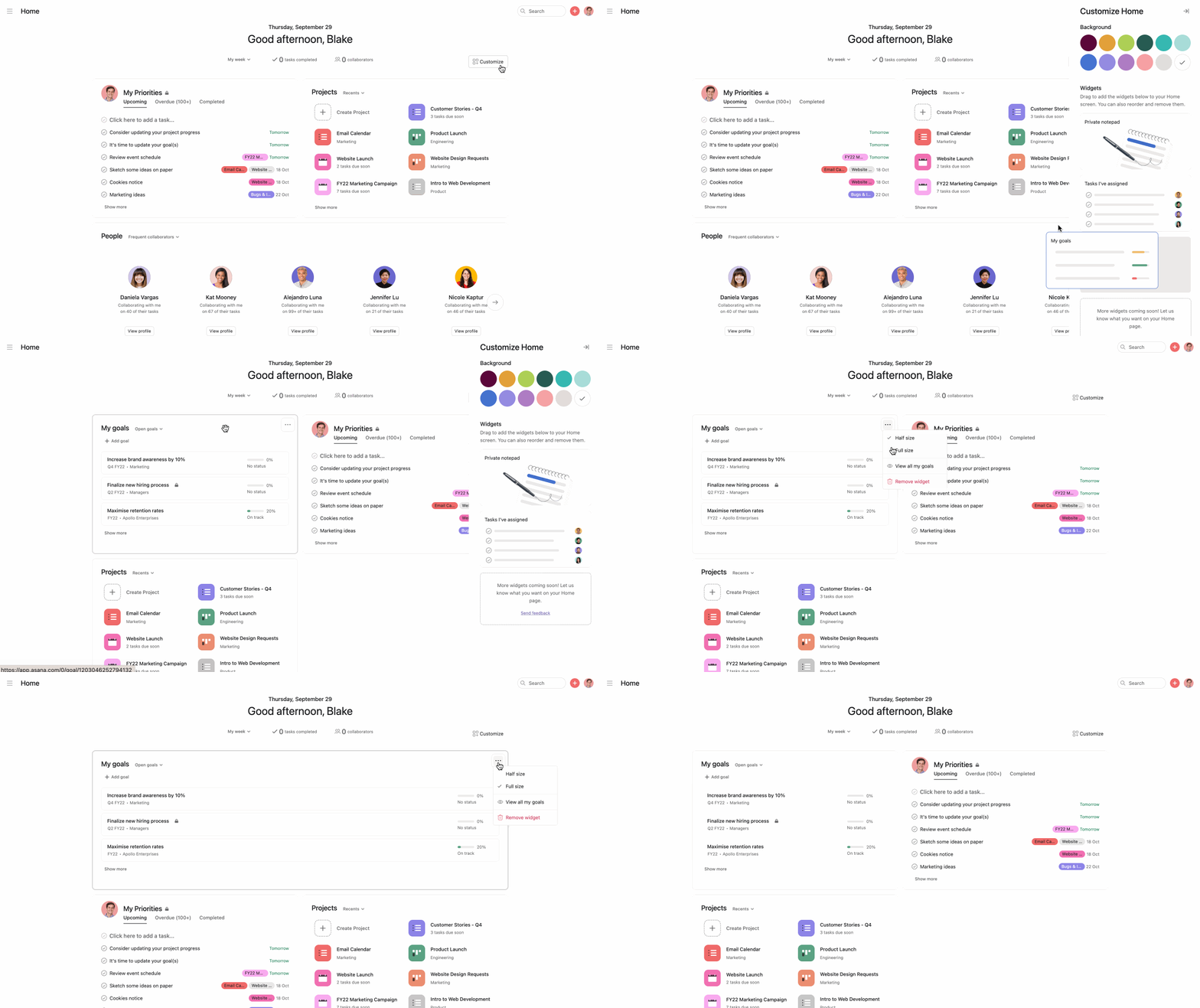
Fügen Sie das Ziele-Widget hinzu, indem Sie es im Menü Anpassen Ihrer Home-Seite auswählen und von der Seitenleiste auf Ihre Home-Seite ziehen. Nutzen Sie das Overflow-Menü, um sich das Widget ganz nach Ihren Wünschen in der Vollbildansicht oder geteilter Ansicht anzeigen zu lassen. Im Widget steht Ihnen eine Filterfunktion zur Verfügung, sodass Sie sich entweder nur aktive Ziele, nur inaktive Ziele oder beides anzeigen lassen können.
Mit benutzerdefinierten Feldern für Ziele können Sie zielspezifische Informationen in Ihrem Unternehmen standardisiert nachverfolgen und organisieren. Mit benutzerdefinierten Feldern können Sie wichtige Details zu Ihren Zielen erfassen, was das Filtern und Berichten über den Zielfortschritt erleichtert.
Verwenden Sie benutzerdefinierte Felder, um Ziele schnell nach bestimmten Kriterien zu filtern, die benötigten Informationen zu finden und aussagekräftige Berichte über den Zielfortschritt zu erstellen.
Benutzerdefinierte Felder für Ziele funktionieren ähnlich wie benutzerdefinierte Felder für Aufgaben und Projekte, sodass Sie Ihren Zielen strukturierte Informationen hinzufügen können.
So fügen Sie ein benutzerdefiniertes Feld zu einem Ziel hinzu:
Benutzerdefinierte Felder in der Rasteransicht machen es einfach, Muster in Ihren Zielen zu erkennen und Metadaten für mehrere Ziele schnell zu aktualisieren.
Um ein benutzerdefiniertes Feld aus der Listenansicht hinzuzufügen, klicken Sie oben rechts auf Spalte hinzufügen und wählen Sie ein benutzerdefiniertes Feld aus der Dropdown-Liste aus. Das benutzerdefinierte Feld wird als Spalte in der Listenansicht angezeigt.
Benutzerdefinierte Felder ermöglichen leistungsstarke Berichtsfunktionen für Ziele. Um über Ziele zu berichten, navigieren Sie in Ihrer Seitenleiste zu Berichte und klicken Sie auf + Dashboard hinzufügen. Um Diagramme zu Ihrem Dashboard hinzuzufügen, klicken Sie auf + Widget hinzufügen. Wählen Sie Ziele als Datenquelle aus. Wählen Sie einen Diagrammtyp wie Balken, Kreis, Ring oder Säule. Wählen Sie in der Diagrammkonfiguration ein benutzerdefiniertes Feld aus, nach dem gruppiert oder gefiltert werden soll. Wenden Sie bei Bedarf zusätzliche Filter an. Speichern Sie das Diagramm in Ihrem Dashboard.
Möchten Sie Ziele testen? Registrieren Sie sich für eine kostenlose Testversion.
Dieser Artikel wurde mit KI übersetzt.
Feedback zur Übersetzung geben.

