MÖGLICHKEITEN
Art des Unternehmens
Die Integration von Asana für GitHub ist für die Stufen Asana Starter, Advanced, Enterprise und Enterprise+ sowie für die älteren Stufen Premium, Business und Legacy Enterprise verfügbar.
Besuchen Sie unsere Preisseite für weitere Informationen.
Mit der Integration von Asana für GitHub können Sie GitHub Pull Request-Statusaktualisierungen automatisch mit Asana-Aufgaben synchronisieren, um die funktionsübergreifende Zusammenarbeit zu verbessern.
Diese Integration trägt dazu bei, die Sichtbarkeit und Transparenz bei der technischen Arbeit zwischen technischen und nicht-technischen Teams zu erhöhen. Mit dieser neuen Integration können Entwickler mühelos über Asana kommunizieren, um Teams und funktionsübergreifende Stakeholder auf dem Laufenden zu halten und zu verhindern, dass die Arbeit durch die Risse fällt.
Diese Integration unterstützt GitHub Enterprise Server nicht.
Verbinden Sie Asana und GitHub, um Ihre Pull-Request-Status zu synchronisieren. Um die Integration zu nutzen, wird die Konfiguration in Asana und für zusätzliche Funktionen auch in GitHub eingerichtet.
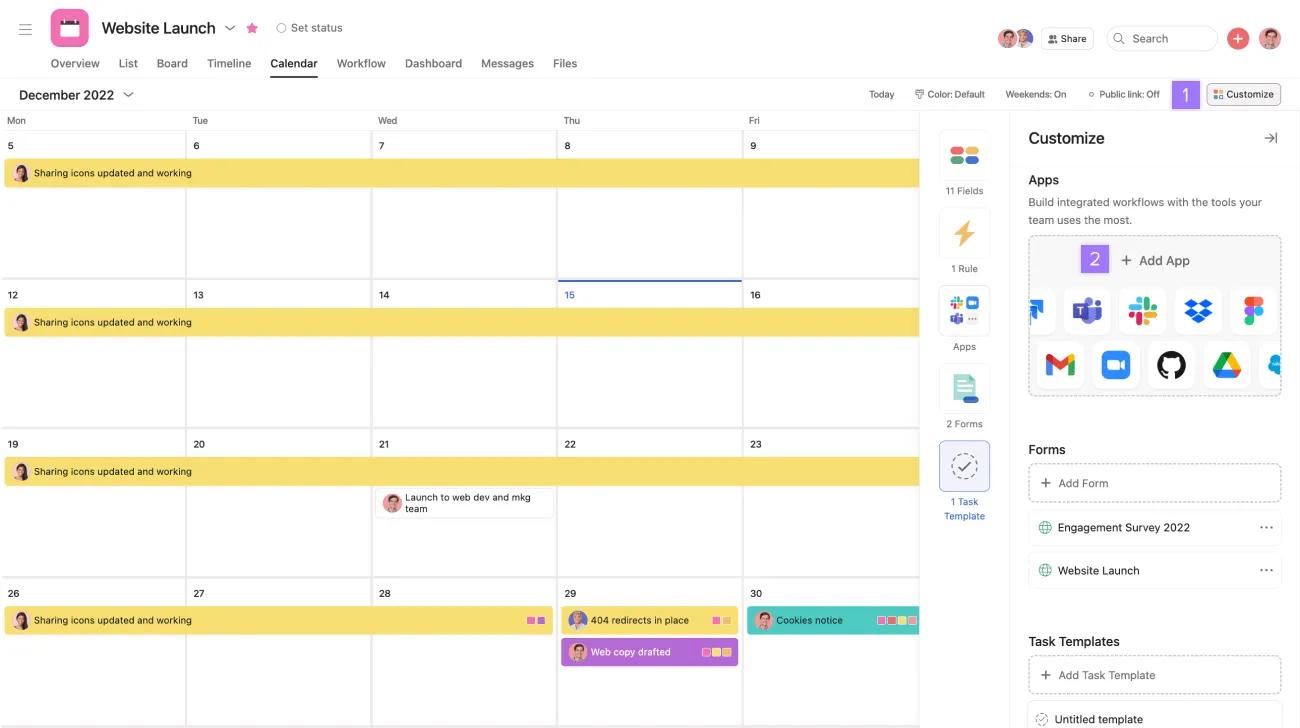
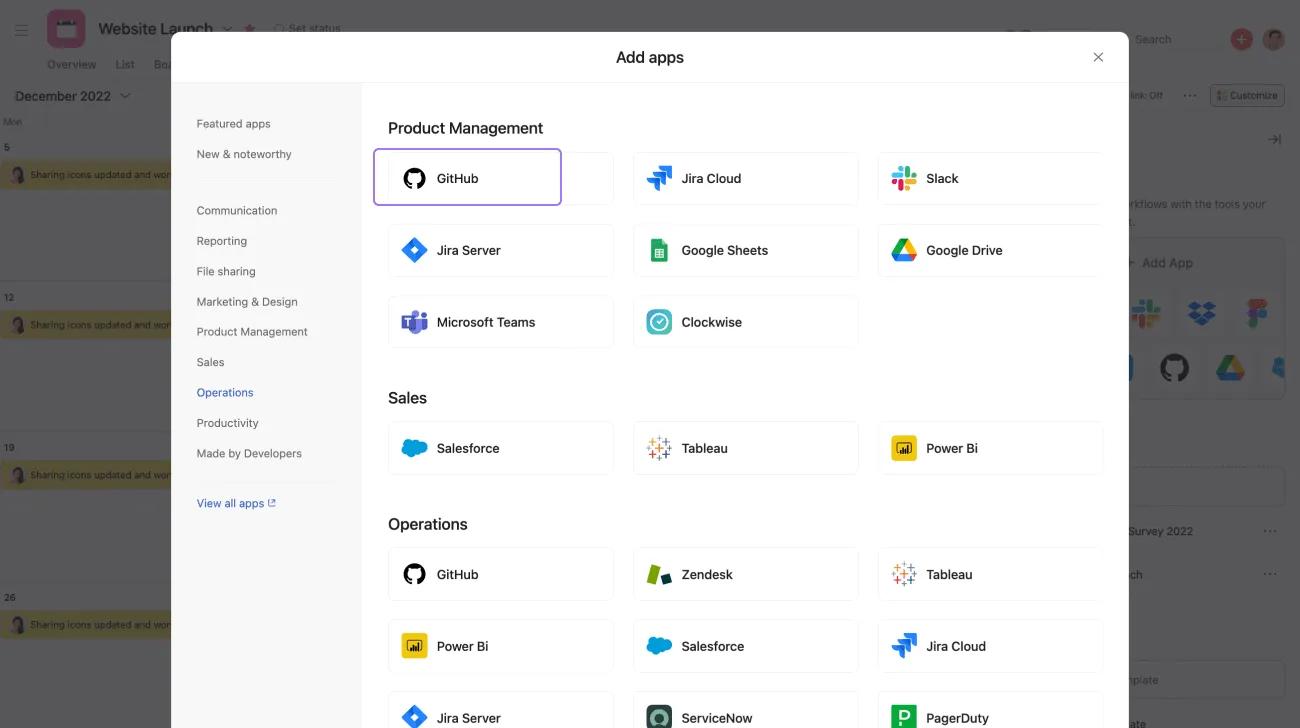
Herzlichen Glückwunsch, Sie können jetzt GitHub-Pull-Anfragen mit Asana-Aufgaben verbinden. Wenn Sie zusätzliche Funktionen mit der Integration aktivieren möchten, lesen Sie bitte den nächsten Abschnitt. Andernfalls gehen Sie bitte weiter unten zur Schlüsselfunktion.
In diesem Abschnitt wird eine grundlegende Vertrautheit mit Git- und GitHub-Repository-Geheimnissen vorausgesetzt. Wenn Sie keinen Zugriff zum Einrichten von Repository-Geheimnissen haben, wenden Sie sich bitte an den Repository-Eigentümer.
Wir unterstützen zwei Arten von GitHub-Aktionen:
Ähnlich wie bei anderen GitHub-Aktionen werden sie nur ausgeführt, wenn ein Ereignis in dem Repository auftritt, für das Sie die Aktionen eingerichtet haben. Sie können beispielsweise eine Aktion so einrichten, dass sie jedes Mal ausgeführt wird, wenn jemand eine Pull-Anforderung zusammenführt oder kommentiert.
Jede dieser GitHub-Aktionen muss einzeln eingerichtet werden, es sei denn, es gibt mehrere, identische Aktionen im selben Repository. Sie können beispielsweise eine Aktion einrichten, um die Aufgabe in der Pull-Request-Beschreibung zu kommentieren, wenn ein Test abgeschlossen ist, und eine andere Aktion, um der Aufgabe einen anderen Kommentar hinzuzufügen, wenn der Pull-Request zusammengeführt wird.
GitHub-Aktionen können auch als Teil eines bestehenden Workflows hinzugefügt werden. Weitere Informationen finden Sie im Ressourcenhandbuch zu GitHub-Aktionen.
Wenn Sie Github-Aktionen im vorherigen Abschnitt einrichten, können Sie geheime Token widerrufen. Besuchen Sie diese Einrichtungsseite und wählen Sie Alle widerrufen.
Dadurch werden alle vorhandenen geheimen GitHub-Aktionen-Token widerrufen.
Hinweis
Sie können weiterhin Pull-Request-Informationen in den vorhandenen Asana-Projekten sehen, in denen Sie diese Integration hinzugefügt haben.
Nach der Installation der GitHub-Integration in Asana können Sie zu jeder Aufgabe im zugehörigen Projekt ein GitHub-Feld sehen.
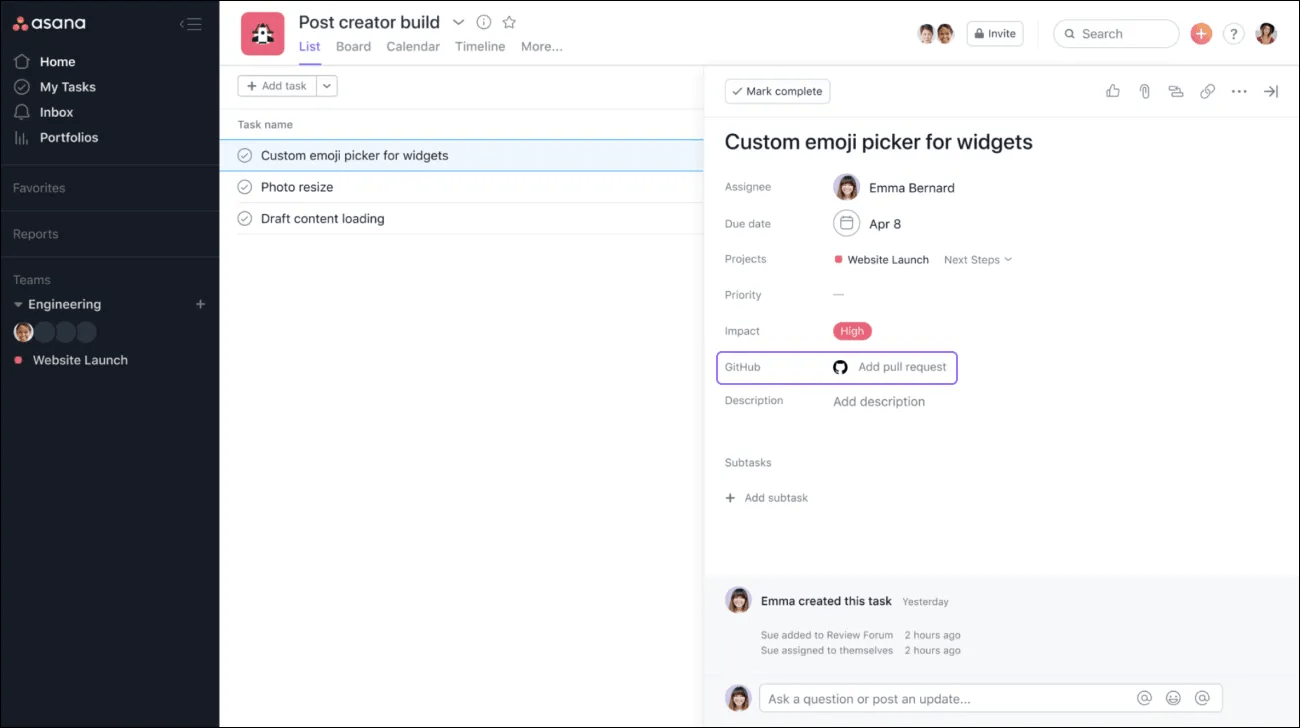
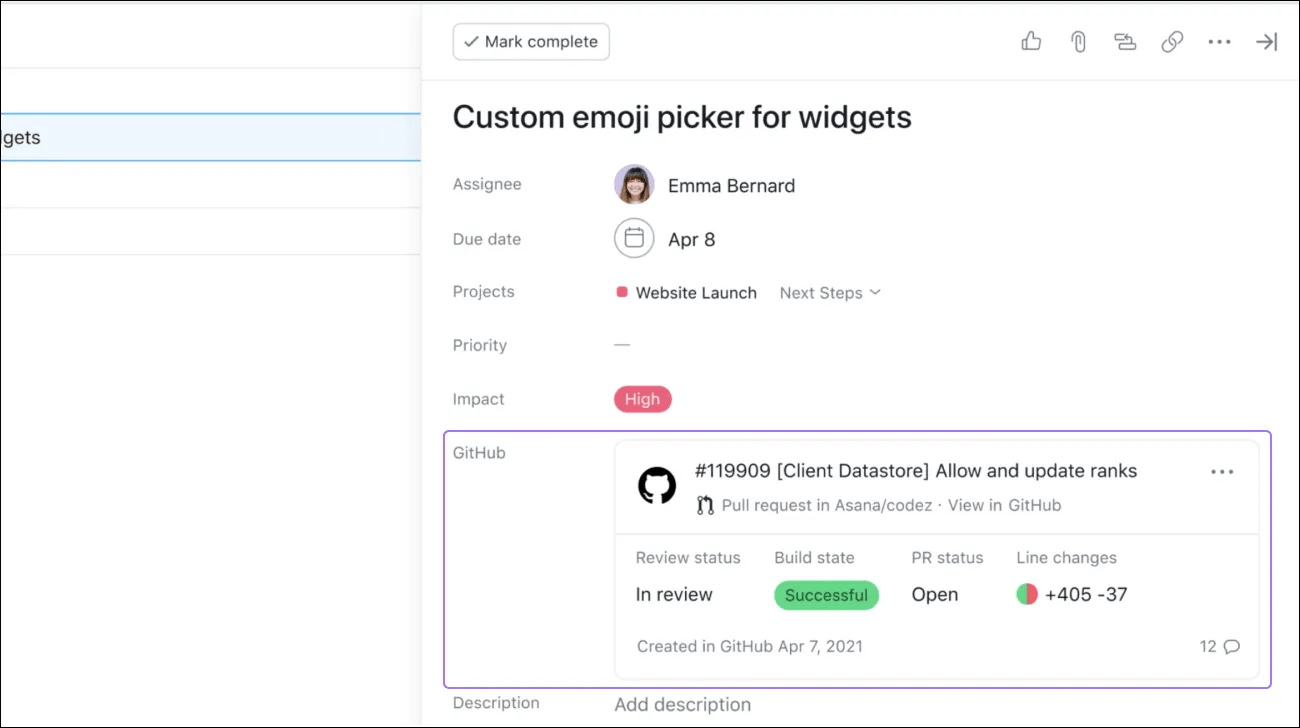
Um eine Pull-Anforderung an eine Asana-Aufgabe anzuhängen, rufen Sie die Pull-Anforderungs-URL ab und fügen Sie sie in das leere GitHub-Feld ein. Ein Widget mit den folgenden Details sollte nun in der Asana-Aufgabe angezeigt werden: Überprüfungsstatus, Erstellungsstatus, PR-Status, Zeilenänderungen und Konversationsanzahl in GitHub.
Nachdem Sie die GitHub-Integration in Asana installiert und GitHub-Aktionen eingerichtet haben, können Sie nun automatisch eine Pull-Anforderung aus einer GitHub-Pull-Anforderungsbeschreibung an eine Asana-Aufgabe anhängen.
Rufen Sie
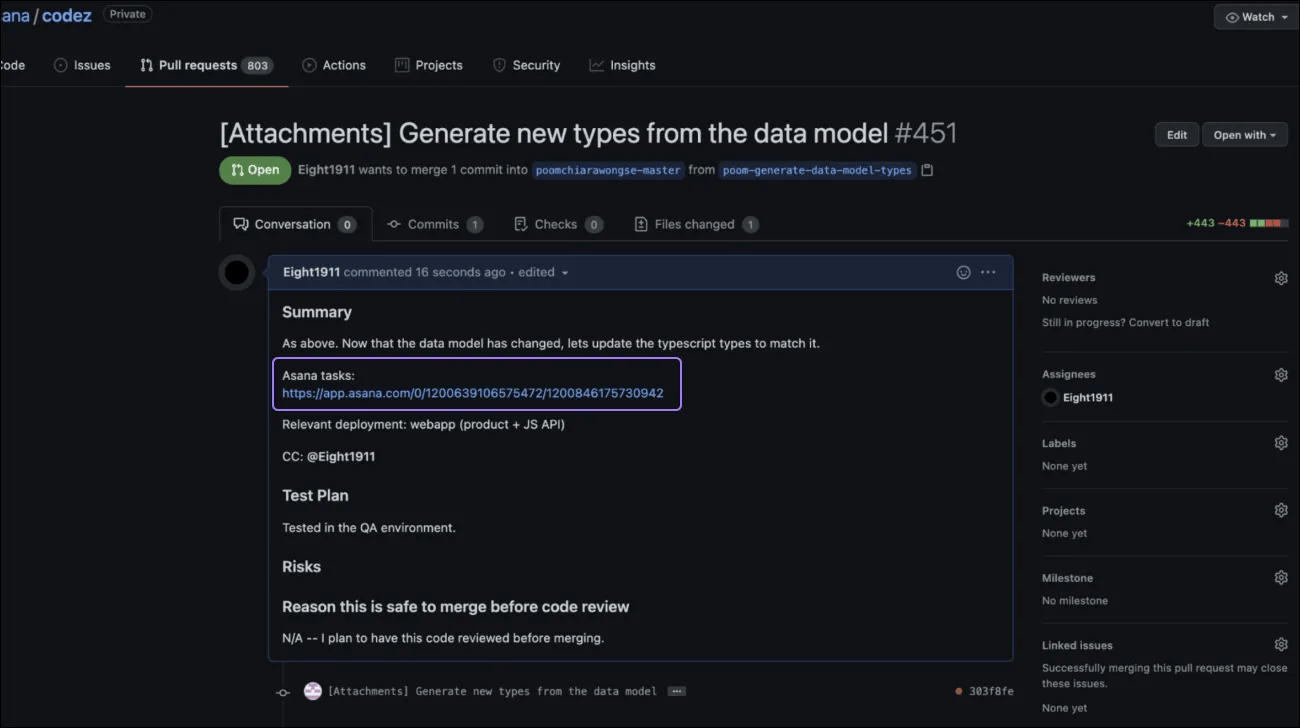
Alle Fehler sollten auf der Registerkarte GitHub-Aktionen in GitHub angezeigt werden.
Pull-Requests können in GitHub geschlossen werden, nachdem die entsprechenden Teams die Änderungen überprüft und zusammengeführt haben. Der Status im Asana-Widget wird automatisch aktualisiert.
Wenn Sie einen neuen GitHub-Pull-Request anhängen möchten, können Sie die Asana-Aufgaben-URL zur neuen GitHub-Pull-Request-Beschreibung hinzufügen und das Widget wird automatisch ersetzt, oder Sie können den geschlossenen Pull-Request in Asana entfernen, indem Sie auf das Menü oben rechts klicken. Nach dem Entfernen können Sie eine neue GitHub-Pull-Request-URL eingeben.
Nachdem Sie die GitHub-Integration in Asana installiert und GitHub-Aktionen eingerichtet haben, erhalten Sie jetzt Kommentare zu Asana-Aufgaben mit einem offenen Pull-Request. Dies beinhaltet Aktualisierungen darüber, ob der Pull-Request zusammengeführt oder geschlossen wurde oder nicht.
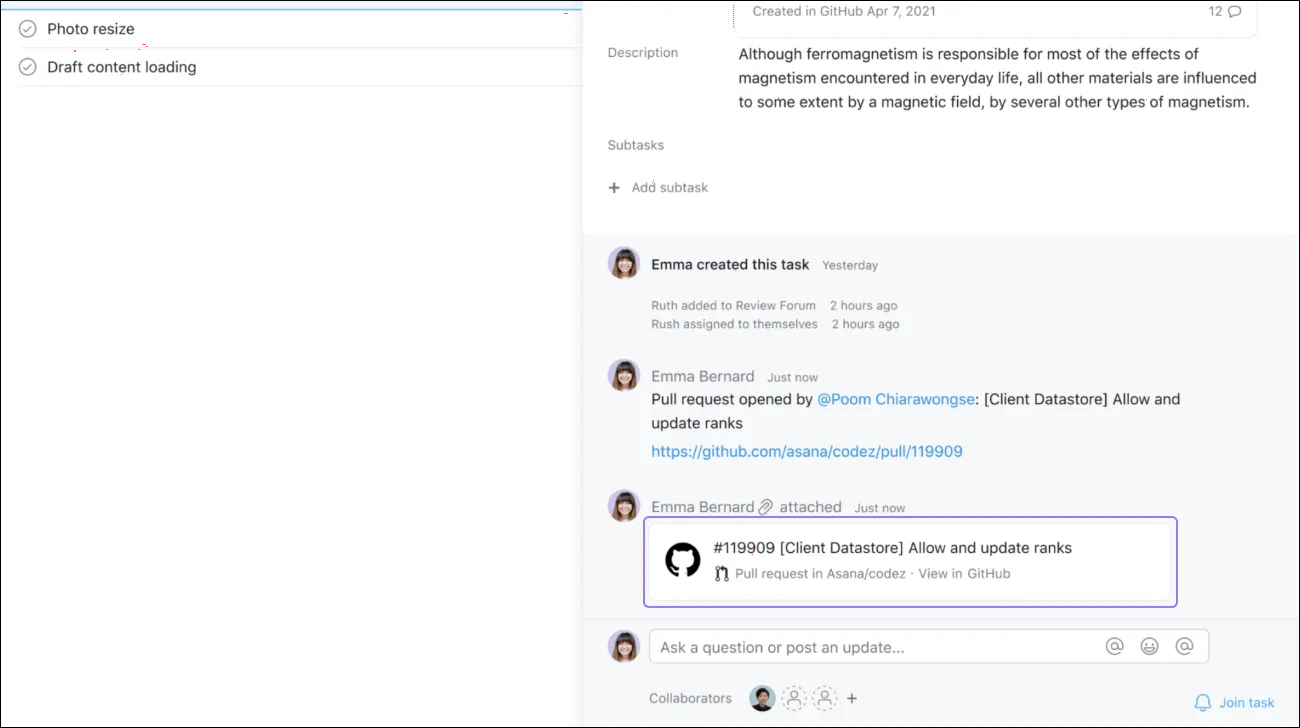
Ja
Ja. Wenn Sie eine Pull-Anforderung an eine Aufgabe anhängen, kann jeder, der die Aufgabe anzeigen kann, die Informationen im Widget sehen.
Nein, deine alten geheimen Token funktionieren immer noch. Wenn Sie Ihre vorhandenen geheimen Token deaktivieren möchten, können Sie dies hier tun.
Ja
Git, dass mein Token keinen Zugriff zum Erstellen von Workflows hat. Was soll ich tun?Wenn Sie die Zwei-Faktor-Authentifizierung verwenden und über die Befehlszeile mit GitHub interagieren, erfordert GitHub, dass Sie Ihr persönliches Zugriffstoken als Passwort verwenden. Bitte erstellen Sie ein neues persönliches GitHub-Zugriffstoken mit dem Workflow-Bereich.
Wir lesen und schreiben bei dieser Integration nur aus Pull-Requests. Die Berechtigung auf der Authentifizierungsseite ist die restriktivste Berechtigung, die GitHub uns erlaubt anzufordern, um auf Pull-Anfragen zuzugreifen.
Ein Anhang, der mit der Pull-Anforderung verknüpft ist, wird im Aufgabenkommentarbereich angezeigt, aber das Widget, das den Pull-Anforderungsstatus synchronisiert, wird nicht angezeigt.
Gefällt dir, was du siehst? Starten Sie noch heute mit einer kostenlosen Asana-Testversion. Kostenlos testen.
Dieser Artikel wurde mit KI übersetzt.
Feedback zur Übersetzung geben.

