Plateforme
L’IA ASANA
Équipes
Dans cet article
L'intégration Asana pour GitHub est disponible sur les niveaux Asana Starter, Advanced, Enterprise et Enterprise+, ainsi que sur les niveaux Premium, Business et Legacy Enterprise.
Visitez notre page de tarification pour plus d'informations.
Grâce à l'intégration d'Asana pour GitHub, vous pouvez synchroniser automatiquement les mises à jour du statut des demandes d'extraction GitHub avec les tâches Asana pour améliorer la collaboration interfonctionnelle.
Cette intégration contribue à accroître la visibilité et la transparence des travaux d'ingénierie entre les équipes techniques et non techniques. Grâce à cette nouvelle intégration, les développeurs peuvent communiquer sans effort via Asana pour informer les équipes et les parties prenantes interfonctionnelles et éviter que le travail ne passe entre les mailles du filet.
Cette intégration ne prend pas en charge GitHub Enterprise Server.
Connectez Asana et GitHub pour synchroniser vos statuts de demande de tirage. Pour utiliser l'intégration, la configuration est configurée sur Asana et pour des fonctionnalités supplémentaires, également sur GitHub.
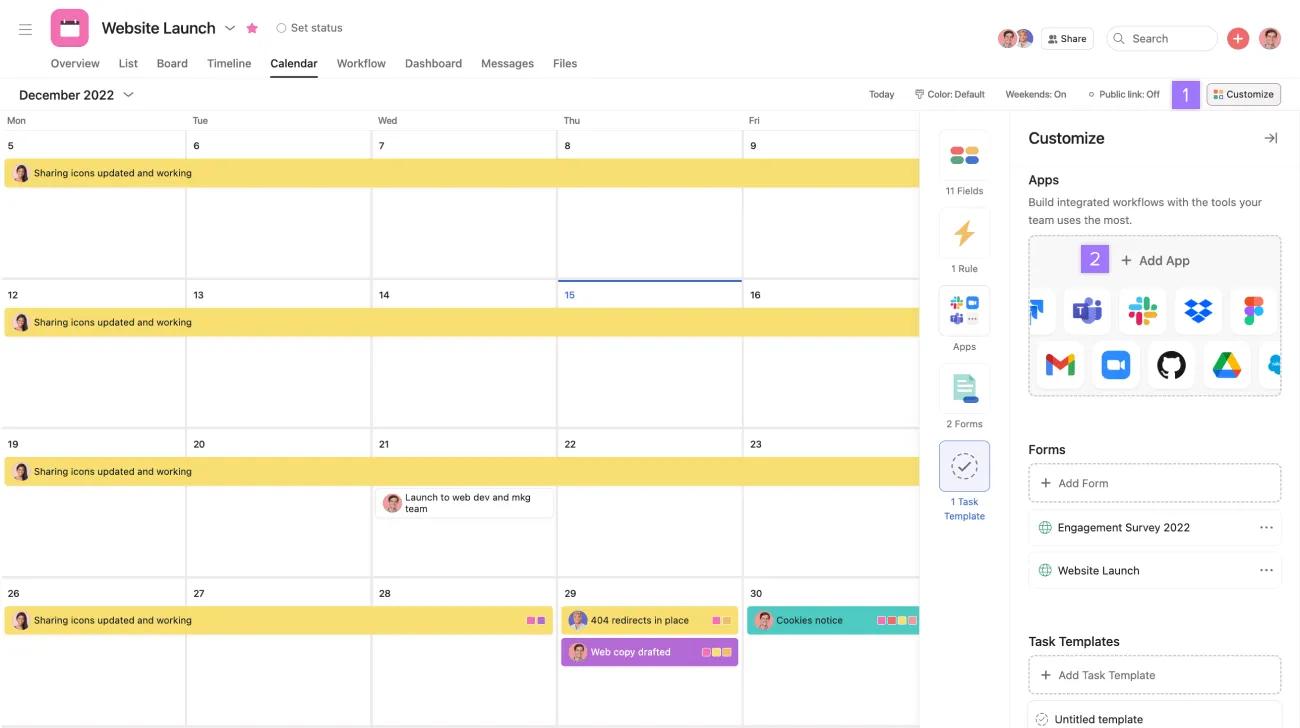

Félicitations, vous pouvez maintenant associer les demandes d'extraction GitHub aux tâches Asana. Si vous souhaitez activer des fonctionnalités supplémentaires avec l'intégration, veuillez consulter la section suivante. Sinon, veuillez passer à la fonctionnalité clé ci-dessous.
Cette section suppose une connaissance de base des secrets du référentiel Git et GitHub. Si vous n'avez pas accès à la configuration des secrets du référentiel, veuillez contacter le propriétaire du référentiel.
Nous prenons en charge deux types d'actions GitHub :
Comme les autres actions GitHub, elles ne s'exécuteront que lorsqu'un événement se produit dans le référentiel pour lequel vous avez configuré les actions. Par exemple, vous pouvez configurer une action à exécuter chaque fois que quelqu'un fusionne ou commente une demande de tirage.
Chacune de ces actions GitHub doit être configurée individuellement, à moins qu'il n'y ait plusieurs actions identiques dans le même référentiel. Par exemple, vous pouvez configurer une action pour commenter la tâche dans la description de la demande d'extraction lorsqu'un test est terminé et une autre action pour ajouter un commentaire différent à la tâche lorsque la demande d'extraction est fusionnée.
Les actions GitHub peuvent également être ajoutées dans le cadre d'un flux de travail existant. Reportez-vous au guide des ressources GitHub Actions pour en savoir plus.
Si vous avez configuré les actions Github dans la section précédente, vous pouvez révoquer les jetons secrets. Accédez à cette page de configuration et sélectionnez Tout révoquer.
Cela révoquera tous les jetons secrets GitHub Actions existants.
Note
Vous pourrez toujours voir les informations de demande d'extraction dans les projets Asana existants où vous avez ajouté cette intégration.
Après avoir installé l'intégration GitHub sur Asana, vous pourrez voir un champ GitHub sur chaque tâche du projet associé.
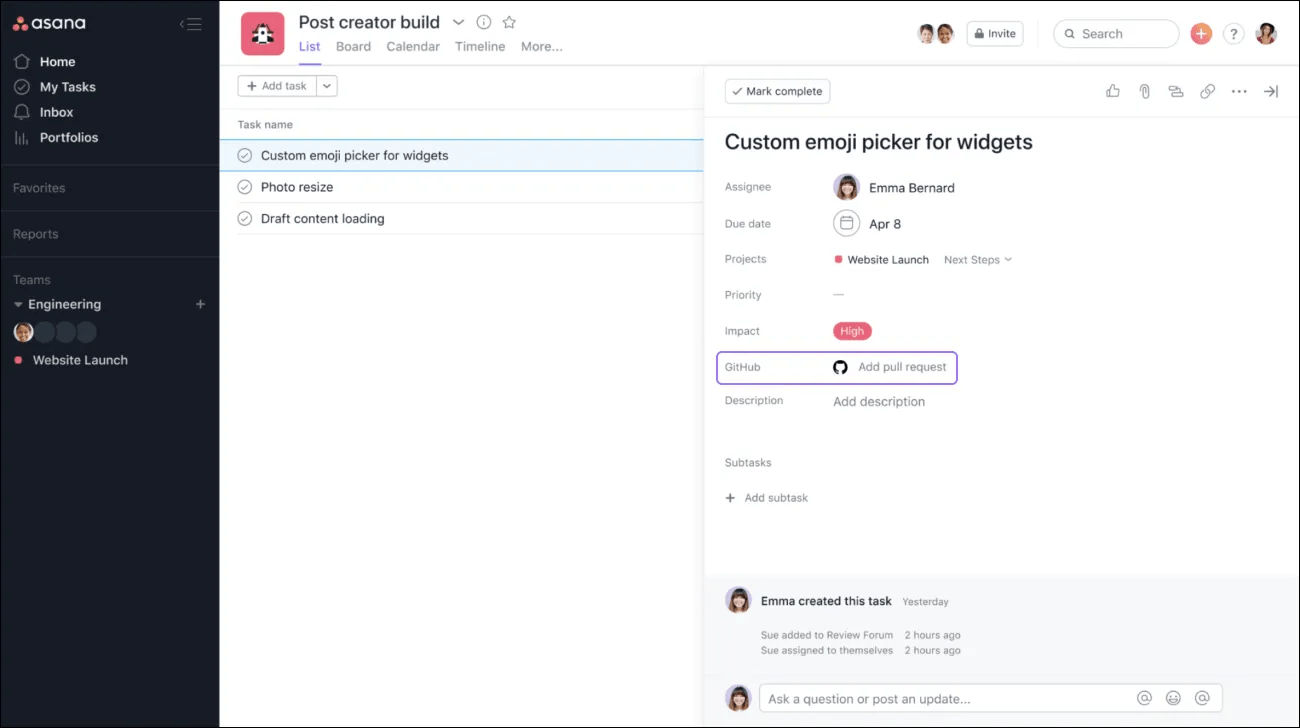
Pour joindre une demande d'extraction à une tâche Asana, récupérez l'URL de la demande d'extraction et collez-la dans le champ GitHub vide. Un widget avec les détails suivants devrait maintenant apparaître sur la tâche Asana : statut de révision, état de compilation, statut de RP, modifications de ligne et nombre de conversations dans GitHub.
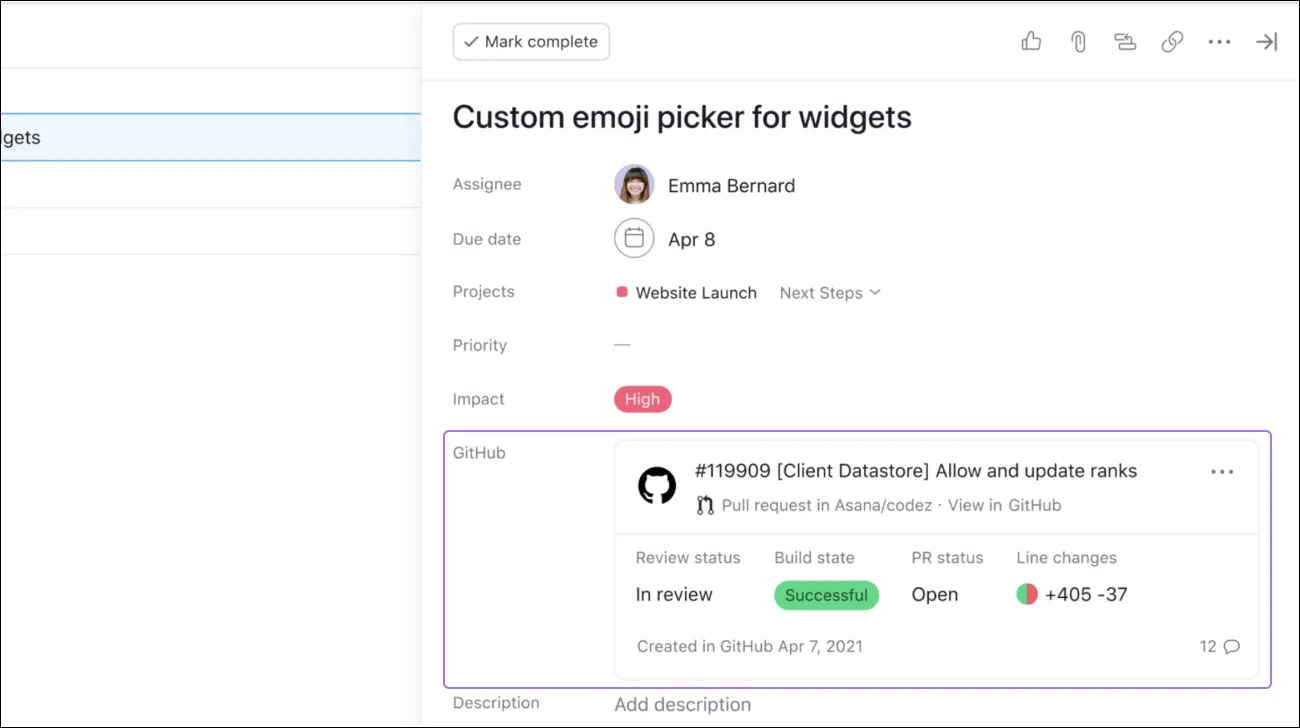
Après avoir installé l'intégration GitHub sur Asana et configuré les actions GitHub, vous pouvez désormais associer automatiquement une demande d'extraction à une tâche Asana à partir d'une description de demande d'extraction GitHub.

Dans la description de votre demande d'extraction GitHub, récupérez l'URL de la tâche Asana et collez-la dans la description. Un widget avec les détails suivants devrait maintenant apparaître lors de l'affichage de la tâche sur Asana : statut de la révision, état de la construction, statut de la RP et modifications de la ligne.
Toute erreur doit être reflétée dans l'onglet Actions GitHub de GitHub.
Les demandes de retrait peuvent être fermées dans GitHub après que les équipes appropriées aient examiné et fusionné les modifications. Le statut dans le widget Asana sera automatiquement mis à jour.
Si vous souhaitez joindre une nouvelle demande d'extraction GitHub, vous pouvez ajouter l'URL de la tâche Asana à la nouvelle description de la demande d'extraction GitHub et le widget sera automatiquement remplacé ou vous pouvez supprimer la demande d'extraction fermée sur Asana en cliquant sur le menu en haut à droite. Une fois supprimé, vous pouvez entrer une nouvelle URL de demande de tirage GitHub.
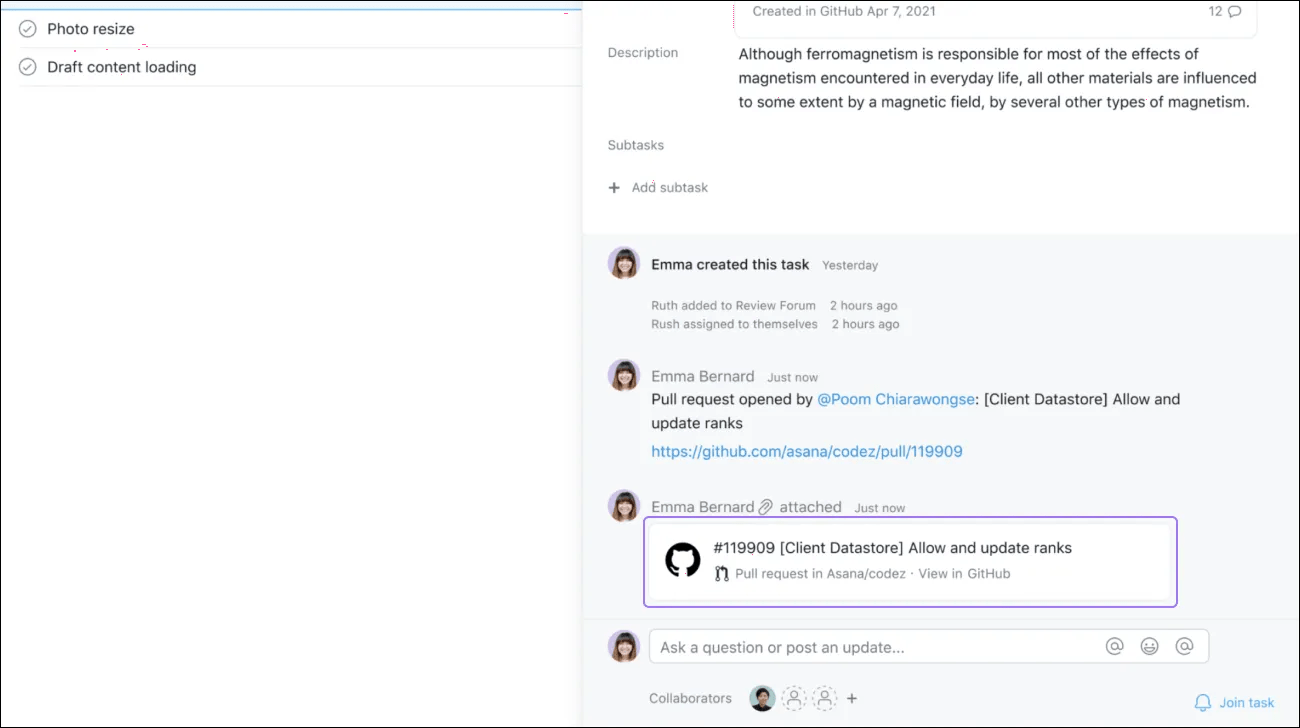
Après avoir installé l'intégration GitHub sur Asana et configuré les actions GitHub, vous recevrez maintenant des commentaires sur les tâches Asana avec une demande d'extraction ouverte jointe. Cela inclura des mises à jour indiquant si la demande de tirage a été fusionnée ou fermée.
Oui
Oui. Lorsque vous joignez une demande d'extraction à une tâche, tous ceux qui peuvent afficher la tâche peuvent voir les informations dans le widget.
Non, vos anciens jetons secrets fonctionneront toujours. Si vous souhaitez désactiver vos jetons secrets existants, vous pouvez le faire ici.
Oui
git indique que mon jeton n'a pas accès à la création de flux de travail. Que dois-je faire ?Si vous utilisez l'authentification à deux facteurs et interagissez avec GitHub sur la ligne de commande, GitHub exige que vous utilisiez votre jeton d'accès personnel comme mot de passe. Veuillez créer un nouveau jeton d'accès personnel GitHub avec l'étendue du flux de travail.
Nous ne lisons et n'écrivons qu'à partir de requêtes pull dans cette intégration. L'autorisation sur la page d'authentification est l'autorisation la plus restrictive que GitHub nous permet de demander afin d'accéder aux demandes d'extraction.
Une pièce jointe qui renvoie à la demande d'extraction sera visible dans la section des commentaires de la tâche, mais le widget qui synchronise l'état de la demande d'extraction n'apparaîtra pas.
Vous aimez ce que vous voyez ? Commencez dès aujourd'hui avec un essai gratuit d'Asana. Essayez gratuitement.
Cet article a été traduit par l’IA.
Donnez votre avis sur la traduction.

