主題
- 如何透過應用程式開發介面 (API) 將所有時間輸入資料從 Asana 匯出為 CSV
- 規則整合和小工具
- HubSpot 規則整合
- 適用於生產力和溝通的規則整合
- PagerDuty 規則整合
- 雲端儲存和檔案共用的規則整合
- 規則中的條件和分支
- 工作流程產生器
- 表單自訂
- 篩選及排序自訂欄位
- 與表單提交者的電子郵件溝通
- 相依性類型
- 分享表單
- 執行規則動作
- 將綁定套用至專案
- 請設定規則權限
- 公式自訂欄位
- 自訂欄位
- 手動觸發規則
- 請使用 ID 自訂欄位。
- 表單中的字段映射
- 管理專案範本儀表板
- 請在規則中設定日期
- 套件管理和權限
- 綁定常見問題
- 觸發規則
- 請查看規則執行歷史記錄
- 全域欄位的管理儀表板
- 參考自訂欄位
- 自訂欄位類型和限制
- 自動變換依存任務的日期
- 請使用規則中的變數。
- 狀態更新範本
- 在 Asana 中的時間追蹤
- 任務相依性
- 核准
- 表單
- 專案範本
- 任務範本
- 綁定
- 規則
- 將時間追蹤資料從 Everhour 遷移至 Asana
- Asana 與 Meta 推出的工作空間
- Asana for Adobe Creative Cloud
- Vimeo 與 Asana
- Jira Data Center 常見問題
- Jira 資料中心
- 合規性管理:應用程式開發介面 (API) 與整合支援
- Instagantt 和 Asana
- 使用 Google 智慧型方塊
- Google 日歷 + Asana
- 行事曆與Asana
- GitHub與Asana整合
- Google表單與Asana
- Google 和 Asana
- Google試算表與Asana
- 整合 Power BI
- 在 Asana 中的 Zoom 會議
- Asana for Gmail 附加元件
- Microsoft Teams與Asana整合
- 使用 Zapier 和 Asana
- Wufoo與Asana
- 使用 Tray.io 與 Asana
- 使用 AI Studio 建立 Zoom 通話筆記工作流程
- 自動化和 AI Studio 的 Zoom 轉錄文字
- 請參閱 Asana for Jira Cloud 常見問題
- 使用 Chrome 擴充功能與 Asana
- Zendesk整合
- 網頁表單與Asana
- Outlook行事曆與Asana
- 在 Asana 中整合 Salesforce
- Splunk + Asana
- ChatGPT 中的 Asana 應用程式
- ServiceNow 與 Asana
- 啟用 Asana 內建整合和 Microsoft 365 整合的權限
- Asana for Tableau 整合
- Asana for Jira Cloud
- 應用程式開發介面 (API)
- Asana for Outlook 附加元件
- Claude 中的 Asana 應用程式
- Slack 與 Asana
- 存取和權限
- 使用 SCIM 在 Okta 中設定 Asana 角色
- 付費方案的驗證和存取管理選項
- 如何分離 Asana 帳戶
- 具有自訂角色的角色型存取控制 (RBAC)
- Asana歐盟資料中心
- 企業金鑰管理(EKM)
- 實施雙因素驗證
- eDiscovery資源中心
- 服務帳戶
- HIPAA合規性
- 雙因素驗證
- 隱私與安全
- 帳戶
- 請使用 SAML 群組對應和 SCIM 互動。
- 在系統管理主控台中管理密碼設定
- Asana和全球貿易合規
- 設定授權的 SAML 群組對應
- 多個帳戶和合併
- 刪除您的 Asana 帳戶
- Asana帳戶電子郵件政策
- 權限管理附加元件
- 遵守 FedRAMP 規範
- 合規管理附加元件
- 行動應用程式安全權限
- 自動移除訪客
- 全域驗證設定
- 使用 SCIM 佈建及取消佈建
- 對工作項目申請系統管理員權限
- 個人資料欄位可編輯性控制項
- 適用於Enterprise版組織的SecureAuth
- 應用程式管理和整合
- Asana日本資料中心
- 系統管理員安全控制項
- Asana IP 位址範圍和主機名稱
- Asana 的資料儲存
- 多組織部署
- 使用 SCIM 在 Microsoft Entra ID 中設定 Asana 角色
- 如何存取系統管理主控台
- Asana 中的系統管理員和超級管理員角色
- 資料保留政策
- 在 Asana 中的 IP 允許清單
Google 日曆是一種行事曆排程服務,可將所有行事曆保存在同一個位置,以便您輕鬆安排會議並管理您的時間。
Google 日曆 + Asana 整合可幫助團隊規劃、排程及全面掌握一整天的工作。
Google 日曆規則整合
適用於 Asana Starter 版、Advanced 版、Enterprise 版 和 Enterprise+ 層級,以及 舊版層級 Premium 版、Business 版和舊版 Enterprise 版上使用。
藉助規則功能,團隊可以擺脫手動安排會議,改為在 Asana 任務達到特定階段時自動建立與專案協作者的 Google 日曆會議。
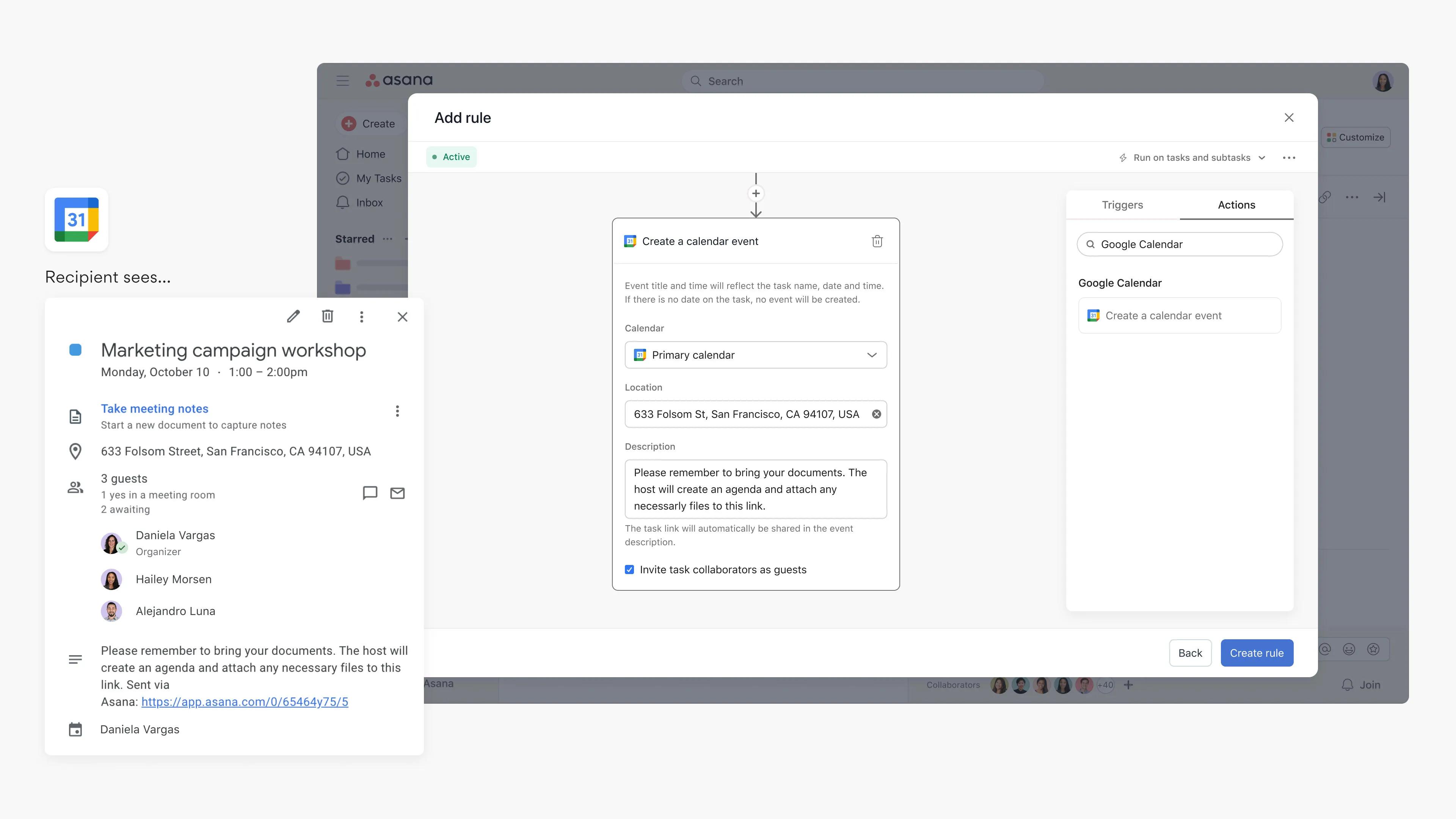
例如,使用規則,團隊可以建立一個觸發因素,當任務移動到「已排定」區段時,將事件新增到團隊行事曆,並邀請任務協作者參加該事件。團隊還可以將其用於週期性任務情境:您可以建立一個週期性的「傳送會議日程」任務,該任務會在任務完成時傳送事件邀請。
設定規則整合的步驟
- 前往您要新增規則整合的特定 Asana 專案
- 點選右上角的「自訂」,前往「規則」,然後選擇「+ 新增規則」
- 從左欄選擇「Google 日曆」
- 選擇預設規則或點選「建立自訂規則」
- 若要建立自訂規則,請新增名稱,並選擇觸發因素和動作以開始使用
- 點選「連結至 Google 日曆規則」進行驗證
- 使用您的 Google 帳戶登入,然後點選「允許」
- 填寫 Google 日曆活動的欄位
- 或者,邀請任務協作者作為活動訪客
新增行事曆活動至任務作為小工具
團隊還可以將活動小工具新增至任務,以連結相關工作,並顯示任務的關鍵詳細資料,例如活動時間和組織者。例如,在安排客戶會議時,使用者可以將會議連結至任務,以便任務協作者知道會議已安排。活動小工具將自動新增至由「Google 日曆與規則」整合建立的活動。
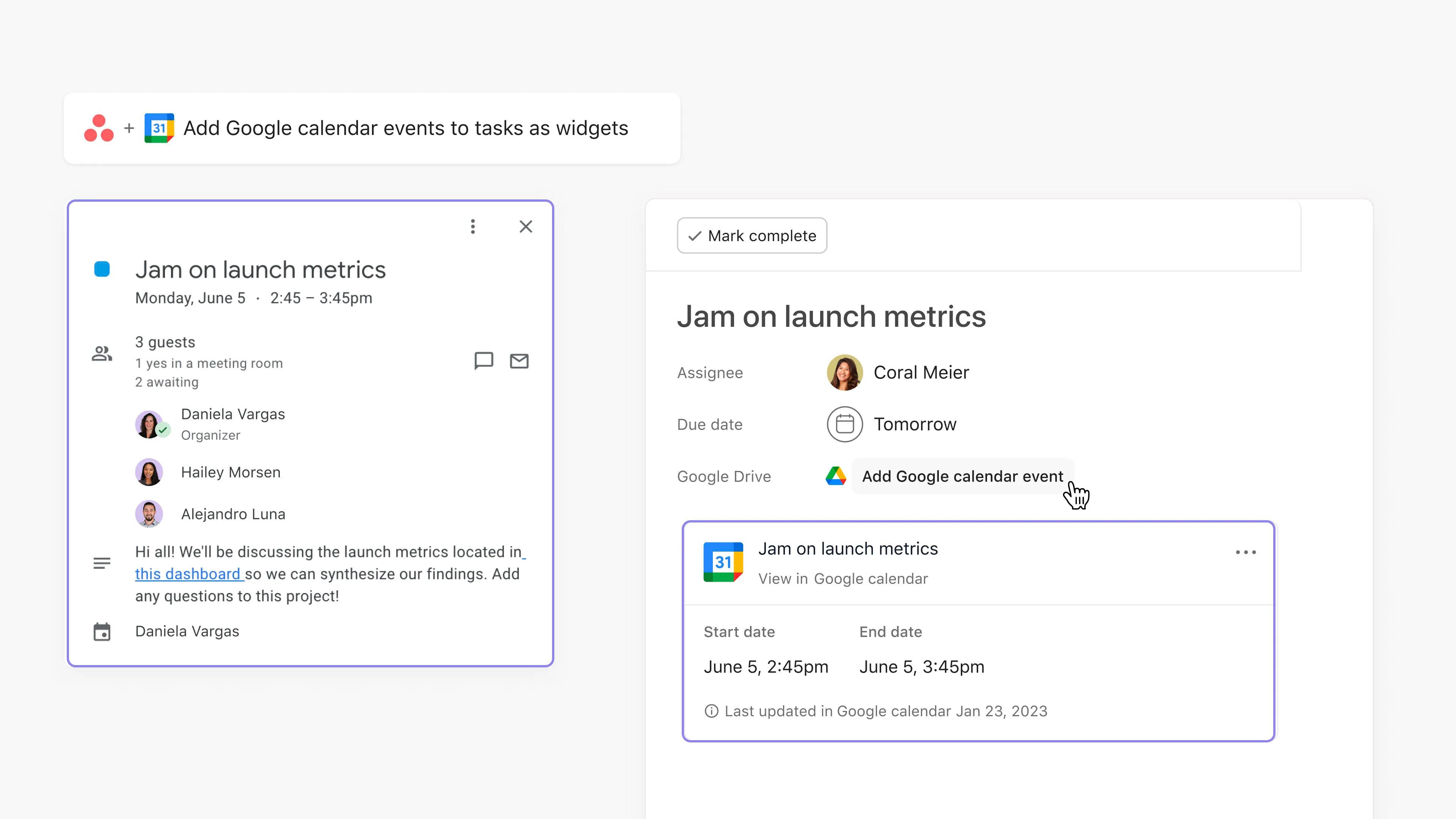
設定 Google 日曆整合後,以下是設定活動小工具資料同步設定的方法:
- 在您想新增此設定的 Asana 專案右上角點選自訂,然後前往應用程式
- 選擇Google 日曆,然後前往資料同步設定標籤頁
- 選擇要同步的行事曆 (注意:此設定僅適用於您是活動組織者的行事曆)
- 選擇應連結至活動欄位的任務欄位
- 選擇儲存並關閉以啟用設定
活動小工具的資料同步設定
透過資料同步設定,團隊可以輕鬆確保活動隨時掌握用於排程的任務。此設定可讓團隊設定 Asana 任務欄位,如果附加了活動,則應在行事曆活動中保持更新。
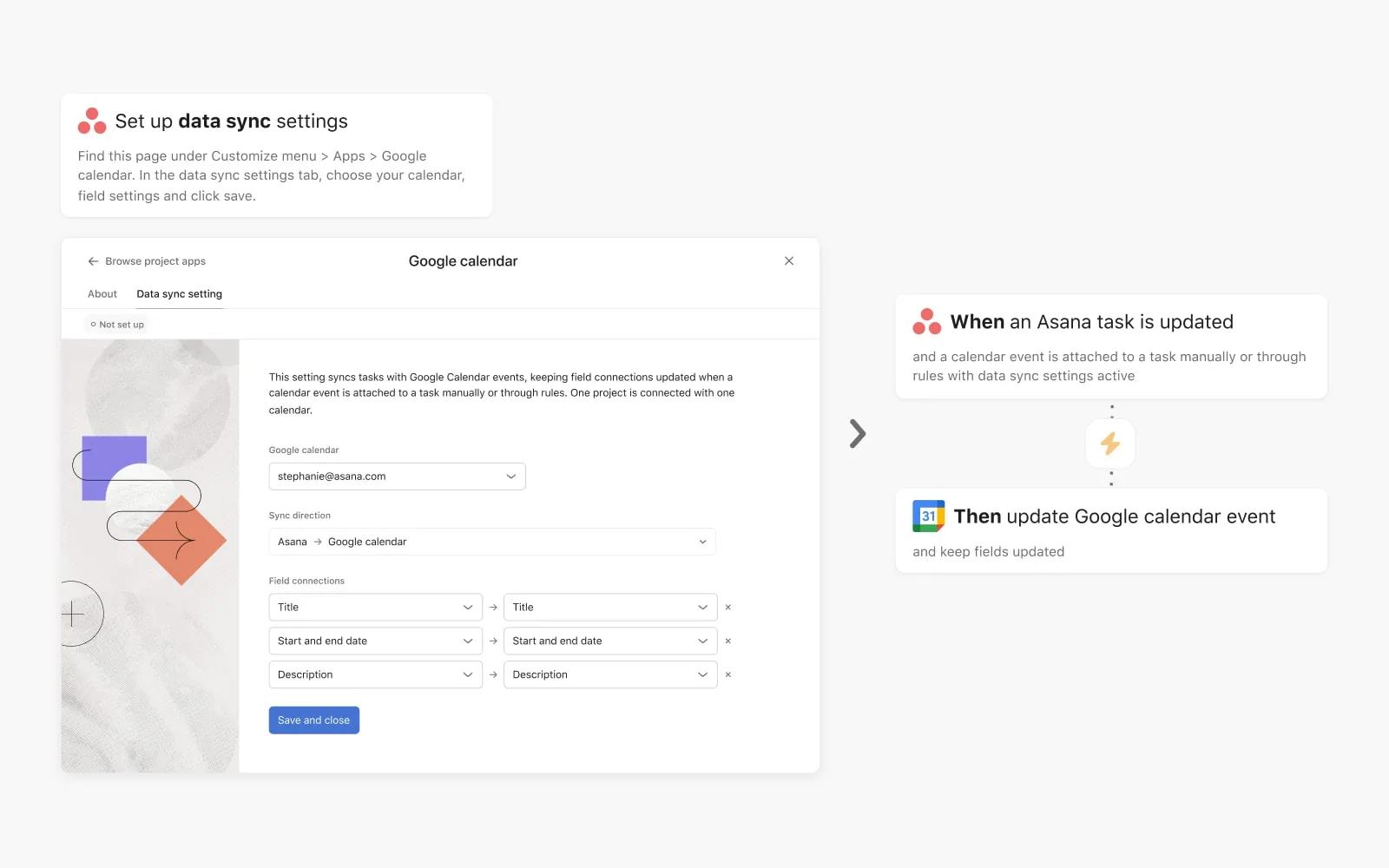
例如,如果使用規則自動排定活動,活動組織者可以從 Asana 任務中編輯截止日期和時間,變更會反映在行事曆活動中。
資料同步設定僅將事件同步到一個個人工作行事曆。
將 Asana 任務同步至 Google 日曆
團隊還可以輕鬆將 Asana 專案中的所有任務或「我的任務」同步到其 Google 日曆,以確保工作不會發生遺漏。同步專案任務時,專案的里程碑或期限將顯示在 Google 日曆中。在同步「我的任務」時,每天要完成的任務都會顯示在 Google 日曆中,幫助團隊保持專注。
以下說明如何將專案中的所有任務或「我的任務」同步至 Google 日曆:
同步 Asana 專案中的所有任務
- 導覽至專案,然後點選專案名稱旁的下拉式功能表
- 點選匯出/列印,然後選擇同步至行事曆
- 從彈出式視窗中複製 URL
- 前往 Google 日曆,然後從側邊欄點選其他行事曆
- 選擇從 URL
- 貼上專案的 URL
同步「我的任務」中的所有任務
每天要完成的任務都會顯示在 Google 日曆中,幫助團隊保持專注
- 從您的「我的任務」中,點選動作下拉式功能表
- 選擇「同步至行事曆」
- 從彈出式視窗中複製網址
- 前往 Google 日曆,然後從側邊欄中點選「其他行事曆」
- 選擇「從網址」
- 貼上專案的網址
注意
此為單向從 Asana 同步至您的行事曆。行事曆的更新內容不會反映於 Asana 中。
安裝 Google 日曆 + Asana 整合
規劃、排程及全面掌握一整天的工作,並使用 Asana 規則自動安排行事曆上的活動。
This article has been AI-translated.
Send translation feedback.

