Tersedia di tingkat Asana Advanced, Enterprise, dan Enterprise+, serta tingkat lama, yaitu, Business dan Legacy Enterprise.
Kunjungi halaman harga kami untuk informasi selengkapnya.
Dengan pelaporan di Google Sheets, Anda dapat menggunakan data proyek untuk membuat laporan kustom dan visualisasi untuk melihat apa yang sesuai rencana dan apa yang perlu diperhatikan. Ekspor lembar Google tersedia untuk portofolio, proyek, dan hasil pencarian lanjutan. Artikel ini akan membantu Anda memulai dan memberikan inspirasi untuk membuat laporan.
Menggunakan pelaporan Google Sheet
Sebelum membuka Google Sheet dari portofolio Anda, pastikan Anda telah menambahkan proyek yang sesuai. Sebaiknya konsultasikan dengan Pusat Bantuan Google dan Forum Bantuan Google Sheets jika Anda baru mengenal Google Sheets.
Memulai
- Instal add on Asana Exports di Google Drive menggunakan tautan ini.
- Salin tautan ekspor Asana Anda untuk disinkronkan dengan Google Sheets.
-
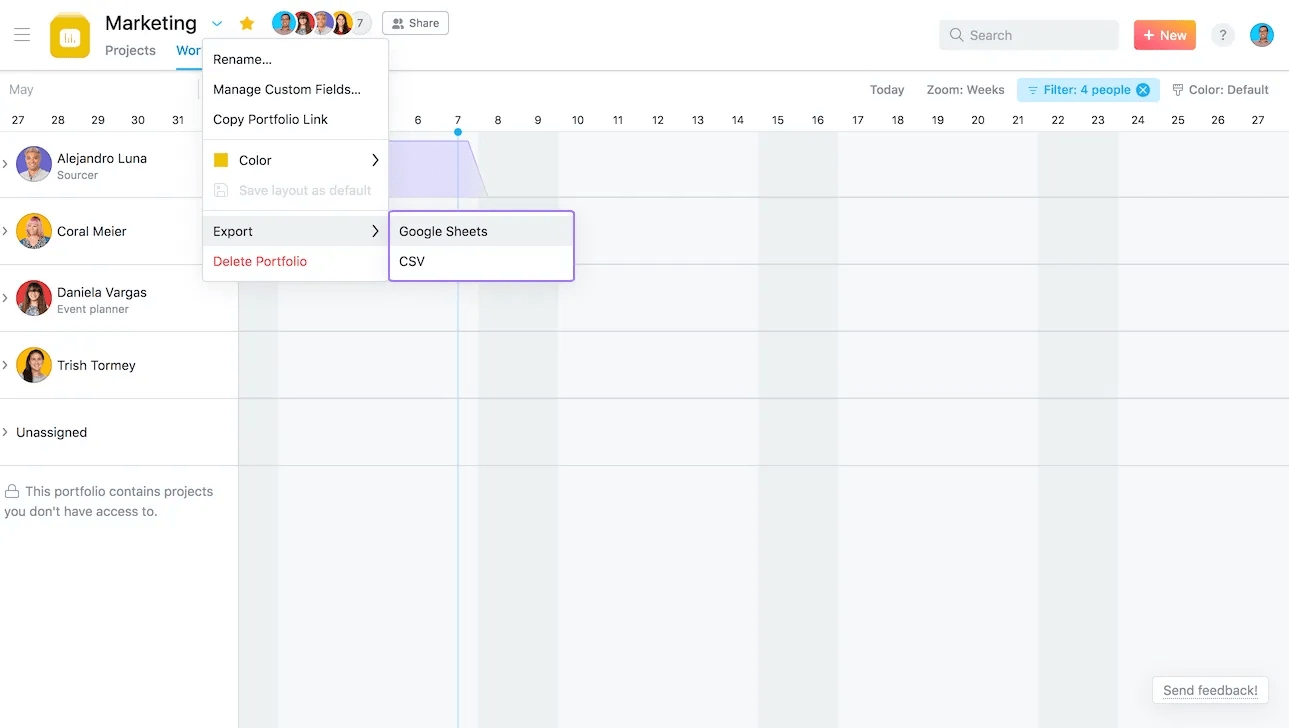
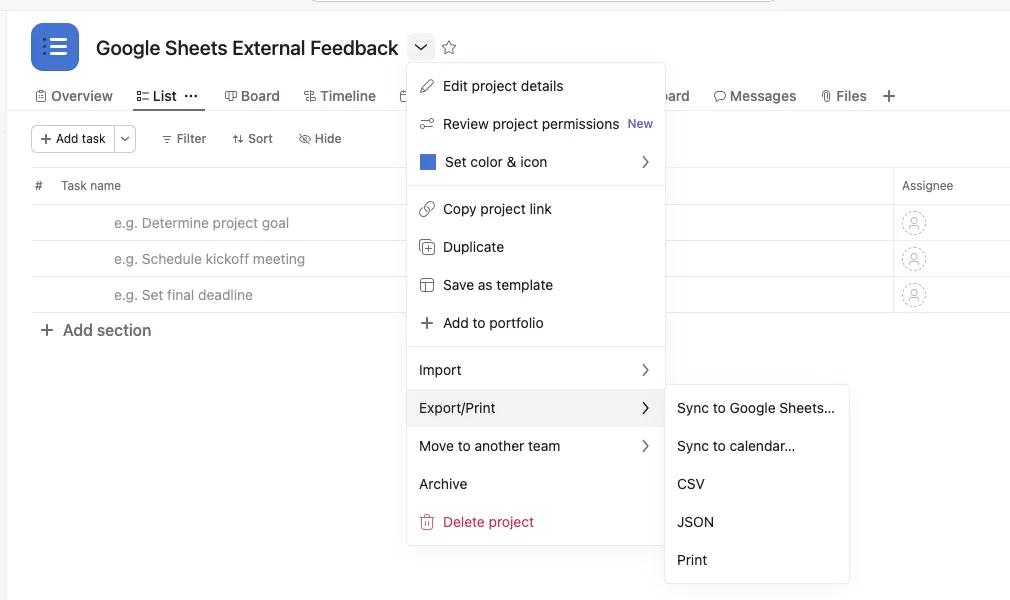
Di Asana, klik Ekspor/Cetak dari menu drop down di samping header proyek/portofolio Anda dan pilih Sinkronkan ke Google Sheets. Google Sheet Anda akan terbuka di tab baru.
-
Menyalin URL yang diberikan dalam modal berikut.
3. Sinkronkan data Asana Anda ke lembar baru
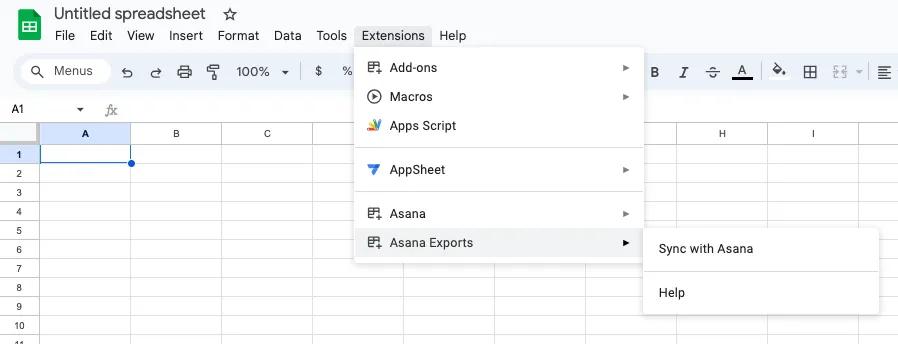
- Buat Google sheet baru yang kosong
- Arahkan ke tabEkstensi > Ekspor Asana > Sinkronkan dengan Asana
- Tempel URL dari langkah 2 ke dalam kotak input dan klik Oke. Lembar Anda akan disinkronkan dengan data Asana.
 Catatan
Batas saat ini untuk menyinkronkan dan mengekspor data adalah 500 baris.
Pelaporan portofolio
Pengguna pertama kali harus mengotorisasi Asana untuk terhubung dengan akun Google mereka.
Catatan
Data di Google Sheet Anda akan diperbarui secara otomatis setiap 6 jam.
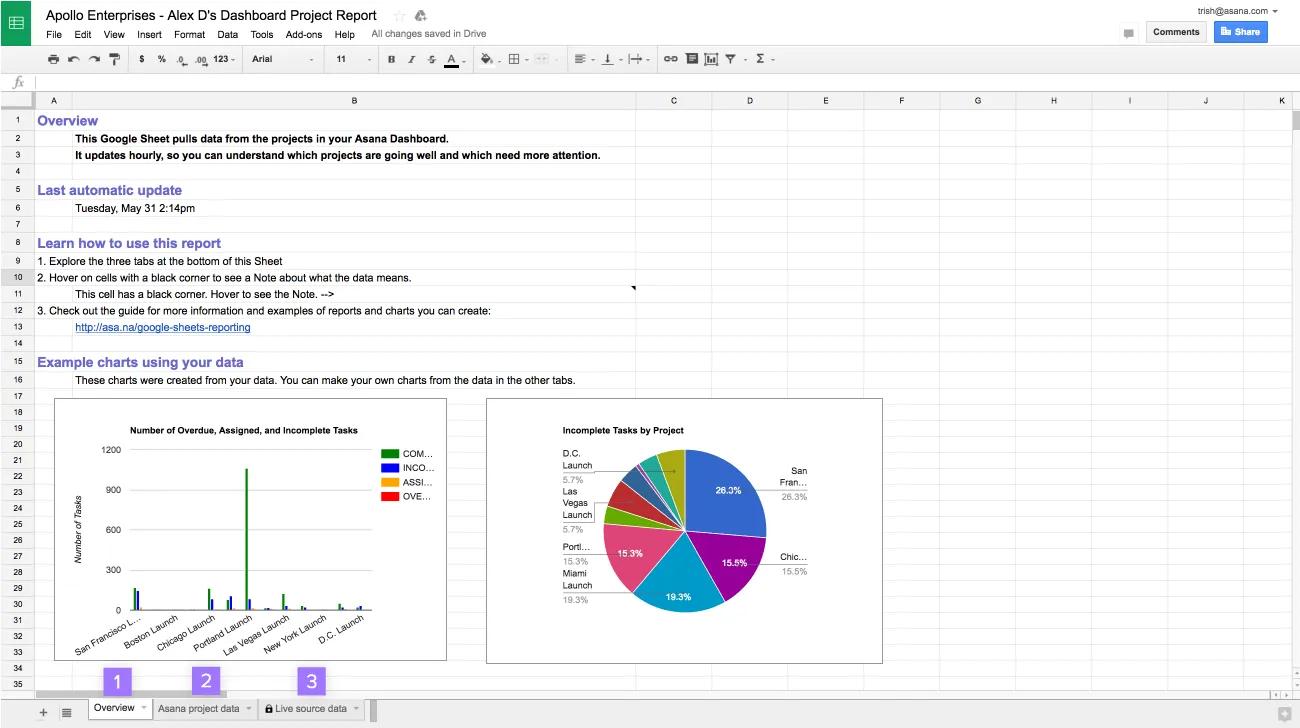
Laporan Google Sheet mencakup tiga tab:
- Ikhtisar— referensi tentang cara menggunakan Lembar dengan dua contoh bagan yang dibuat dari data Anda.
- Data proyek Asana - menunjukkan data terpenting dari setiap proyek. Jelajahi data ini dengan menyortir atau memfilter berdasarkan kolom.
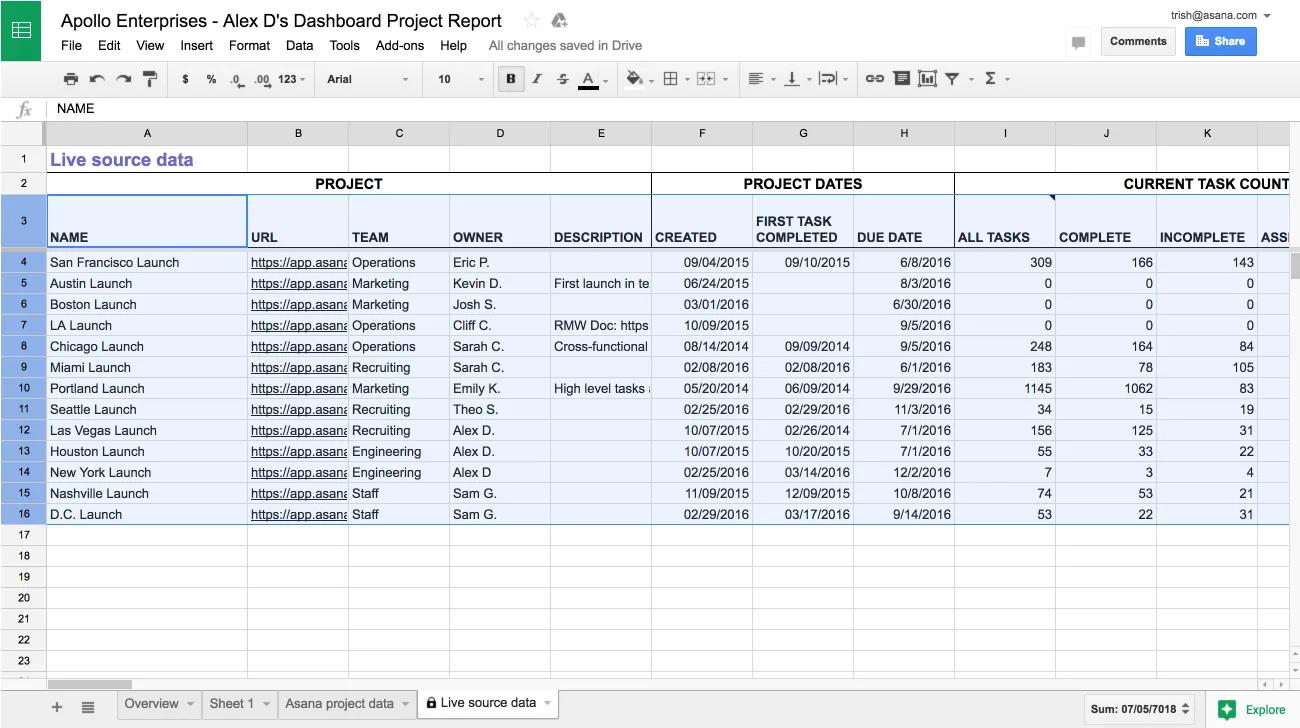
- Data sumber langsung - tarik data langsung langsung dari Asana. Tab ini dikunci untuk melindungi koneksi ke Asana.
Catatan
Arahkan kursor ke header kolom untuk mempelajari selengkapnya tentang data di kolom tersebut.
Membuat laporan khusus
Contoh laporan yang akan dibuat di Google Sheet Anda:
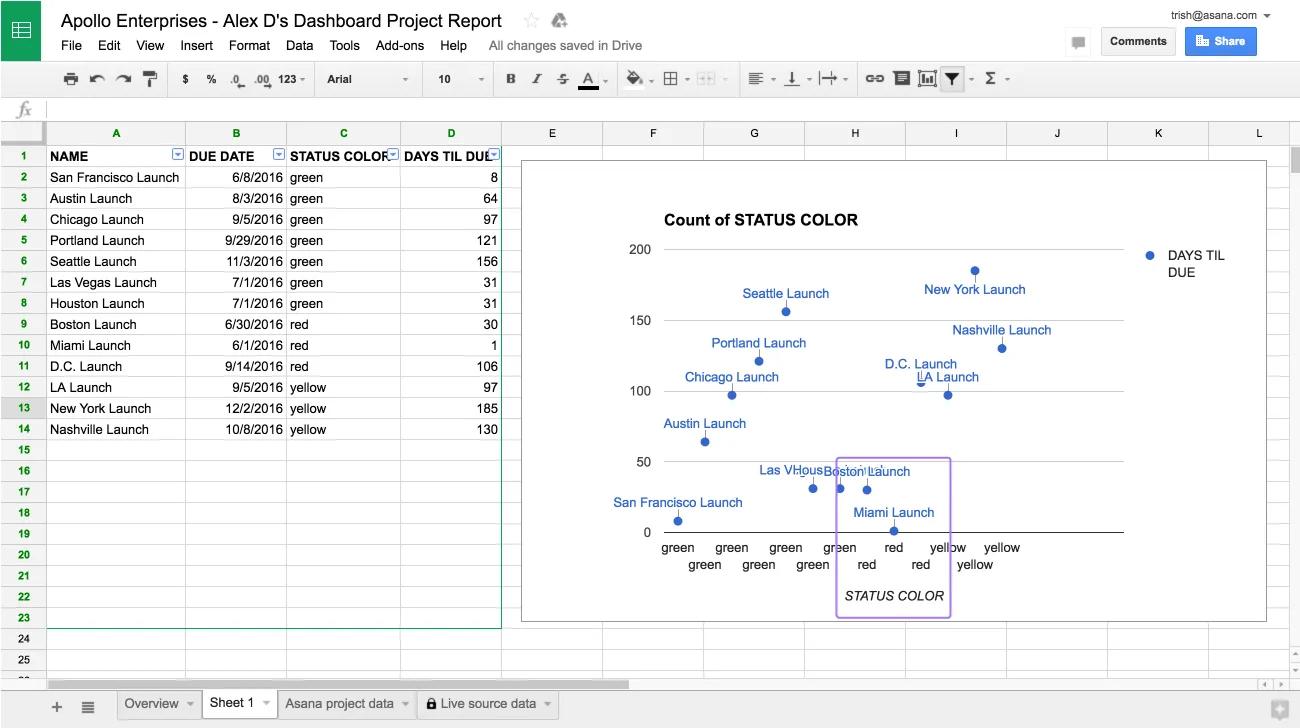
- Manakah proyek yang berisiko dan yang akan segera jatuh tempo? Bagan sebar tanggal jatuh tempo dan warna status.
- Pemilik proyek mana yang mendorong pekerjaan ke depan dengan cepat? Diagram batang tugas terbaru yang diselesaikan, oleh pemilik proyek.
- Bagian mana dari proyek Anda yang sesuai rencana? Diagram lingkaran warna status.
- Apakah pekerjaan terfokus atau tersebar di seluruh proyek? Histogram tugas yang diselesaikan dalam seminggu terakhir di setiap proyek.
- Tim mana yang memiliki proyek yang hampir selesai? Diagram batang bertumpuk proyek pada % penyelesaian, oleh tim.
Contoh: Proyek berisiko yang segera masuk tenggat
Contoh ini menunjukkan cara membuat laporan untuk menemukan masing - masing proyek yang membutuhkan perhatian Anda.
Buat tab baru
-
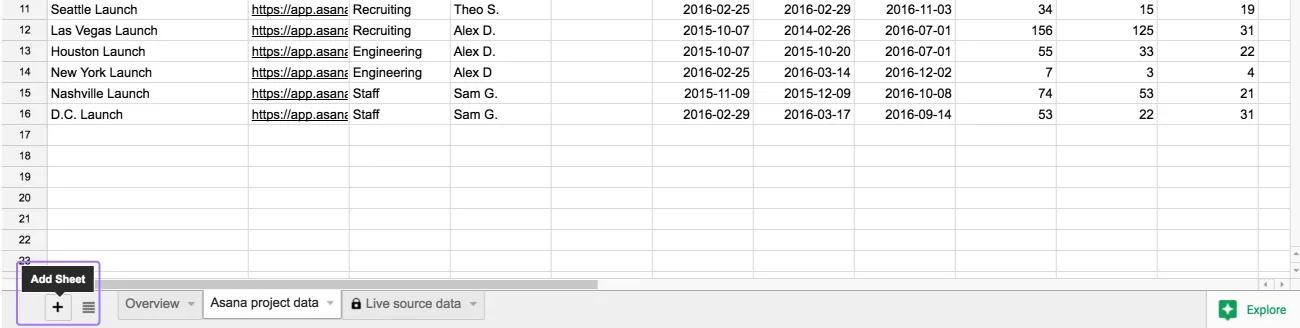
- Klik ikon + di kiri bawah lembar Anda untuk membuat tab baru.
- Pilih nama untuk laporan Anda.
Tambahkan kolom ke laporan Anda dengan merujuk tab Data sumber langsung
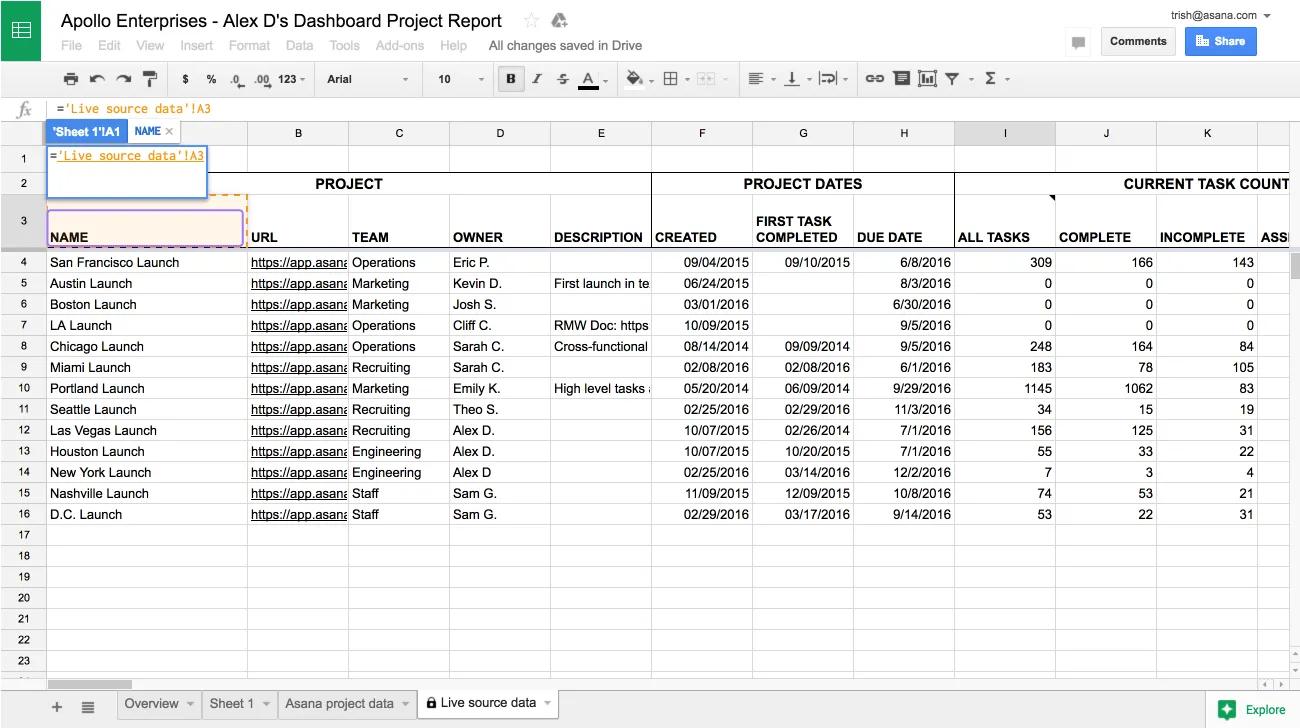
- Pilih sel kiri atas tab kosong baru Anda dan ketik
=. - Buka tab Data sumber langsung. Klik header kolom yang ingin Anda salin. Pada contoh ini, kita akan mereferensikan kolom Nama.
- Tekan
Enter. Ini akan membawa Anda kembali ke tab laporan Anda.
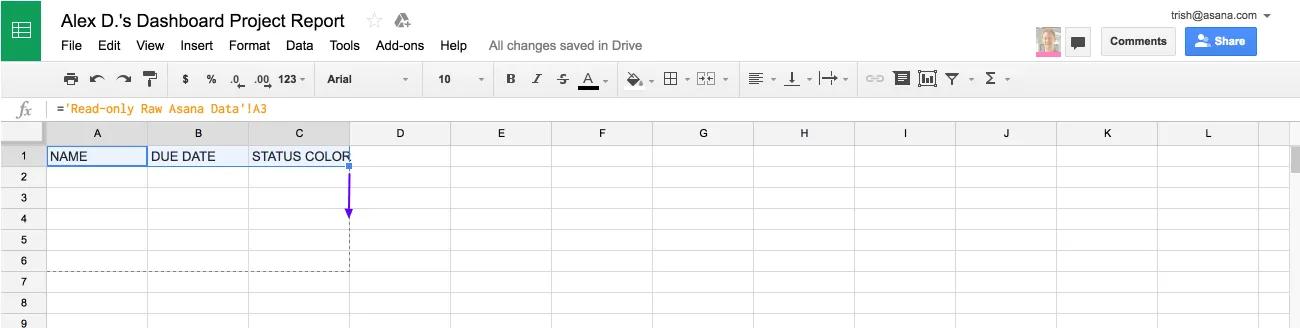
- Pilih sel berikutnya di sebelah kanan, dan ulangi langkah 2 hingga 4 untuk kolom Tanggal Jatuh Tempo dan Warna Status.
- Setelah sel header setiap kolom direferensikan, data itu sendiri dapat disalin. Pilih ketiga header, dan gunakan pegangan isi otomatis di sudut kanan bawah pilihan Anda untuk menyeret ke bawah.
Catatan
Kami telah mereferensikan data di tab Data sumber langsung, bukan hanya menyalinnya. Itu berarti ketika data di tab Data sumber langsung diperbarui secara otomatis setiap jam, laporan Anda juga akan diperbarui secara otomatis.
Gunakan rumus untuk menghitung waktu yang tersisa hingga batas waktu setiap proyek
- Ketik
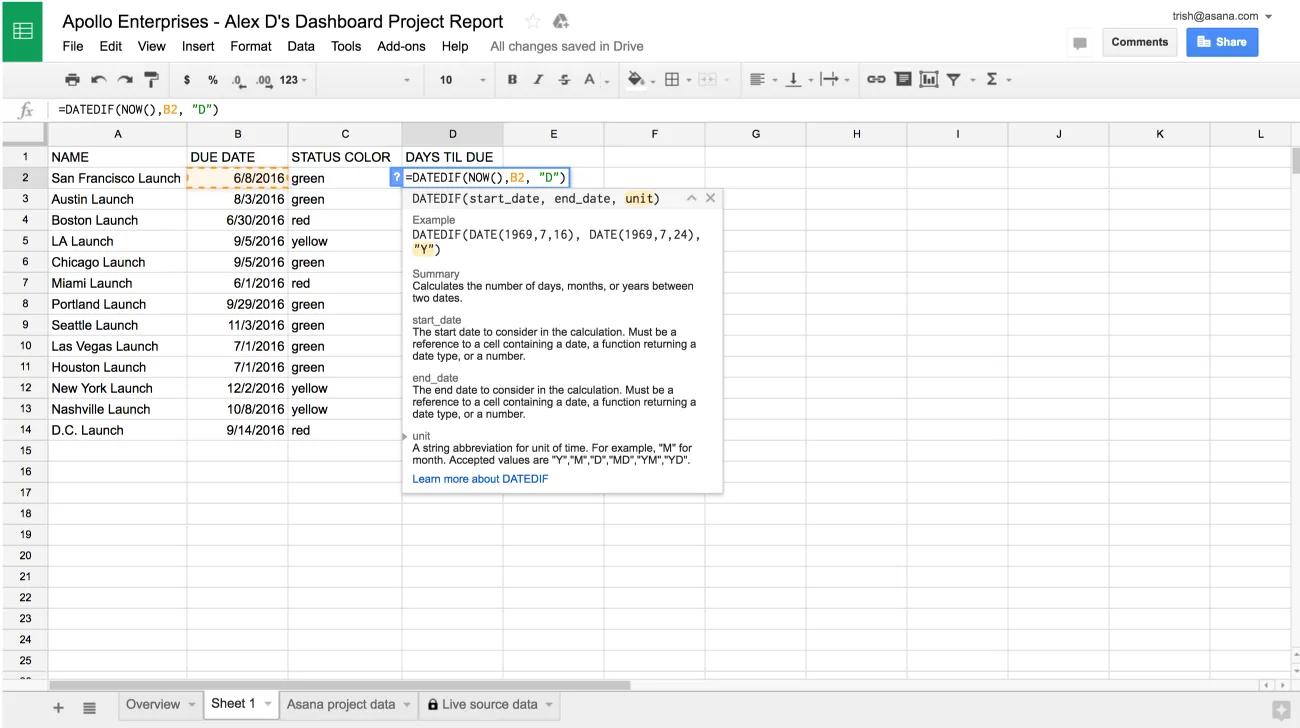
HARI SAMPAI JATUH TEMPO sebagai header di kolom keempat - Masukkan rumus
=DATEDIF(NOW (), B2, "D ") di bawahnya. Ini menghitung jumlah hari antara sekarang dan nilai di kolom Tenggat.
- Seret pegangan isi otomatis untuk mengisi sisa kolom baru Anda.
Buat bagan pencar
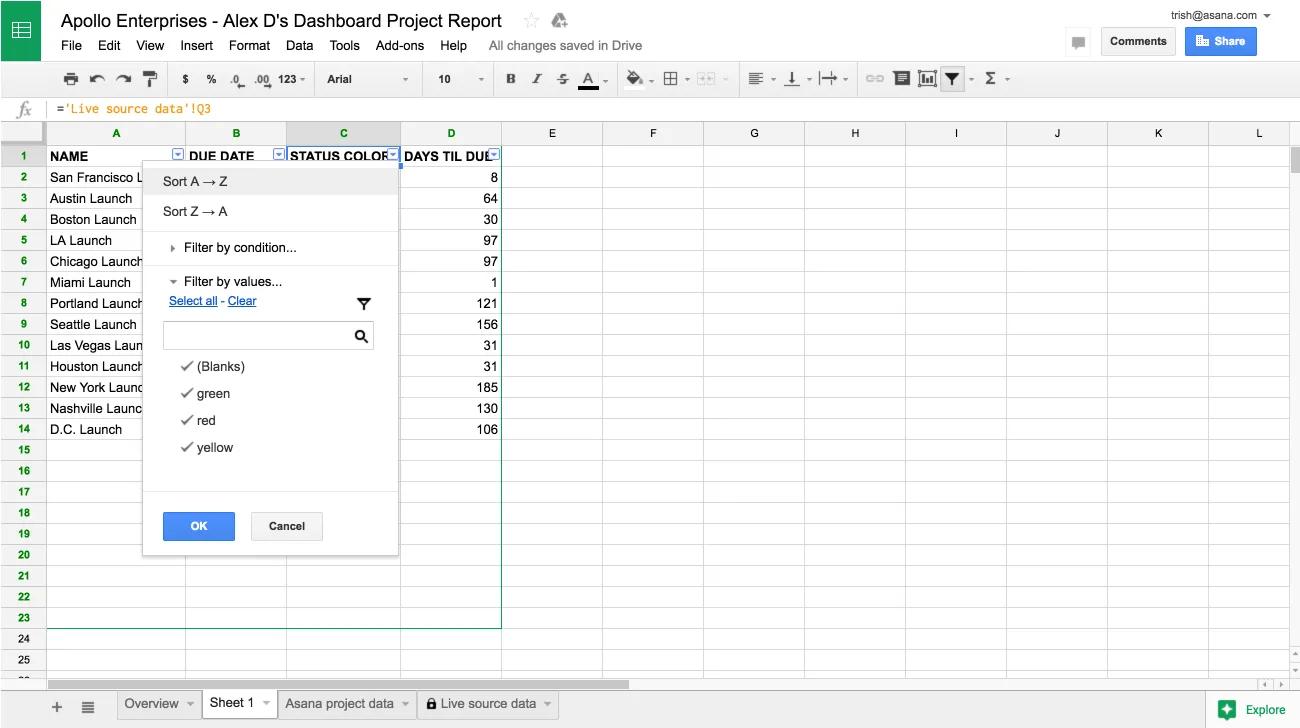
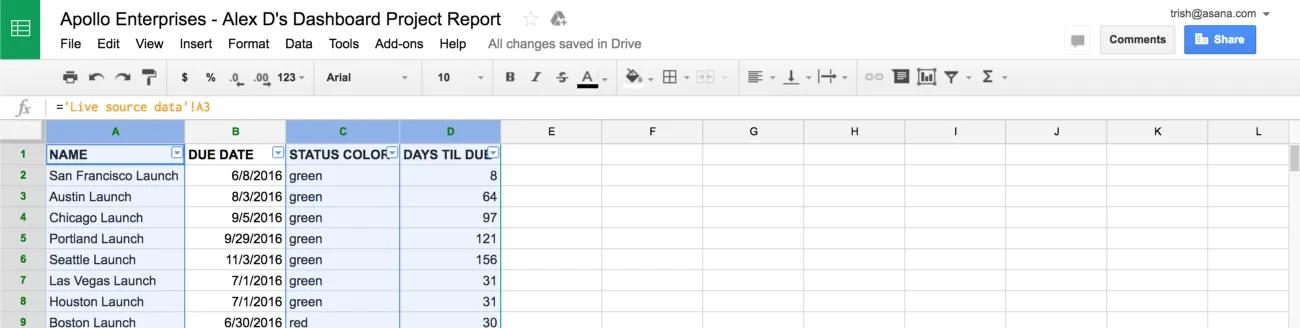
- Sortir laporan berdasarkan Warna Status dengan membuka menu Data dan memilih Filter. Gunakan menu di header kolom Warna Status untuk Mengurutkan A → Z.
- Pilih kolom Warna Status, Hari Hingga Jatuh Tempo, dan Nama, dalam urutan itu, dengan menahan
⌘ (di Mac) atau CTRL (di PC) dan mengklik huruf di atas setiap kolom (C, D dan A). Ketiga kolom ini diperlukan dalam diagram pencar, dan kolom Nama harus dipilih terakhir karena akan bertindak sebagai label untuk setiap titik data.
- Buat diagram, dengan membuka menu Sisipkan dan memilih Bagan.
- Pilih bagan Sebar dan hapus centang Kolom agregat C.
Gunakan bagan ini untuk mengidentifikasi proyek mana yang berisiko. Dalam tangkapan layar di bawah ini, proyek "zona bahaya" adalah proyek apa pun yang berwarna merah dan jatuh tempo dalam waktu kurang dari 60 hari. Karena data diperbarui setiap jam, Anda dapat sering merujuk grafik ini untuk memahami di mana harus memfokuskan upaya tim.
Contoh: Tingkat penyelesaian tugas menurut pemilik proyek
Contoh ini menunjukkan cara membuat laporan di mana proyek dikelompokkan menurut properti, dalam hal ini menurut pemilik proyek. Gunakan laporan ini untuk mengidentifikasi jumlah tugas yang diselesaikan minggu ini dalam proyek yang digerakkan oleh masing - masing pemilik proyek.
Buat tabel pivot untuk mengelompokkan proyek menurut pemilik
- Buka tab Data sumber langsung.
- Pilih baris. Lewati baris 1 karena tabel pivot berfungsi paling baik saat baris pertama berisi header.
- Buka menu Data dan pilih tabel Pivot. Ini akan membuka tab baru berjudul tabel Pivot.
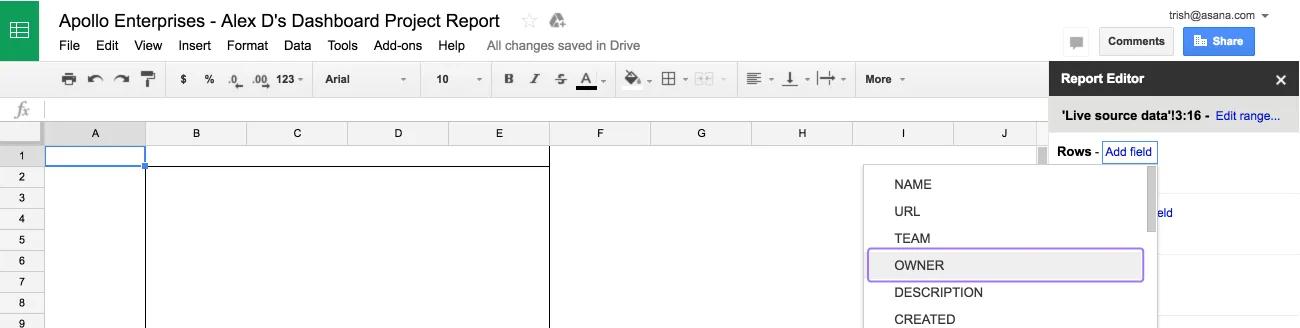
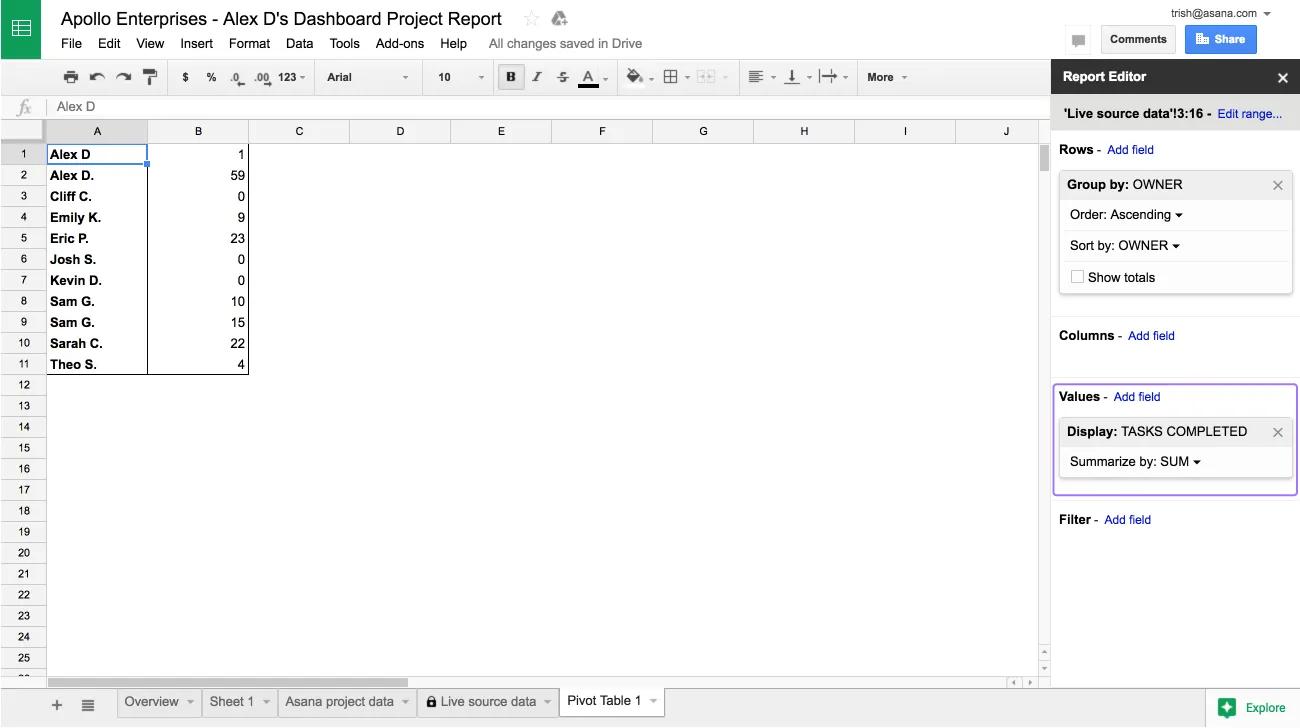
- Dari tab Tabel pivot, di bilah sisi Editor Laporan, di bawah Baris, pilih Tambahkan bidang. Pilih kolom yang ingin mengelompokkan proyek Anda, dalam hal ini Pemilik. Hapus centang Tampilkan total, data ini tidak diperlukan dalam contoh ini.
- Di bawah Nilai, pilih Tambahkan bidang. Pilih kolom yang Anda ingin pahami untuk setiap kelompok proyek - dalam hal ini, Tugas Selesai.
- Periksa apakah nilai untuk kelompok diringkas sesuai kebutuhan. Pada contoh ini, kita ingin melihat tingkat penyelesaian tugas total untuk setiap kelompok proyek, jadi kita memilih Jumlah.
Visualisasikan data
Gunakan bilah sisi Explore di Google Sheets, yang menghasilkan grafik yang relevan menggunakan kecerdasan buatan.
- Klik Jelajahi di bagian kanan bawah Lembar. Dalam contoh ini, diagram batang adalah visualisasi yang berguna dari tingkat penyelesaian tugas.
- Untuk melihat versi grafik yang lebih besar, Anda dapat menariknya ke area utama lembar. Klik kanan pada diagramnya untuk menyesuaikannya.
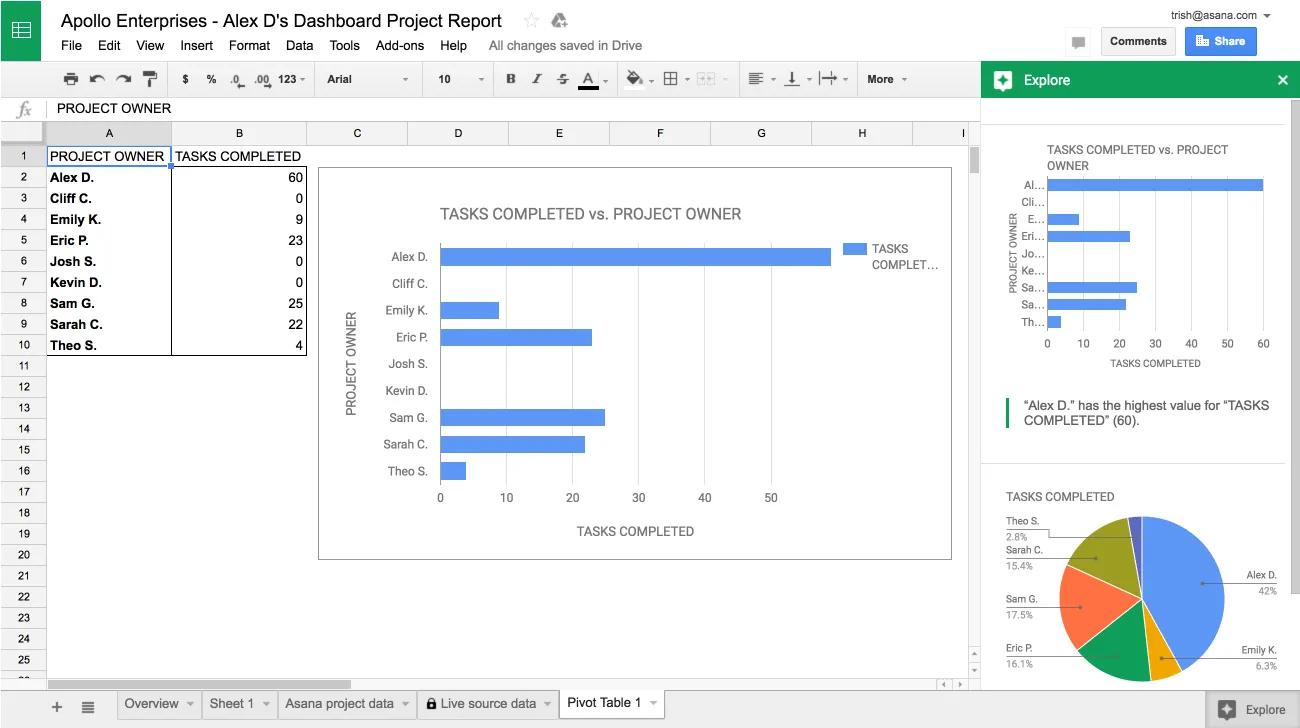
Laporan yang Anda buat disimpan secara otomatis, dan akan muncul saat Anda membuka lembar kerja dari Asana di lain waktu.
Catatan