Ora che hai creato un po’ di attività e progetti, è il momento di iniziare a collaborare con il tuo team e ottenere il massimo da Asana. In questo articolo, scoprirai come invitare altre persone su Asana e le best practice per preparare il tuo team al successo.
Articoli correlati
Informazioni sui tipi di membri del team
Prima di inviare gli inviti, è utile comprendere la differenza tra membri dell'organizzazione e utenti ospiti:
- I membri dell’organizzazione sono persone all’interno della tua azienda che possono creare e unirsi ai team, accedere ai progetti e completare le attività in tutta l’organizzazione.
- Gli utenti ospiti sono persone esterne alla tua azienda che possono accedere solo a ciò che condividi specificamente con loro.
Fai comprendere il valore di Asana
Ecco alcuni dei vantaggi dell’utilizzo di Asana che puoi condividere con il tuo team:
- Asana consente la collaborazione in tempo reale con i membri del team, garantendo un teamwork senza problemi e il completamento tempestivo delle attività.
- Aiuta a gestire il lavoro individuale e aumenta la produttività personale migliorando l’organizzazione e la gestione del tempo.
- Ogni attività ha un unico proprietario e una data di scadenza, che chiarisce chi è responsabile del suo completamento e fornisce una cronologia per quando il lavoro dovrebbe essere completato.
- Asana ti consente di condividere l’avanzamento del progetto, gli aggiornamenti e le metriche chiave con il tuo manager o gli stakeholder, assicurando che tutti siano informati e allineati sullo stato del lavoro.
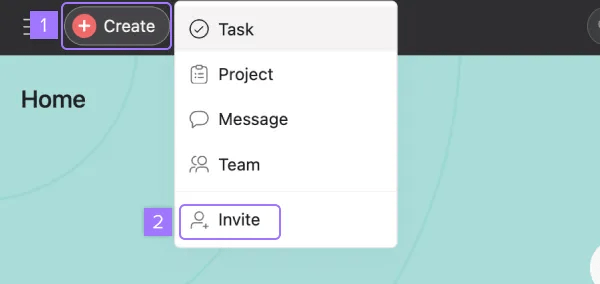
Il modo più veloce per invitare i membri del team è tramite il pulsante Crea di Asana:
- Clicca sul pulsante Crea (icona più)
- Seleziona Invita dal menu a discesa
- Scegli il metodo di invito:
- Invita tramite email: inserisci l’indirizzo email del tuo collega del team e clicca su “Invia”
- Invita tramite link: copia il link di invito per condividerlo direttamente
 Nota
Nota
Per invitare tramite email, seleziona un team e un progetto a cui desideri aggiungere i membri. Per invitare con un link, seleziona il team a cui desideri aggiungere la persona.
Invita dalle pagine del team
Questo metodo è particolarmente utile quando devi assegnare nuovi membri a team specifici.
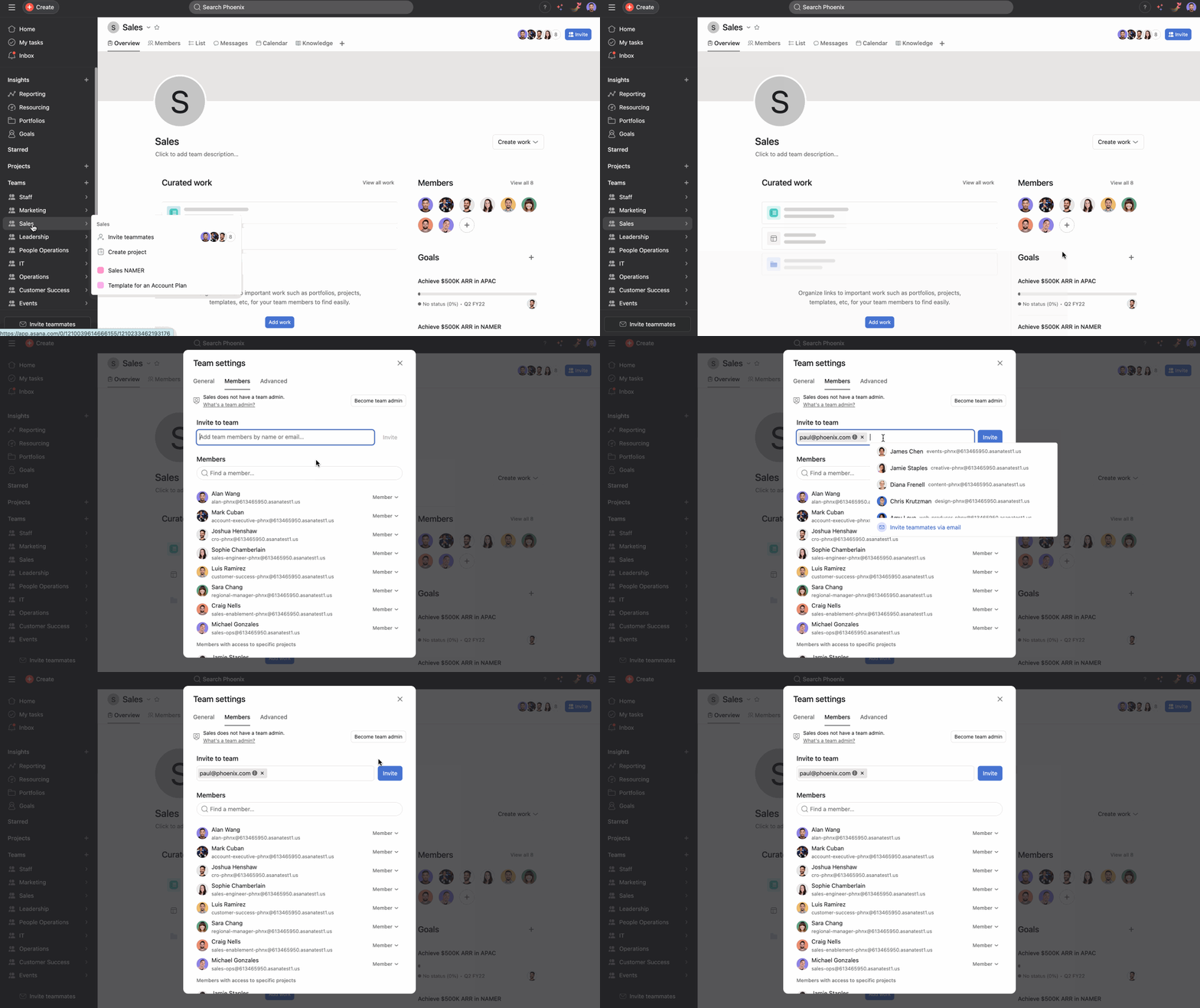 Invita da progetti o portfolioPuoi aggiungere i colleghi del team direttamente a progetti o portfolio.
- Apri il progetto o il portfolio in cui desideri aggiungere membri del team.
- Clicca sul pulsante Condividi nell’angolo in alto a destra.
- Inserisci gli indirizzi email o seleziona dai tuoi contatti.
- Scegli il loro livello di autorizzazioni (amministratore, editor, commentatore o visualizzatore).
- Clicca su Invita.
Dopo aver scelto una di queste opzioni e aver inserito gli indirizzi email dei colleghi del team, questi riceveranno un invito di Asana via email a tuo nome. Assicurati di usare indirizzi email di lavoro, in modo che tutti si ritrovino nella stessa organizzazione.
Scopri di più su come invitare le persone a unirsi alla tua organizzazione.
Inviti tramite l’app per dispositivi mobili
Sul tuo dispositivo mobile:
- Apri l’app di Asana e tocca Account.
- In Organizzazioni, seleziona Invita accanto al nome della tua organizzazione.
- Scegli i colleghi del team dai tuoi contatti o digita il loro indirizzo email.
- Tocca Invia invito.
Inviti in blocco per team più grandi
Per le organizzazioni che aggiungono più membri del team, prendi in considerazione l’idea di utilizzare l’importazione CSV per l’onboarding su larga scala.
Risoluzione dei problemi comuni relativi agli inviti
Invito non ricevuto?
- Controlla le cartelle spam/posta indesiderata.
- Verifica che l’indirizzo email sia corretto.
- Assicurati che il server di posta elettronica del destinatario non blocchi le email di Asana.
Errori di autorizzazioni?
Migliorare l’onboarding del team
Dopo aver invitato i membri del team, aiutali a iniziare:
Risorse aggiuntive


