Loading

Themen

Verlagern Sie Ihren Workflow zu Asana, indem Sie die Daten aus Ihren Projekten in anderen Arbeitsmanagement-Tools in Asana importieren.

Importieren Sie mit wenigen Klicks Daten aus Tabellen und anderen Work Management Tools in Asana. Starten Sie jetzt Ihre kostenlose Asana-Testphase.

CSV-Import

Mit dem CSV-Import können Sie Projekte in Asana mit Informationen aus CSV-Dateien erstellen und aktualisieren, die aus anderen Tools exportiert wurden. Laden Sie einfach eine CSV-Datei mit Ihren Projektdaten aus dem anderen Tool herunter und importieren Sie diese dann in Asana. Nachdem Sie Ihre Daten in eine CSV-Datei heruntergeladen haben, können Sie die Spalten in Ihrer Tabelle umbenennen, damit sie den Feldern in Asana entsprechen.

Hinweis iconHinweis

Sieh dir Community-Tipps zum Importieren von Daten und zum Einrichten von Integrationen an.
Ähnliche Artikel

So werden Daten von monday.com in ein Projekt in Asana importiert

Mit dem CSV-Import können
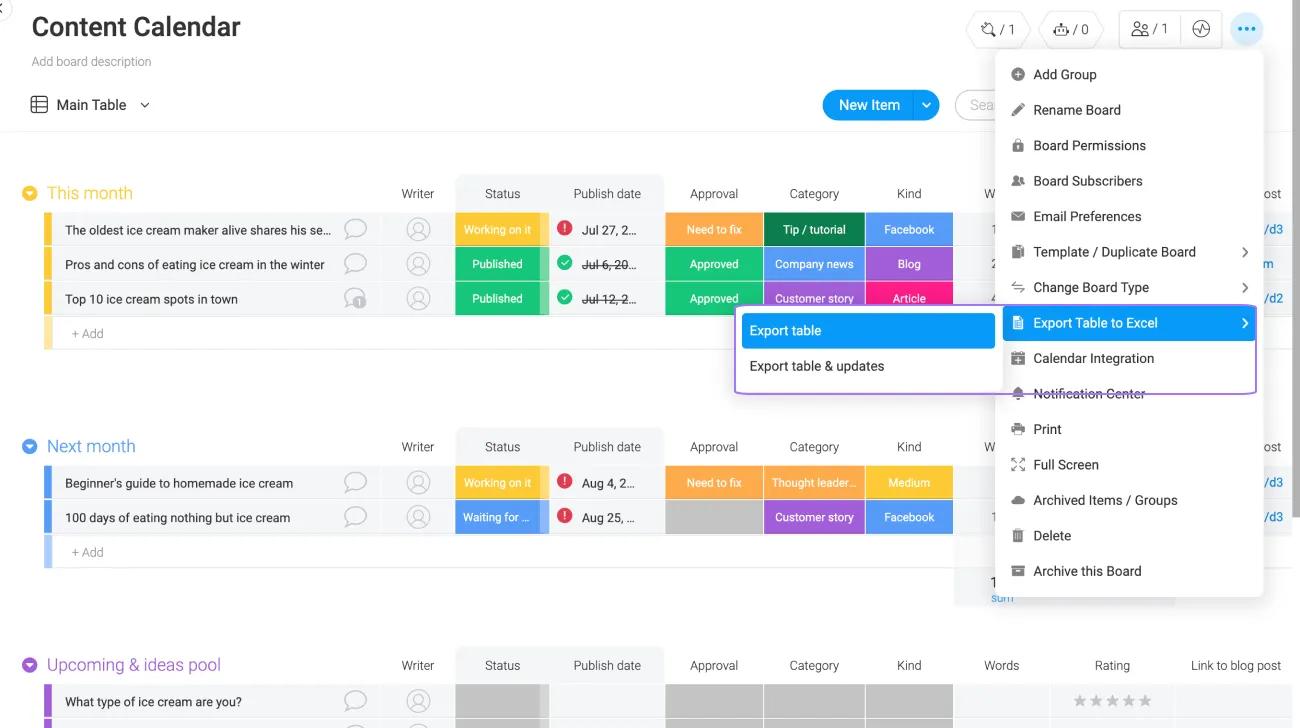
screen to import table from monday
Sie Daten in Asana-Projekten nutzen, indem Sie eine CSV-Datei von monday.com exportieren:
  1. Klicken Sie in einem Board auf das Menüsymbol
  2. Wählen Sie die Option Nach Excel exportieren aus
  3. Öffnen Sie die heruntergeladene Datei und speichern Sie die Haupttabelle als CSV-Datei
  4. Verwenden Sie den CSV-Import, um die erstellte CSV-Datei in Asana hochzuladen
Die Daten werden anhand der Spaltennamen in der CSV-Datei den jeweiligen Feldern in Asana zugeordnet. Mithilfe von benutzerdefinierten Feldern können Sie spezifische Informationen zuordnen.

So werden Daten von Trello in ein Projekt in Asana importiert

Mit dem CSV-Import können
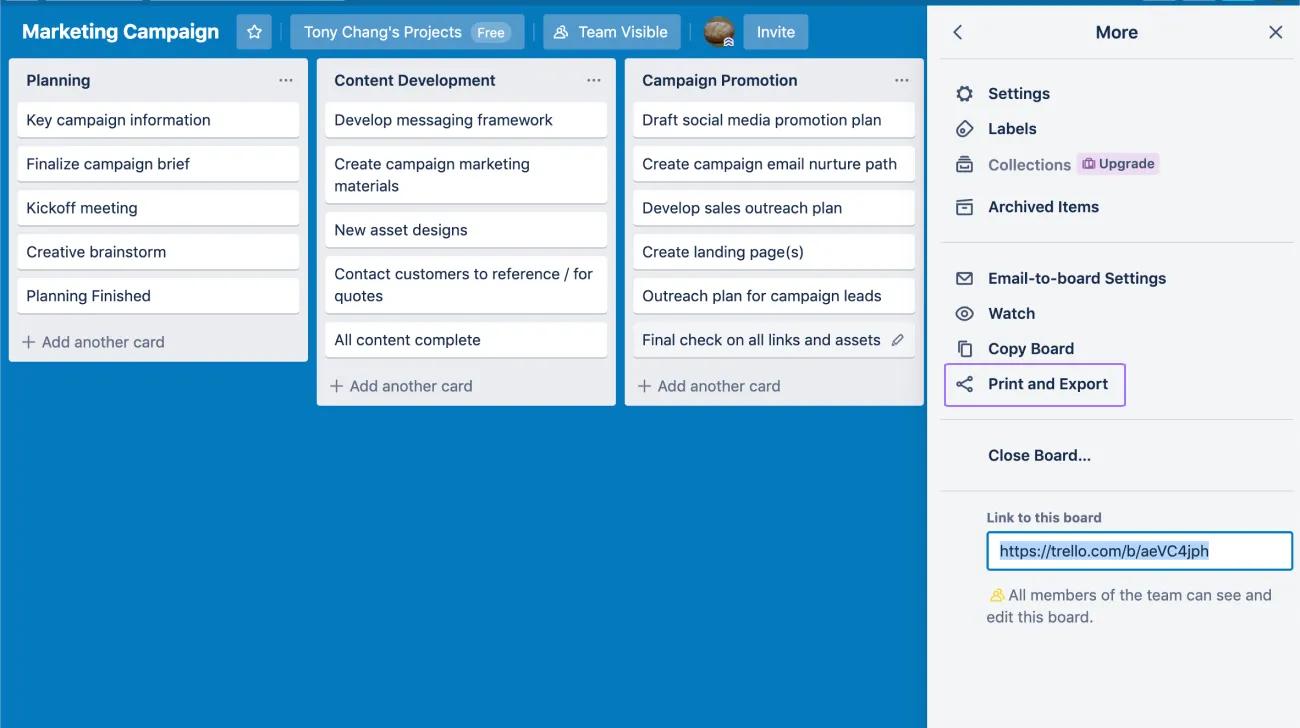
screen to export table from Trello
Sie Daten in Asana-Projekten nutzen, indem Sie eine CSV-Datei aus Trello exportieren. Dazu benötigen Sie ein Business-Class-Abonnement von Trello:
  1. Klicken Sie in einem Board auf das Board-Menü
  2. Wählen Sie unter Mehr die Option Drucken und exportieren aus
  3. Wählen Sie Als CSV exportieren aus
  4. Verwenden Sie den CSV-Import, um die erstellte CSV-Datei in Asana hochzuladen
Sie können Tools wie die Chrome-Erweiterung Export for Trello verwenden, um eine CSV-Datei herunterzuladen, wenn Sie kein Business-Class-Abonnement von Trello haben. Die Daten werden anhand der Spaltennamen in der CSV-Datei den jeweiligen Feldern in Asana zugeordnet. Mithilfe von benutzerdefinierten Feldern können Sie spezifische Informationen zuordnen.

So werden Daten von Airtable in ein Projekt in Asana importiert

Mit dem CSV-Import können
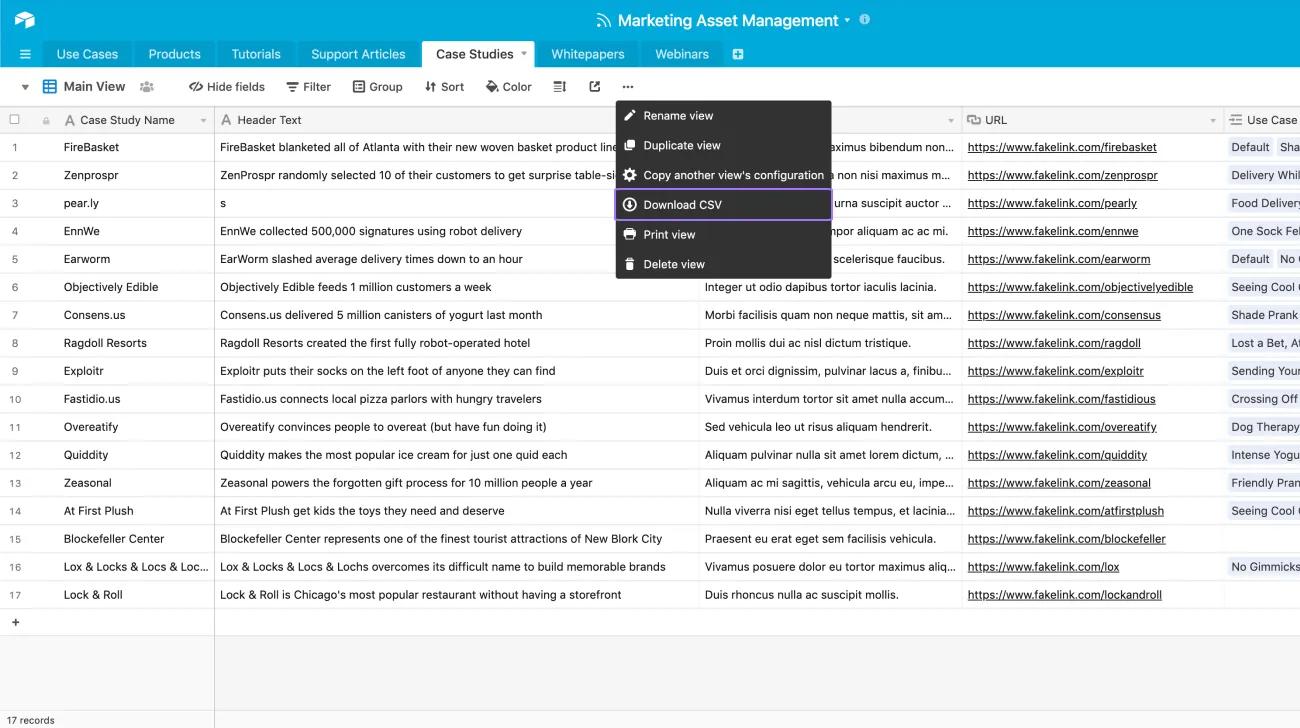
screen to export table from Airtable
Sie Daten in Asana-Projekten nutzen, indem Sie eine CSV-Datei aus Airtable exportieren:
  1. Verwenden Sie die Gitteransicht einer Basis, um den Ansichtsmenü-Button auszuwählen
  2. Klicken Sie auf CSV herunterladen
  3. Verwenden Sie den CSV-Import, um die erstellte CSV-Datei in Asana hochzuladen
Die Daten werden anhand der Spaltennamen in der CSV-Datei den jeweiligen Feldern in Asana zugeordnet. Mithilfe von benutzerdefinierten Feldern können Sie spezifische Informationen zuordnen.

So werden Daten von Smartsheet in ein Projekt in Asana importiert

Mit dem CSV-Import können
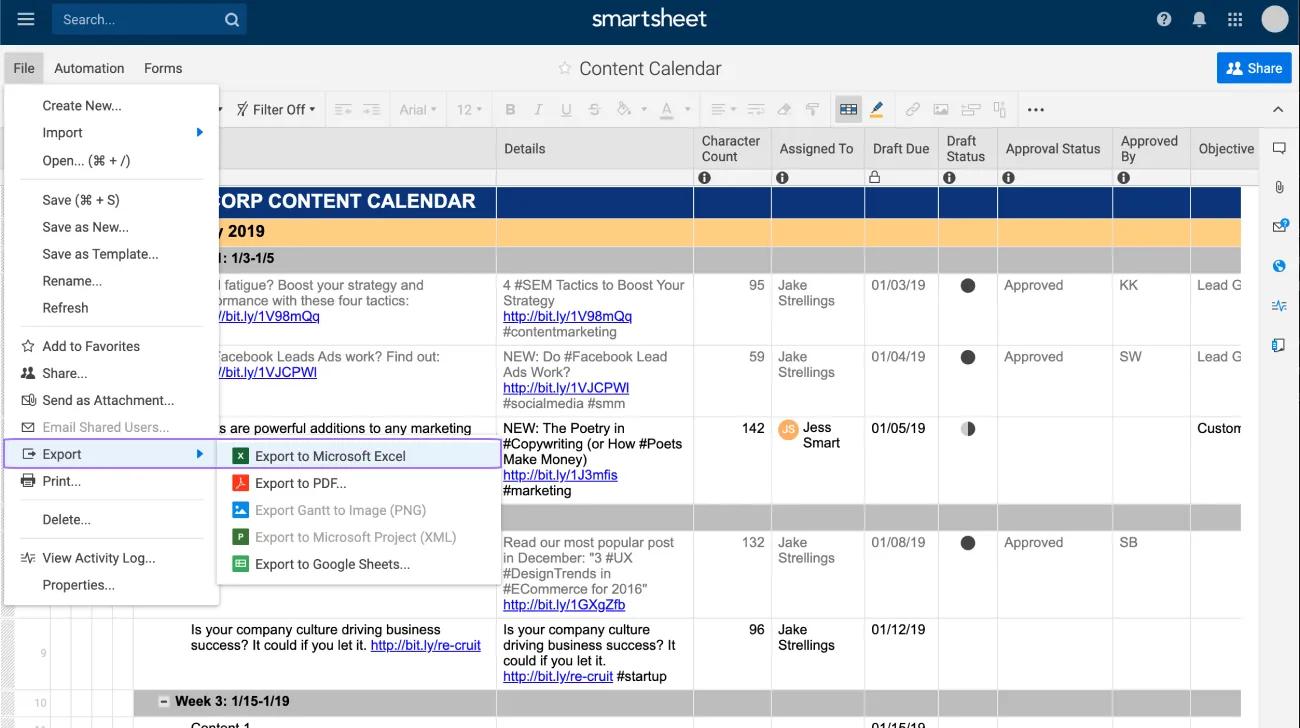
screen to export table from smartsheet
Sie Daten in Asana-Projekten nutzen, indem Sie eine CSV-Datei aus Smartsheet exportieren:
  1. Klicken Sie auf Datei und wählen Sie Exportieren > Zu Microsoft Excel exportieren oder Zu Google Tabellen exportieren
  2. Öffnen Sie die heruntergeladene Datei und speichern Sie die Haupttabelle als CSV-Datei
  3. Verwenden Sie den CSV-Import, um die erstellte CSV-Datei in Asana hochzuladen
Stellen Sie vor dem Export der Datei sicher, dass die Datei die entsprechenden Spaltenüberschriften und Zeilen für Aufgaben hat. Die Daten werden anhand der Spaltennamen in der CSV-Datei den jeweiligen Feldern in Asana zugeordnet. Mithilfe von benutzerdefinierten Feldern können Sie spezifische Informationen zuordnen.

So werden Daten von Wrike in ein Projekt in Asana importiert

Mit dem CSV-Import können
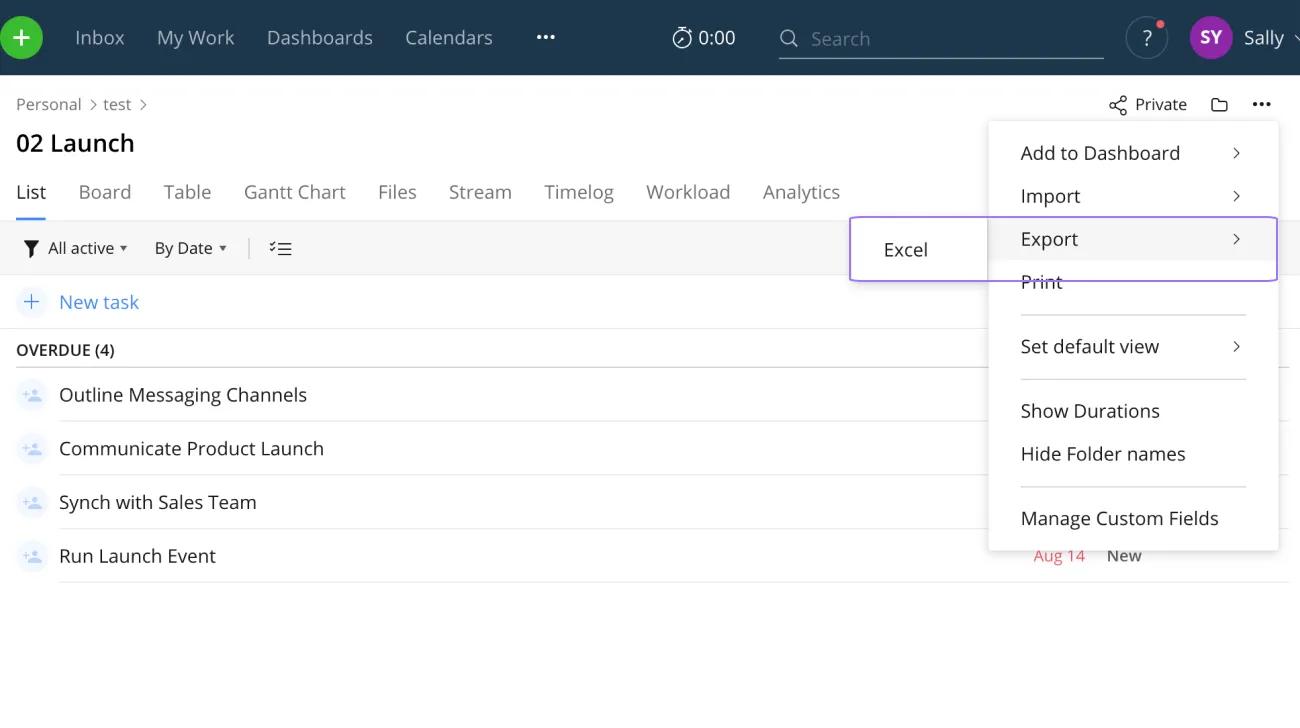
screen to export table from Wrike
Sie Daten in Asana-Projekten nutzen, indem Sie eine CSV-Datei aus Wrike exportieren:
  1. Wählen Sie in einem Projektmenü Export > Excel
  2. Öffnen Sie die heruntergeladene Datei und speichern Sie die Haupttabelle als CSV-Datei
  3. Verwenden Sie den CSV-Import, um die erstellte CSV-Datei in Asana hochzuladen
Die Daten werden anhand der Spaltennamen in der CSV-Datei den jeweiligen Feldern in Asana zugeordnet. Mithilfe von benutzerdefinierten Feldern können Sie spezifische Informationen zuordnen.

So werden Daten von Google Tabellen in ein Projekt in Asana importiert

Mit dem CSV-Import können
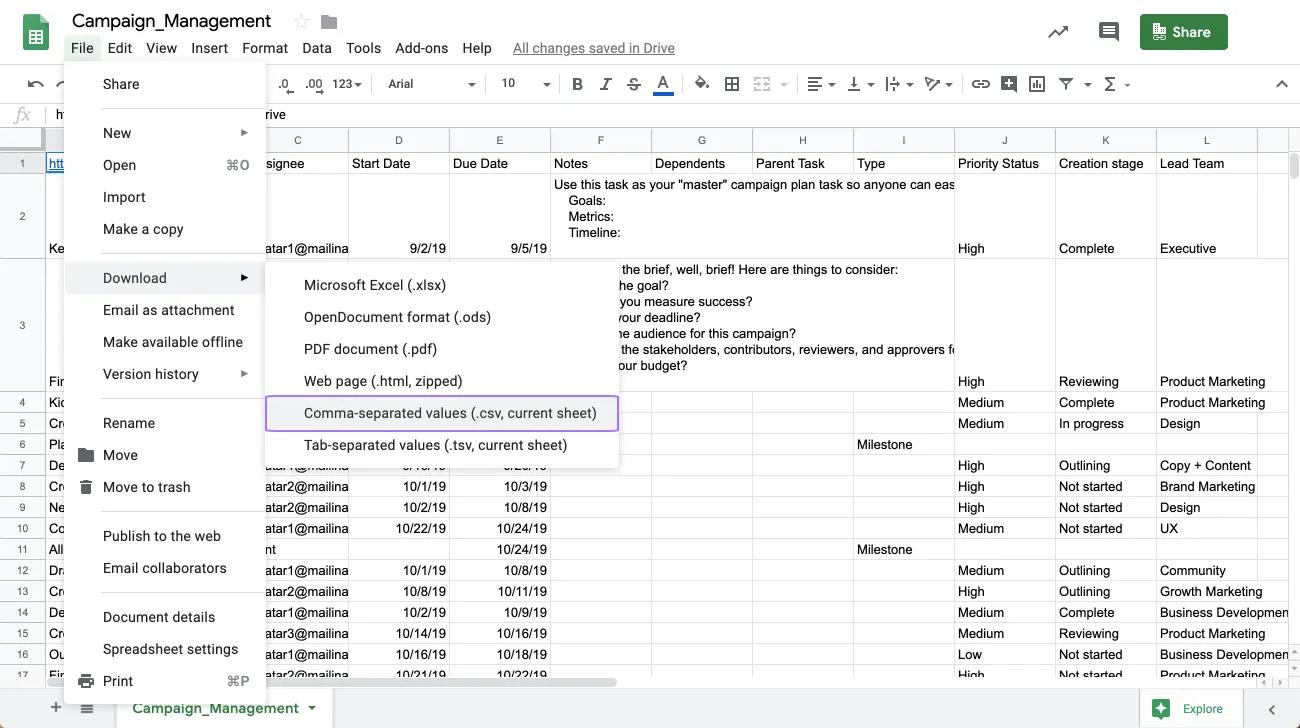
screen to export table from Google Spreadsheets
Sie Daten in Asana-Projekten nutzen, indem Sie eine CSV-Datei aus Google Tabellen exportieren:
  1. Klicken Sie auf Datei und wählen Sie Herunterladen > Kommagetrennte Werte (.csv, aktuelle Tabelle)
  2. Verwenden Sie den CSV-Import, um die erstellte CSV-Datei in Asana hochzuladen
Die Daten werden anhand der Spaltennamen in der CSV-Datei den jeweiligen Feldern in Asana zugeordnet. Mithilfe von benutzerdefinierten Feldern können Sie spezifische Informationen zuordnen.

So werden Daten von ClickUp in ein Projekt in Asana importiert

Mit dem CSV-Import können
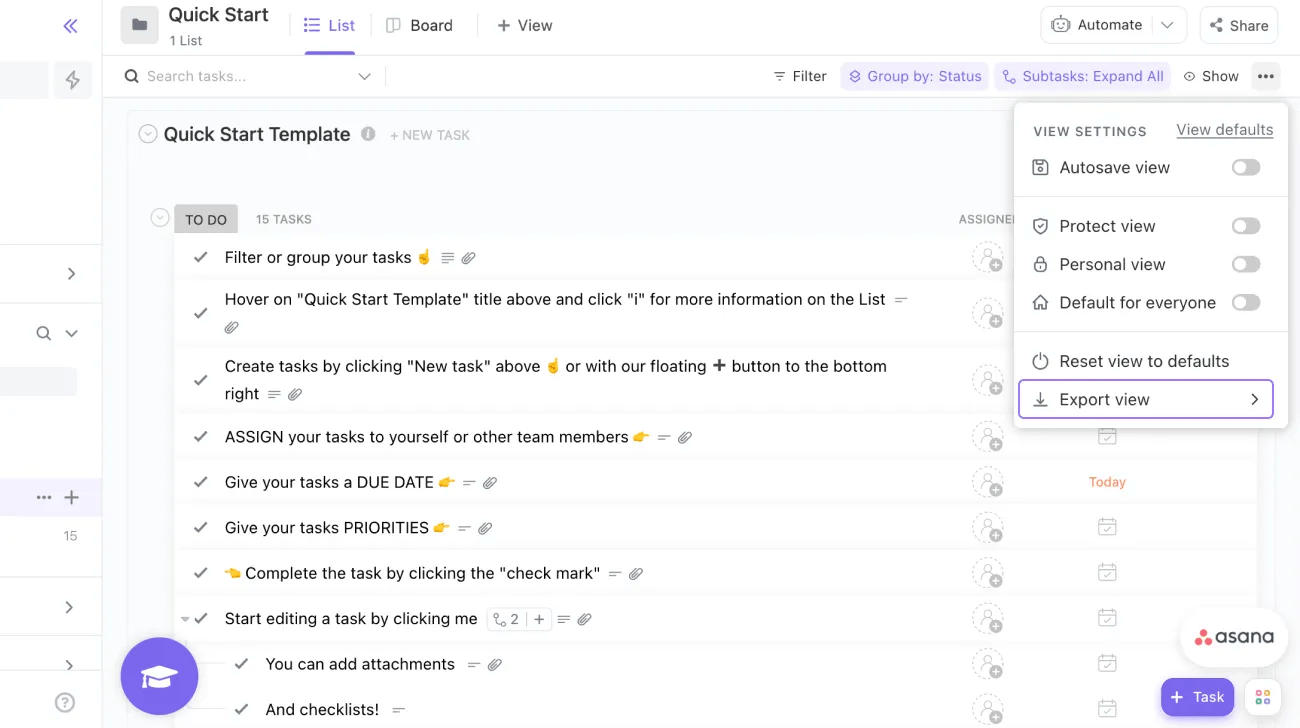
clickup
Sie Daten in Asana-Projekten nutzen, indem Sie eine CSV-Datei von ClickUp exportieren:
  1. Klicken Sie auf das Menüsymbol
  2. Wählen Sie Ansicht exportieren aus
  3. Wählen Sie CSV als Dateiformat aus und klicken Sie auf Herunterladen
  4. Verwenden Sie den CSV-Import, um die erstellte CSV-Datei in Asana hochzuladen
Die Daten werden anhand der Spaltennamen in der CSV-Datei den jeweiligen Feldern in Asana zugeordnet. Mithilfe von benutzerdefinierten Feldern können Sie spezifische Informationen zuordnen.
 
Hinweis iconHinweis
mportieren Sie mit wenigen Klicks Daten aus Tabellenkalkulationen und anderen Work Management Tools in Asana. Jetzt loslegen


Note iconHinweis

Dieser Artikel wurde mit KI übersetzt.

Feedback zur Übersetzung geben.

Laden
Daten aus anderen Tools in Projekte in Asana importieren