Produkte


AI Platform


Art des Unternehmens

Besuchen Sie unsere Preisübersichtsseite, um weitere Informationen zu erhalten.
Verfügbar für die Abonnements Asana Starter, Advanced, Enterprise und Enterprise+ sowie auf den bisherigen Stufen Premium, Business und Legacy Enterprise.
Besuchen Sie unsere Preisübersichtsseite, um weitere Informationen zu erhalten.
Mit Aufgabenvorlagen ist es ganz einfach, Aufgaben in Ihrem Projekt zu vereinheitlichen; Sie können diese Vorlagen also benutzen, um gleiche Aufgaben immer wieder schnell zu erstellen. Damit können Sie Workflows standardisieren und Zeit sparen, statt jedes Mal die gleiche Aufgabe von vorne einzurichten.
Hinweis
Aufgabenvorlagen können üblicherweise nur innerhalb eines Projekts verwendet werden. Es ist jedoch möglich, Aufgaben zu duplizieren, die nicht Teil eines Projektes sind.
Sie möchten mehr erfahren? Starten Sie jetzt Ihre kostenlose Asana-Testphase.
Kostenlos testenSie können in der Aufgabenvorlage den Aufgabentyp festlegen; dann wird jede Aufgabe, die mit dieser Vorlage erstellt wird, vom entsprechenden Typ sein.
Sie können in der Aufgabenvorlage eine verantwortliche Person festlegen, um wiederkehrende Workflows zu beschleunigen.
Mit Aufgabenvorlagen können Sie relative Fälligkeitsdaten festlegen. Statt eine Aufgabe zu erstellen, die an einem bestimmten Datum fällig ist (z. B. am 21. Januar), liegt das Fälligkeitsdatum in einer Aufgabenvorlage immer eine bestimmte Anzahl von Tagen in der Zukunft (relativ zu dem Tag, an dem die Aufgabe erstellt wurde).
Wenn Sie Aufgabenvorlagen mit Projekten verlinken, können Sie Workflows optimieren, indem Sie Vorlagen für bestimmte Vorhaben und Ziele effizient in Listen oder Boards organisieren.
Wenn Sie den Aufgabenvorlagen Abhängigkeiten hinzufügen, können Sie eine Aufgabe wie folgt markieren: wartet auf eine andere Aufgabe. Teams, deren Workflow auf Zusammenarbeit beruht, können so ganz leicht sehen, welche Aufgaben andere noch erledigen müssen, und wann sie mit ihrer eigenen Arbeit beginnen können.
Unteraufgaben müssen den Aufgabenvorlagen hinzugefügt werden, um Abhängigkeiten zu aktivieren.
Tags statten Aufgaben mit zusätzlichem Kontext aus und helfen dabei, ähnliche Aufgaben zur Verbesserung der Übersichtlichkeit zu gruppieren und zu kategorisieren.
Sie können den Aufgabenvorlagen Anhänge hinzufügen, z. B. Kreativ-Briefings, Bilder, Dokumente, PDFs und mehr.
Bestehende Vorlage bearbeiten
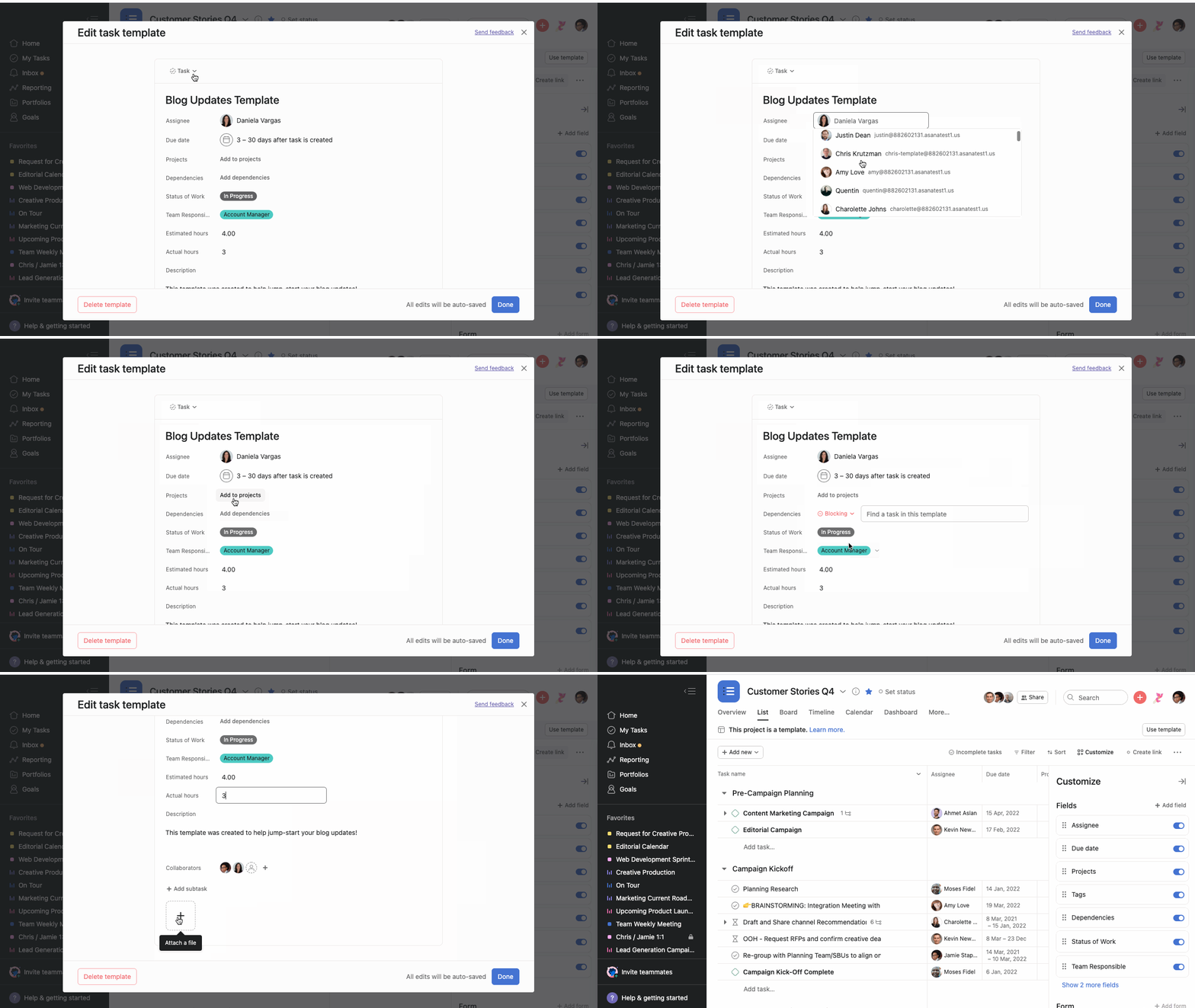
Sobald Sie alle Einstellungen der Vorlage festgelegt haben, klicken Sie auf Fertig, um sie zu speichern.
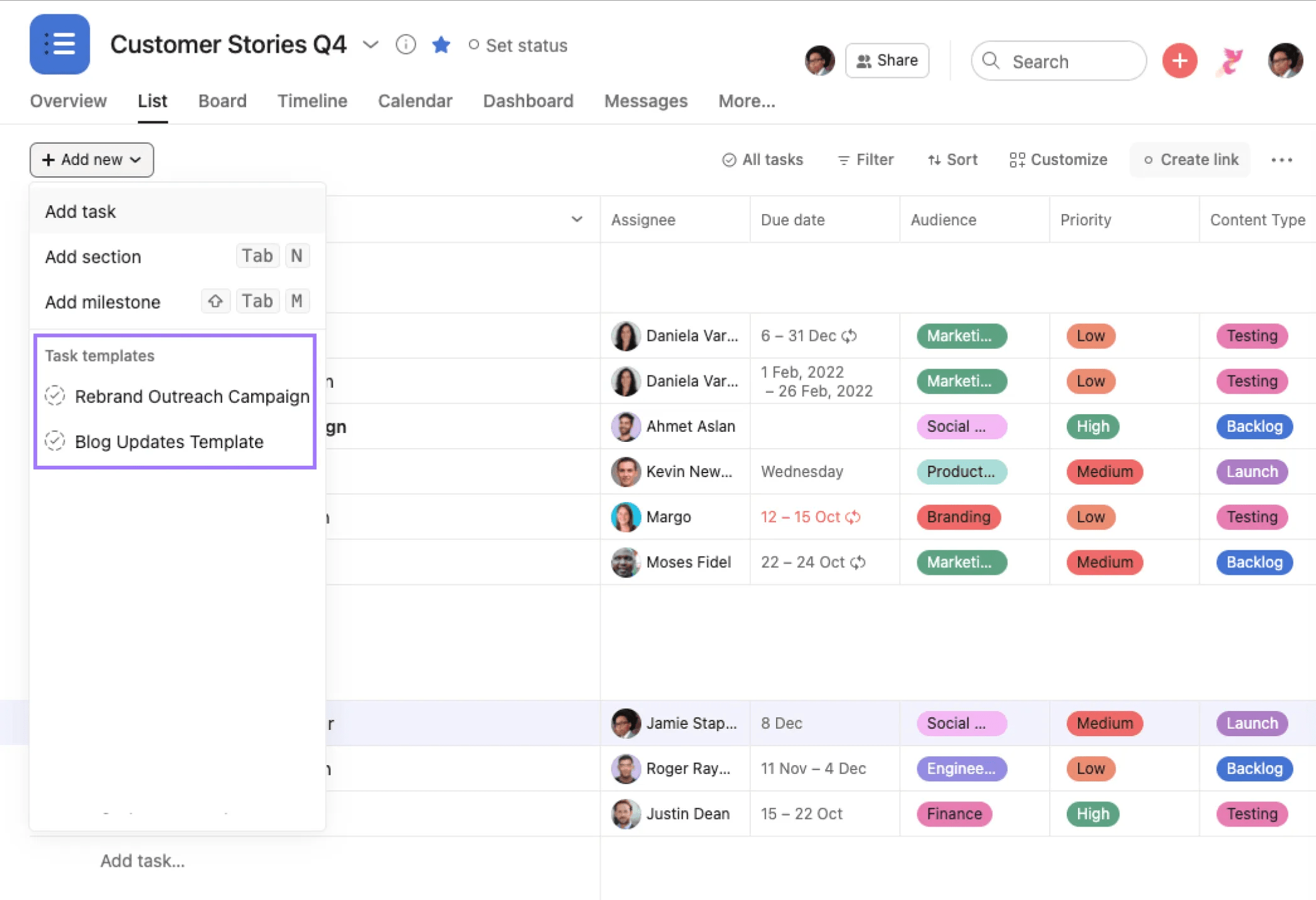
Die Erstellung einer Aufgabe aus einer Vorlage kann auf dieselbe Weise vorgenommen werden, wie Sie auch sonst eine Aufgabe in Ihrem Projekt erstellen: Alle Aufgabenvorlagen eines Projekts können über das Dropdown-Menü „Neu hinzufügen“ oder über die Schaltfläche + neben den Abschnittsüberschriften aufgerufen werden. Alle Aufgabenvorlagen eines Projekts können über das Dropdown-Menü „Neu hinzufügen“ oder über die Schaltfläche + neben den Abschnittsüberschriften aufgerufen werden. Damit wird Ihnen ein weiteres Dropdown-Menü mit allen projektrelevanten Aufgabenvorlagen angezeigt.
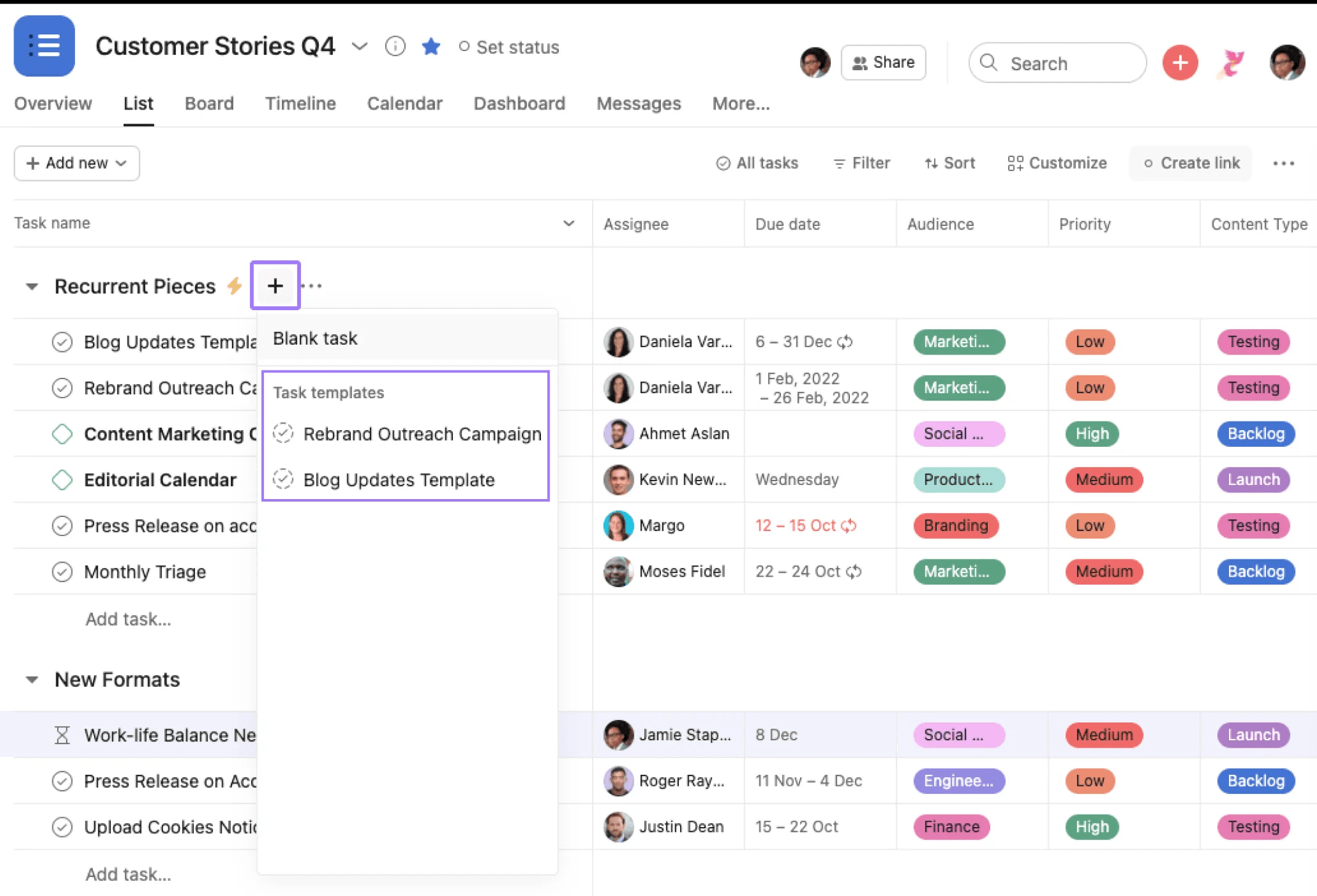
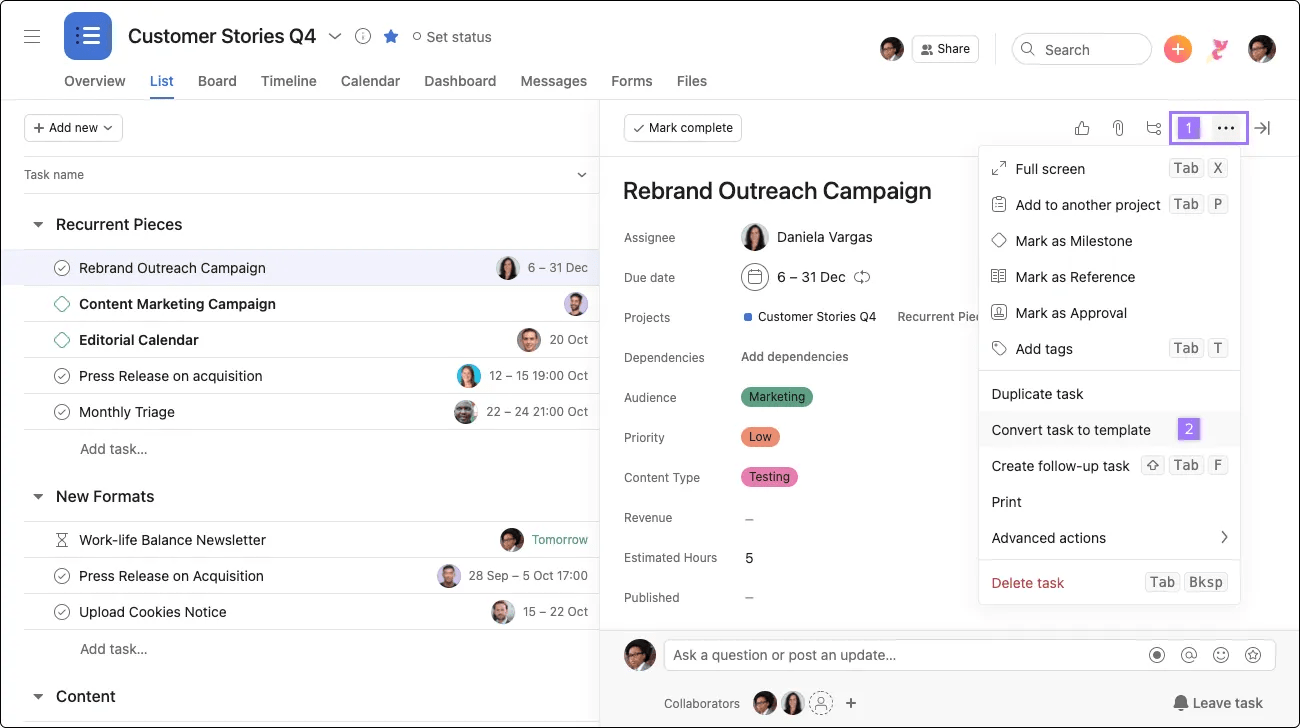
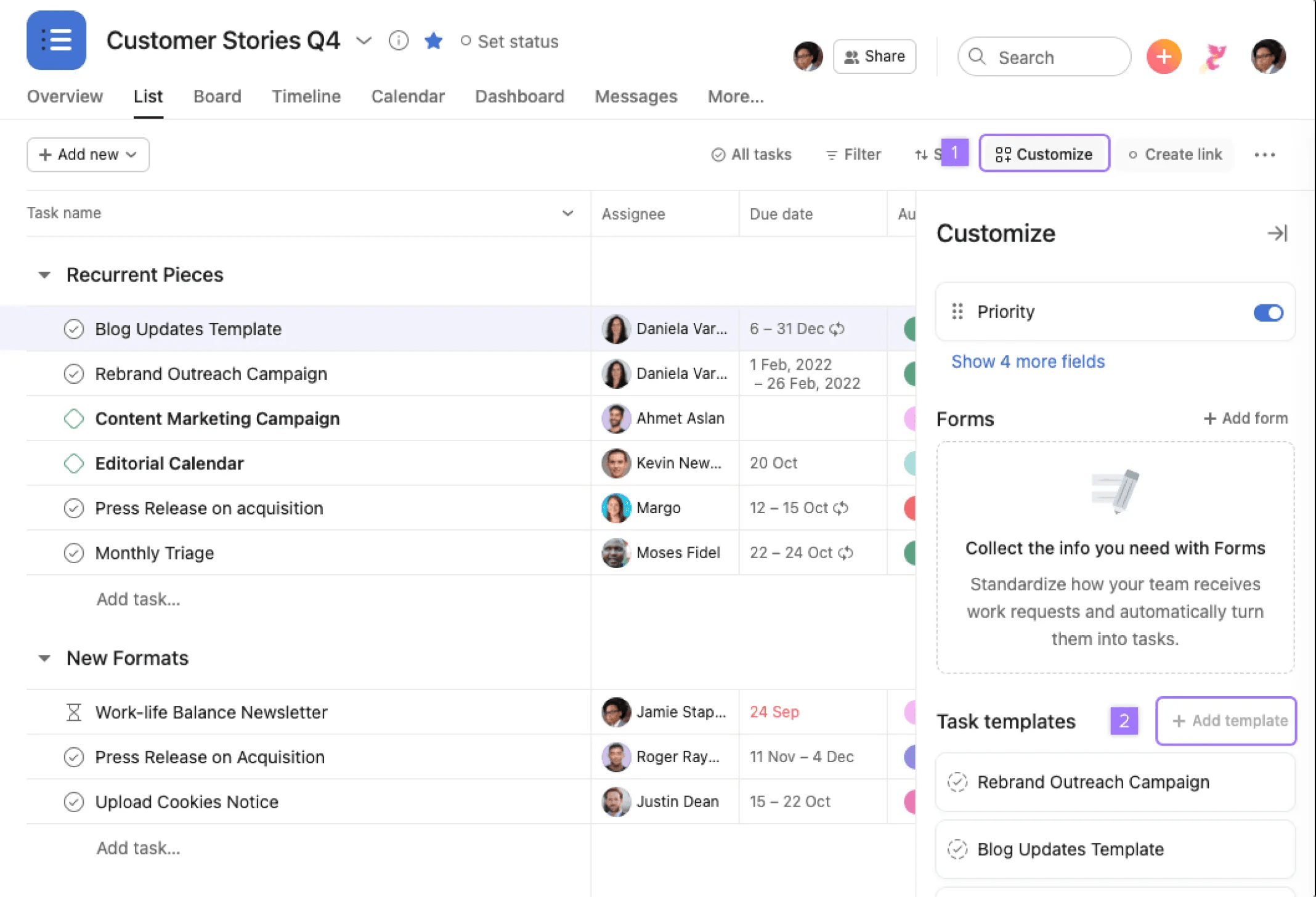
Sie können eine Aufgabenvorlage erstellen, indem Sie bei einer bestehenden Aufgabe auf das Drei-Punkte-Symbol klicken und „Aufgabe in Vorlage umwandeln“ auswählen, oder indem Sie in Ihrer Projekt-Toolbar auf die Schaltfläche „Anpassen“ klicken und „Vorlage hinzufügen“ auswählen.
Aufgabenvorlagen können üblicherweise nur innerhalb eines Projekts verwendet werden. Sie können jedoch einzelne Aufgaben, die nicht Teil eines Projekts sind, duplizieren.
Gäste eines Unternehmens können keine Aufgabenvorlagen bearbeiten oder erstellen.
Entdecken Sie im Forum Tipps für die Erstellung besserer Aufgabenvorlagen.
Möchten Sie mehr erfahren? Entdecken Sie alle Funktionen von Projektaufgaben in Asana.
Dieser Artikel wurde mit KI übersetzt.
Feedback zur Übersetzung geben.

