Portfolios bieten an einem Ort eine ganzheitliche Sicht auf alle wichtigen Projekte. Mit Projekt-Portfolio-Management können Sie Ihre wichtigsten Projekte verwalten, deren Status in Echtzeit überwachen und weitere Informationen erhalten, während Ihr Team gleichzeitig über den Fortschritt auf dem Laufenden gehalten wird. Sie können auf Portfolios auch auf Android- und iOS-Geräten zugreifen.
Erfahren Sie in unserer Schulung Bessere Berichterstattung mit Asana, wie Sie Portfolios nutzen können. Jetzt anmelden.
Portfolio erstellen
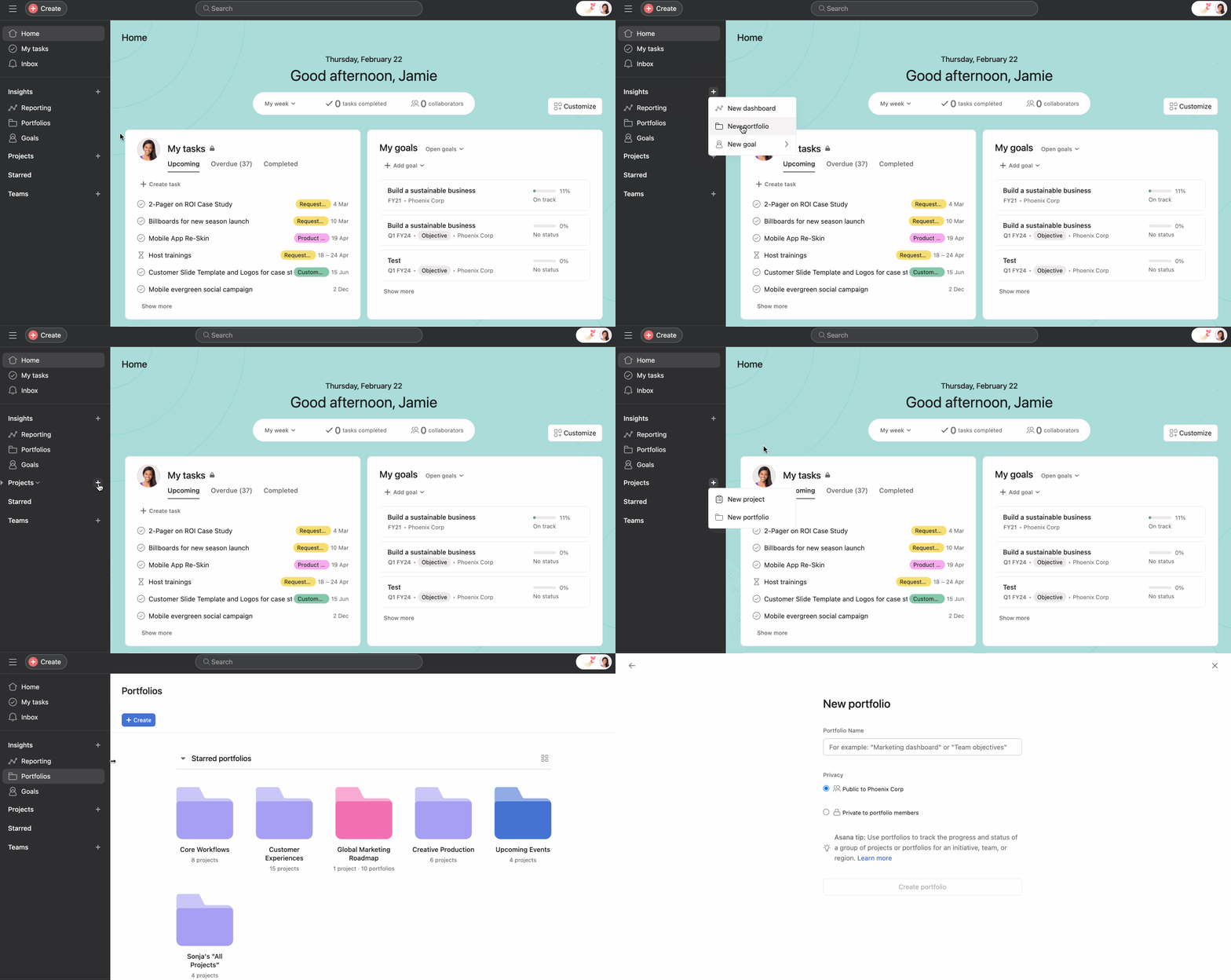
Es gibt verschiedene Möglichkeiten, ein Portfolio zu erstellen:
Klicken Sie auf Projekte und die + -Schaltfläche in der Seitenleiste und klicken Sie auf „Neues Portfolio“
Klicken Sie auf Analytik und die + -Schaltfläche in der Seitenleiste und klicken Sie auf „Neues Portfolio“
Gehen Sie in der Seitenleiste zu Portfolios und klicken Sie auf + Erstellen
Projekte zu Portfolios hinzufügen
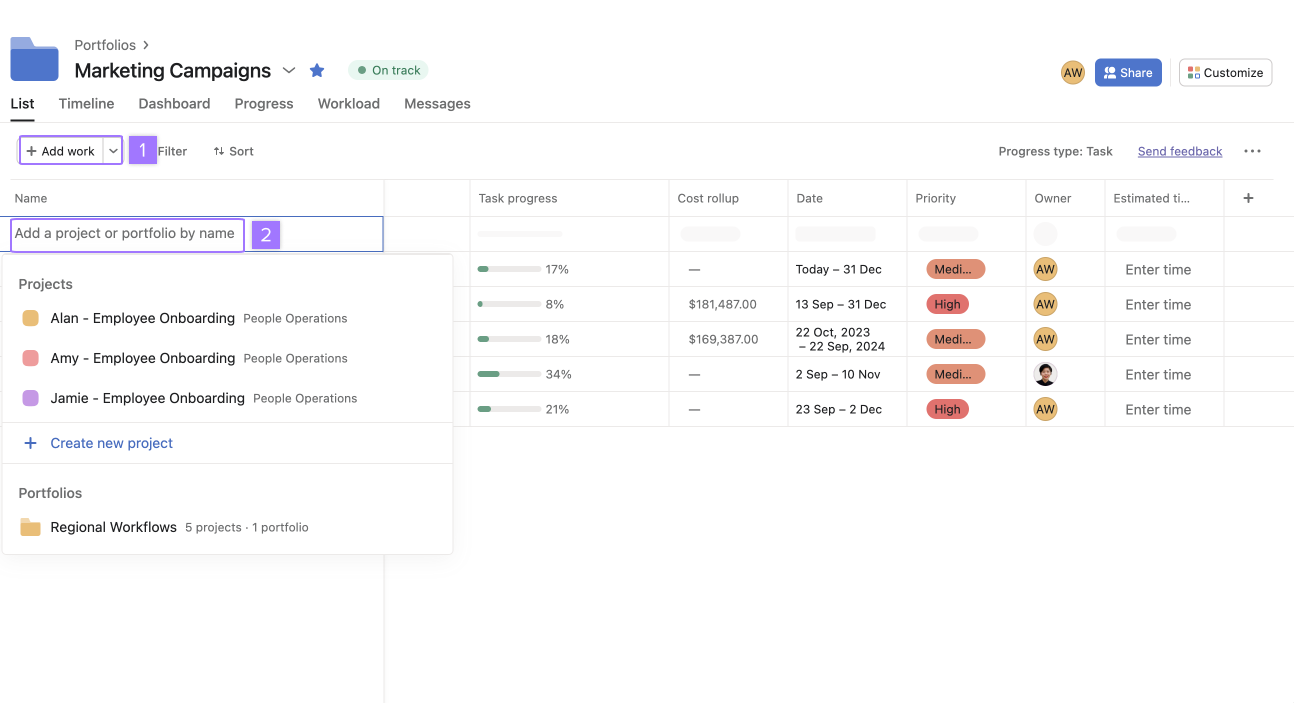
Sie können Projekte aus einem Portfolio wie folgt hinzufügen:
Klicken Sie auf Arbeitsvorgänge hinzufügen, um nach einem bestehenden Projekt zu suchen
Erstellen Sie ein neues Projekt, indem Sie auf den Dropdown-Pfeil neben + Arbeitsvorgänge hinzufügen klicken und Neues Projekt erstellen auswählen.
Sie können ein Projekt jederzeit aus Ihrem Portfolio entfernen.
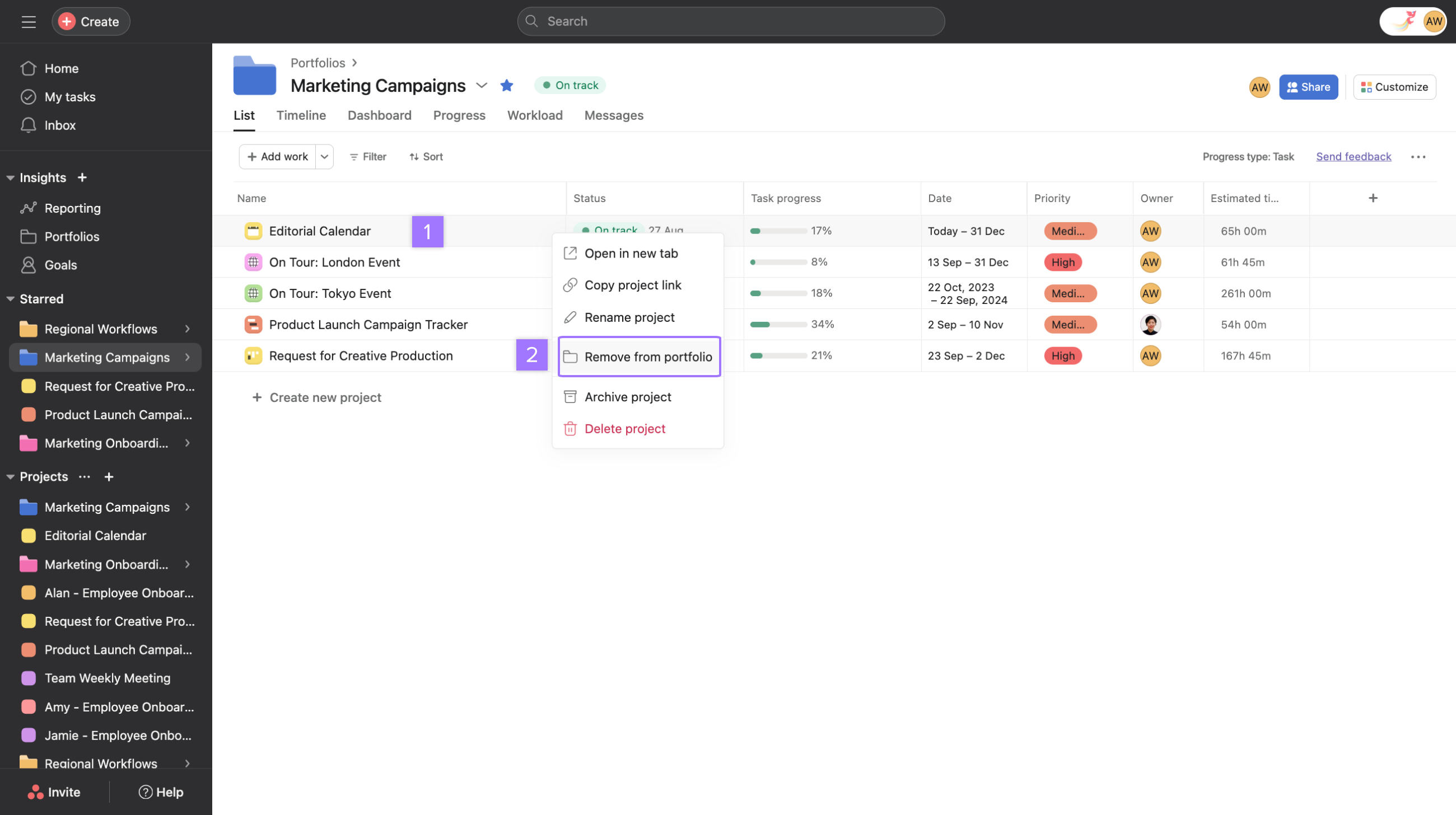
So entfernen Sie ein Projekt aus einem Portfolio:
Klicken Sie mit der rechten Maustaste auf die Spalte für den Projektnamen und wählen Sie „Aus Portfolio entfernen“.
Gehen Sie zum Tab „Übersicht“ des Projekts, scrollen Sie nach unten zu „Verknüpfte Portfolios“, klicken Sie auf das Drei-Punkte-Symbol neben dem Namen des Portfolios und klicken Sie auf „Aus Portfolio entfernen“.
Hinweis
Entdecken Sie im Forum Tipps zum Organisieren und Verwalten von Portfolios.
Portfolios archivieren
Indem Sie Portfolios archivieren, können Sie inaktive Portfolios archivieren. So können Sie sich auf aktive Portfolios konzentrieren und gleichzeitig den historischen Datensatz des Portfolios aufbewahren.
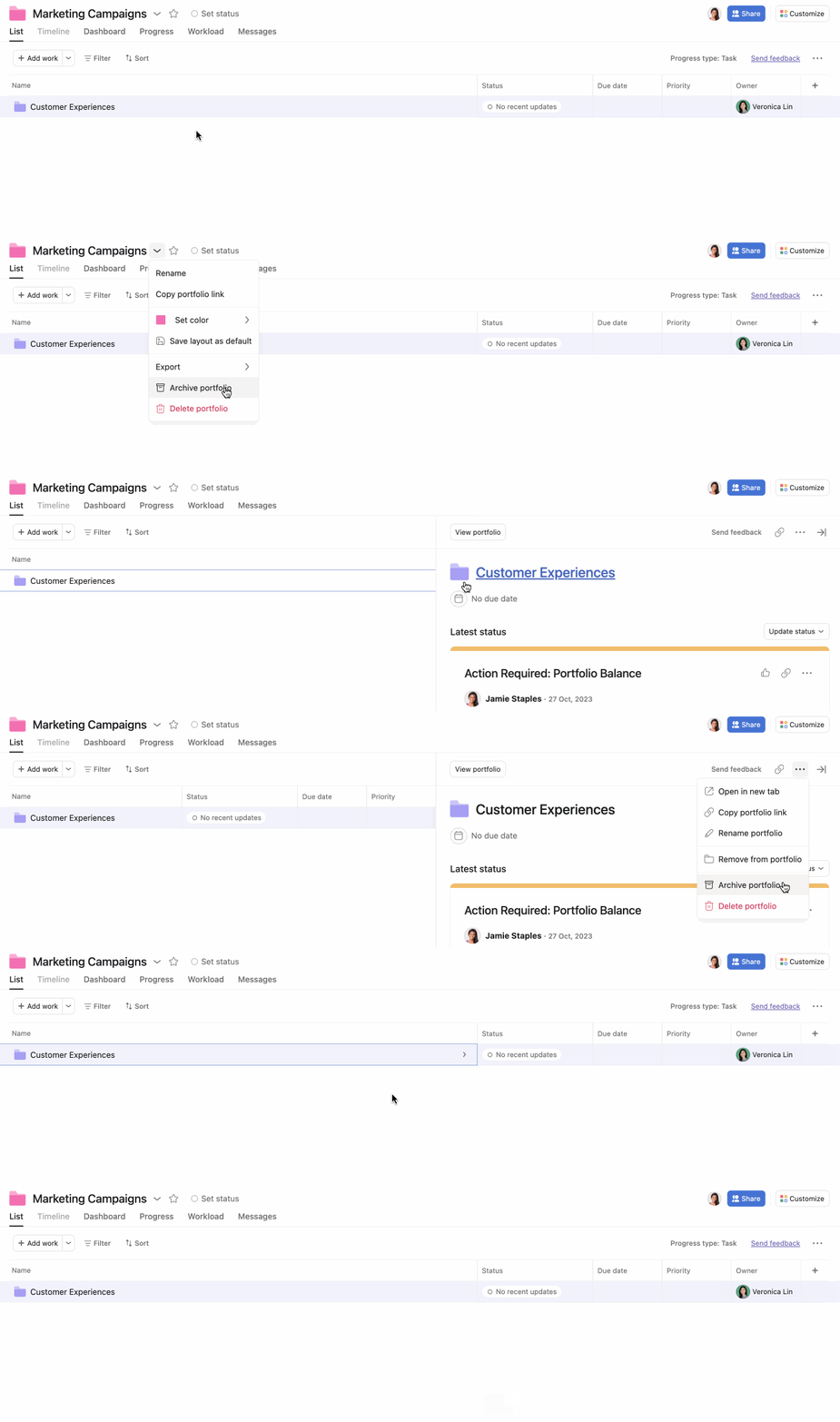
Es gibt drei Möglichkeiten, ein Portfolio zu archivieren:
Über das Dropdown-Menü neben dem Namen des Portfolios
Klicken Sie im Portfoliofenster auf das Drei-Punkte-Symbol
Klicken Sie mit der rechten Maustaste auf ein Portfolio und wählen Sie „Portfolio archivieren“
Bei einem archivierten Portfolio gilt Folgendes:
Oben auf der Portfolio-Seite wird ein Banner angezeigt, das darauf hinweist, dass es archiviert ist.
Neben seinem Namen wird ein Archivsymbol angezeigt.
Über die Suche, unabhängig davon, wo es in der Benutzeroberfläche erscheint (z. B. in Favoriten, auf Teamseiten, in anderen Portfolios usw.), oder über einen Link weiterhin zugänglich sein
So heben Sie die Archivierung eines Portfolios auf:
Klicken Sie im Portfolio oder im Fenster mit den Portfolio-Details im Dropdown-Menü auf Portfolio aus dem Archiv holen
Klicken Sie im Archivierungsbanner des Portfolios auf die Schaltfläche Wiederherstellen.
Klicken Sie mit der rechten Maustaste auf ein Portfolio und wählen Sie „Archivierung aufheben“
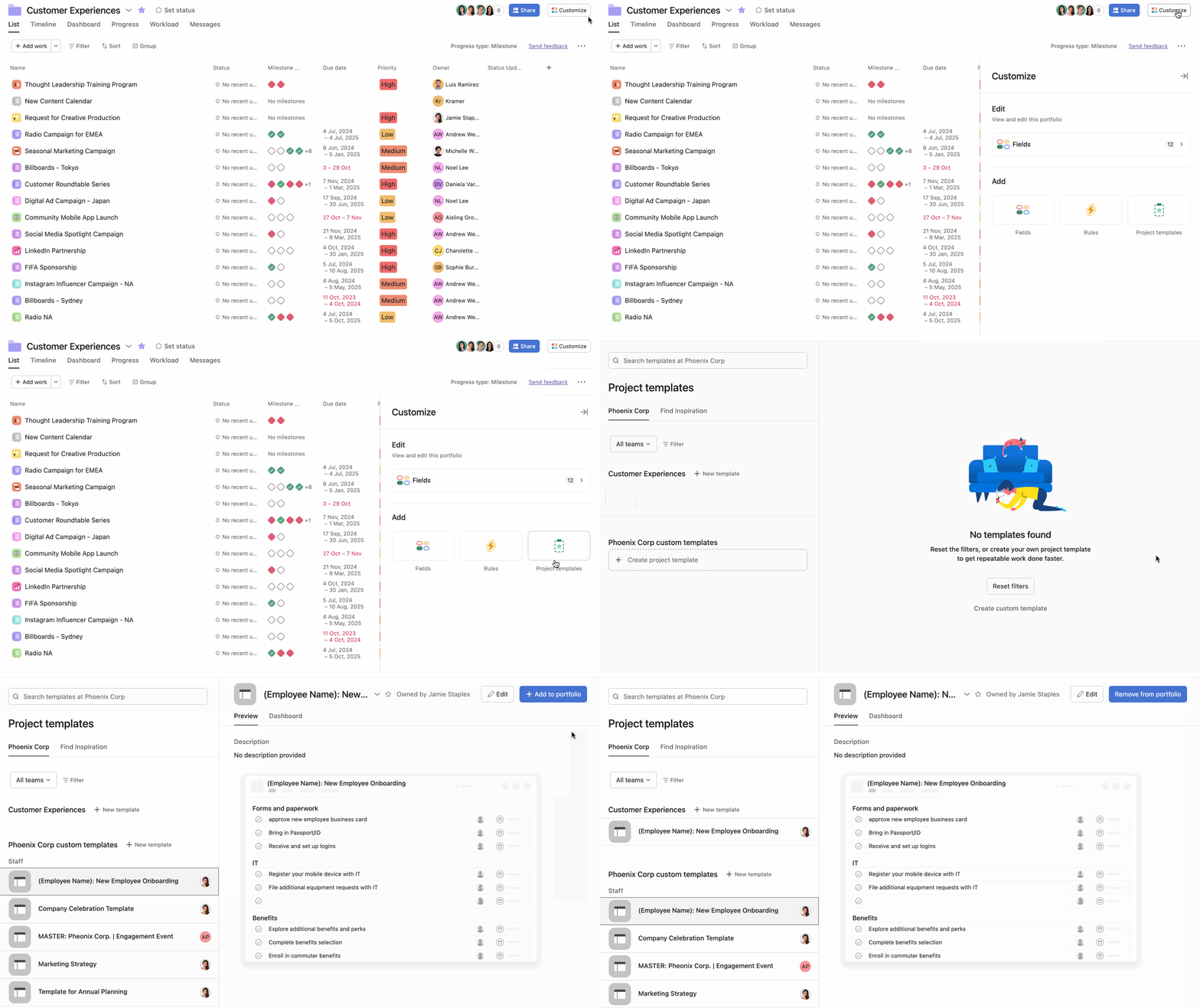
Projektvorlagen zu Portfolios hinzufügen
Klicken Sie auf Anpassen
Scrollen Sie nach unten zu Projektvorlagen
Wählen Sie eine Vorlage aus und klicken Sie auf die Schaltfläche + Zu Portfolio hinzufügen.
Hinweis
Sobald die Projektvorlage im Portfolio angelegt worden ist, erscheint sie im Dropdown-Menü neben Arbeitsvorgänge hinzufügen und kann zur Erstellung neuer Projekte im Portfolio verwendet werden.
Um eine Vorlage aus dem Portfolio zu entfernen, klicken Sie auf die Schaltfläche Aus Portfolio entfernen. Die Option Aus Portfolio entfernen wird nur für Vorlagen angezeigt, die bereits zum Portfolio hinzugefügt wurden.
Portfolios in Portfolios
Indem Sie Portfolios innerhalb von Portfolios hinzufügen, können Sie Ihre Arbeit über mehrere Projekte hinweg nahtlos einbinden und nachverfolgen. So können Sie Ihre Arbeit mühelos mitverfolgen und den Beteiligten Updates zum Fortschritt geben.
Klicken Sie auf +Arbeit hinzufügen und wählen oder geben Sie den Namen eines Portfolios ein.
Klicken Sie auf den Dropdown-Pfeil neben +Arbeit hinzufügen und wählen Sie Neues Portfolio erstellen aus.
Hinweis
Bei Portfolios, die Portfolios enthalten, sind die Tabs Zeitleiste deaktiviert. Die Deaktivierung lässt sich durch Entfernen aller Portfolios im Portfolio rückgängig machen.
Projektübersicht
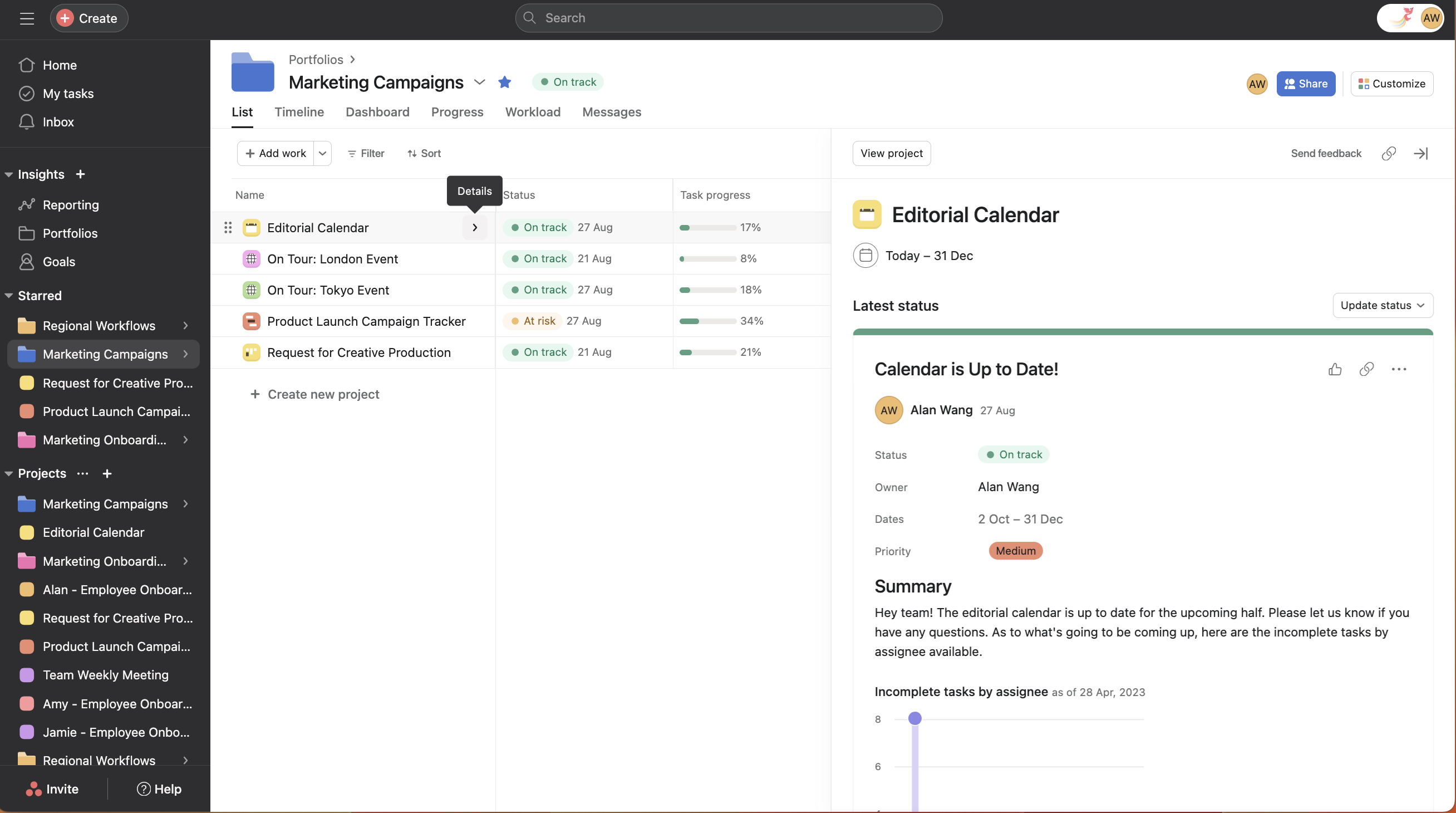
Klicken Sie auf ein beliebiges Projekt in Ihrem Portfolio, um das rechte Fenster anzuzeigen.
Bei Projekten im rechten Fenster des Portfolios können Sie:
Direkt auf das Projekt zugreifen, um die darin enthaltenen Aufgaben, Ressourcen und die Zeitleiste anzuzeigen
Ihr Projekt mit anderen Stakeholdern teilen
Den Link kopieren, das Projekt entfernen und es umbenennen
Das rechte Fenster schließen
Ein Fälligkeitsdatum oder einen Datumsbereich hinzufügen oder bearbeiten
Ein Status-Update aktualisieren oder anfordern
Das neueste Status-Update anzeigen, es kommentieren und teilen
Frühere Statusaktualisierungen anzeigen
Die Projektbeschreibung in der Projektübersicht anzeigen
Die Mitglieder des Projekts anzeigen
Bei Portfolios in Portfolios im rechten Fenster des Portfolios können Sie:
Direkt auf das Projekt zugreifen, um die darin enthaltenen Aufgaben, Ressourcen und die Zeitleiste anzuzeigen
Ihr Projekt mit anderen Stakeholdern teilen
Den Link kopieren, das Projekt entfernen und es umbenennen
Das rechte Fenster schließen
Ein Fälligkeitsdatum oder einen Datumsbereich hinzufügen oder bearbeiten
Ein Status-Update aktualisieren oder anfordern
Das neueste Status-Update anzeigen, es kommentieren und teilen
Frühere Statusaktualisierungen anzeigen
Die Projektbeschreibung in der Projektübersicht anzeigen
Die Mitglieder des Projekts anzeigen
Inhalte aus Portfolios in Portfolios und den dazugehörigen Status anzeigen
Häufige Fragen
Was sind Portfolios in Asana?
Portfolios bieten an einem Ort eine umfassende Sicht auf all Ihre wichtigen Projekte, sodass Sie Ihre wichtigsten Projekte organisieren und in Echtzeit überwachen können, ob sie planmäßig verlaufen, und Ihr Team auf dem Laufenden halten können.
Kann ich in Asana ein Portfolio zu einem anderen Portfolio hinzufügen?
Ja, Sie können Portfolios zu anderen Portfolios hinzufügen, indem Sie auf + Arbeit hinzufügen klicken und den Namen eines Portfolios auswählen. Bei Portfolios, die andere Portfolios enthalten, sind die Tabs „Zeitleiste“ jedoch deaktiviert.
Wie kann ich ein Projekt aus einem Portfolio entfernen?
Klicken Sie mit der rechten Maustaste auf die Spalte für den Projektnamen und wählen Sie „Aus Portfolio entfernen“ aus, oder gehen Sie zum Tab „Übersicht“ des Projekts, scrollen Sie zu „Verknüpfte Portfolios“, klicken Sie auf das Drei-Punkte-Symbol und wählen Sie „Aus Portfolio entfernen“ aus.
Was passiert, wenn ich ein Portfolio in Asana archiviere?
Bei einem archivierten Portfolio wird oben ein Banner angezeigt, das darauf hinweist, dass es archiviert ist. Daneben wird ein Archivsymbol neben dem Namen des Portfolios angezeigt. Das Portfolio bleibt über die Suche, Teamseiten, innerhalb anderer Portfolios oder über einen Link zugänglich.
Hinweis
Erfahren Sie mehr über die verschiedenen Portfolio-Ansichten und darüber, wie Sie Ihre Portfolio-Ansicht anpassen können.
Hinweis
Sie möchten mehr erfahren? Probieren Sie die kostenlose Asana-Testversion aus. Jetzt kostenlos testen
So verwenden Sie Portfolios | Asana Help Center
As a Virginia consumer, you have the right to opt-out from the sale of your personal data and the processing of your personal data for targeted advertising. You can opt-out of the sale of your personal data and targeted advertising by using this toggle switch. For more information on your rights as a United States consumer see our Privacy Statement.
Opt-Out Request Honored
Privacy Preference Center
When you visit any website, it may store or retrieve information on your browser, mostly in the form of cookies. This information might be about you, your preferences or your device and is mostly used to make the site work as you expect it to. The information does not usually directly identify you, but it can give you a more personalized web experience. Because we respect your right to privacy, you can choose not to allow some types of cookies. Click on the different category headings to find out more and change our default settings. However, blocking some types of cookies may impact your experience of the site and the services we are able to offer.
Manage Consent Preferences
Strictly Necessary Cookies
Always Active
These cookies are strictly necessary to provide you with certain features. For example, these cookies allow you to access secure areas that require registration and set your privacy preferences. Because these cookies are essential to providing services to you, they cannot be disabled. You can set your browser to block or alert you about these cookies, but it may cause some parts of the site to not work.
Sale of Personal Data and Targeted Advertising
Third party trackers collect information used for analytics and to personalize your experience with targeted ads. Under the Virginia Consumer Data Protection Act, you have the right to opt-out of the sale of your personal data to third parties. You also have the right to opt out of targeted advertising related processing. You may exercise your right to opt out of the sale of personal data and targeted advertising by using this toggle. If you opt out, we will not be able to offer you personalized ads and we will stop sharing your personal information with third parties. For more information please see our Privacy Statement.
Performance Cookies
These cookies allow us or our third-party analytics providers to collect information and statistics on use of our services by you and other visitors. This information helps us to improve our services and products for the benefit of you and others.
Targeting Cookies
These cookies, provided by our third-party advertising partners, collect information about your browsing habits, as well as your preferences for various features and services. They also provide us with auditing, research, and reporting to know when advertising content has been displayed and how successful the content has been. This information allows us and our third-party advertising providers to display relevant advertising content.
Functional Cookies
These cookies provide enhanced functionality, providing chat support, allowing you to more easily complete forms, personalizing content to your preferences, and selecting your communications preferences. If you do not enable these cookies, or choose to disable them in the future, that could impact your ability to use certain features.



Hinweis