Verplaats uw workflow naar Asana met behulp van gegevens uit projecten in andere werkbeheertools.
Importeer met een paar klikken gegevens uit spreadsheets en andere werkbeheertools in Asana. Ga vandaag nog aan de slag met een gratis Asana proefperiode.
CSV-importeerder
Met de CSV-importeur kunt u projecten in Asana maken en bijwerken met informatie die opgeslagen is in CSV-bestanden die uit andere tools geëxporteerd zijn. U hoeft alleen maar een CSV-bestand met uw projectgegevens te downloaden en het dan in Asana te uploaden. Nadat u uw gegevens in een CSV-bestand hebt gedownload, kunt u de kolommen in uw spreadsheet een naam geven die overeenkomt met de velden in Asana.
 Opmerking
Bekijk tips van de community over het importeren van gegevens en het instellen van integraties.
Gerelateerde artikelen
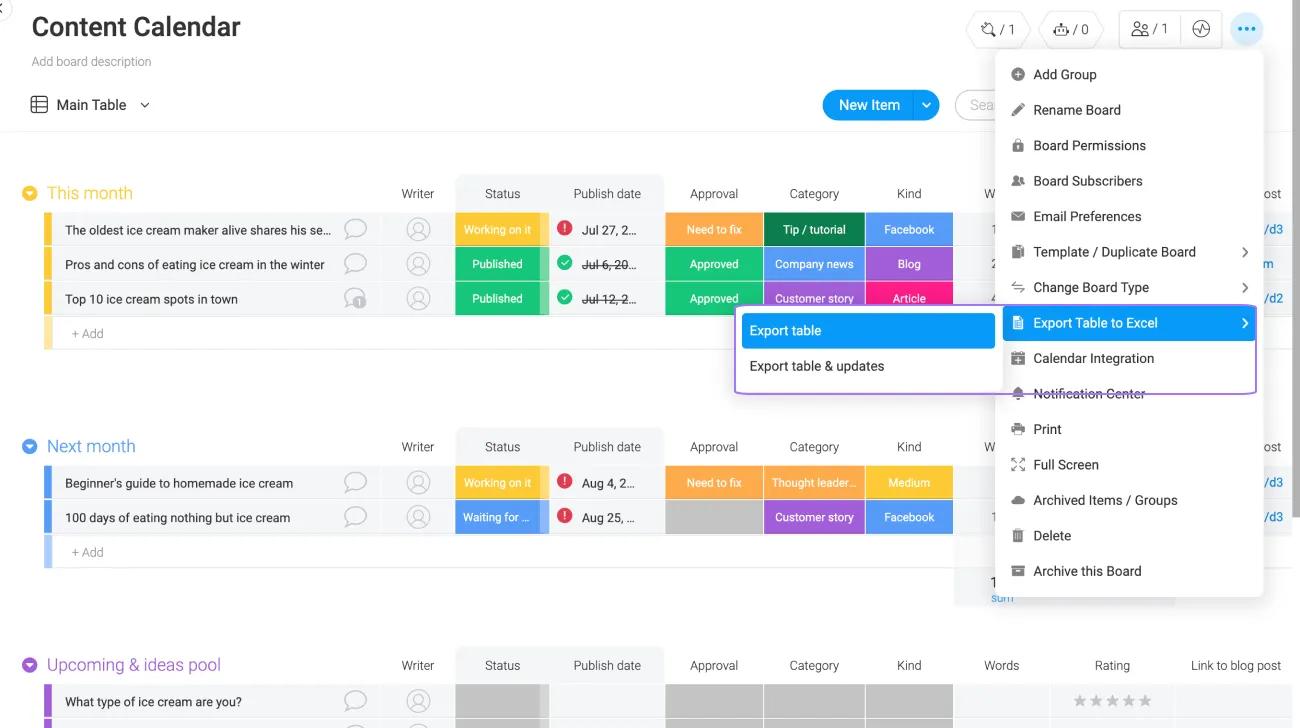
Hoe importeer ik gegevens van monday.com naar een project in Asana?
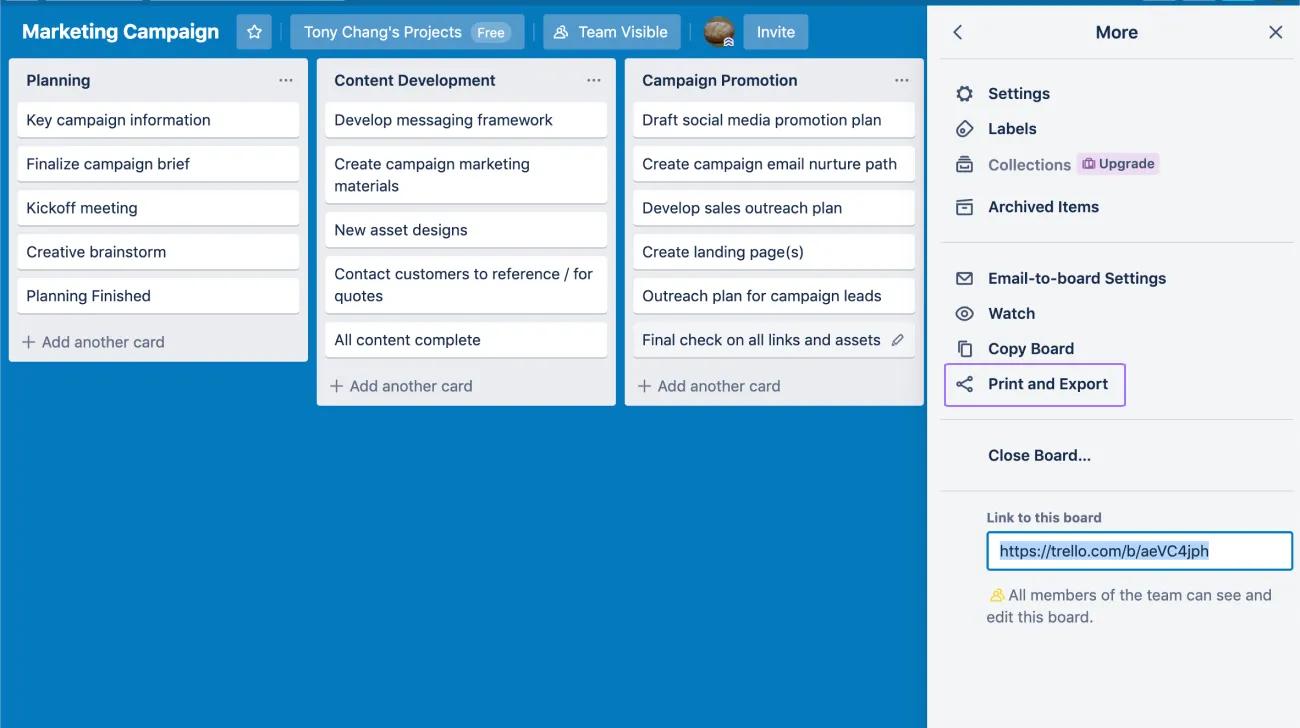
Hoe importeer ik gegevens van Trello naar een project in Asana?
Je kunt
de CSV-importeur gebruiken om gegevens naar projecten in Asana te verplaatsen door een CSV-bestand uit Trello te exporteren, als je een Trello Business Class-abonnement hebt:
- Klik op het bordmenu van een bord
- Selecteer onder Meer de optie Afdrukken en exporteren
- Selecteer Exporteren als csv
- Gebruik de CSV-importeur om het aangemaakte CSV-bestand naar Asana te uploaden
Je kunt tools zoals de
Export for Trello chrome-extensie gebruiken om een CSV-bestand te krijgen als je geen Trello Business Class-abonnement hebt. De gegevens worden in Asana gekoppeld op basis van de
namen van de kolommen in het CSV-bestand. U kunt specifieke gegevens in kaart brengen met behulp van
aangepaste velden.
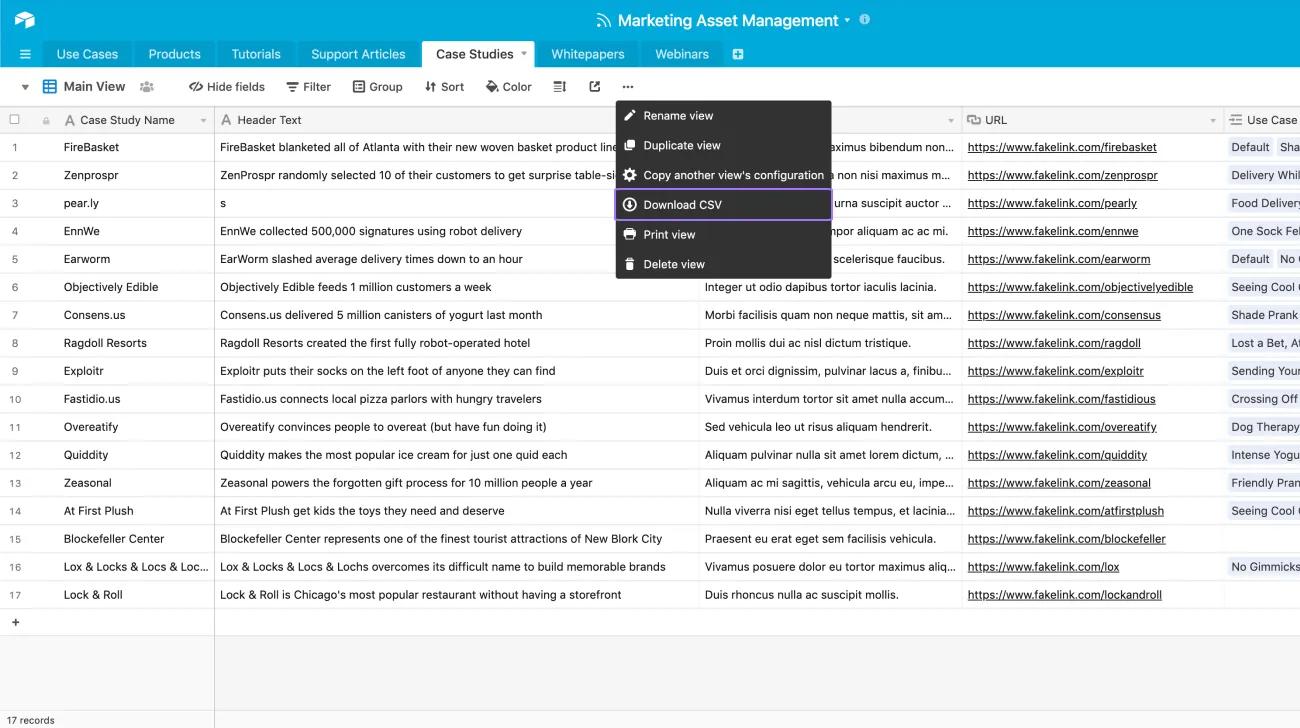
Hoe importeer ik gegevens van Airtable naar een project in Asana?
Je kunt
de CSV-importeur gebruiken om gegevens naar projecten in Asana te verplaatsen door een CSV-bestand uit Airtable te exporteren:
- Gebruik de rasterweergave van een basis om de menuknop weer te geven
- Klik op CSV downloaden
- Gebruik de CSV-importeur om het aangemaakte CSV-bestand naar Asana te uploaden
De gegevens worden in Asana in kaart gebracht op basis van de
namen van de kolommen in het CSV-bestand. U kunt specifieke gegevens in kaart brengen met behulp van
aangepaste velden.
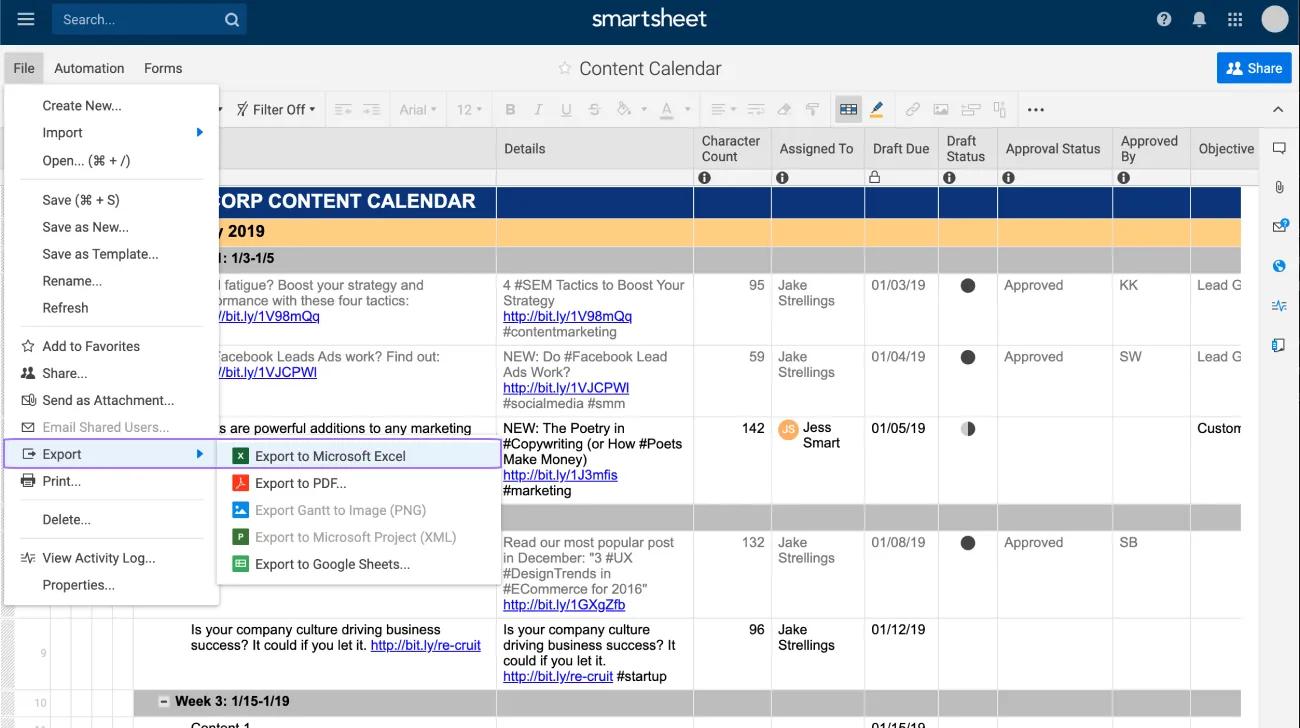
Hoe importeer ik gegevens van Smartsheet naar een project in Asana?
Je kunt
de CSV-importeur gebruiken om gegevens naar projecten in Asana te verplaatsen door een CSV-bestand uit Smartsheet te exporteren:
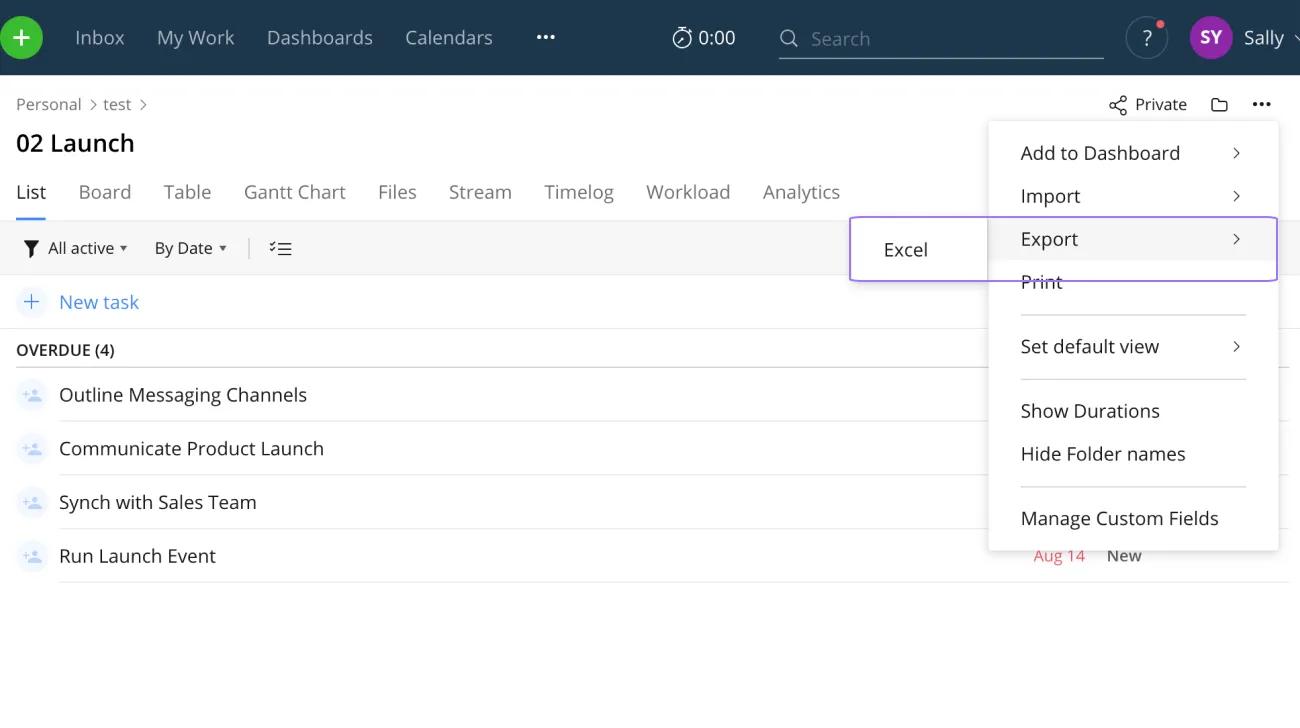
- Klik op Bestand en selecteer Exporteren > Exporteren naar Microsoft Excel of Google Sheets
- Open het bestand dat gedownload is en sla het primaire blad op als CSV-bestand
- Gebruik de CSV-importeur om het aangemaakte CSV-bestand naar Asana te uploaden
Voordat je het bestand exporteert, moet je ervoor zorgen dat het blad opgemaakt is met kolomkoppen en rijen met taken. De gegevens worden in Asana gekoppeld op basis
van de namen van de kolommen in het CSV-bestand. U kunt specifieke gegevens in kaart brengen met behulp van
aangepaste velden.
Hoe importeer ik gegevens van Wrike naar een project in Asana?
Hoe importeer ik gegevens van Google Sheets naar een project in Asana?
Je kunt
de CSV-importeur gebruiken om gegevens naar projecten in Asana te verplaatsen door een CSV-bestand uit Google Sheets te exporteren:
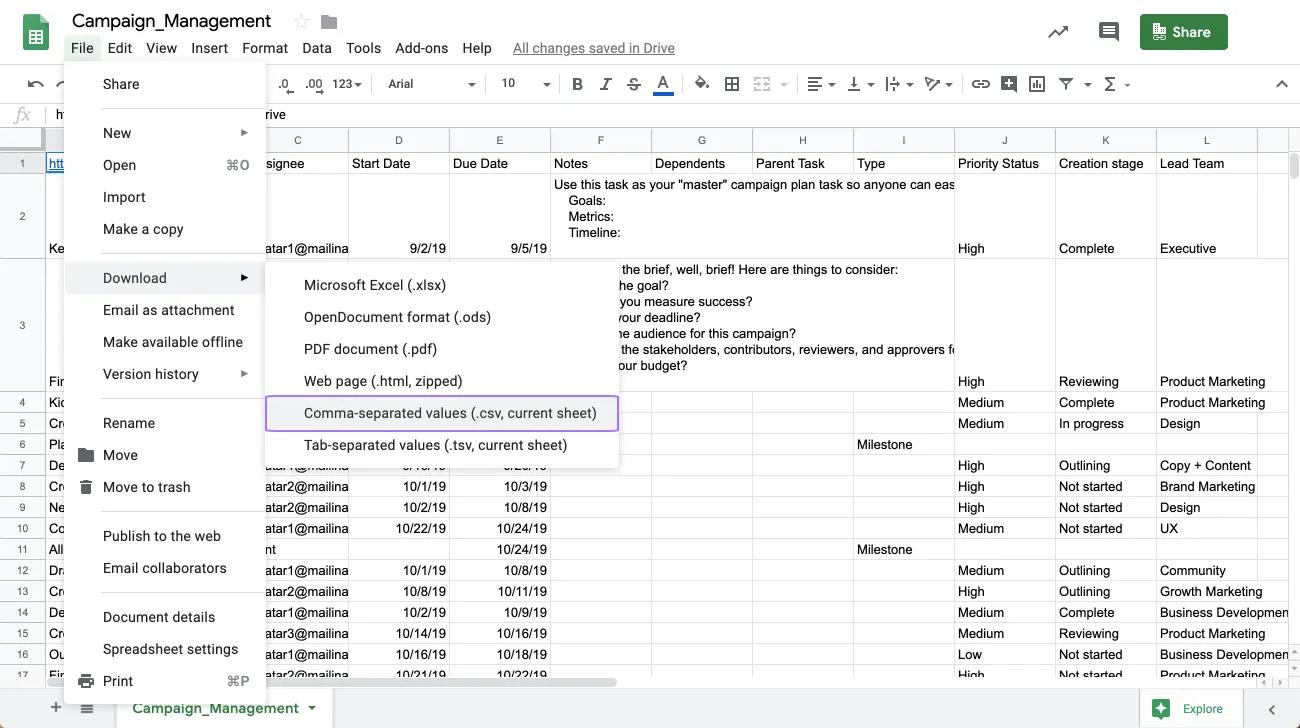
- Klik op Bestand om Download > Door komma's gescheiden waarden (.csv, huidig blad) te selecteren
- Gebruik de CSV-importeur om het aangemaakte CSV-bestand naar Asana te uploaden
De gegevens worden in Asana gekoppeld op basis van de
namen van de kolommen in het CSV-bestand. U kunt specifieke gegevens in kaart brengen met behulp van
aangepaste velden.
Hoe importeer ik gegevens van ClickUp naar een project in Asana?
Je kunt
de CSV-importeur gebruiken om gegevens naar projecten in Asana te verplaatsen door een CSV-bestand uit ClickUp te exporteren:
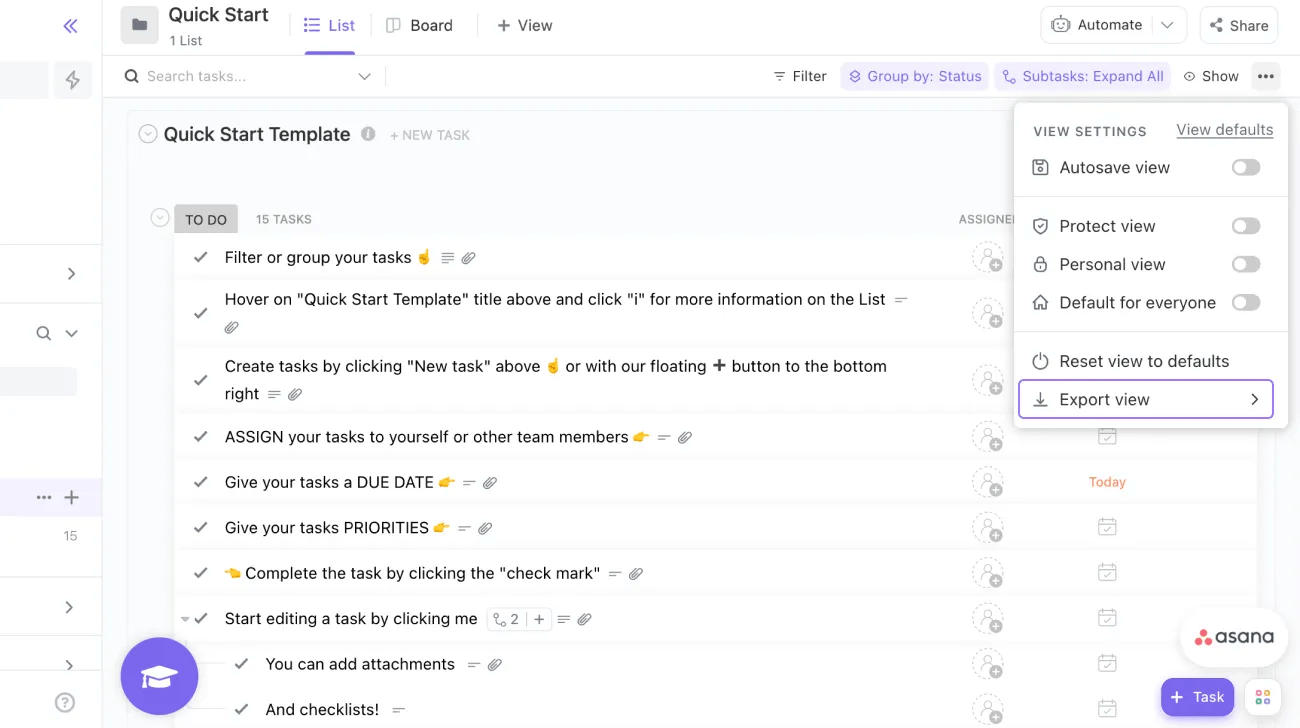
- Klik op het menupictogram
- Weergave exporteren selecteren
- Selecteer CSV als bestandsformaat en klik op Downloaden
- Gebruik de CSV-importeur om het aangemaakte CSV-bestand naar Asana te uploaden
De gegevens worden in Asana gekoppeld op basis van de
namen van de kolommen in het CSV-bestand. U kunt specifieke gegevens in kaart brengen met behulp van
aangepaste velden.
Opmerking
mporteer met een paar klikken gegevens uit spreadsheets en andere werkbeheertools in Asana.
Aan de slag