製品
チーム別活用方法
❗️この機能は現在限定リリース中であり、すべてのユーザーには提供されていません。
Asana の Advanced、Enterprise、Enterprise+ プラン、および旧プランの Business、Enterprise でご利用いただけます。
ポートフォリオのアクセスレベルを設定することで、アクセス範囲や権限をより細かく管理できます。これにより、柔軟な管理が可能になり、機密性の高いデータを適切に保護しながら、必要なユーザーとポートフォリオ情報を共有できるようになります。
ポートフォリオの個別権限によって、メンバーがポートフォリオ内で実行できるアクションの種類や、含まれるコンテンツなどの範囲が決まります。権限設定は、ポートフォリオのプライバシー設定に応じて、組織内の他のメンバーにも適用される場合があります。
ガバナンスの強化: 柔軟なアクセスレベル設定により、ポートフォリオの構造やコンテンツ、構成を管理できるユーザーを適切に指定できるため、安心してステークホルダーとコンテンツを共有できます。
レポートの品質向上: すべてのポートフォリオで基準と手順が統一されるため、後続のレポート品質が向上します。
柔軟性: 部門横断型コラボレーションにおける柔軟性が高まり、選択肢が広がります。
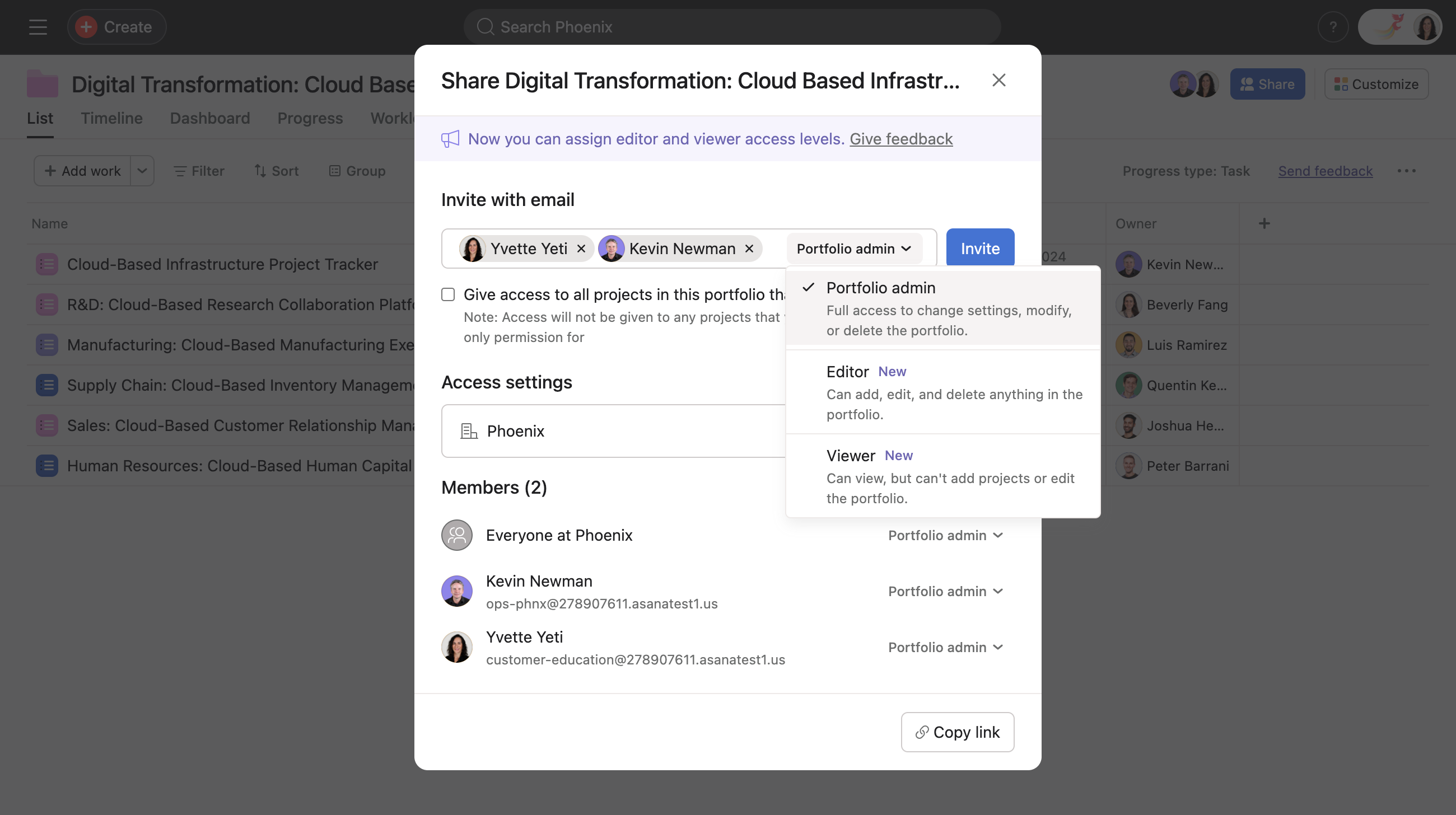
閲覧可能ユーザー: ポートフォリオへのアクセス権がある場合、ポートフォリオとそのコンテンツを閲覧できます。ただし、プロジェクトの追加や削除、ポートフォリオの構造変更は行えません。
編集可能ユーザー: 作業の追加や削除、ポートフォリオの構造やワークフローの編集を行えます。
管理者: フルアクセスにより、ポートフォリオの設定変更、修正、削除を行えます。管理者のみが、他のメンバーに管理者権限を付与できます。編集可能ユーザーが管理者を割り当てることはできません。
アクセスなし: ポートフォリオの表示やポートフォリオへのアクセスは一切行えません。
ポートフォリオの個別権限について詳しくは、以下の表を参照してください。
|
操作のカテゴリ |
ポートフォリオ管理者 |
編集可能ユーザー |
閲覧可能ユーザー* |
|
ポートフォリオの詳細 |
ポートフォリオ名、オーナー、期日、プライバシー、ポートフォリオの削除、ポートフォリオの説明、ポートフォリオのアーカイブ |
ポートフォリオの詳細へのアクセス権なし |
ポートフォリオの詳細へのアクセス権なし |
|
アクセス |
編集可能ユーザーの操作に加えて、以下の操作が可能です。 自分自身と他のメンバーの管理者権限をアップグレード / ダウングレードする、デフォルトのセキュリティ権限レベルを設定する |
メンバーのアクセスレベル (編集可能ユーザーまで) の共有と変更、編集可能ユーザーと閲覧可能ユーザーの削除 |
直接のメンバーとして参加しているポートフォリオからの自分自身の削除 |
|
個人設定 |
編集可能ユーザーの操作に加えて、以下の操作が可能です。 ポートフォリオメンバー全員の通知の編集 |
閲覧可能ユーザーの操作と同様です。 |
通知の編集 (自分向け) ポートフォリオの絞り込みとソート |
|
表示設定 |
編集可能ユーザーの操作に加えて、以下の操作が可能です。 |
カラーの設定 (全メンバー向け)、デフォルトビューの設定 ポートフォリオにおけるビューの作成 / 移動 / 名前の変更 / 更新 / 保存されたビューの削除 |
ポートフォリオの表示設定へのアクセス権なし |
|
プロセス |
編集可能ユーザーの操作に加えて、以下の操作が可能です。 |
カスタムフィールドの追加 / 削除、コンテンツの並べ替え、プロジェクトテンプレートの追加、ポートフォリオダッシュボードの作成 / 編集 / 削除、ポートフォリオのワークロードへの工数の追加 ポートフォリオルールの作成、編集、削除 |
親ポートフォリオまたは目標へのポートフォリオの紐づけ (親ポートフォリオに対する編集可能ユーザー以上のアクセス権がある場合) |
|
コンテンツ |
編集可能ユーザーの操作に加えて、以下の操作が可能です。 個別のプロジェクトを表示したり、そのプロジェクトに対してアクションを実行したりできるかどうかは、プロジェクトの権限によって決まります。 |
閲覧可能ユーザーの操作に加えて、以下の操作が可能です。 親ポートフォリオへのポートフォリオまたはプロジェクトの追加 / 親ポートフォリオからのポートフォリオまたはプロジェクトの削除 親ポートフォリオ内での新規プロジェクトの作成 (新規作成またはテンプレート使用) やポートフォリオの新規作成 ステータスの設定 (「完了」を含む)、親ポートフォリオでの新規メッセージの送信、親ポートフォリオのメッセージへのコメント 個別のプロジェクトを表示したり、そのプロジェクトに対してアクションを実行したりできるかどうかは、プロジェクトの権限によって決まります。 |
プロジェクトおよびポートフォリオのコンテンツの表示 (適切な権限がある場合) 別の親ポートフォリオへのポートフォリオの追加 (親ポートフォリオに対する編集可能ユーザー以上のアクセス権がある場合) ポートフォリオのコンテンツとメタデータのエクスポート ポートフォリオのステータスやメッセージにコメントする (コラボレーターとして追加されている場合) 個別のプロジェクトを表示したり、そのプロジェクトに対してアクションを実行したりできるかどうかは、プロジェクトの権限によって決まります。 |
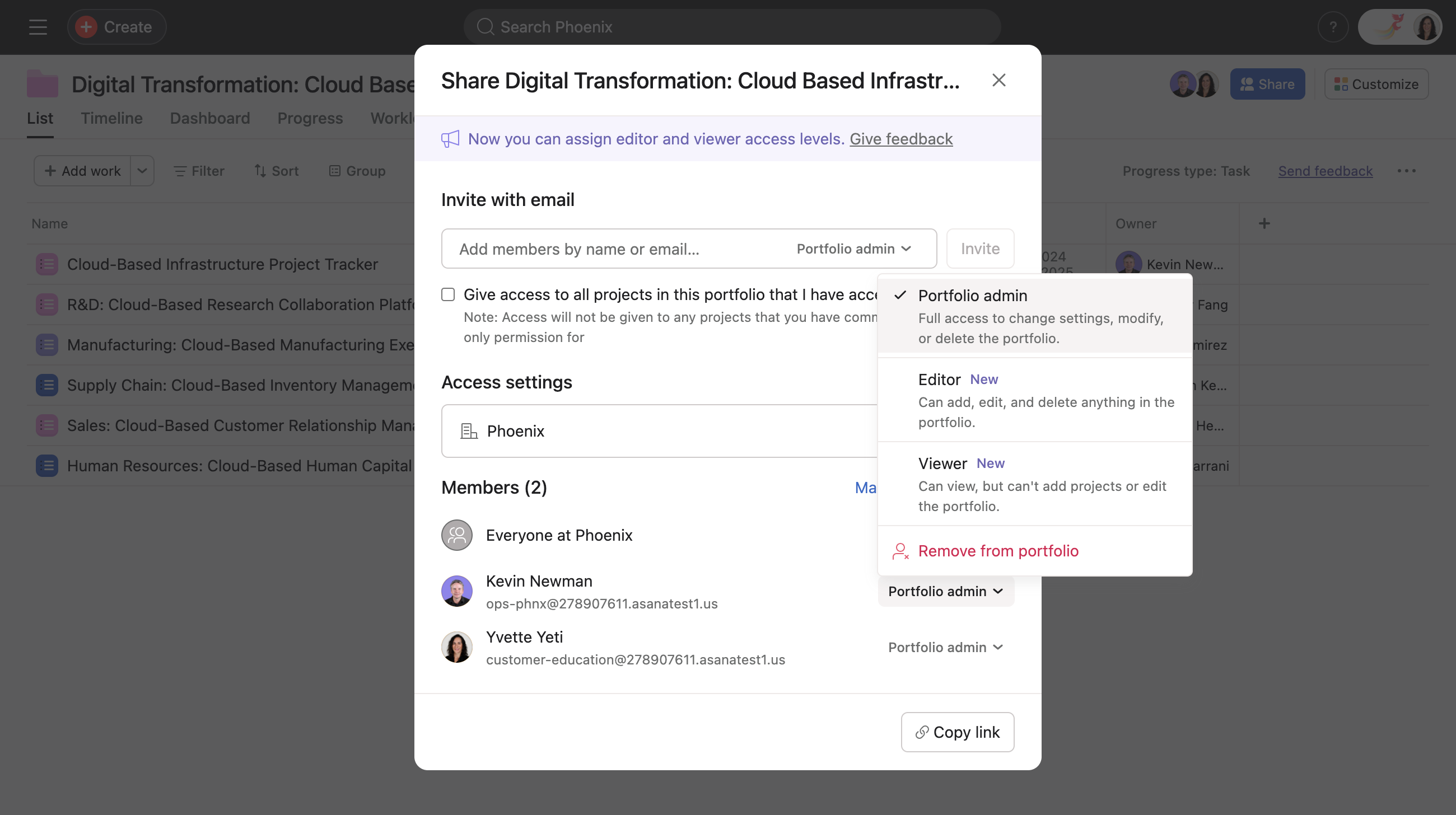
注: 管理者と編集可能ユーザーは、新規ユーザーを招待し、そのユーザーの権限を個別に変更できます。管理者のみが、他のメンバーに管理者権限を付与できます。
ノート
ポートフォリオのアクセスレベルは、既存のポートフォリオのプライバシー設定と連動して機能します。ポートフォリオが非公開に設定されている場合、明示的にアクセス権が付与されているユーザーのみがポートフォリオを表示したり、ポートフォリオ内の操作を行ったりできます。公開ポートフォリオのアクセスレベルは、作成時にはデフォルトで「編集可能ユーザー」に設定されています。ポートフォリオ管理者は、この設定を変更して、ポートフォリオのメンバーでないユーザーが実行できるアクションを制限できます。
ユーザーが異なる役割を通じてポートフォリオ内で 2 つの異なるアクセスレベルを割り当てられている場合、Asana は、これらの役割全体でユーザーが付与されているアクセスレベルのうち、最も広範な権限を自動的に割り当てます。
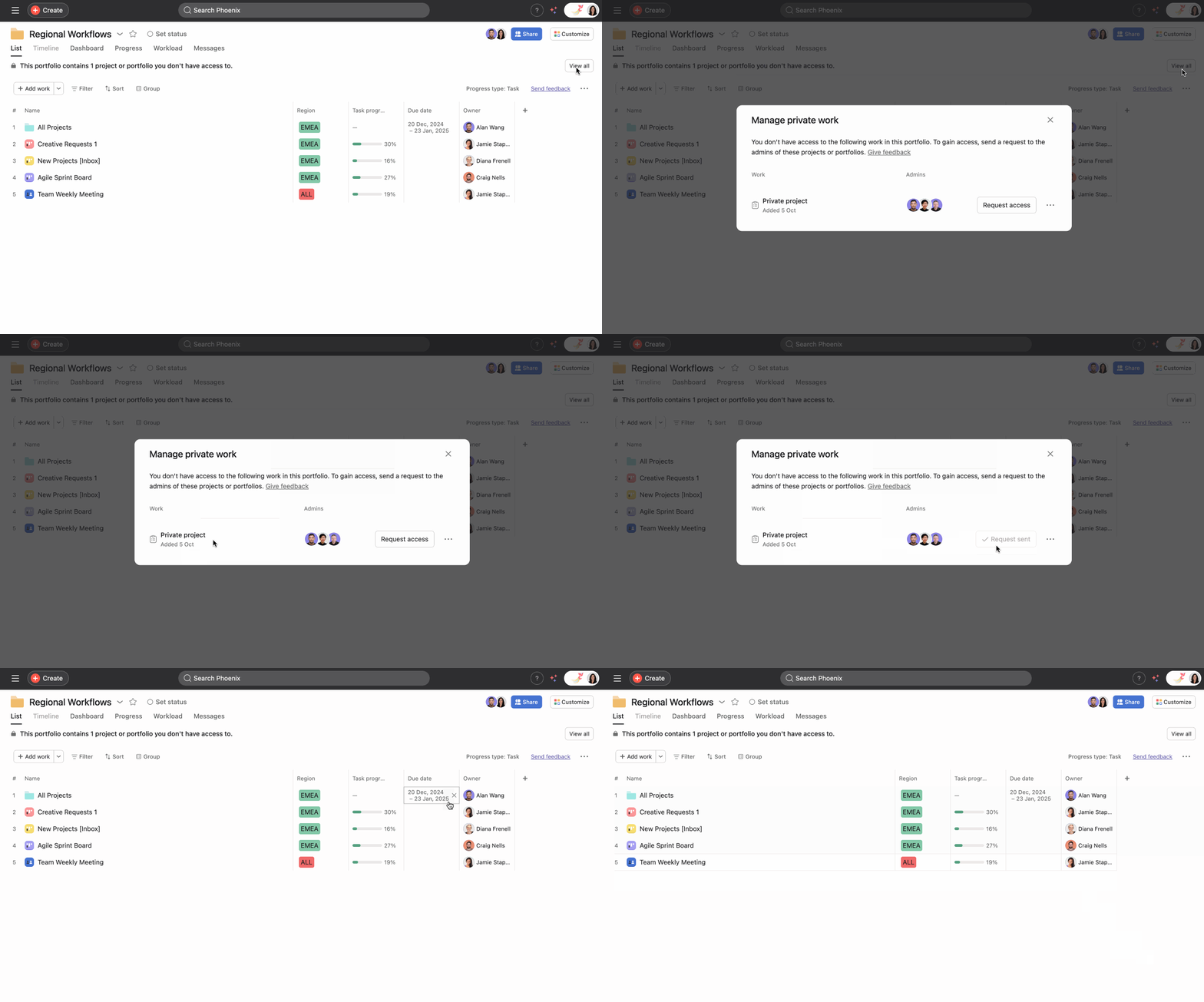
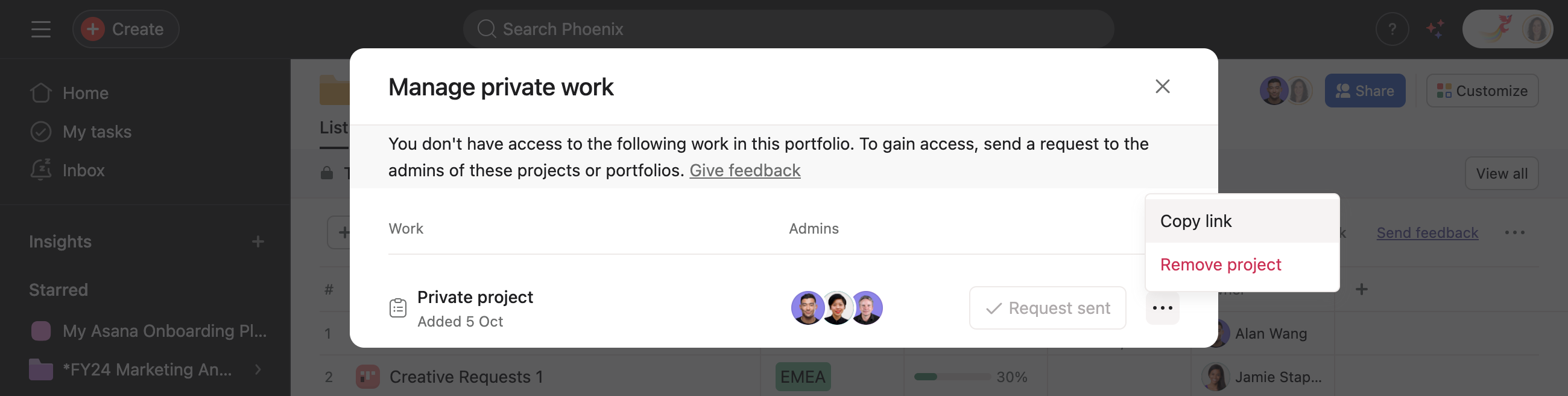
ポートフォリオに非公開のプロジェクトまたは入れ子になった非公開のポートフォリオが含まれている場合、それらのアイテムへのアクセス権がないユーザーには、「このポートフォリオには、アクセス権がないプロジェクトまたはポートフォリオが含まれています。」というバナーが表示されます。
このようなプロジェクトやポートフォリオを一覧表示するには、バナー内の「すべて表示」ボタンをクリックします。非公開の仕事に加えて、その仕事にどのように取り組むべきかを判断するのに役立つ概要情報を確認できます。具体的には、管理者が誰か、仕事がいつ追加されたか、どのユーザーがその仕事をポートフォリオに追加したかといった情報です。
これにより、ポートフォリオ内の非公開の仕事が見える化され、より効果的に管理できるようになるほか、非公開の仕事へのアクセス権のリクエストも効率的に行えるようになります。また、閲覧限定アクセス権を持つユーザー (閲覧可能ユーザー) は、ポートフォリオ内にある非公開コンテンツの量を確認したり、そのコンテンツへのアクセス権をリクエストしたりできます。
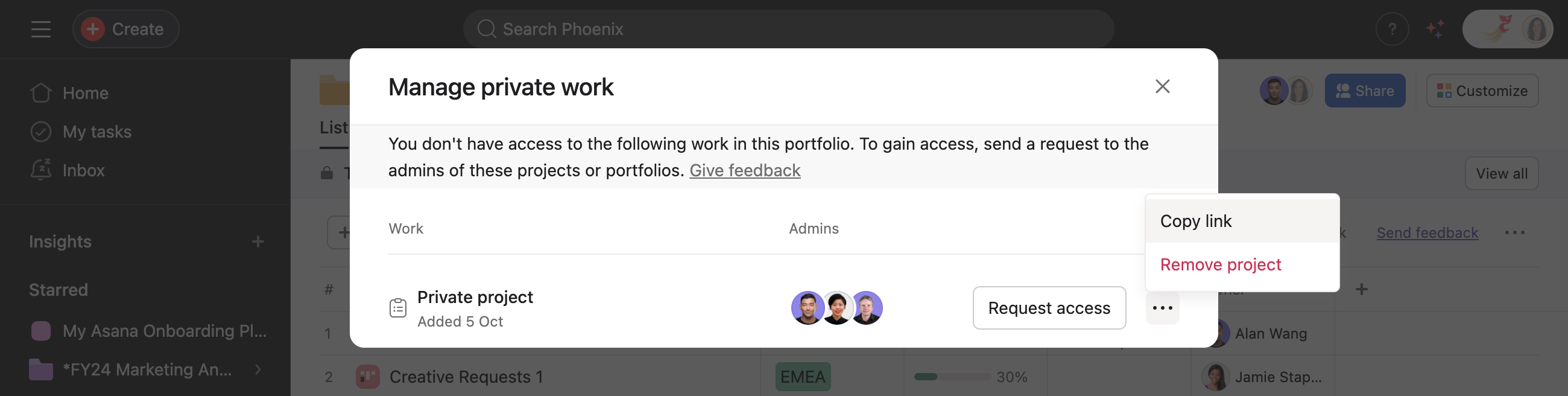
注: ポートフォリオ管理者とポートフォリオ編集可能ユーザーのみが、ポートフォリオから仕事 (非公開のものを含む) を削除できます。
ポートフォリオの個別権限は、既存のポートフォリオのプライバシー設定とどのように異なりますか?
ポートフォリオのプライバシー設定では、組織内でポートフォリオを公開または非公開にするかを設定します。一方、ポートフォリオの個別権限は、基本的なアクセス管理よりも細かい権限設定を行うための機能です。管理者および編集可能ユーザーは、非公開ポートフォリオ内の各ユーザーに対して特定の権限 (閲覧可能ユーザー、コメント可能ユーザー、編集可能ユーザー、アクセス不可) を設定できます。管理者のみが、他のメンバーに管理者権限を付与できます。
ポートフォリオ内のプロジェクトのカスタムフィールド値を更新できません。なぜですか?
特定のプロジェクトやポートフォリオでカスタムフィールド値を更新できない場合は、その仕事に対する適切な権限が付与されていない可能性があります。プロジェクトまたはポートフォリオのカスタムフィールドの値を更新するには、そのオブジェクトに対する編集可能ユーザーの権限が必要です。仕事のメタデータ (オーナー、期日、名前など) を更新するには、そのオブジェクトに対する管理者権限が必要です。これにより、複数のステークホルダーがいる場合に、ポートフォリオ内での柔軟な管理が可能になります。
多数のメンバーが参加しているポートフォリオがあります。これらのメンバーの権限を一括で更新できますか?
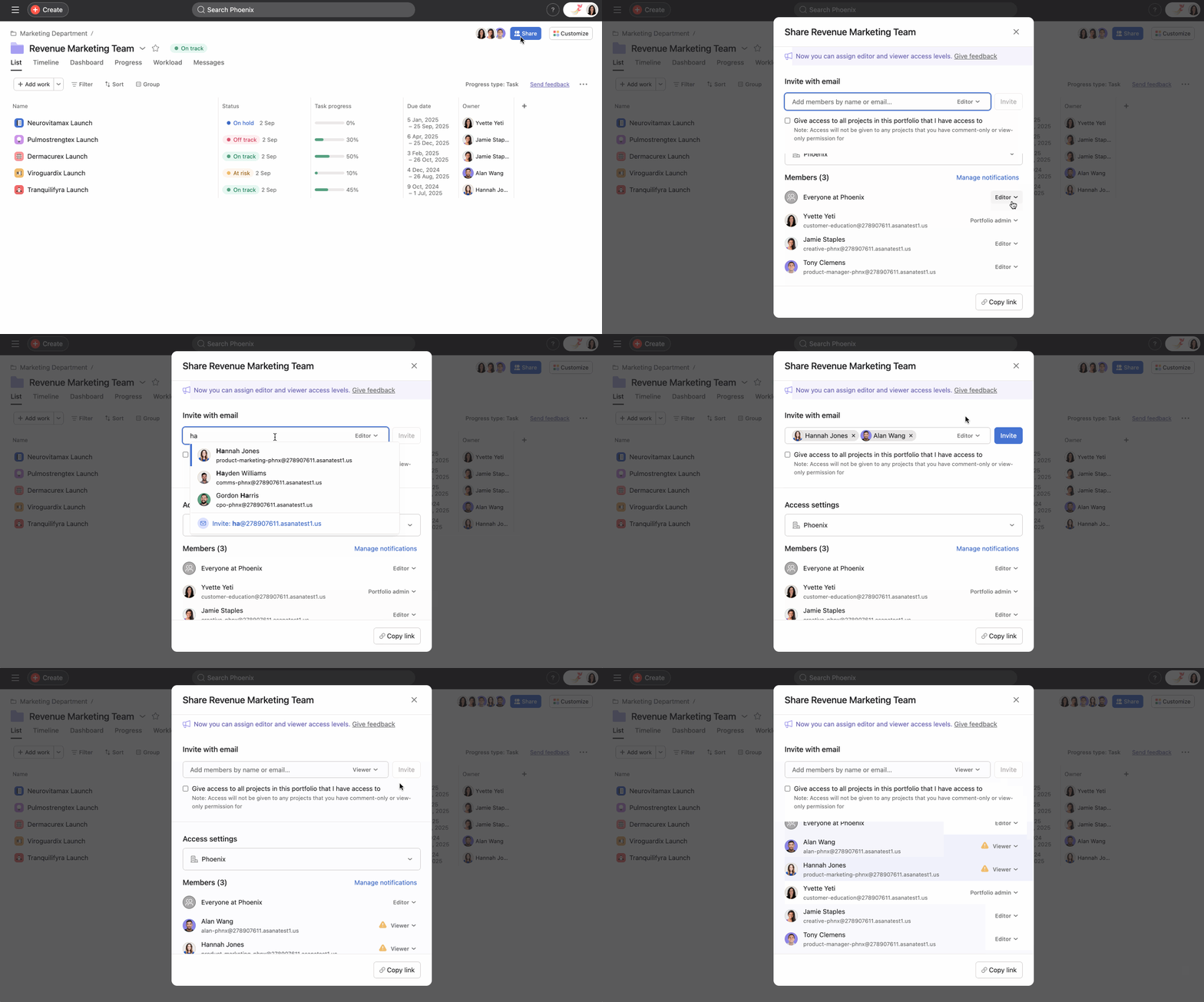
はい。メンバー権限は一括で編集できます。これを行うには、招待モーダル (以下の画像参照) にメールアドレスを貼り付けるか、名前を入力し、アクセスレベルを一括で編集します。これにより、多くのユーザーが参加するポートフォリオに対して、権限のダウングレードをすばやく実行できます。
ポートフォリオオーナーが誰であるかを確認するにはどうすればよいですか?
この情報は、次の 3 か所で確認できます。
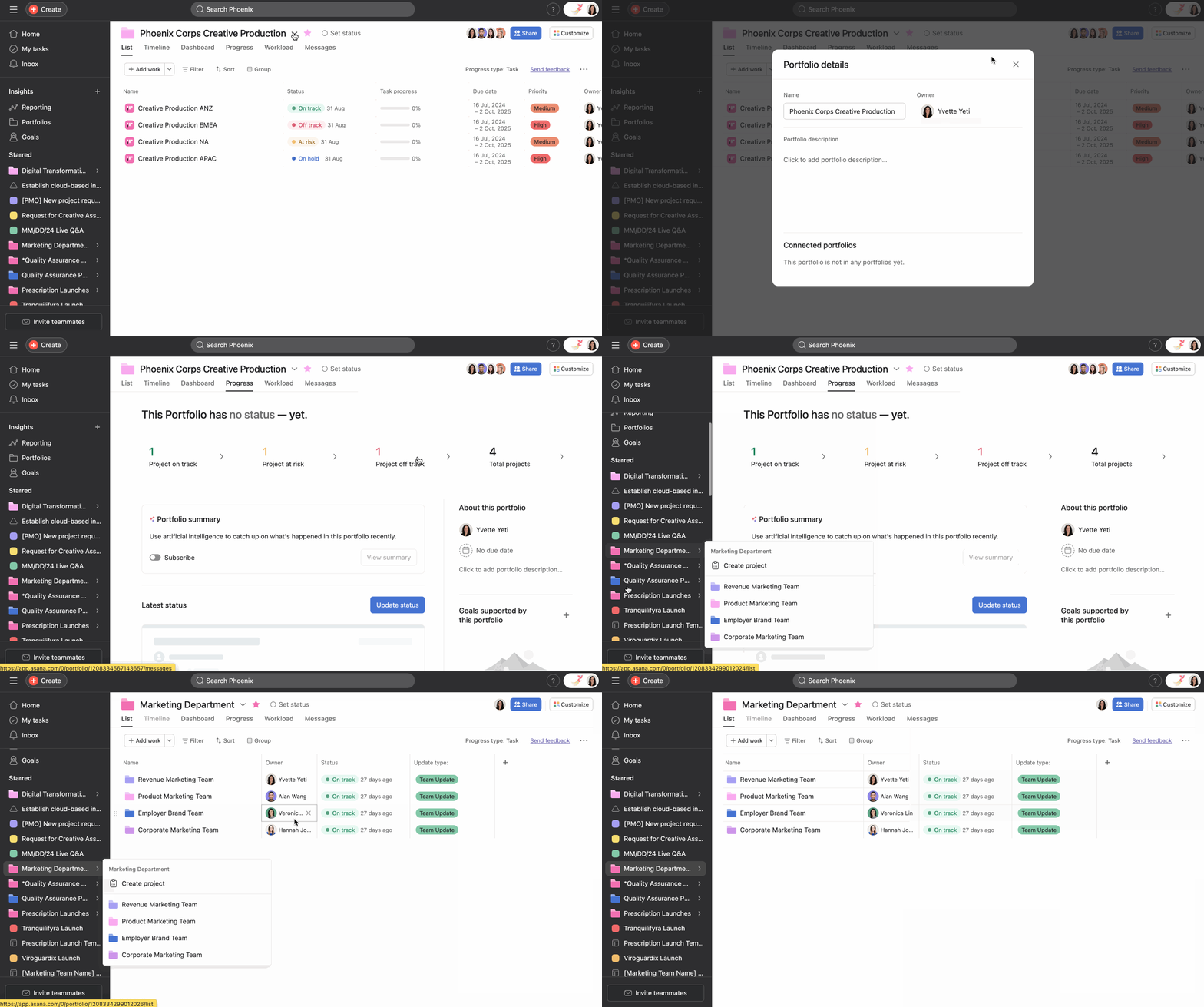
ポートフォリオの詳細ウィンドウ
ポートフォリオの「進捗」タブ
親ポートフォリオの入れ子になったポートフォリオの場合、リストビューとタイムラインビューでオーナーを確認できます。
非公開プロジェクトや入れ子になったポートフォリオを、ポートフォリオビューで非表示にすることはできますか?
いいえ。ポートフォリオの閲覧可能ユーザーは、「すべて表示」をクリックすることで、ポートフォリオに追加されたすべてのアイテムを表示できます。ただし、非公開アイテムの詳細は、アクセスが付与されるまで非表示のままになります。
非公開アイテムへのアクセス権のリクエストを承認できるのは誰ですか?
非公開の仕事の管理者は、アクセス権のリクエストを承認できます。
ポートフォリオから非公開の仕事を削除できるのは誰ですか?
ポートフォリオ管理者とポートフォリオ編集可能ユーザーのみが、ポートフォリオから非公開の仕事を削除できます。
アクセス権をリクエストすると、非公開のアイテムへのアクセス権が自動的に付与されますか?
いいえ。アクセス権のリクエストは、プロジェクトまたは入れ子になったポートフォリオの管理者によって承認される必要があります。
アクセス権が付与される前に、ポートフォリオ内の非公開アイテムの詳細を見ることはできますか?
いいえ。情報は、アクセス権が承認された後にのみ表示されます。共有されるのは、その仕事が、いつ、どのユーザーによって追加されたか、プロジェクトまたはポートフォリオのどちらか、管理者が誰か、という情報のみです。
アクセス権のリクエストを送信した後、まだアクセス権が付与されていません。どうすればよいでしょうか?
アクセス権をリクエストすると、プロジェクトまたは入れ子になったポートフォリオの管理者に Asana でタスクが割り当てられます。管理者から返信がない場合は、関連する仕事へのリンクをコピーして、別のタスクで連絡するか、その他の方法で連絡することをお勧めします。
この記事は AI によって翻訳されています。
翻訳に関するフィードバックを送る。


