製品





チーム別活用方法

詳細は料金ページをご確認ください。
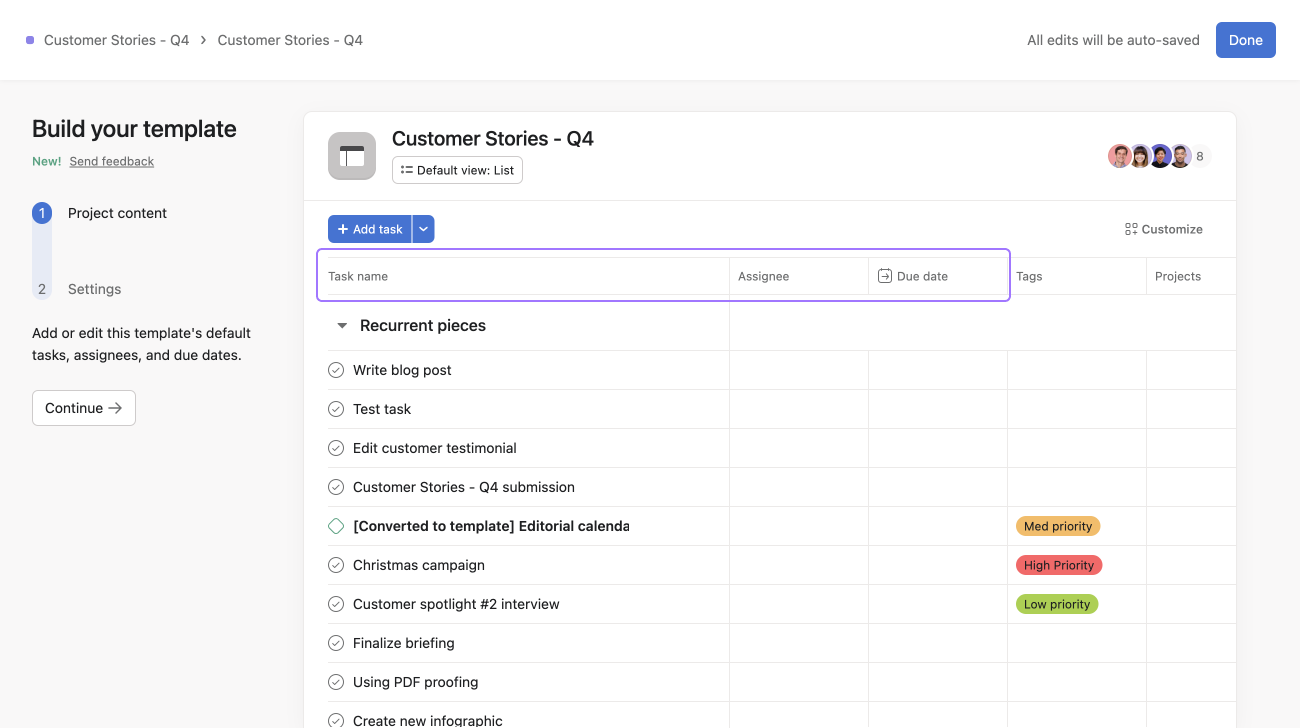
プロジェクトテンプレートで標準化されたプロジェクトを作成し、ワークフローを効率化することで、チームにとって時間の大幅な節約になります。Asana プロジェクトテンプレートビルダーでは、自分とチームのプロジェクトテンプレートのすべての要素と側面を、一目で見ることができます。
プロジェクトテンプレートでは、再利用可能なカスタムテンプレートの作成により、チームが新しいプロジェクトを瞬時に開始できます。プロジェクトテンプレートの作成方法と使用方法については、「テンプレートの作成と使用」の記事をご覧ください。
カスタムプロジェクトテンプレートを無料で試す。今すぐ無料の Asana トライアルを始めましょう。
ノート
フォーラムで、他のユーザーがどのようにプロジェクトテンプレートを作成し、カスタマイズしているかをご確認ください。
プロジェクトテンプレートを見つけるには、チームの「リスト」タブに移動し、使用したいテンプレートを選択します。
または、検索バーを使ってテンプレートを検索することもできます。
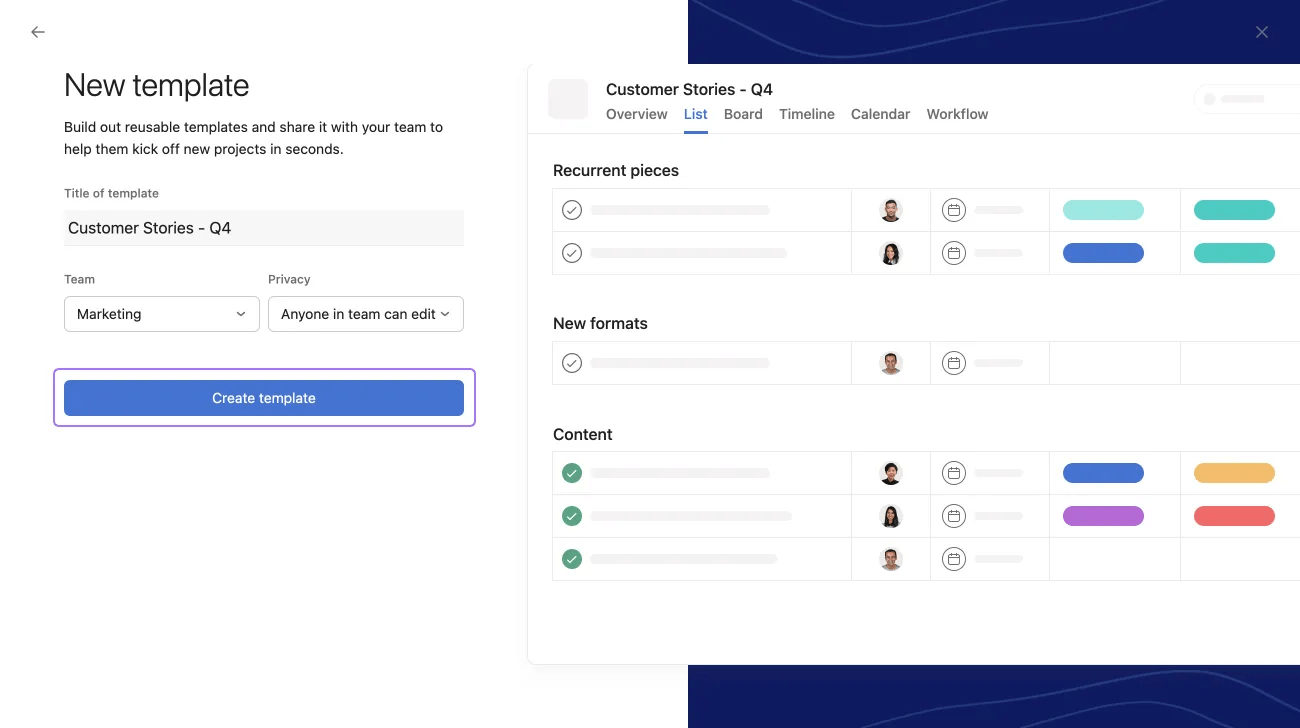
ここでプロジェクトテンプレートに名前を付けてチームと共有できます。また、テンプレートのプライバシー設定を、チームに公開する、チームに編集のためのアクセス権を与える、あるいはプロジェクトメンバーのみに公開する非公開に設定することができます。設定が終わったら、「テンプレートを新規作成」をクリックします。
これでテンプレートが生成され、ニーズに合わせて構築、カスタマイズが可能になります。
プロジェクトテンプレート内の日付は相対的なものです。プロジェクトの開始日または終了日から数えた日数が示されることで、タスクを管理しやすくなります。
プロジェクトテンプレート内の日付は、テンプレートから作成されたプロジェクトの開始日または終了日を基準として、相対的に設定されるようになりました。
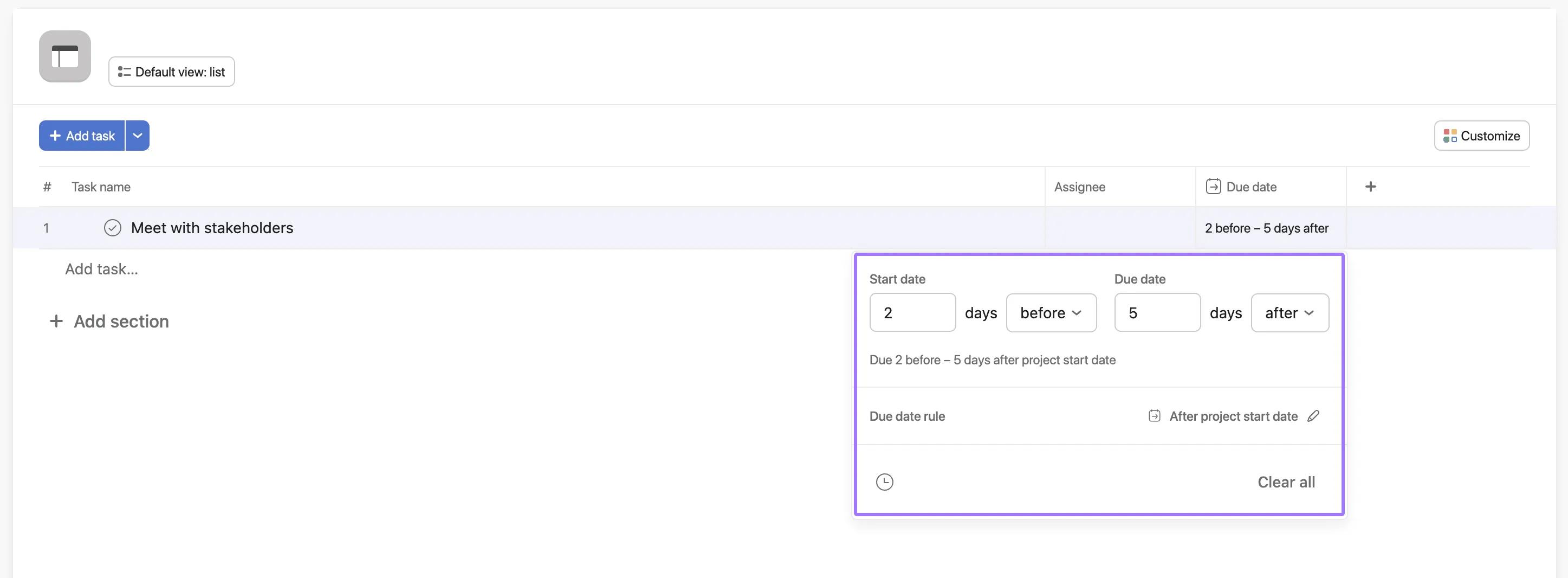
日付選択ではプロジェクトテンプレートの作成時に Asana が関連タスクをスケジュールする際の、開始日や終了日が設定できます。この日付選択では相対的な日付 (例: プロジェクト開始の 3 日後) のみが表示されます。
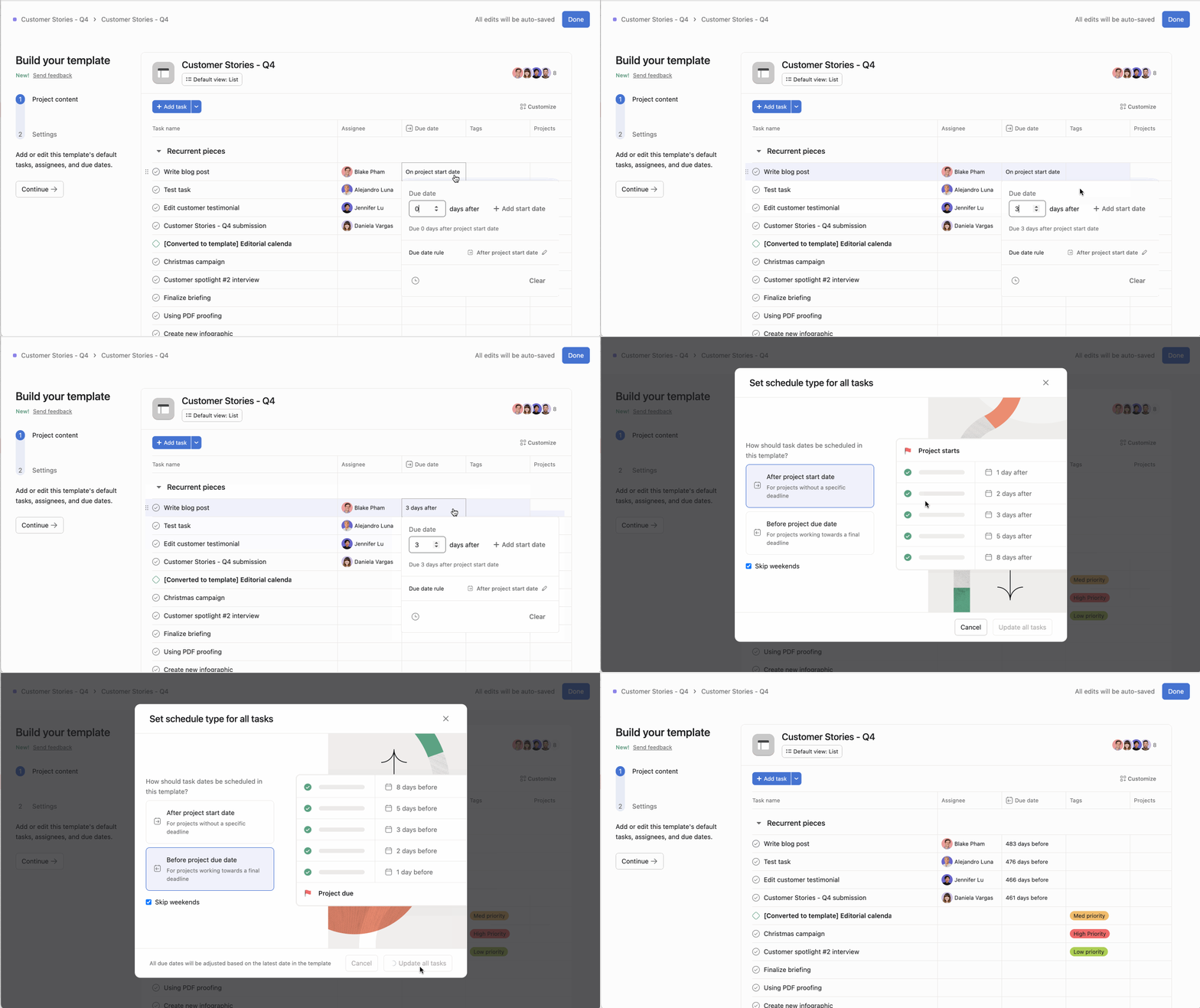
カスタムプロジェクトテンプレートでタスクをスケジュールする場合、プロジェクトのタイムラインに基づいて相対期日を設定するための拡張オプションが用意されています。
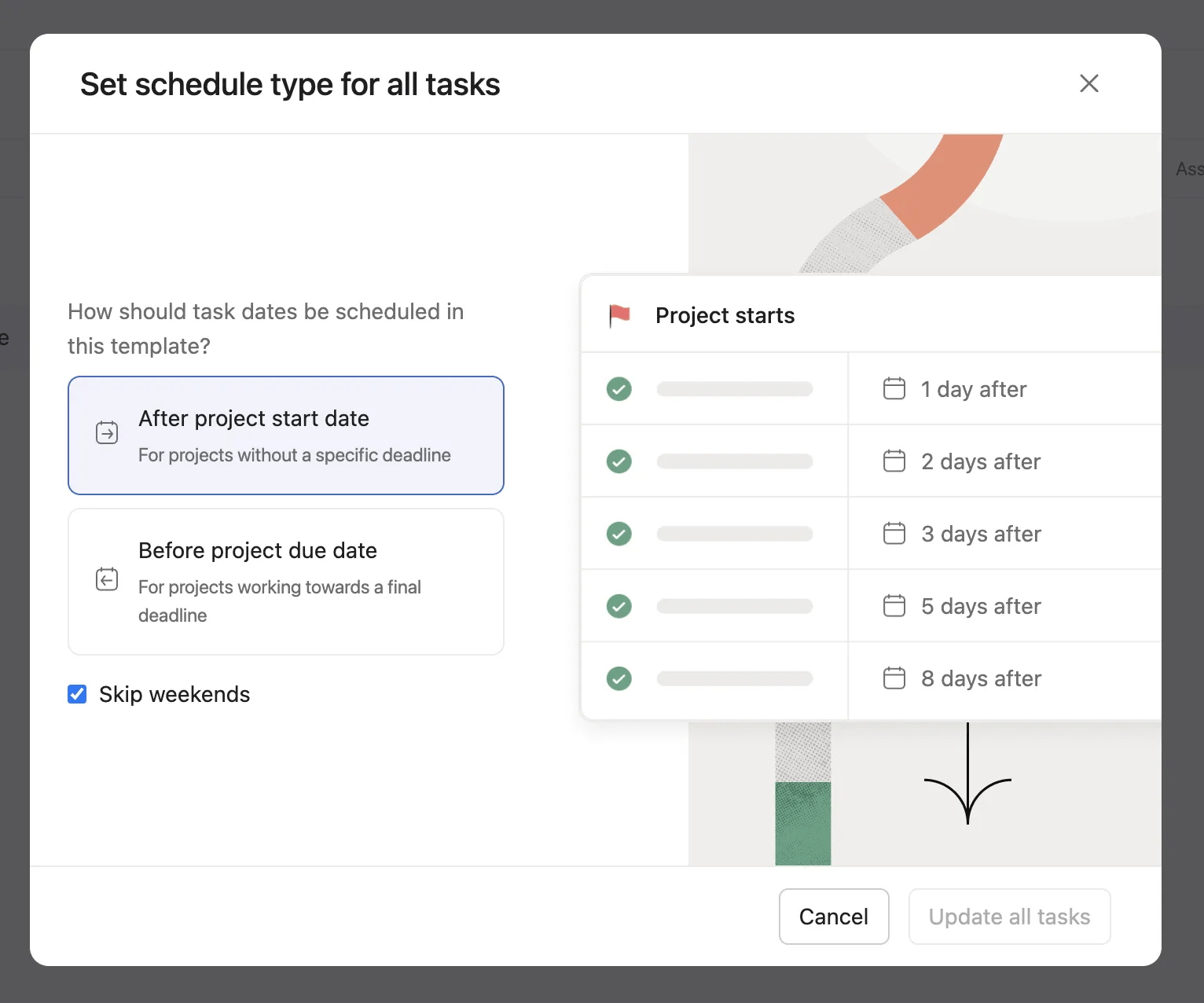
テンプレートから作成されたプロジェクトの開始日に基づいて、タスクの日付が自動調整されるように設定します。プロジェクトの開始日の前後で任意の日数を指定できます。
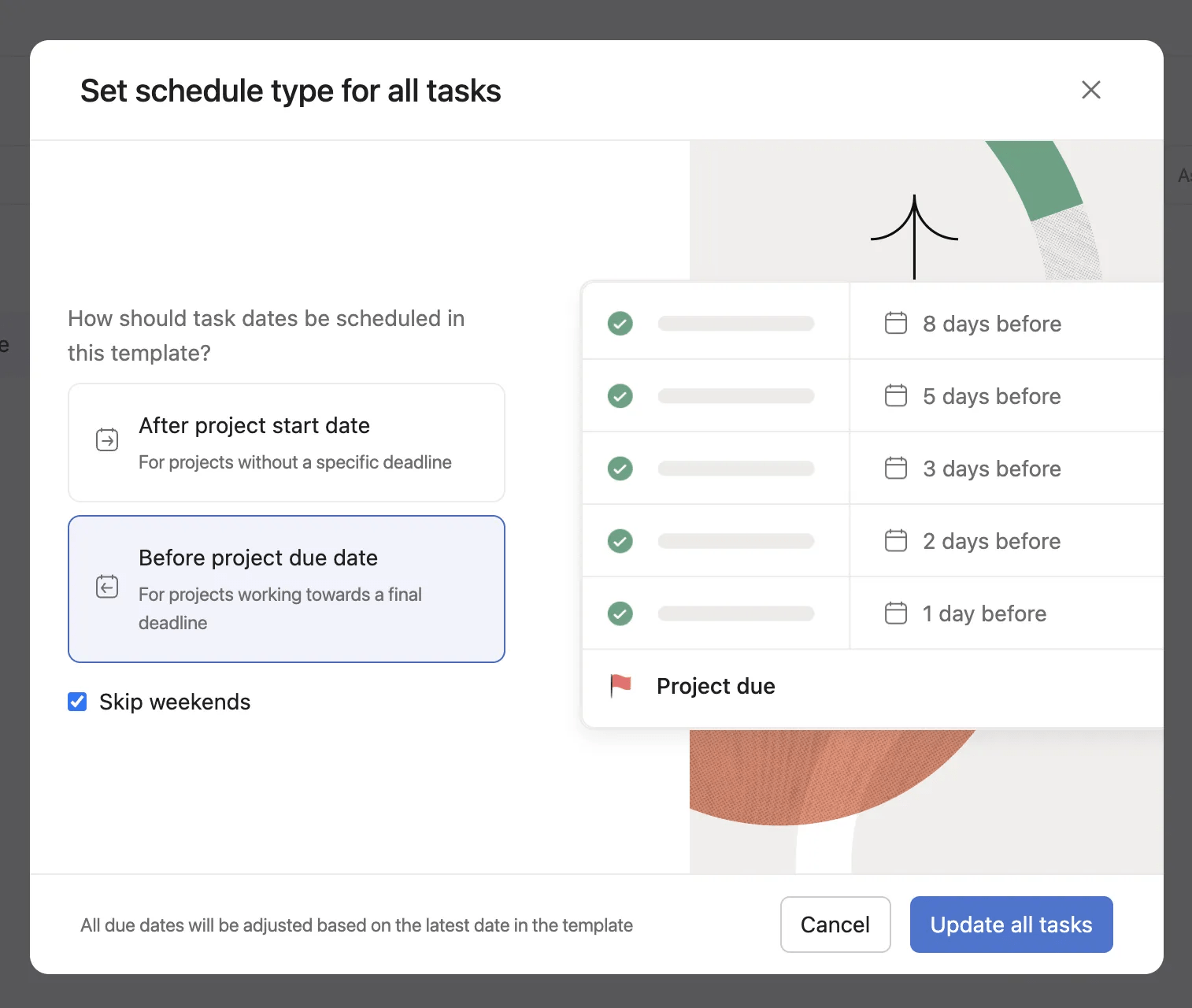
テンプレートから作成されたプロジェクトの期日を基準として、タスクの日付が自動的に調整されるように設定する。このオプションを使用すると、プロジェクトの期日の前後何日でもタスクを設定できます。
除外する日付の設定や、週末をスキップする設定もできます。
日付を選択したら、日付選択画面の左下隅にある「時間を追加」をクリックして時間を設定することもできます。この設定に基づき、自動的に締め切り時間とそれに対応した開始時間が設定されます。
相対期日の前後は、上記のスケジュールタイプと連動して機能します。カスタムプロジェクトテンプレートでは、プロジェクト開始日の前後またはプロジェクト期日の前後で、任意の日数を相対期日として設定できます。
テンプレートの右側にある「カスタマイズ」メニューでは、テンプレートの調整やカスタマイズができます。
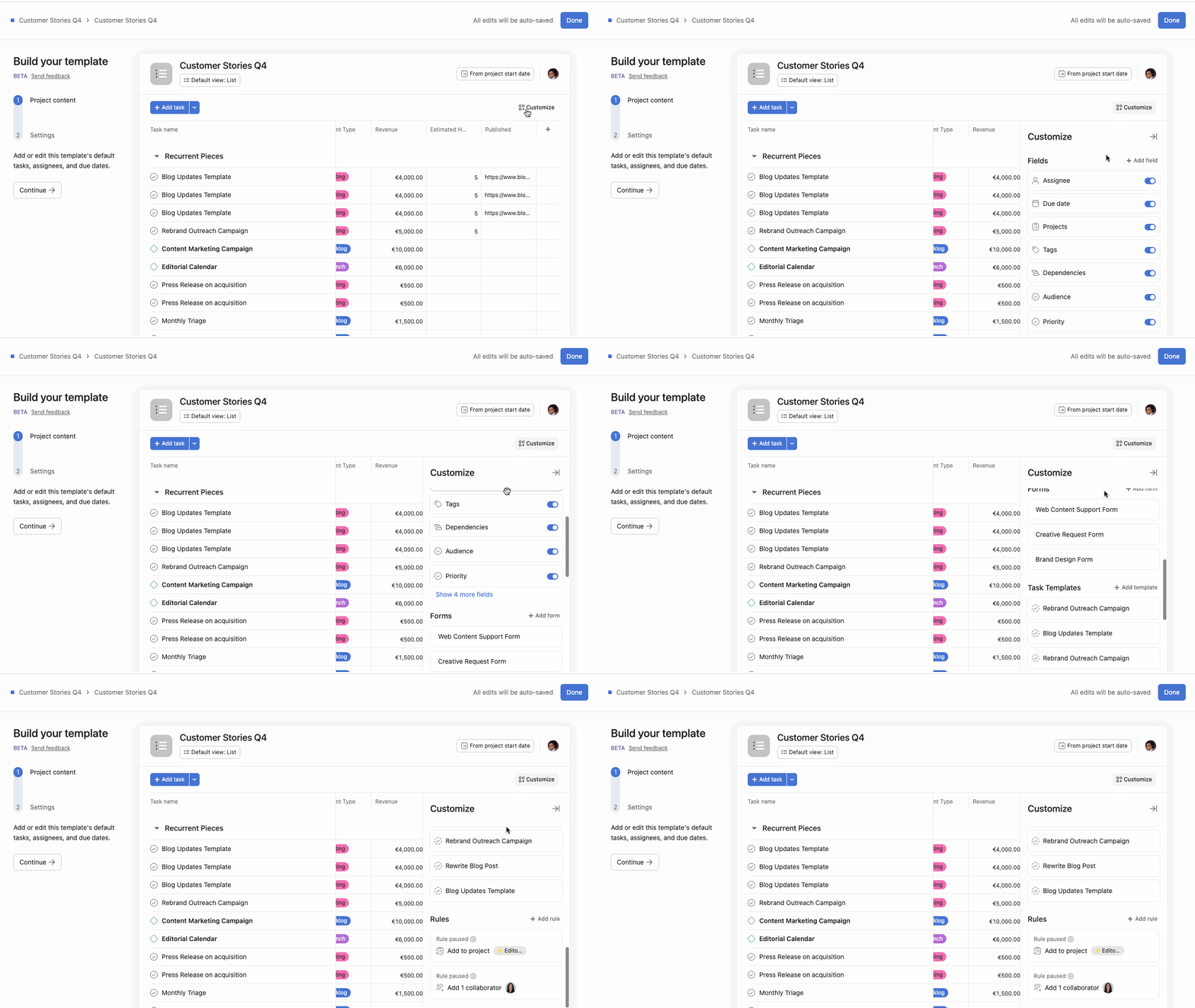
ここから、カスタムフィールド、フォーム、タスクテンプレート、ルールによるカスタマイズができます。
さらに、任意のフィールドの追加、編集、削除も可能です。タスクの期日とカスタムフィールドを設定したら、プロジェクトテンプレートの左側にある「続行」をクリックします。
プロジェクトテンプレート内で割り当てられたタスクは担当者のマイタスクに表示されません。
チームをプロジェクトテンプレートに追加すると、メンバーを個別に追加することなく、チームがすぐに追加されます。「プロジェクトメンバー」をクリックし、チーム名を入力して「追加」をクリックします。
プロジェクトテンプレートに役割を追加できるようになりました。役割を追加すると、テンプレートを使用した際に適切なチームメイトにタスクを自動で割り当てるプレースホルダーを作成できます。プロジェクトの役割は、Asana Advanced、Enterprise、Enterprise+ プラン、および旧プランの Business、旧 Enterprise で利用できます。
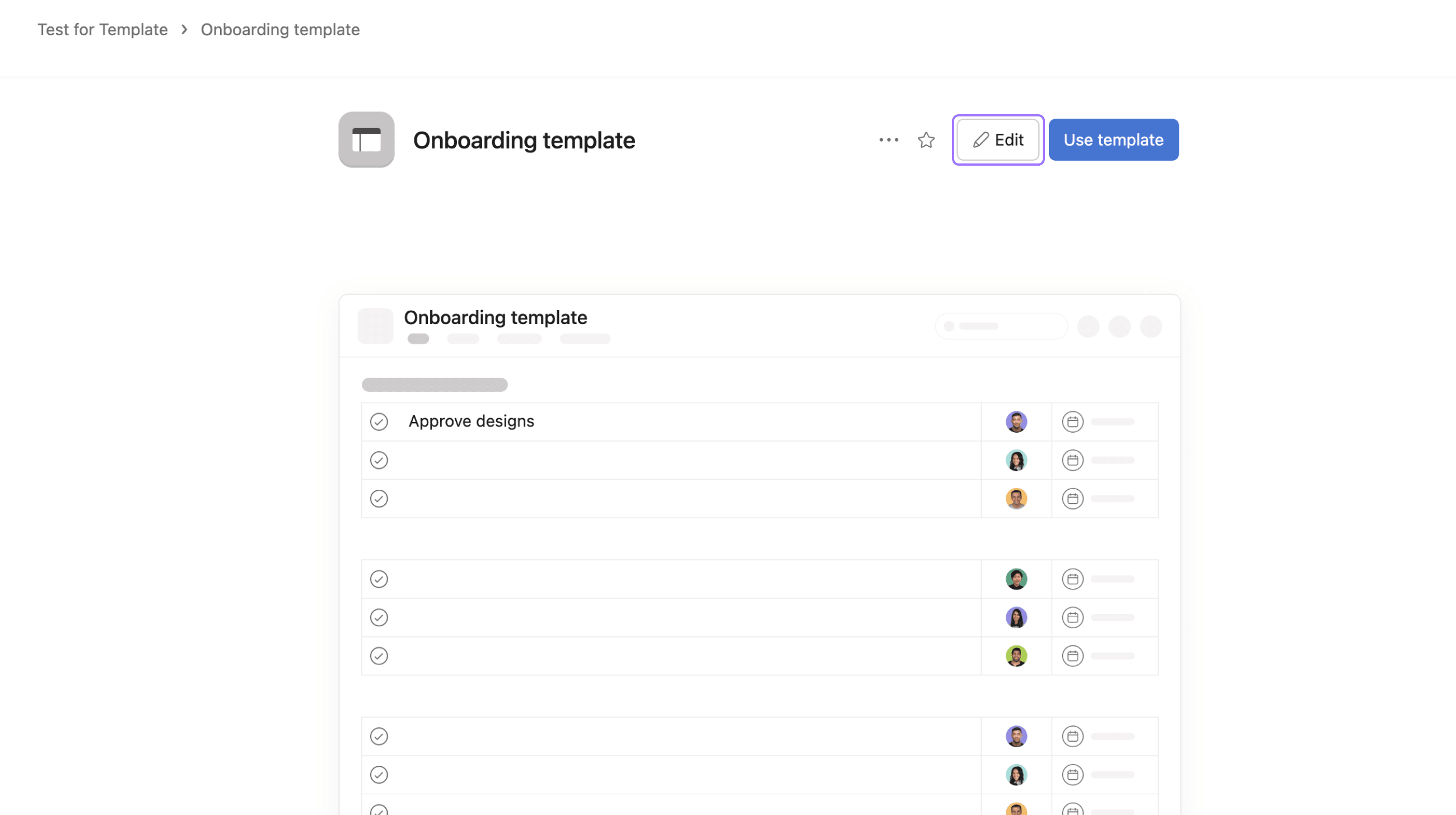
プロジェクトテンプレートに役割を追加するには、まずはプロジェクトテンプレートを新規作成するか、または既存のテンプレートの右上隅の「編集」をクリックします。
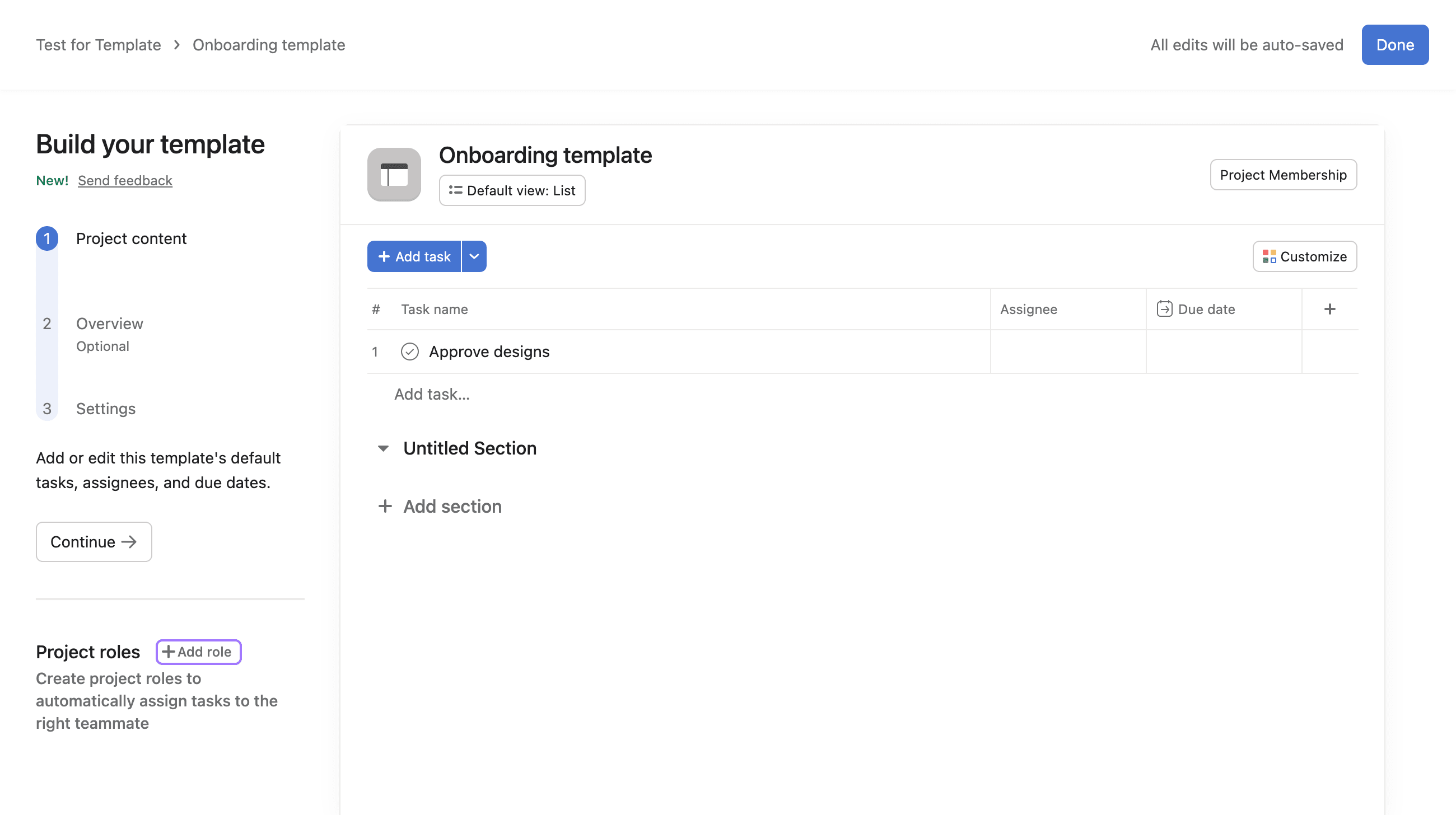
サイドバーの「+ 役割を追加」ボタンをクリックして、プロジェクトの役割を追加するステップを開始します。
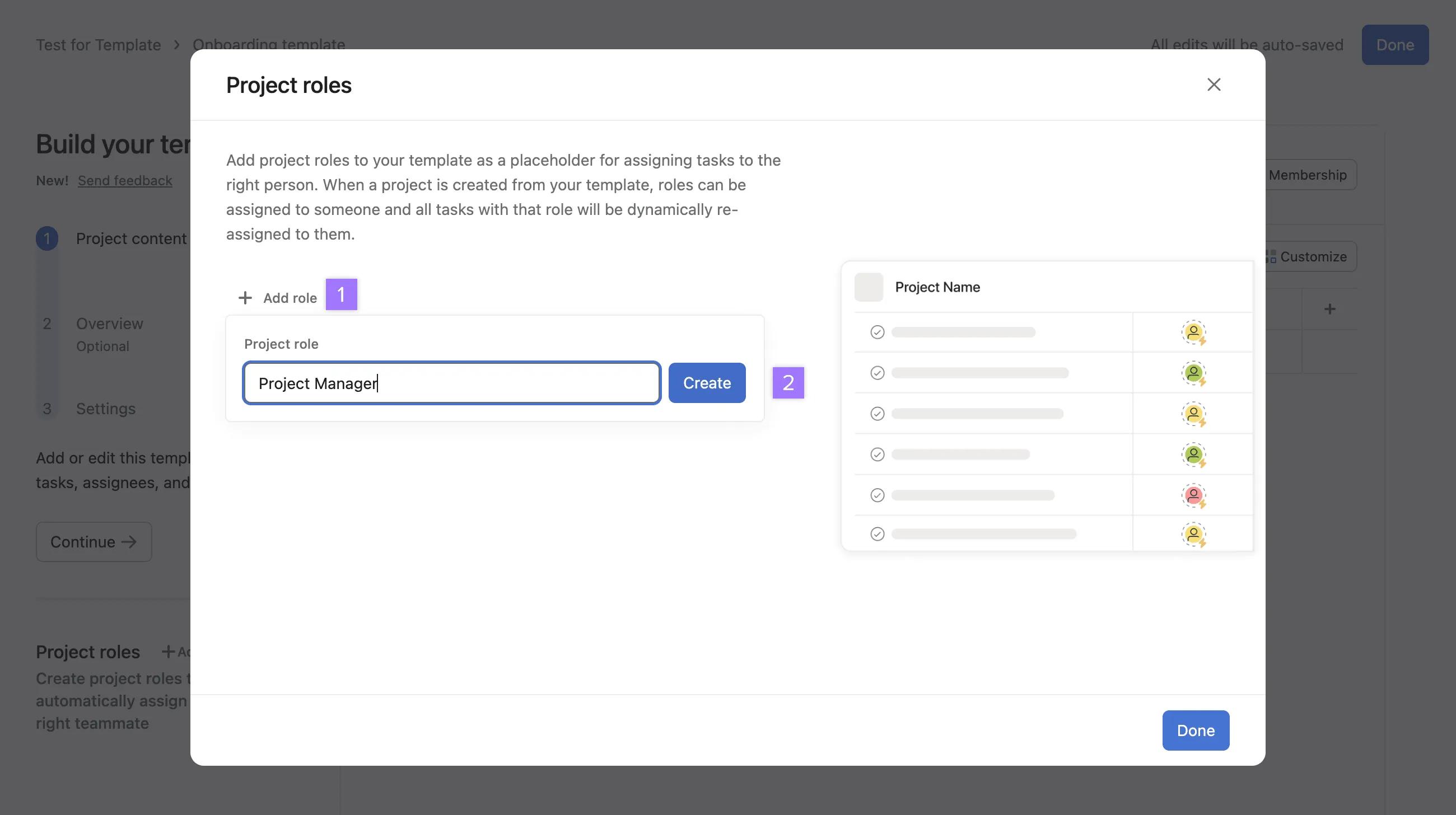
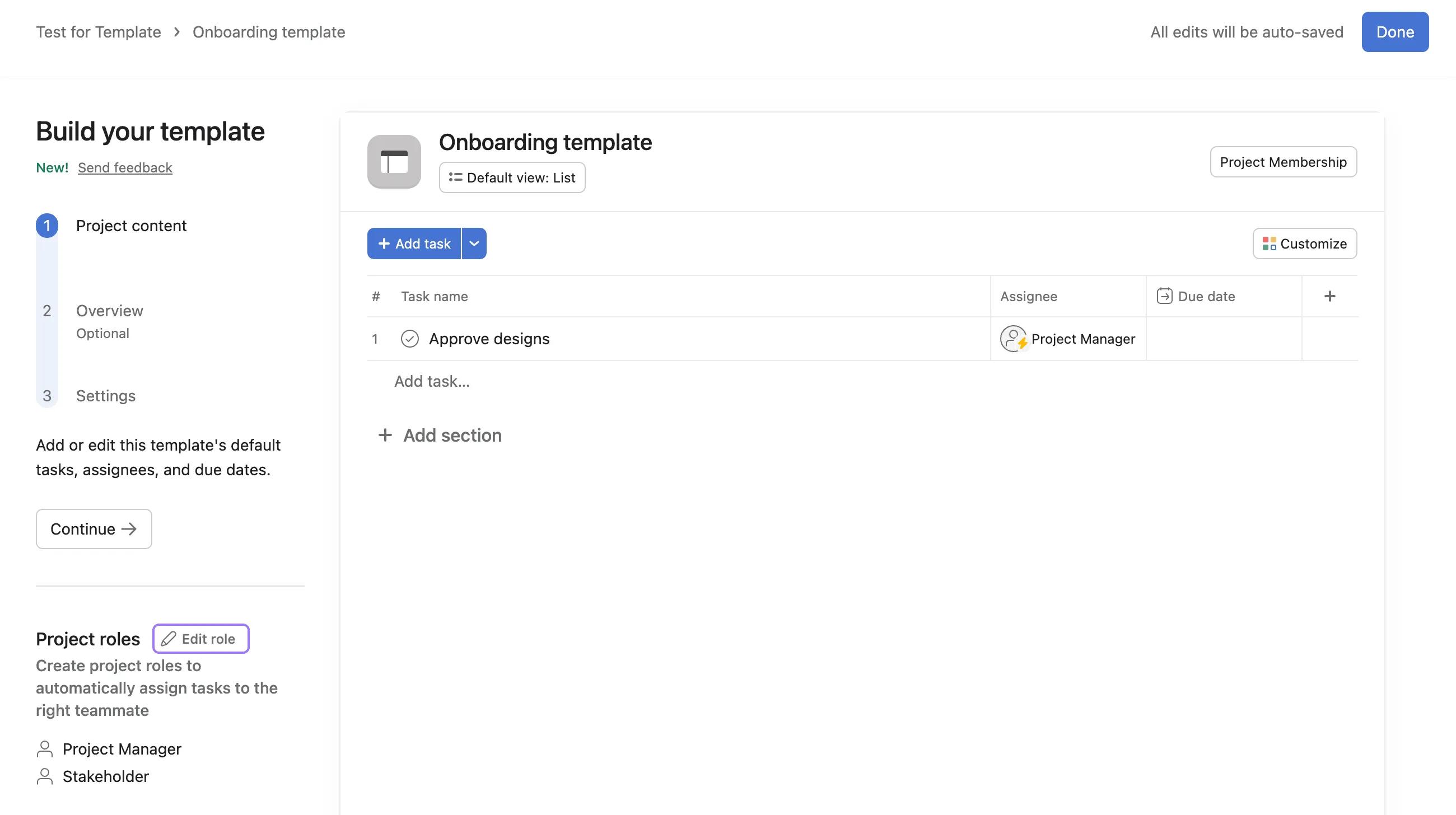
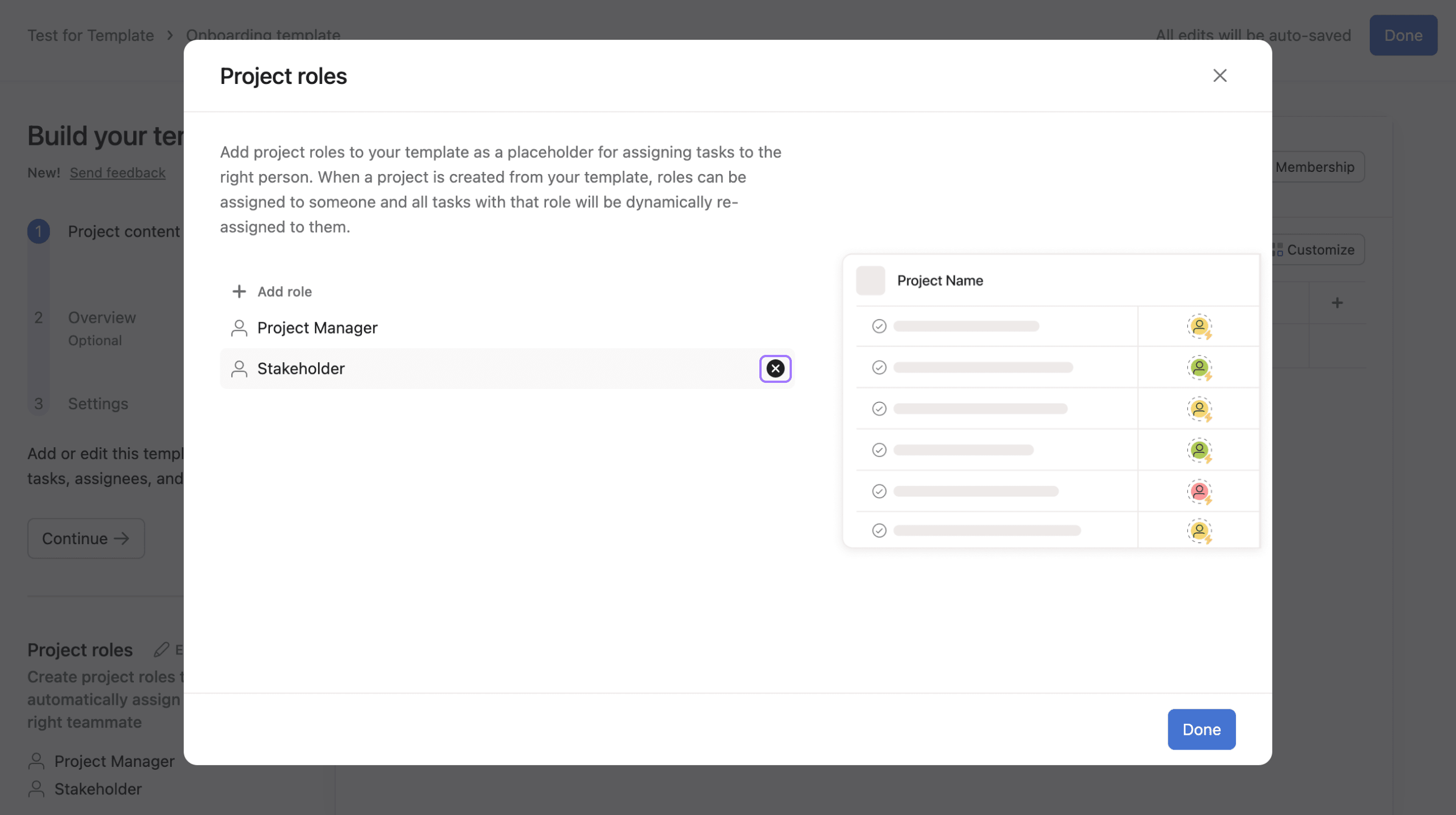
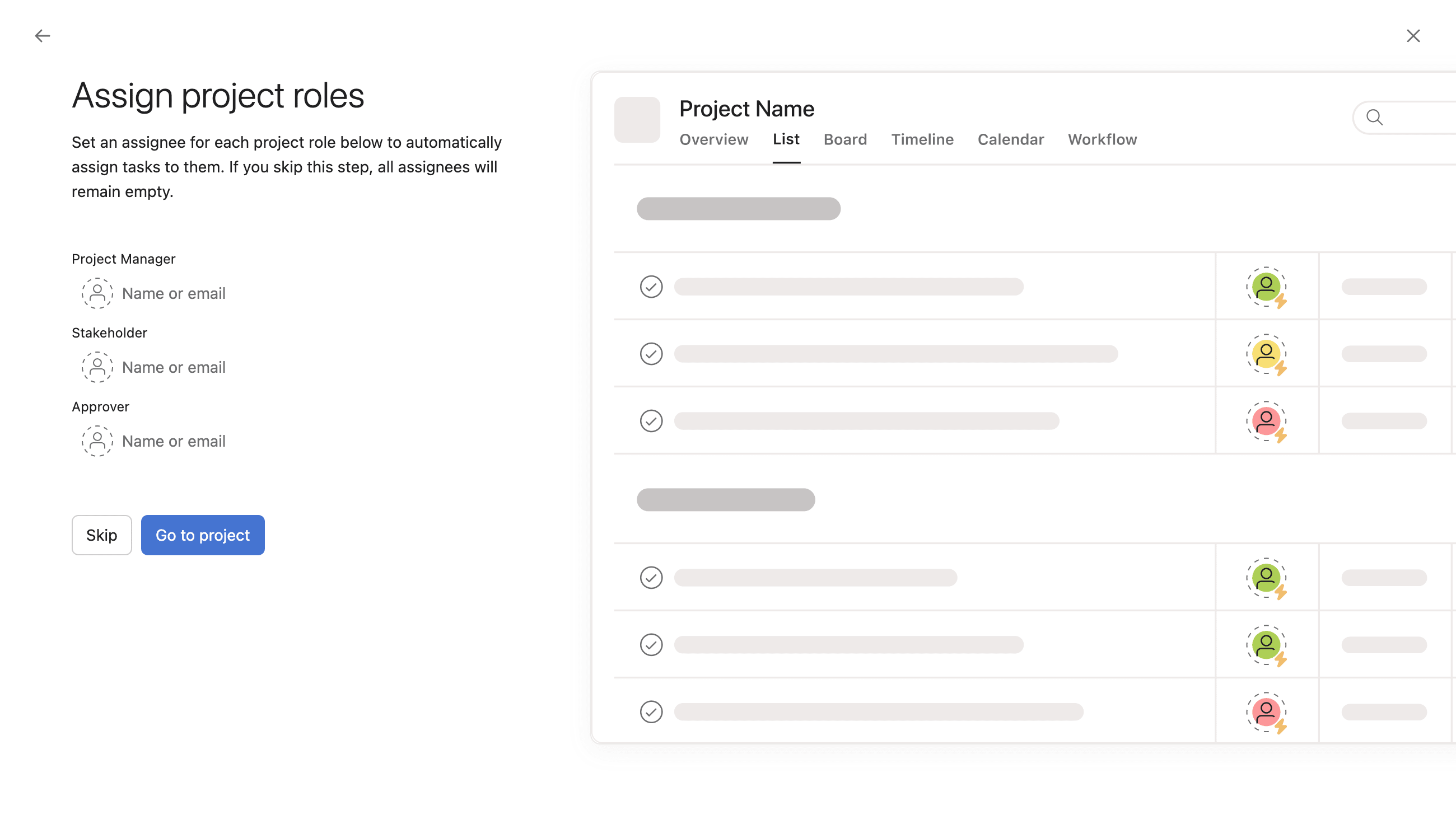
この手順をスキップすると、後から担当者を追加できないため、担当者フィールドが空白のままになります。そのため、最初に作成する時点で担当者を追加することをおすすめします。
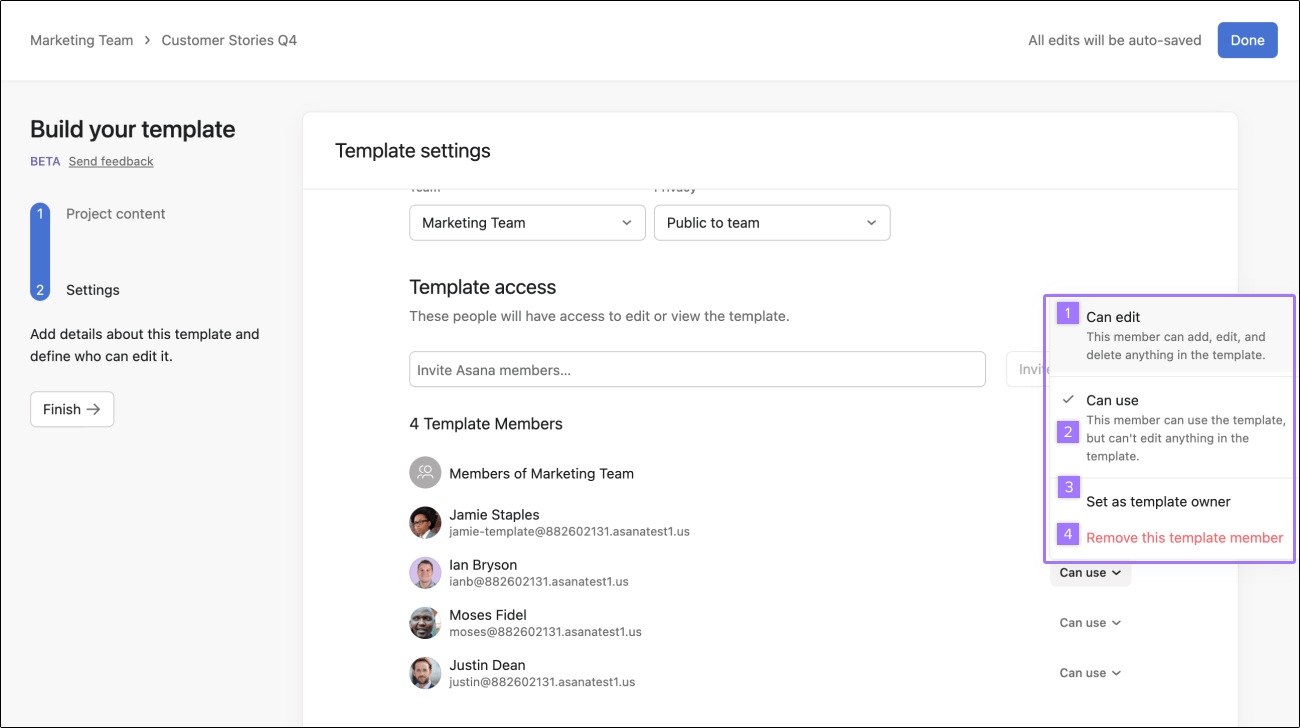
プロジェクトの権限設定では、次の設定から選択できます。
テンプレートオーナーは、プロジェクトテンプレートの編集や使用に関するメンバーの権限を管理できます。
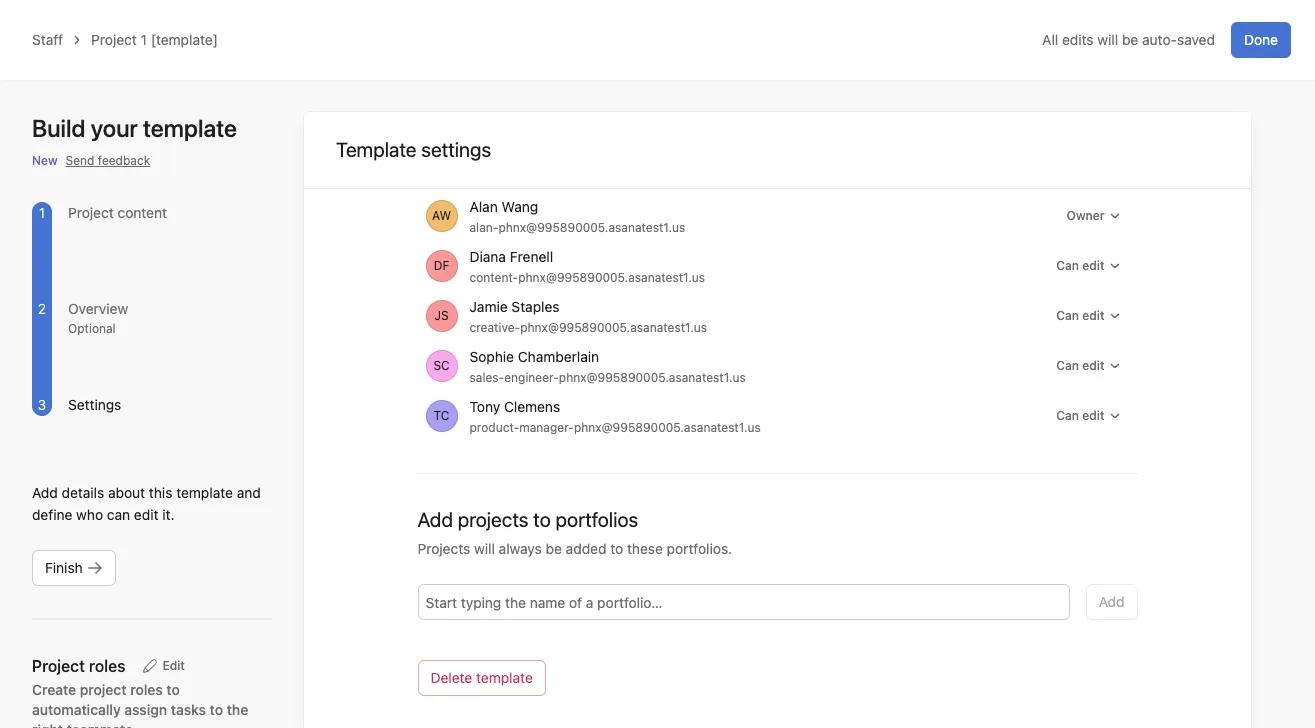
ビルダーを使用して、ポートフォリオにプロジェクトを追加することもできます。これにより、このテンプレートから作成されたすべてのプロジェクトが、選択したポートフォリオに追加されます。
ビルダーを使用して、一からテンプレートを作成することもできます。
チームが最初のテンプレートを作成した後は、チームページの「テンプレート」セクションで、テンプレートを一から作成することもできます。
「チーム」ページを開くと、そのチームのプロジェクトテンプレートを簡単に表示、確認できます。
ここから、テンプレート右上の三点リーダーアイコンをクリックすると、テンプレートを簡単に編集、削除できます。
Asana Enterprise と Asana Enterprise+ プラン、および旧プランの旧 Enterprise で利用できます。
詳細は料金ページをご確認ください。
ユーザーは、プロジェクトテンプレートからプロジェクトを作成する際に、「カスタマイズ」メニューを使ってバンドルをプロジェクトテンプレートに追加できます。プロジェクトテンプレートのバンドルを使用すると、プロジェクトが作成された後でも、プロジェクトやワークフローを標準化して管理できます。つまり、次のことが可能になります。
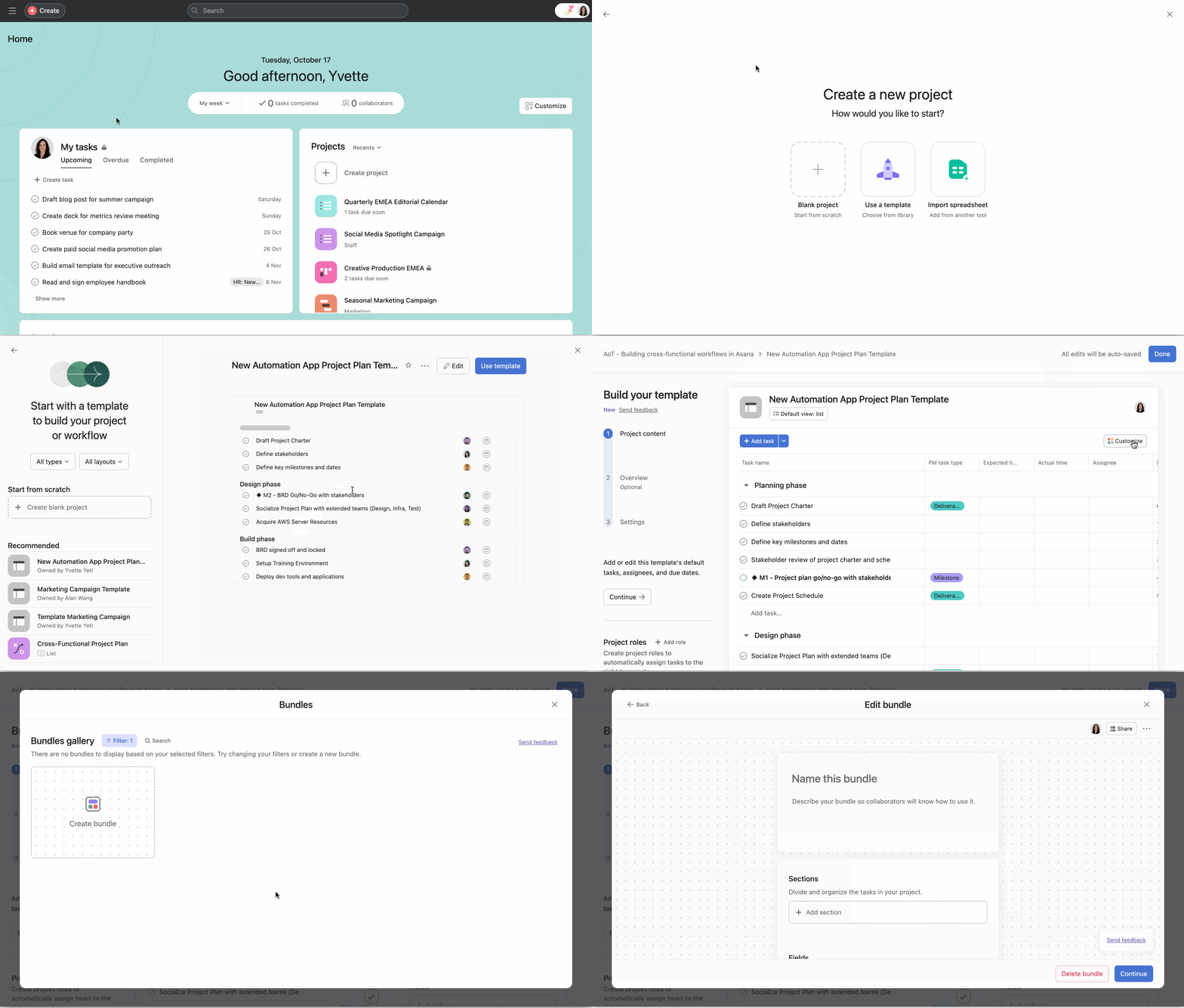
バンドルを作成するか、ギャラリーにある既存のバンドルを選択した後、バンドル管理ダッシュボードからバンドルをプロジェクトテンプレートに追加する必要があります。そうすることで、テンプレートにバンドルが反映されます。
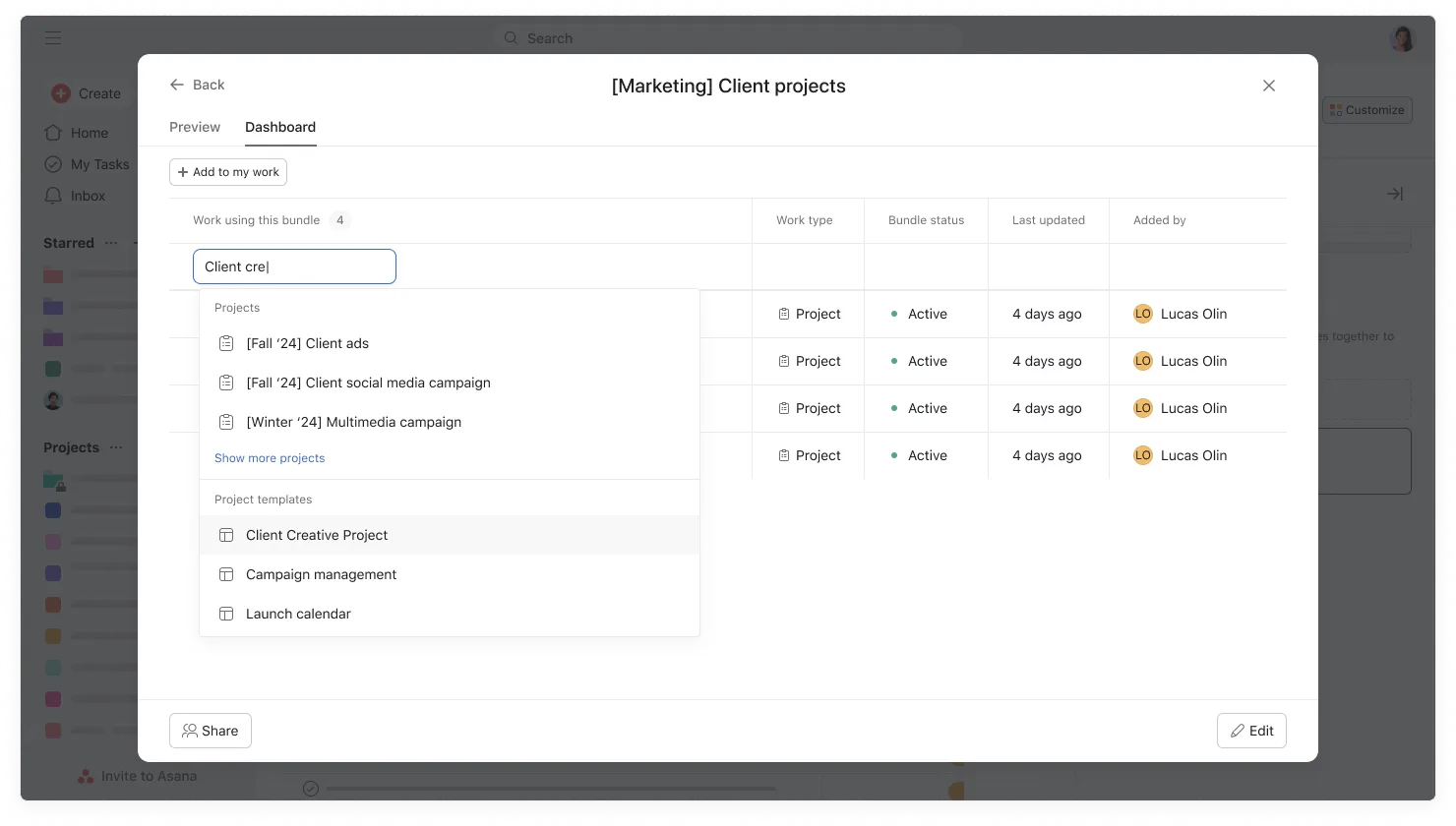
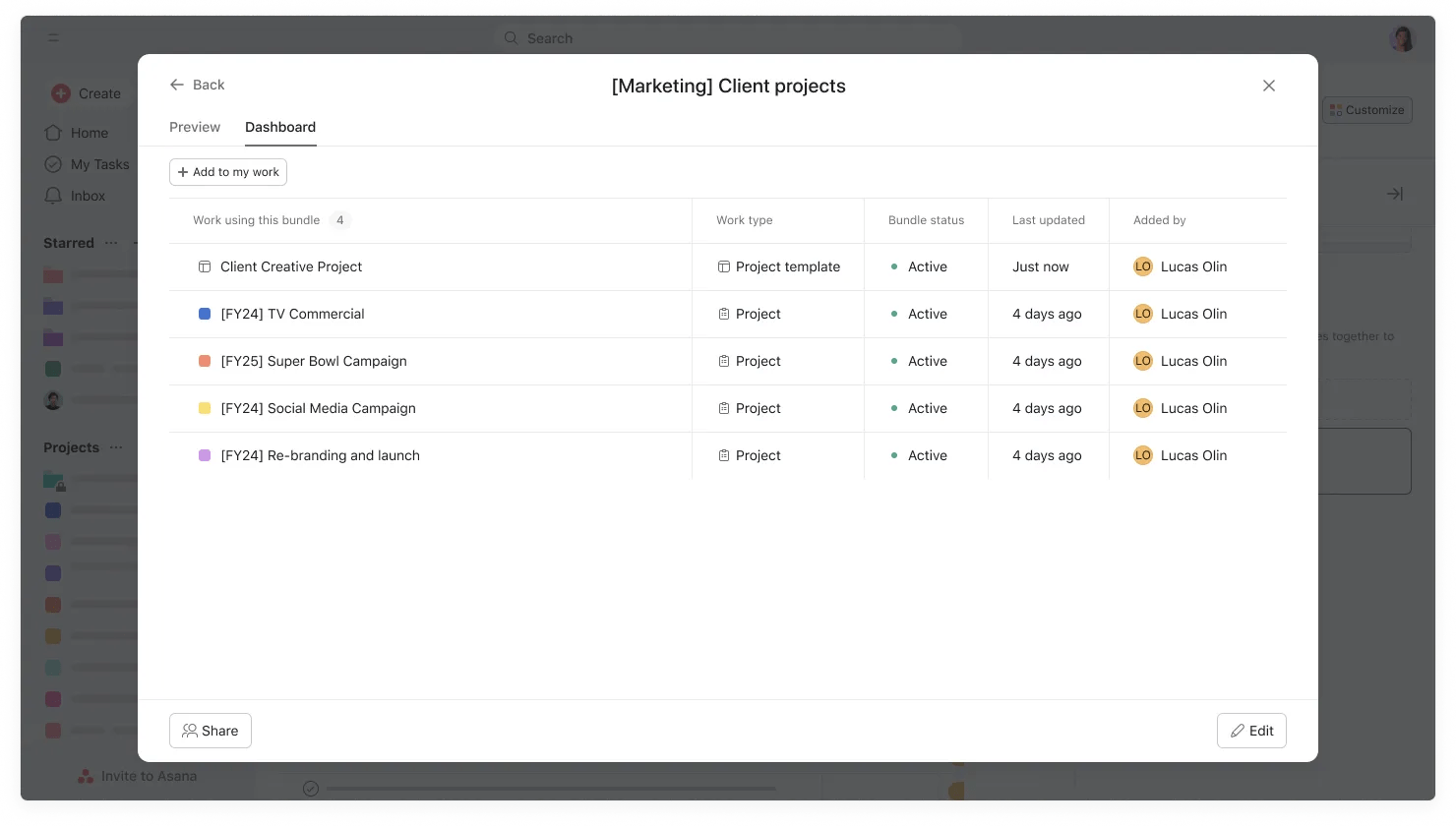
バンドルは、以下に示すように、バンドル管理ダッシュボードから直接プロジェクトテンプレートに適用することもできます。
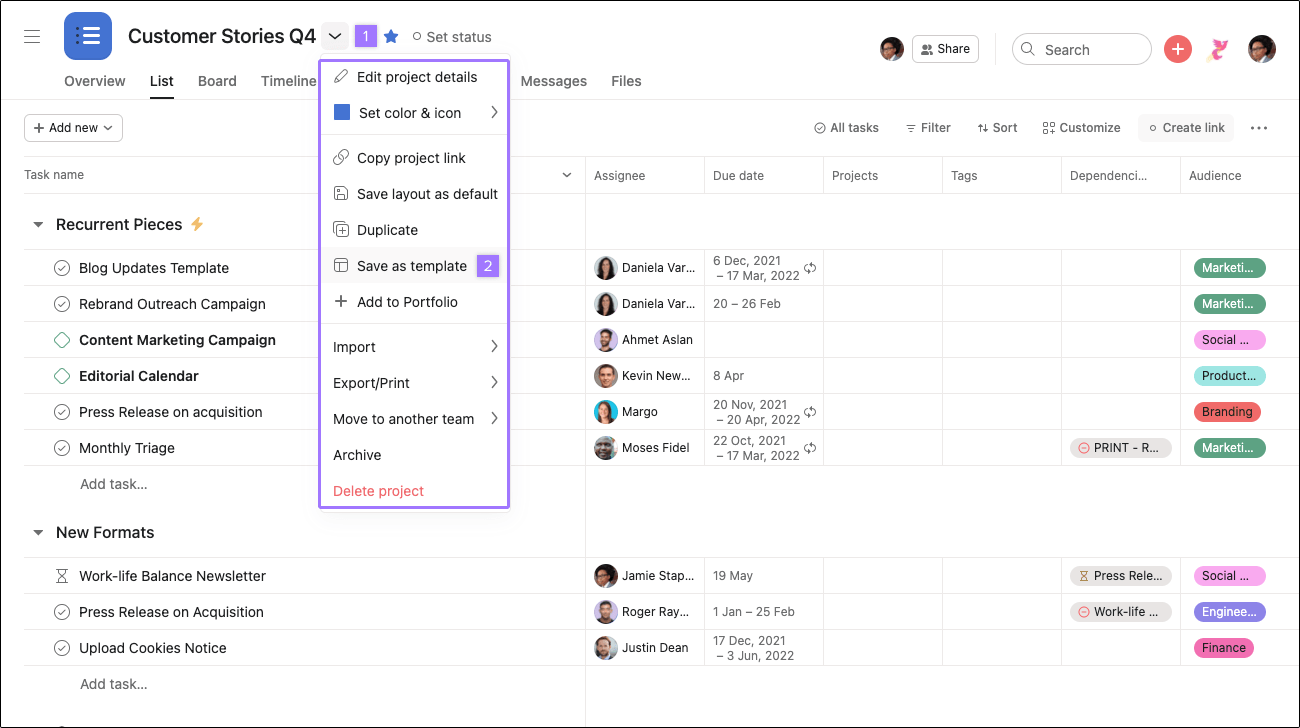
プロジェクト名の横にあるドロップダウンの矢印をクリックし、「テンプレートとして保存」を選択します。次に、テンプレートに名前を付けてプライバシー設定を選択し、「テンプレートを新規作成」をクリックします。
テンプレート内の日付は、プロジェクトの開始日または期日を基準として相対的に設定されます。そのため、プロジェクトの新規作成時に、これらの基準日前後の特定の日数にタスクを設定できます。
はい。プロジェクトでの役割は、Advanced、Enterprise、Enterprise+ プランで利用できます。役割を追加すると、テンプレートを使用した際に適切なチームメイトにタスクを自動で割り当てるプレースホルダーを作成できます。
Asana を体験してみませんか?Asana のトライアルを、今すぐ無料で始められます。無料で試す
この記事は AI によって翻訳されています。
翻訳に関するフィードバックを送る。