MÖGLICHKEITEN
Art des Unternehmens
In diesem Artikel
Instagantt ist eine Web-App, die Gantt-Diagramme erstellt, um Sie beim Planen von Projekten und Aufgaben mit Ihrem Team visuell zu unterstützen. Erstellen Sie Startdaten, definieren Sie den Projektfortschritt in Prozent und verknüpfen Sie Aufgaben.
Erstellen Sie ein Instagantt-Konto. Registrieren Sie sich mit Ihrer E-Mail-Adresse oder über Asana, indem Sie Asana Connect verwenden.
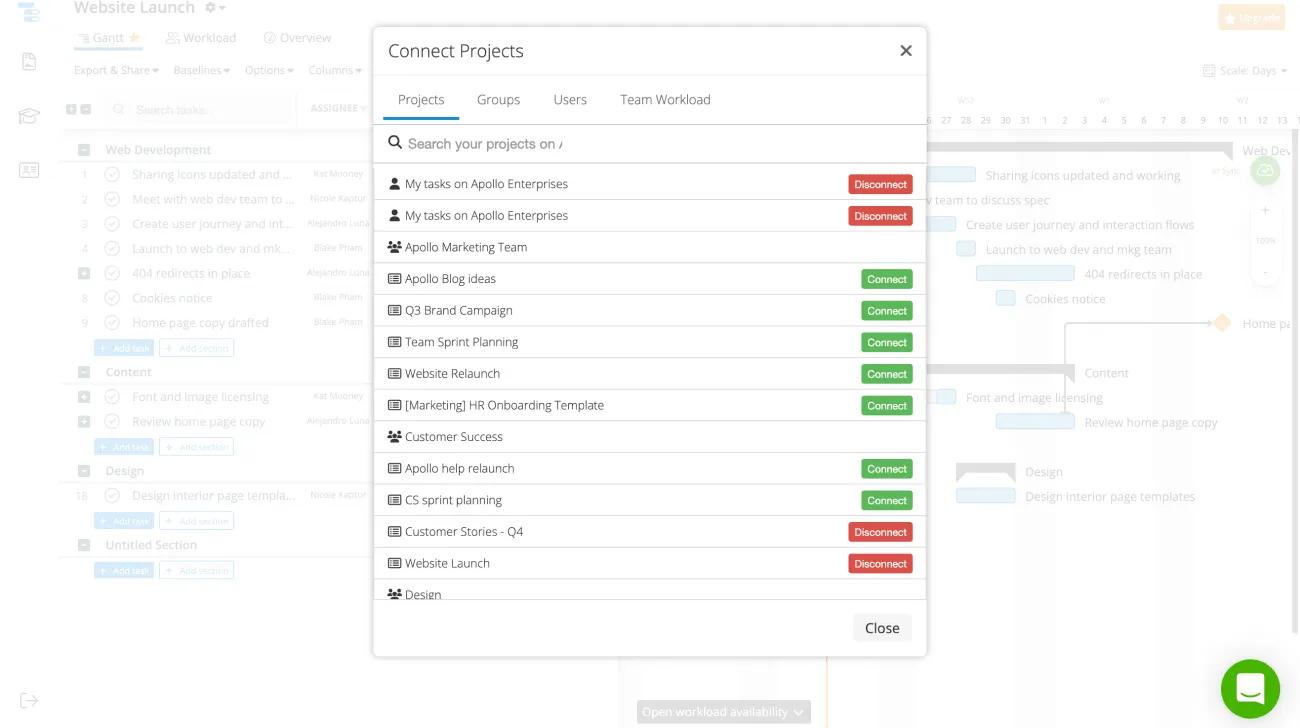
Erstellen Sie eine Gruppe von bis zu 10 Projekten aus verschiedenen Arbeitsbereichen und Unternehmen. Innerhalb einer Gruppe ordnen Sie Aufgaben nach Projekt und nach Abschnitt innerhalb dieser Projekte.
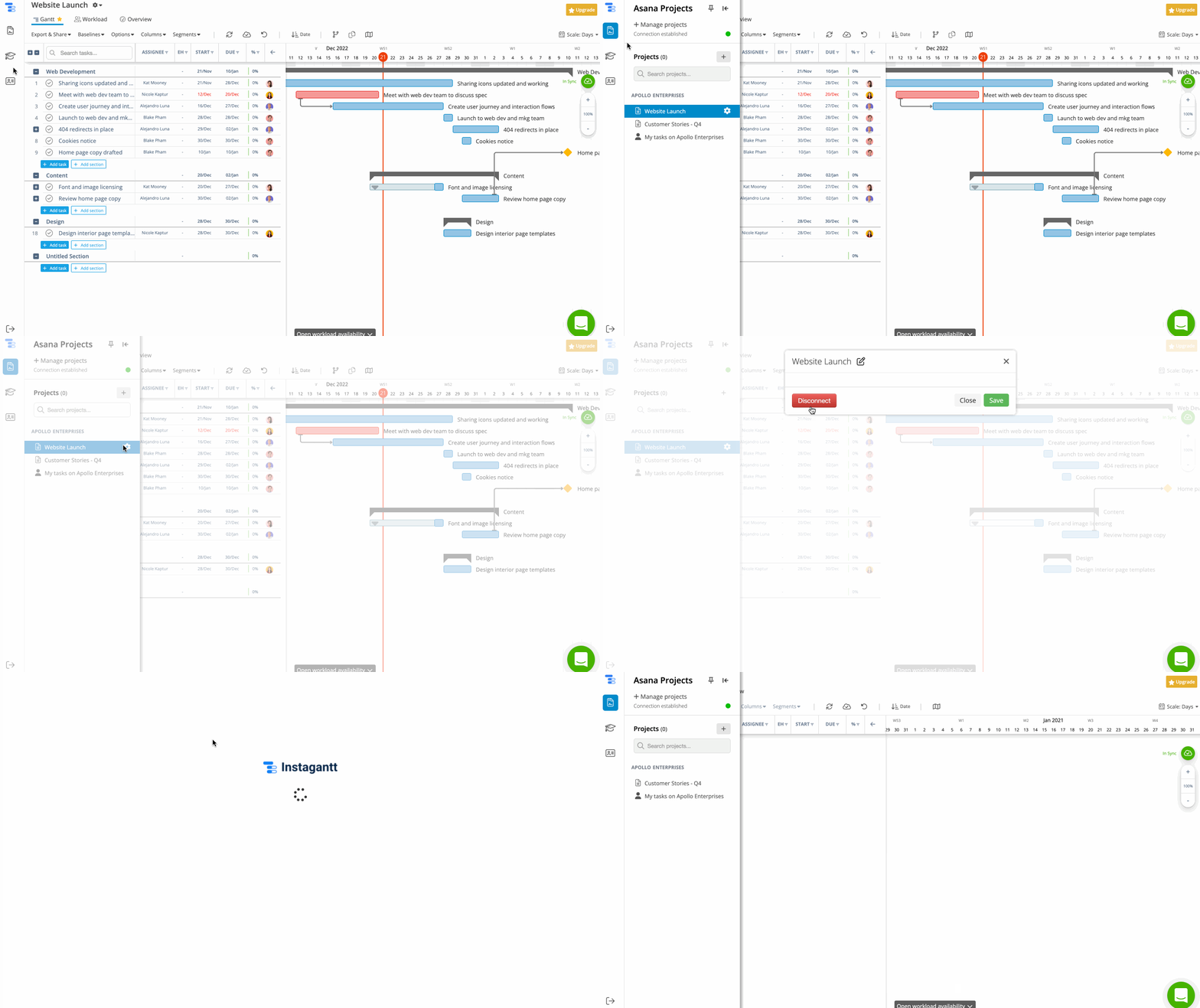
Trennen Sie ein Projekt oder Meine Aufgaben:
Klicken Sie in der Seitenleiste auf das Projekte-Symbol. Klicken Sie auf das Zahnrad-Symbol neben dem Projektnamen. Klicken Sie auf Verknüpfung aufheben.Sortieren Sie die Projekte, die Sie synchronisiert haben, in der Seitenleiste von Instagantt nach Arbeitsbereich und Unternehmen. Ordnen Sie sie in der gleichen Reihenfolge wie in Asana an. Ordnen Sie diese in Instagantt neu an, die Reihenfolge in Asana wird dadurch jedoch nicht geändert.
Hinweis
Verwenden Sie die Projektfarben, die Sie in Asana definiert haben, auch in Instagantt.
Verwenden Sie kürzere Wörter, wenn möglich.Fälligkeitsdaten und Farben anzeigen
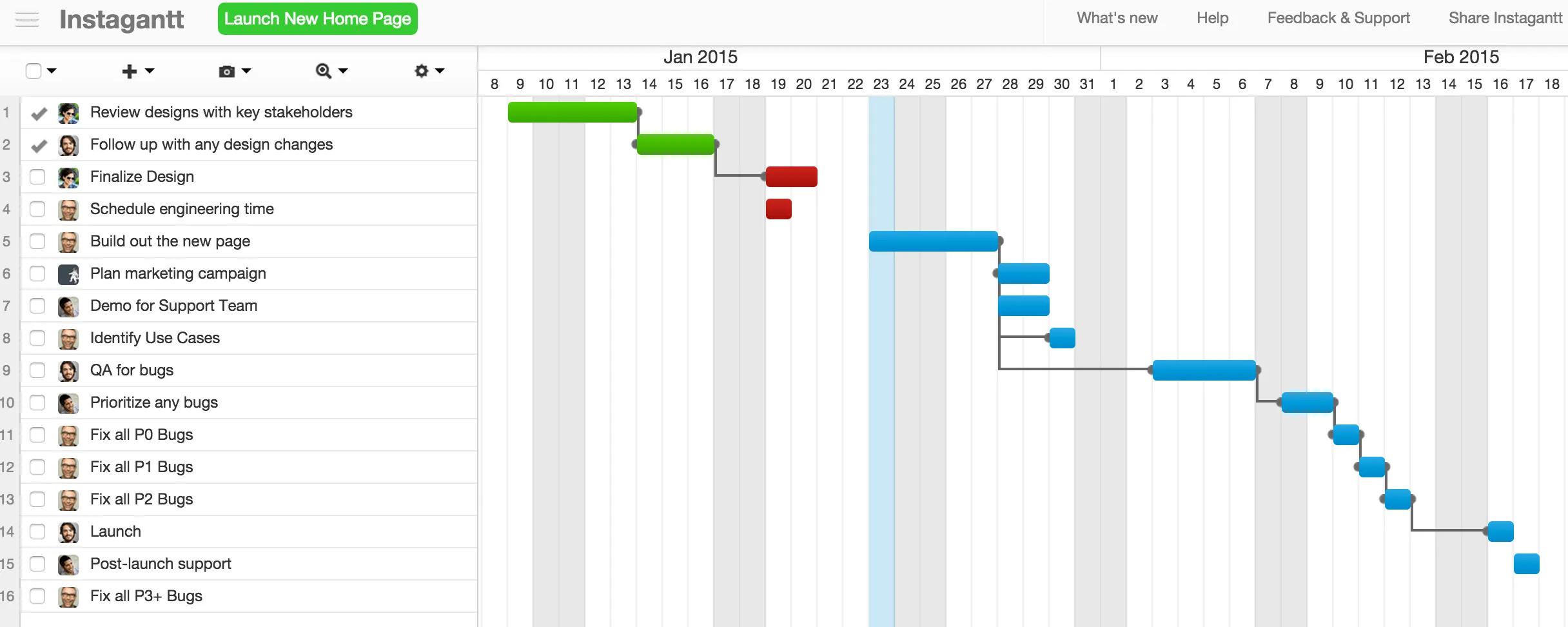
Zeigen Sie Aufgaben in Instagantt in 3 Farben an:
- Grün – Aufgaben, die termingerecht erledigt wurden
- Blau – Aufgaben, die planmäßig verlaufen und voraussichtlich termingerecht erledigt werden
- Rot – überfällige Aufgaben, die noch nicht erledigt wurden
– Verwenden Sie kürzere Wörter, wenn möglich.Aufgaben ohne Fälligkeitsdatum werden nicht im Diagramm angezeigt. Fügen Sie sie jedoch problemlos hinzu, indem Sie dorthin klicken, wo der Balken beginnen soll.Markieren Sie Aufgaben aus Instagantt als erledigt.
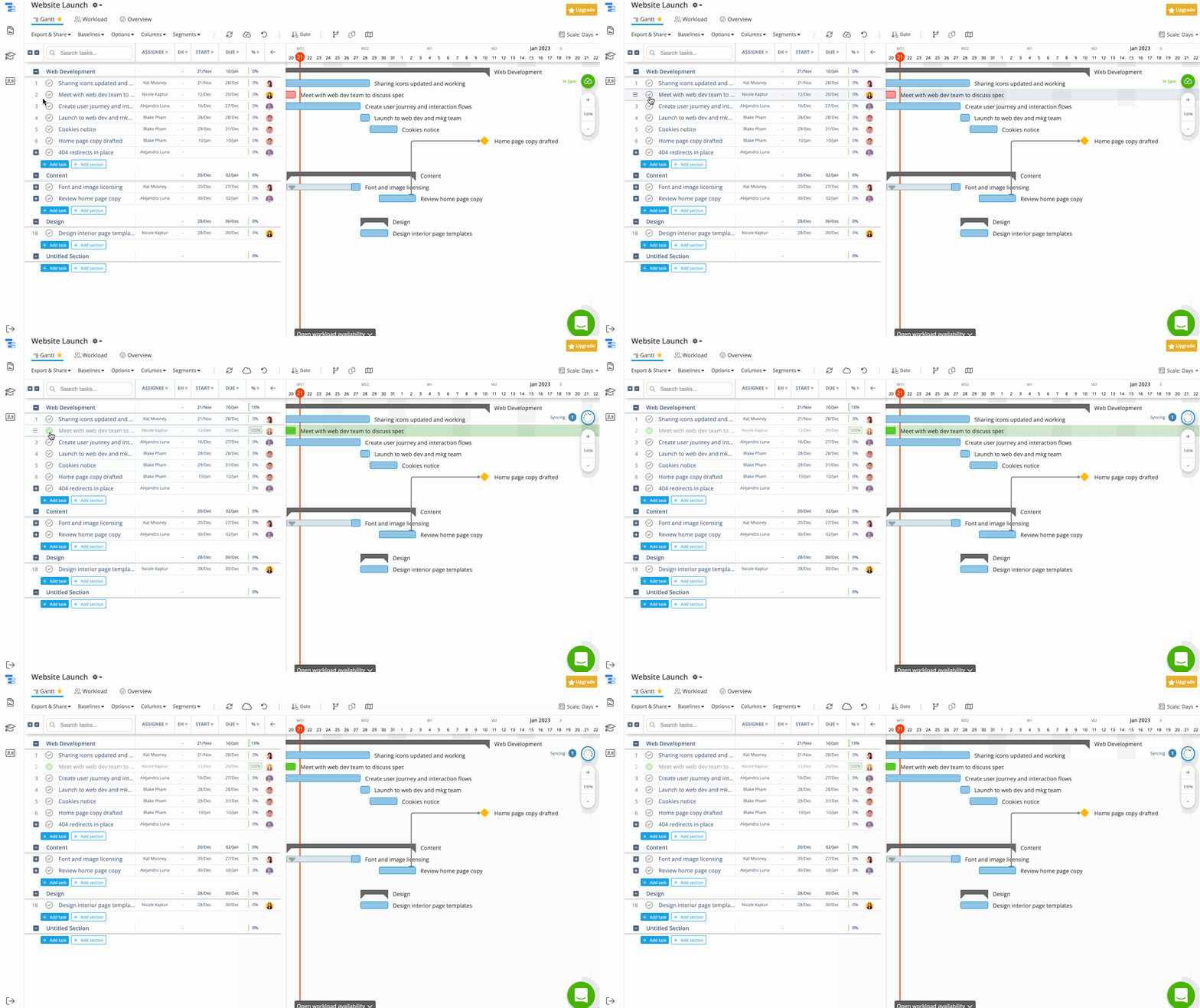
Markieren Sie Aufgaben direkt in Instagantt als erledigt, in Ihrem Projekt in Asana werden sie dann ebenfalls als erledigt markiert.– Verwenden Sie kürzere Wörter, wenn möglich.Markieren Sie die Aufgaben, die in Ihrem Projekt in Asana als erledigt markiert werden sollen.Markieren Sie eine Aufgabe als erledigt:
Klicken Sie auf das Kontrollkästchen-Symbol neben dem Namen der Aufgabe.Erstellen Sie Aufgaben in Instagantt
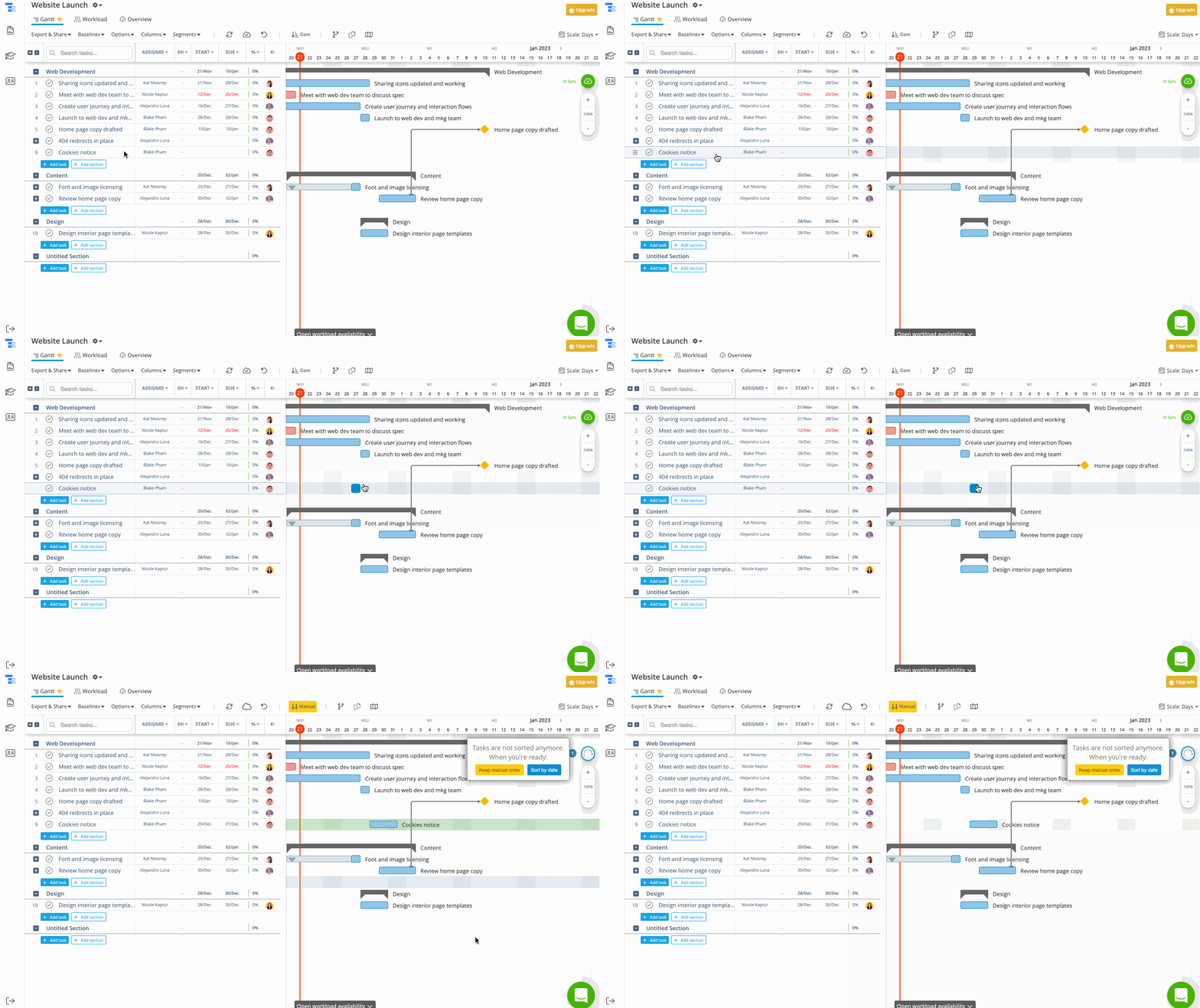
Erstellen Sie Aufgaben direkt in Instagantt. Dann werden sie auch in Ihrem Projekt in Asana angezeigt.
– Klicken Sie auf das SymbolUm eine Aufgabe in Instagantt zu erstellen, klicken Sie auf das + Aufgabe hinzufügen-Symbol. Legen Sie in Instagantt einen Aufgabennamen und einen Verantwortlichen fest.
Aufgabendetails in Instagantt anzeigen
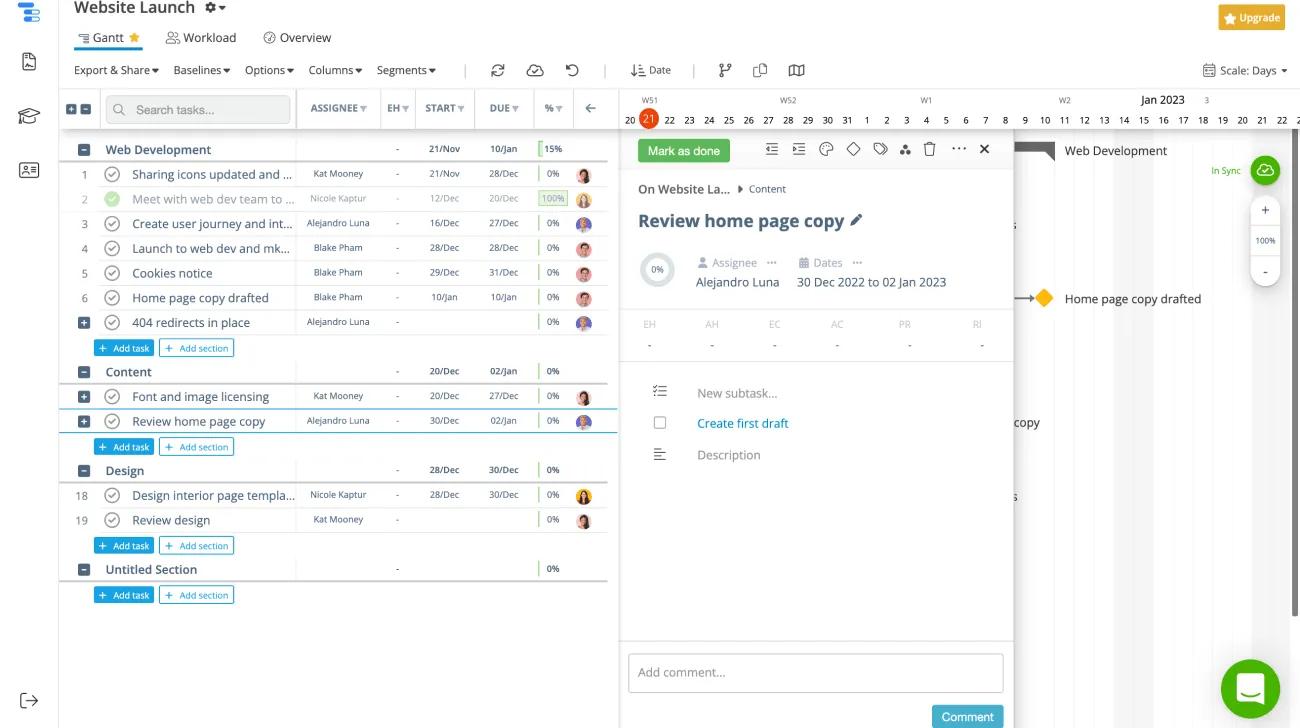
Sehen Sie die Details einer Aufgabe direkt in Instagantt an und bearbeiten Sie sie.
Um die Details einer Aufgabe anzusehen oder zu bearbeiten, wählen Sie eine Aufgabe aus und die Details der Aufgabe werden angezeigt. Ändern Sie Details in Instagantt, werden diese in Asana übernommen.
Instagantt ermöglicht Ihnen Folgendes:
- Öffnen Sie die Aufgabe in Asana
- Ändern oder sehen Sie den Verantwortlichen der Aufgabe
- Ändern oder sehen Sie das Fälligkeitsdatum
- Fügen Sie hinzu oder löschen Sie Tags zur Aufgabe hinzufügen oder entfernen
- Den Fortschrittsprozentsatz der Aufgabe ändern
- Unteraufgaben hinzufügen oder erstellen
- Die Aufgabenbeschreibung bearbeiten
– Verwenden Sie kürzere Wörter, wenn möglich.Über die Grundlagen hinausgehen
Erstellen Sie Abhängigkeiten
Verknüpfen Sie Aufgaben miteinander, um die Abhängigkeit einer Aufgabe von einer anderen abzubilden.
– Verwenden Sie kürzere Wörter, wenn möglich.
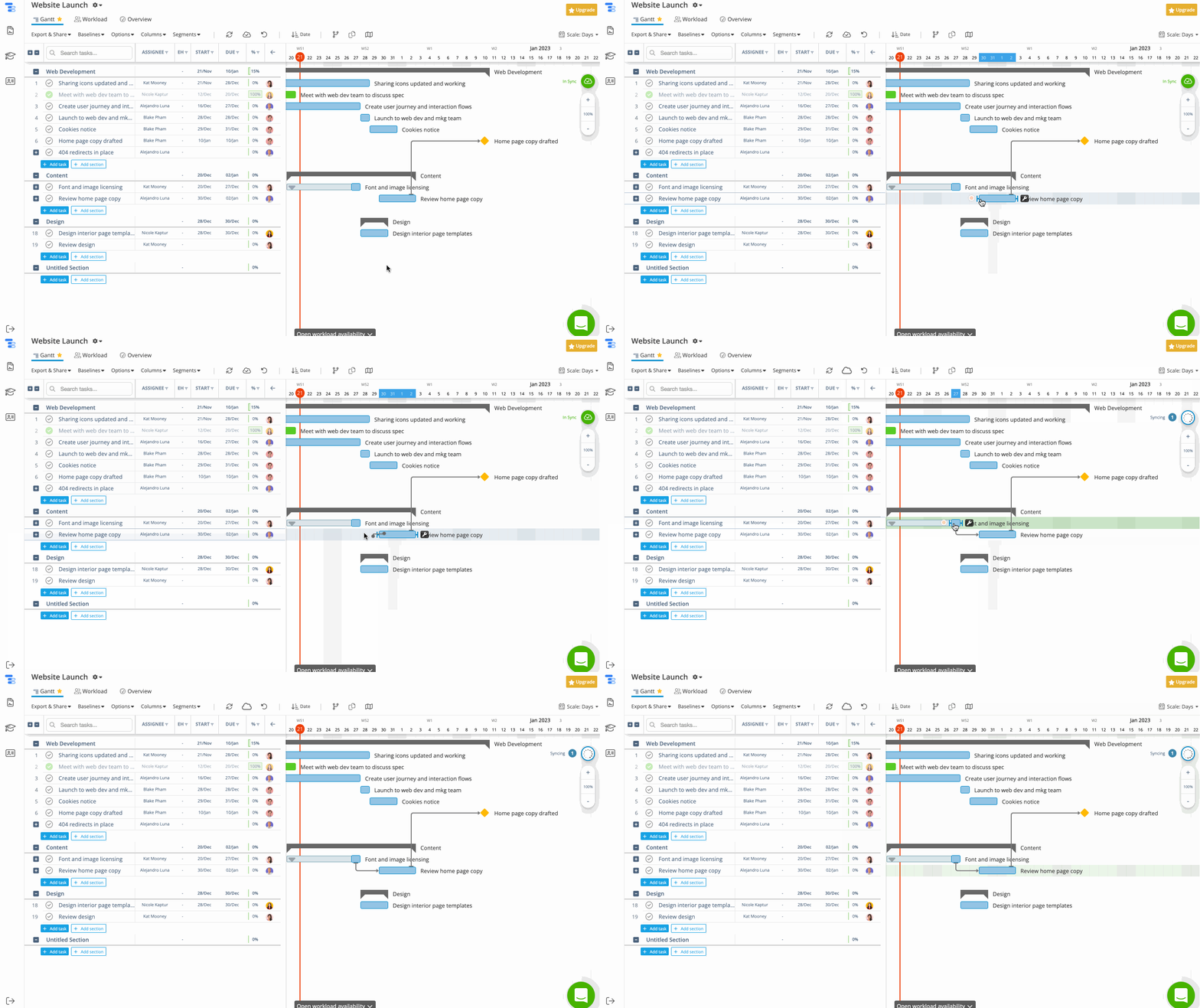
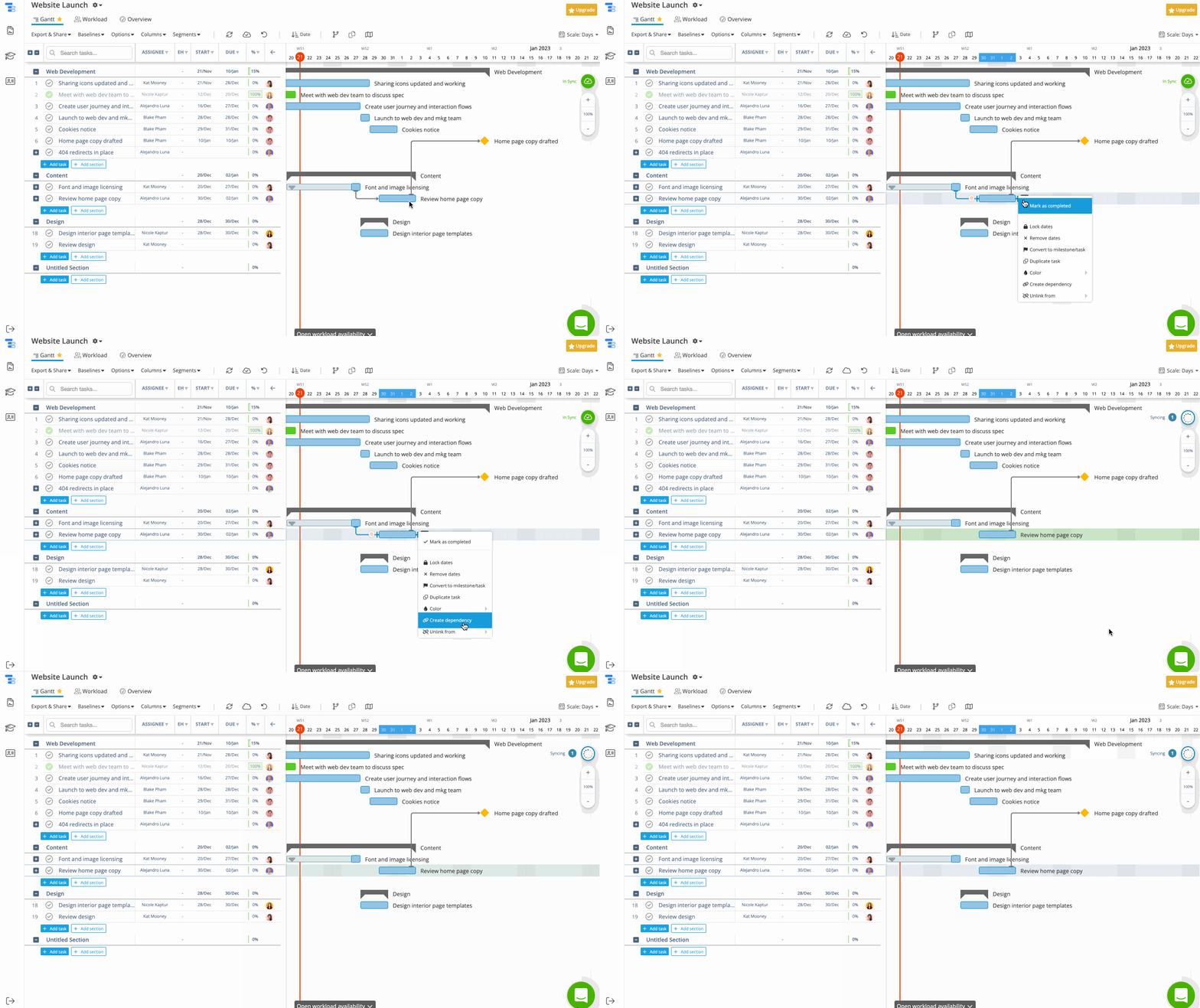
Erstellen Sie eine Abhängigkeit:
- Bewegen Sie den Mauszeiger über die Aufgabe
- Ziehen Sie den Abhängigkeitssetter auf die Aufgabe, von der sie abhängt
– Verwenden Sie kürzere Wörter, wenn möglich.
Entfernen Sie eine Abhängigkeit:
Bewegen Sie den Mauszeiger über die Aufgabe und klicken Sie auf das Schraubenschlüssel-Symbol. Wählen Sie Verknüpfung aufheben. Wählen Sie die Aufgabe aus, von der Sie die Verknüpfung aufheben möchten.
Wenn für die Aufgabe mehrere Abhängigkeiten gelten, können Sie entweder eine Abhängigkeit oder alle Abhängigkeiten aufheben. Verwenden Sie kürzere Wörter, wenn möglich.Start- und Fälligkeitsdaten von Aufgaben festlegen
Klicken Sie auf eine Aufgabe in Instagantt und ziehen Sie sie, um das Start- und Fälligkeitsdatum einer Aufgabe zu ändern. Erfahren Sie mehr über Startdaten in Asana.Ziehen Sie die Aufgabe nach links, um das Startdatum zu ändern, oder nach rechts, um das Fälligkeitsdatum zu ändern.
Filtern Sie Aufgaben.
Filtern Sie Aufgaben in Instagantt nach Start- und Fälligkeitsdaten, geschätzten Arbeitsstunden, Fortschrittsstatus und verantwortlicher Person.– Verwenden Sie kürzere Wörter, wenn möglich.
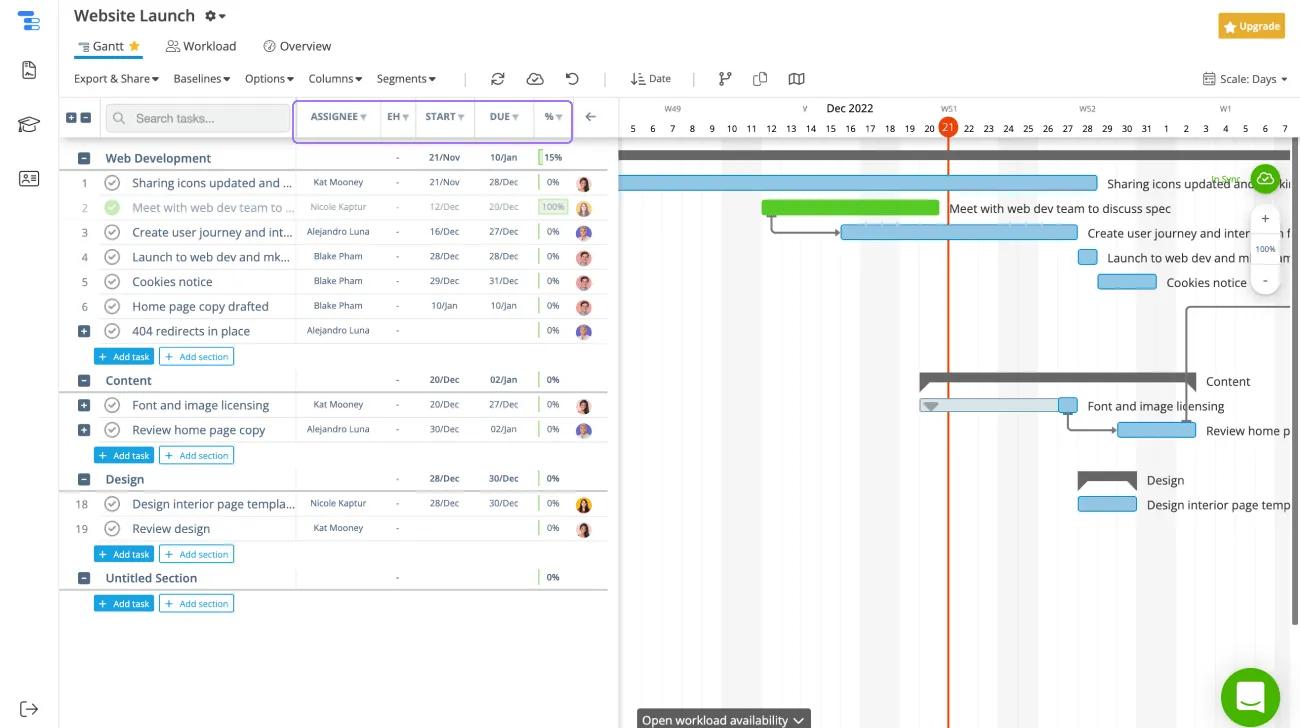
Erledigte Aufgaben anzeigen oder ausblenden. Zeigen Sie alle Aufgaben an oder blenden Sie erledigte Aufgaben in Instagantt aus.
– Verwenden Sie kürzere Wörter, wenn möglich.
Ändern Sie, wie Aufgaben angezeigt werden:
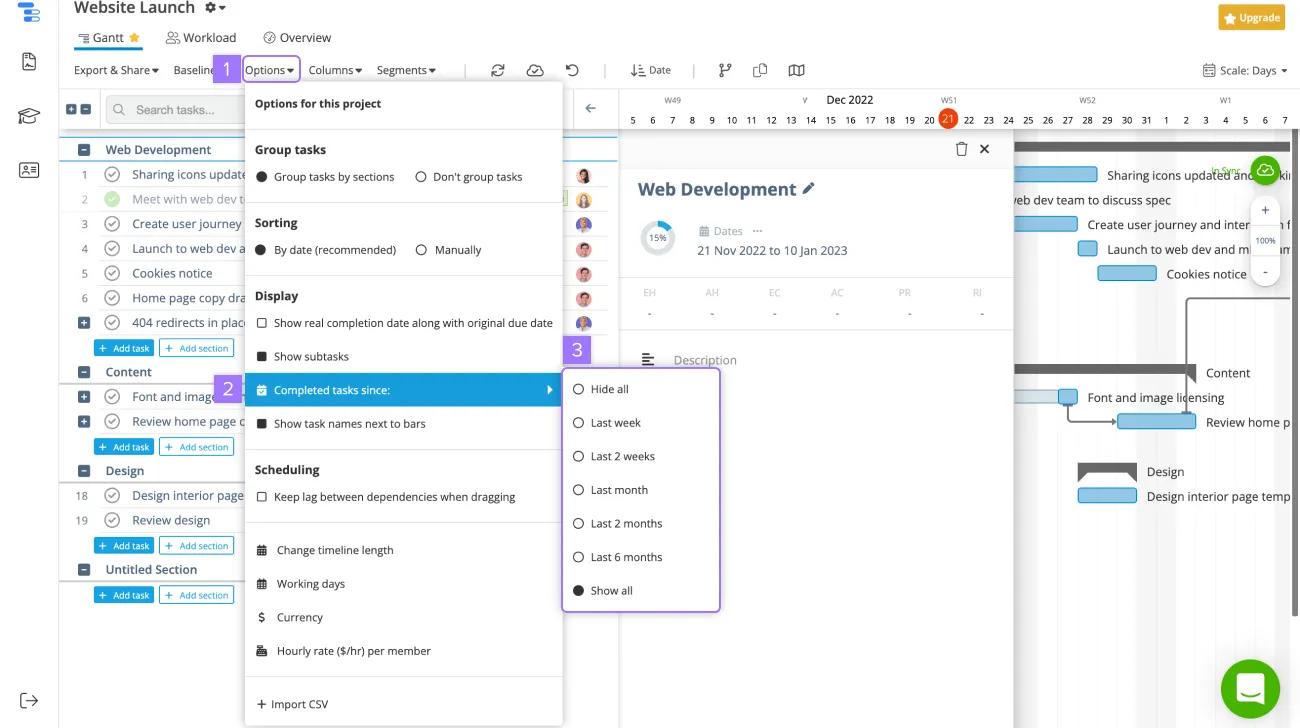
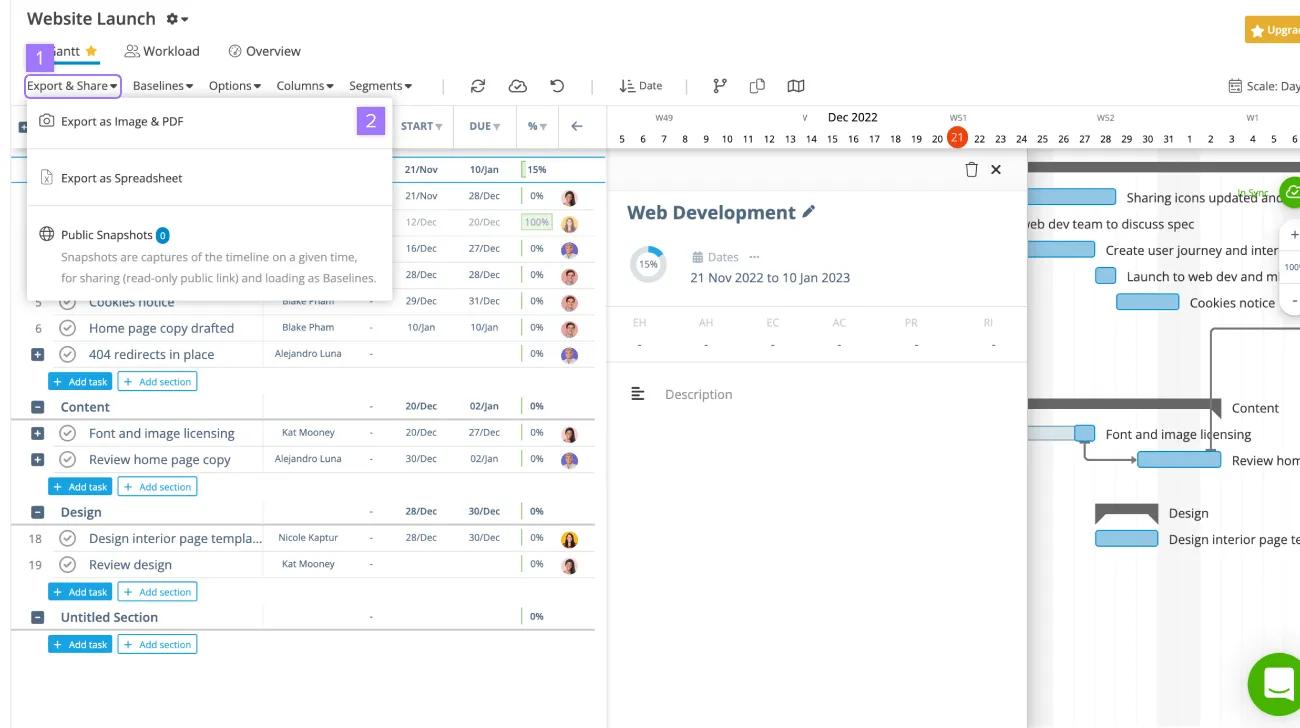
Klicken Sie auf Optionen. Wählen Sie Erledigte Aufgaben seit:. Wählen Sie aus, welche Aufgaben Sie anzeigen möchten.Instagantt-Diagramme exportieren Sie. Drucken Sie das Instagantt-Diagramm oder fügen Sie es in eine Präsentation ein, indem Sie es als Bild oder PDF-Datei exportieren.
– Verwenden Sie kürzere Wörter, wenn möglich.
Exportieren Sie:
Klicken Sie auf Exportieren und teilen Wählen Sie eine der Optionen ausSynchronisieren Sie erneut mit Asana
Wenn in Asana Änderungen vorgenommen wurden und Sie diese in Instagantt übernehmen möchten, klicken Sie auf das Cloud-Symbol in der oberen rechten Ecke, um die Projekte erneut zu synchronisieren.
Suchen Sie nach einer besseren Möglichkeit, Ihre Arbeit zu verwalten? Starten Sie mit einer kostenlosen Asana-Testversion. Kostenlos testen. Verwenden Sie kürzere Wörter, wenn möglich.

Dieser Artikel wurde mit KI übersetzt.
Feedback zur Übersetzung geben.