– użyj krótszych słów, jeśli to możliwe.
– użyj krótszych słów, jeśli to możliwe.
Zakończ.
Skonfiguruj
Utwórz konto Instagantt. Zarejestruj się za pomocą swojego adresu e-mail lub przez Asanę, korzystając z Asana Connect.
– wybierz krótsze słowa, jeśli to możliwe.
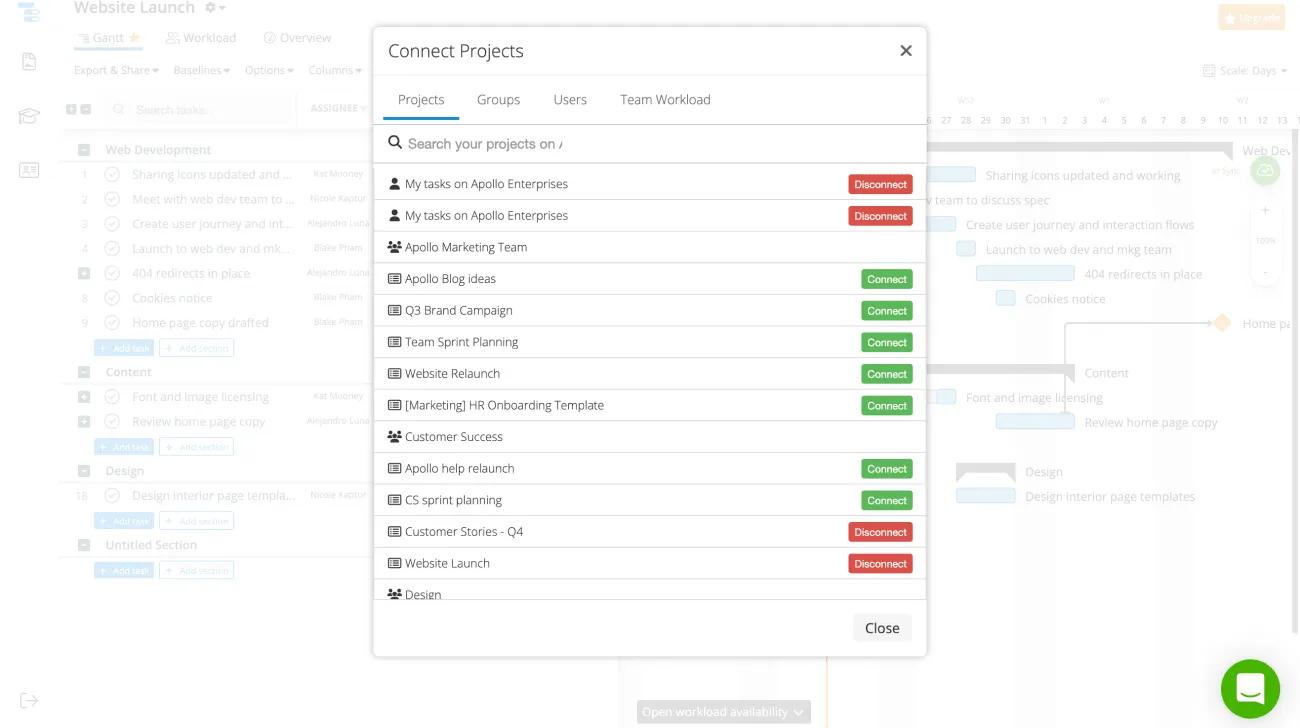
Wybierz, które projekty ze swoich obszarów roboczych lub organizacji oraz listy „Moje zadania” chcesz zsynchronizować z Instagantt.
Utwórz grupę obejmującą maksymalnie 10 projektów z różnych obszarów roboczych i organizacji. W ramach jednej grupy uporządkuj zadania według projektu i sekcji.
– wybierz to.
Usuń projekty z Instagantt.
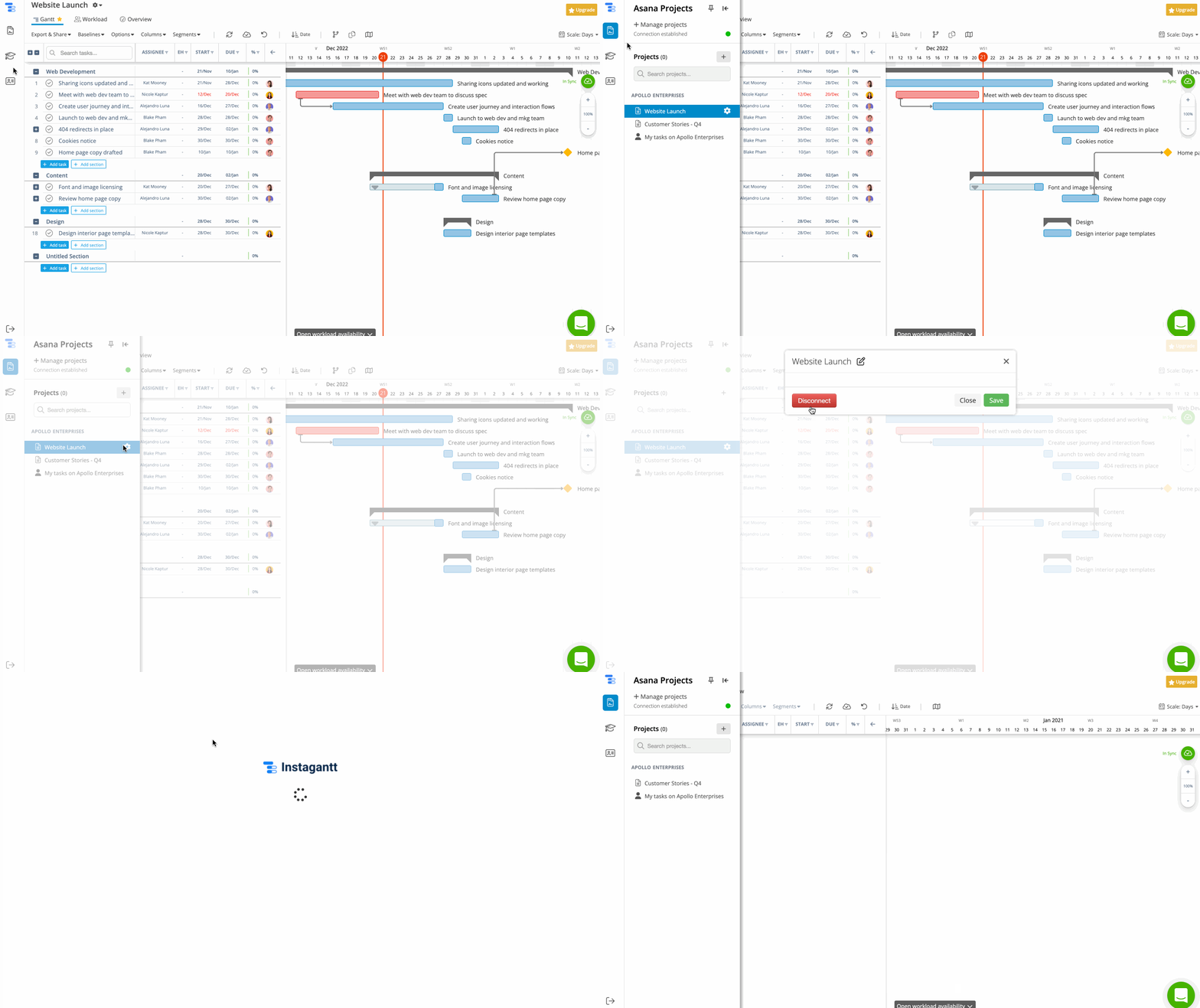
Rozłącz projekt lub listę „Moje zadania”.
Na pasku bocznym kliknij ikonę „Projekty”. Kliknij ikonę „Koła zębate” obok nazwy projektu. Kliknij „Odłącz”.
Rozpocznij
Uporządkuj zsynchronizowane projekty według obszaru roboczego i organizacji na pasku bocznym Instagantt. Uporządkuj je tak, jak w Asanie. Zmień kolejność wyświetlania w Instagantt, ale działanie to nie zmieni ich porządku w Asanie.
Wyświetl projekty
– użyj krótszych słów, jeśli to możliwe.
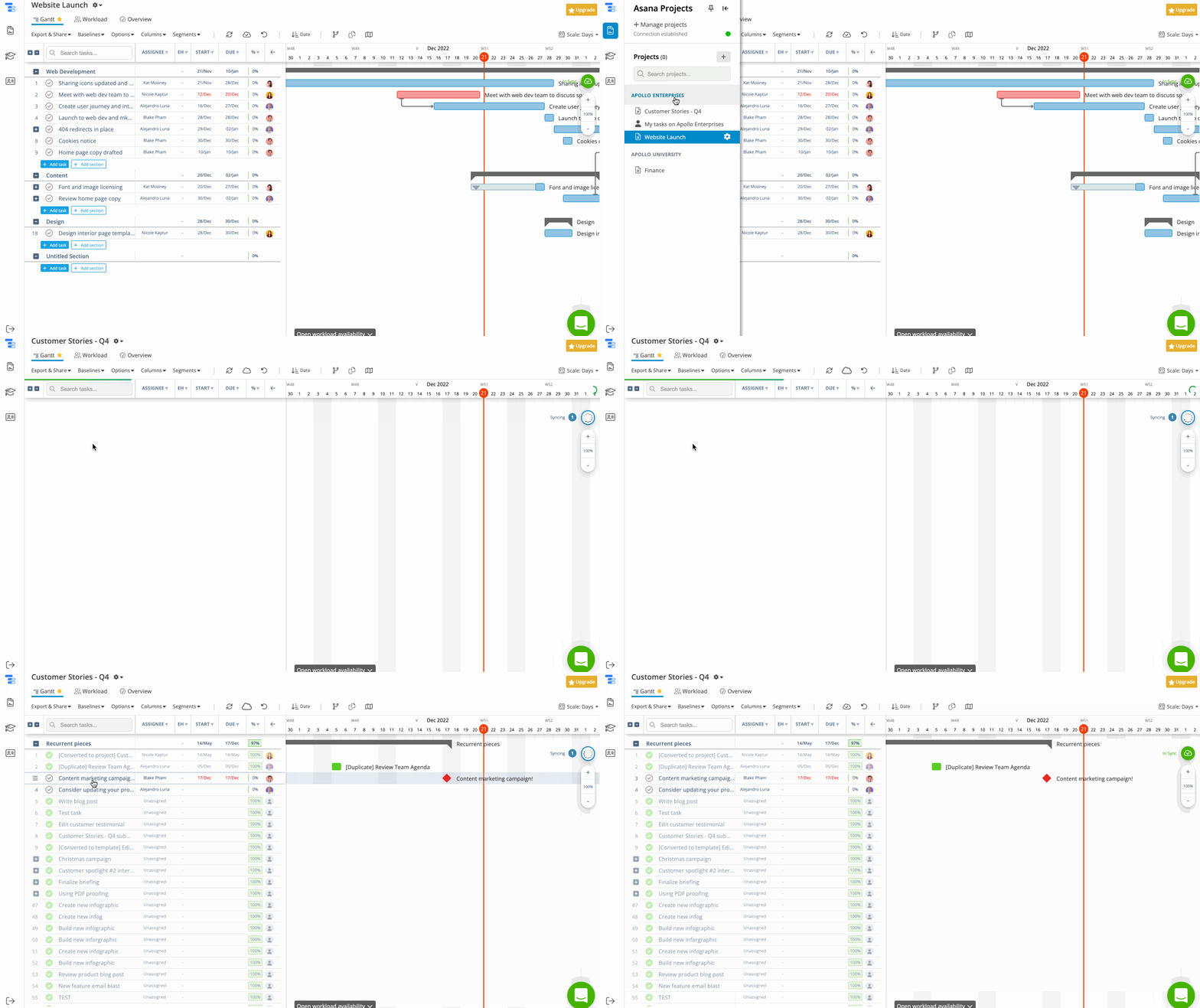
Wyświetl projekt w Instagantt.
Przejdź do paska bocznego. Wybierz projekt.
 Uwaga
Uwaga
Ustaw kolory projektu w Asanie, aby odzwierciedlić je w Instagantt.
Ustaw daty wykonania i kolory
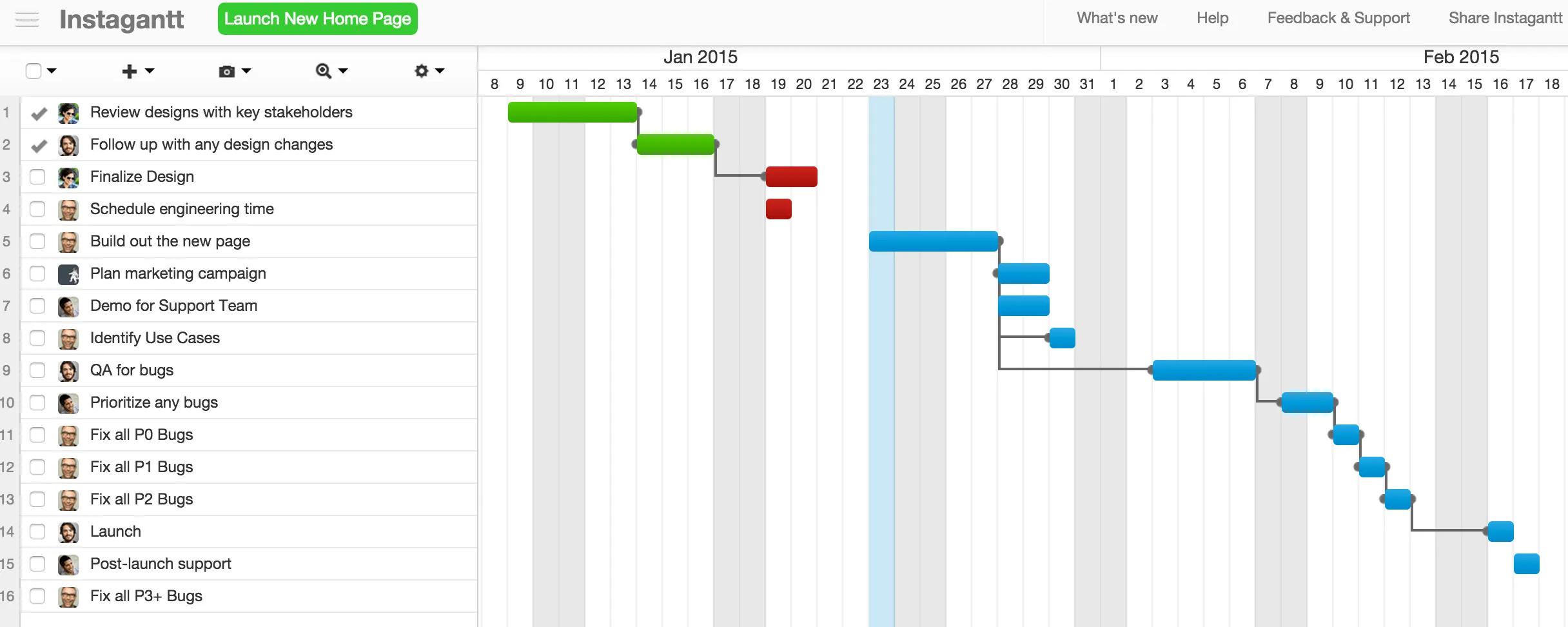
Wyświetlaj zadania w Instagantt w 3 kolorach:
- Zielony – zadania ukończone na czas
- Niebieski – zadania, które mają szansę zostać ukończone na czas
- Czerwony – zaległe zadania, które nie zostały ukończone
– użyj krótszych słów, jeśli to możliwe.
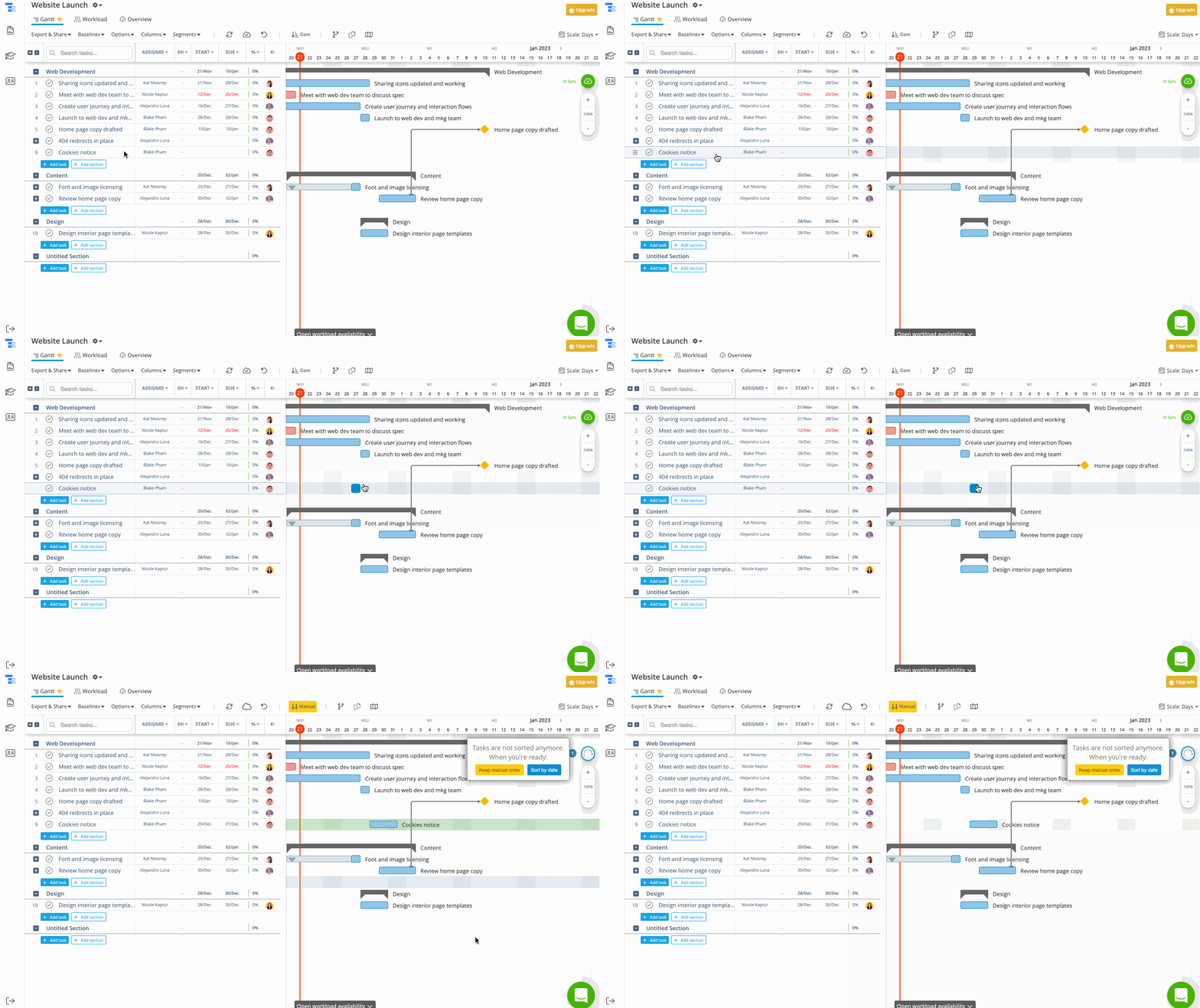
Jeśli zadania nie mają daty wykonania, nie zostaną one wyświetlone na wykresie, ale można łatwo je do niego dodać, klikając miejsce, w którym ma rozpoczynać się pasek danego zadania.
Oznacz zadania jako ukończone z poziomu Instagantt
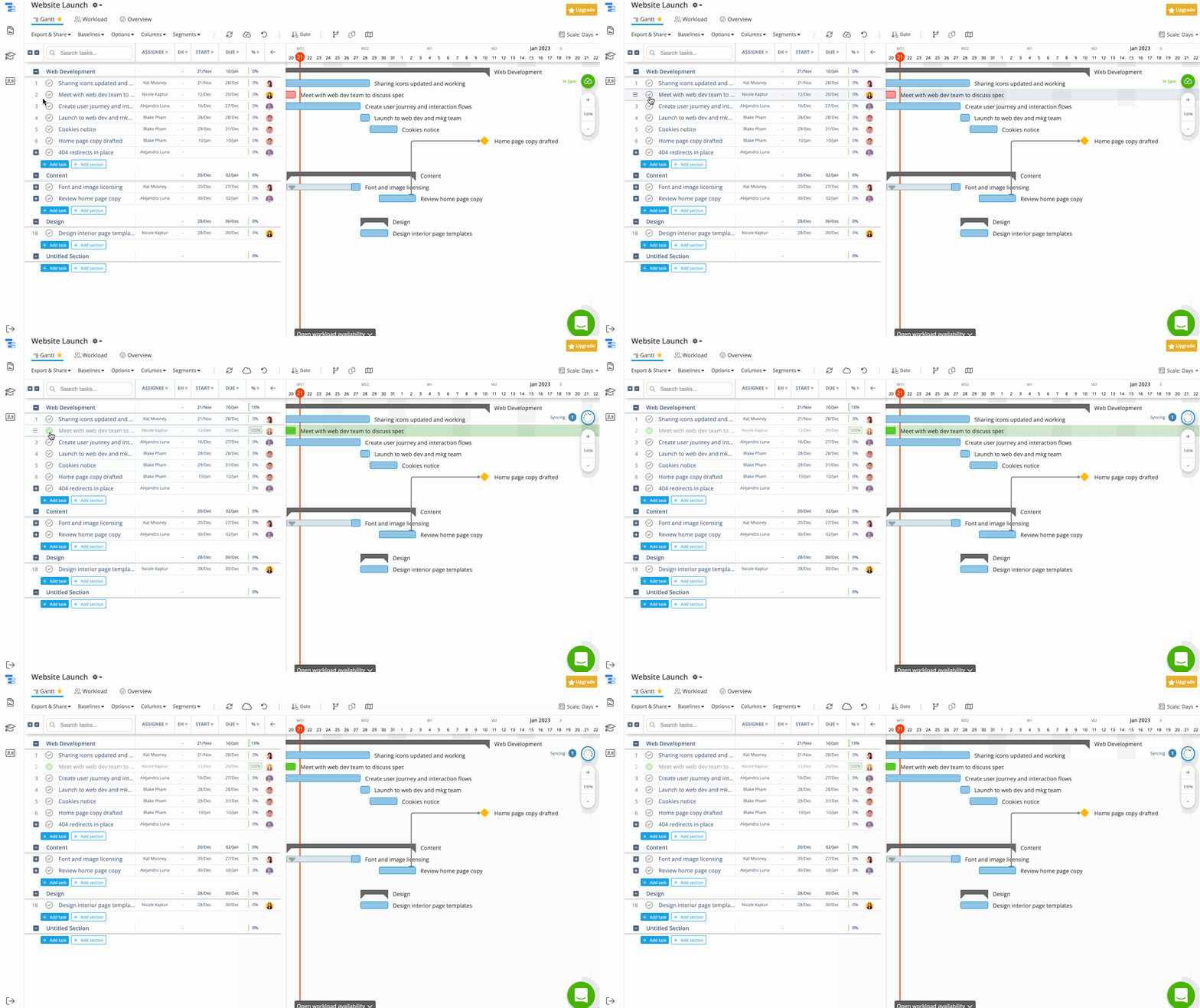
Oznacz zadania jako ukończone bezpośrednio w Instagantt, a ich status w Asanie również się zmieni.
– użyj krótszych słów, jeśli to możliwe.
Oznacz zadanie jako ukończone – w końcu.
Kliknij ikonę pola wyboru obok nazwy zadania.
Zaznacz zadania, aby oznaczyć je jako ukończone w projekcie w Asanie.
Twórz zadania z Instagantt
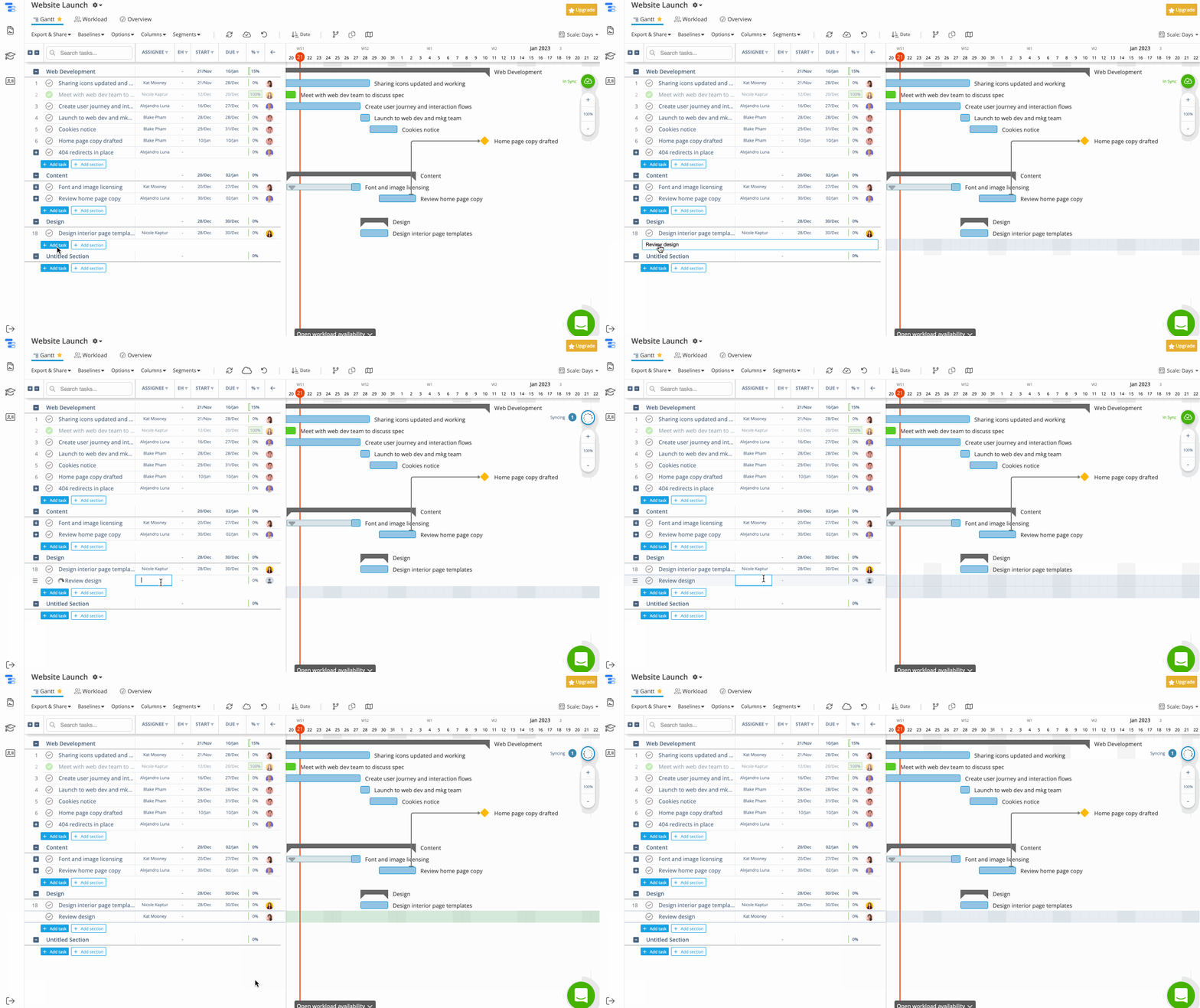
Twórz zadania bezpośrednio z Instagantt, a pojawią się one w Twoim projekcie w Asanie.
– kliknij, aby zobaczyć zrzut ekranu.
Aby utworzyć zadanie w Instagantt, kliknij przycisk + Dodaj zadanie. W Instagantt ustaw nazwę zadania i przypisz osobę odpowiedzialną.
Zakończ.
Sprawdź szczegóły zadania w Instagantt
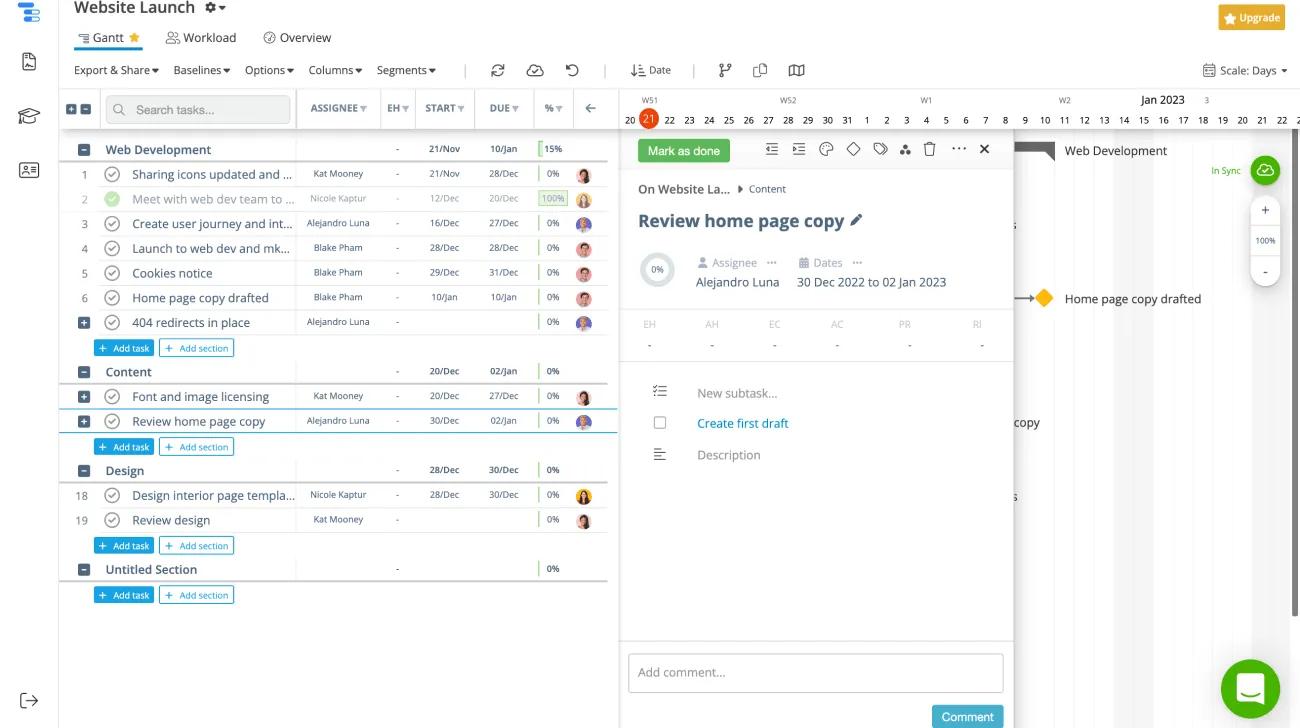
Wyświetlaj i edytuj szczegóły zadania bezpośrednio w Instagantt.
Aby wyświetlić lub edytować szczegóły zadania, po prostu je kliknij. Zmień szczegóły w Instagantt, a zostaną one odzwierciedlone w Asanie.
Instagantt umożliwia –
Opcje zaawansowane
Twórz zależności
Połącz ze sobą zadania, aby pokazać, w jaki sposób są one od siebie zależne.
– użyj krótszych słów, jeśli to możliwe.
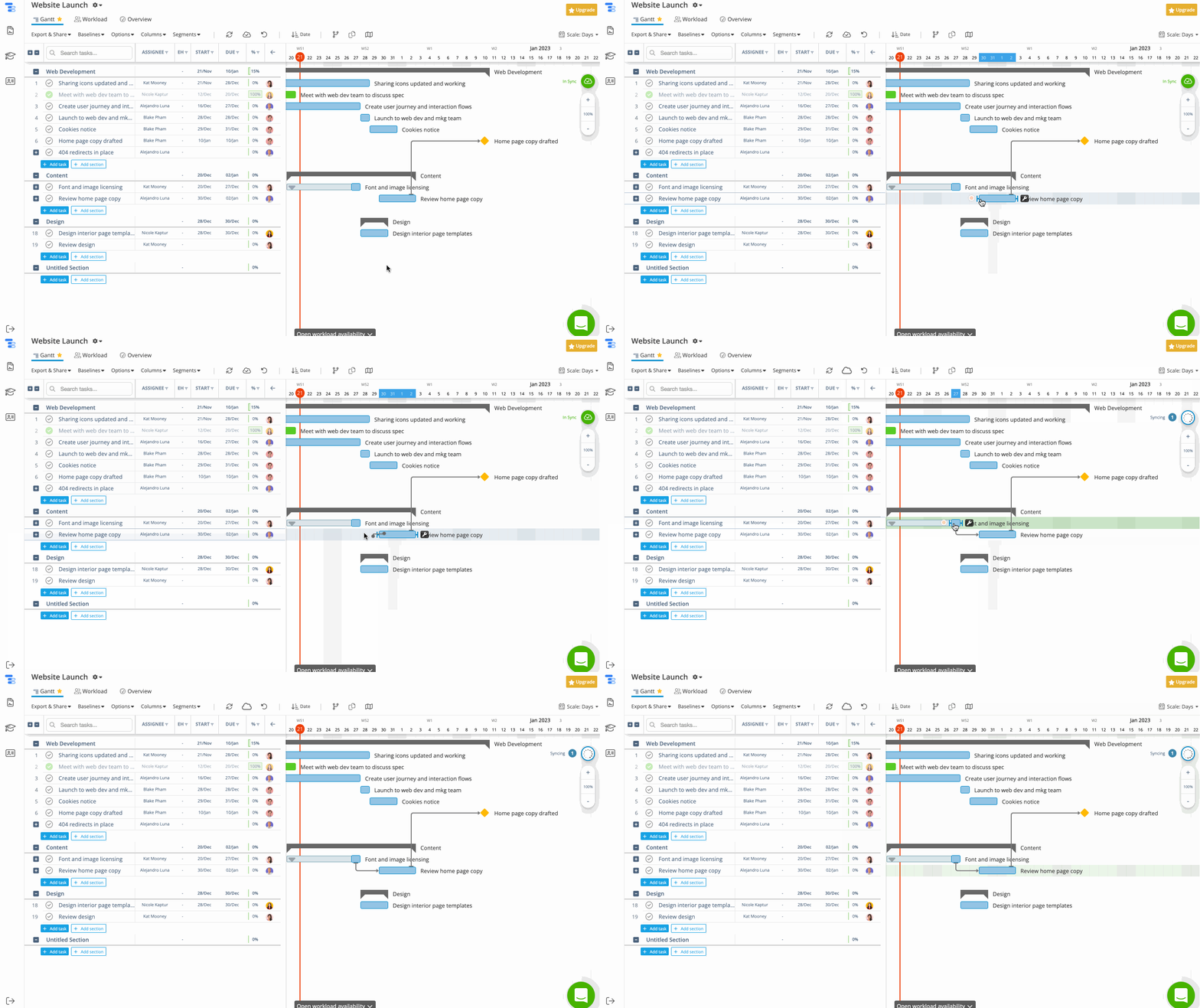
Utwórz zależność:
Najedź kursorem na zadanie. Przeciągnij twórcę zależności do zadania, od którego będzie ono zależne.
– wybierz krótsze słowa, jeśli to możliwe.
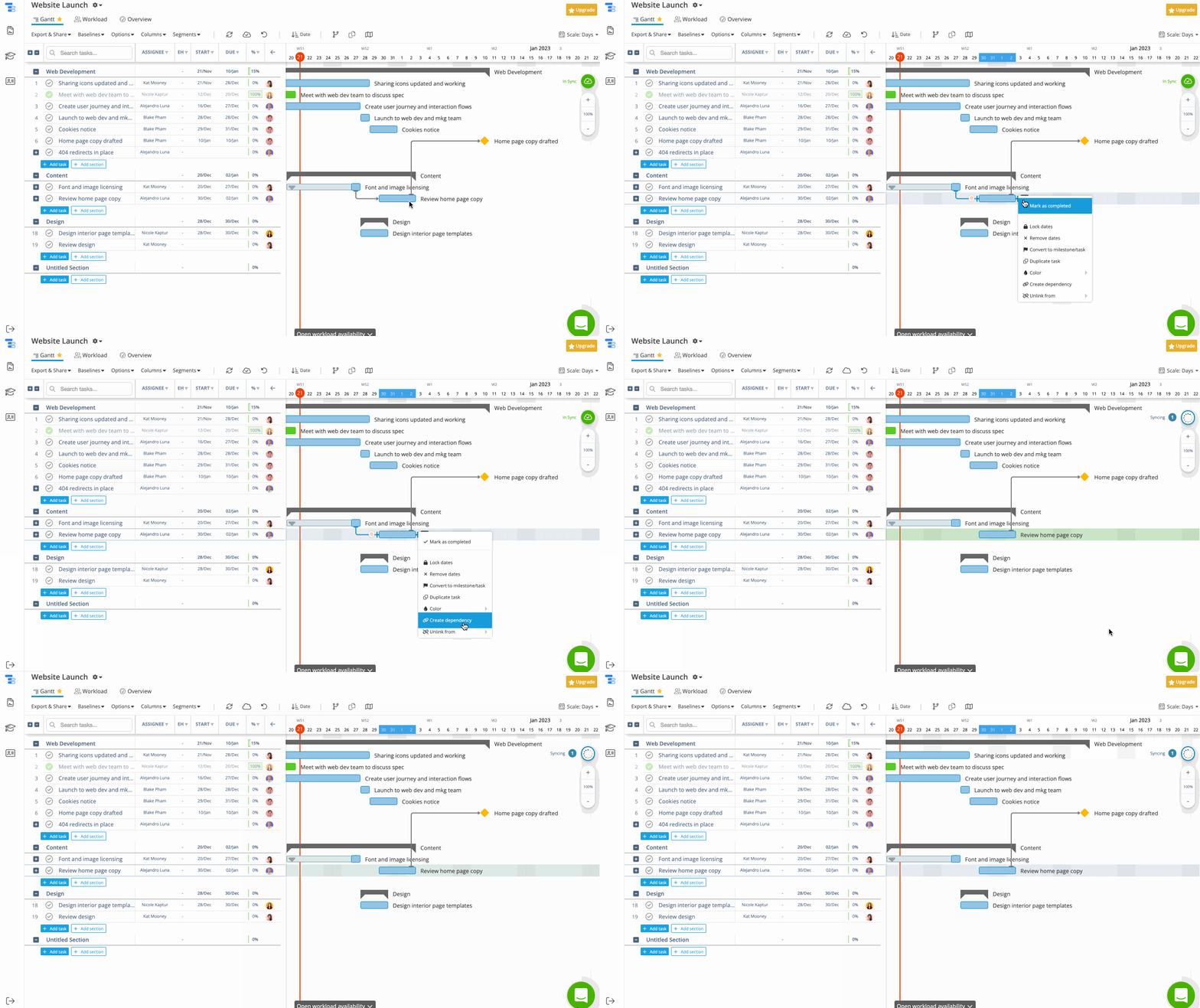
Usuń zależność:
Najedź kursorem na zadanie i kliknij ikonę klucza. Wybierz „Rozłącz z…”. Wybierz zadanie, które chcesz rozłączyć.
Uwaga
Jeśli zadanie ma wiele zależności, rozłącz jedną lub wszystkie zależności.
Ustaw daty rozpoczęcia i wykonania zadania
Kliknij i przeciągnij zadanie w Instagantt, aby zmienić datę rozpoczęcia i wykonania dowolnego zadania. Dowiedz się więcej o datach rozpoczęcia w Asanie.
Przeciągnij zadanie w lewo, aby zmienić datę rozpoczęcia, lub przeciągnij zadanie w prawo, aby zmienić datę wykonania.
Filtruj zadania
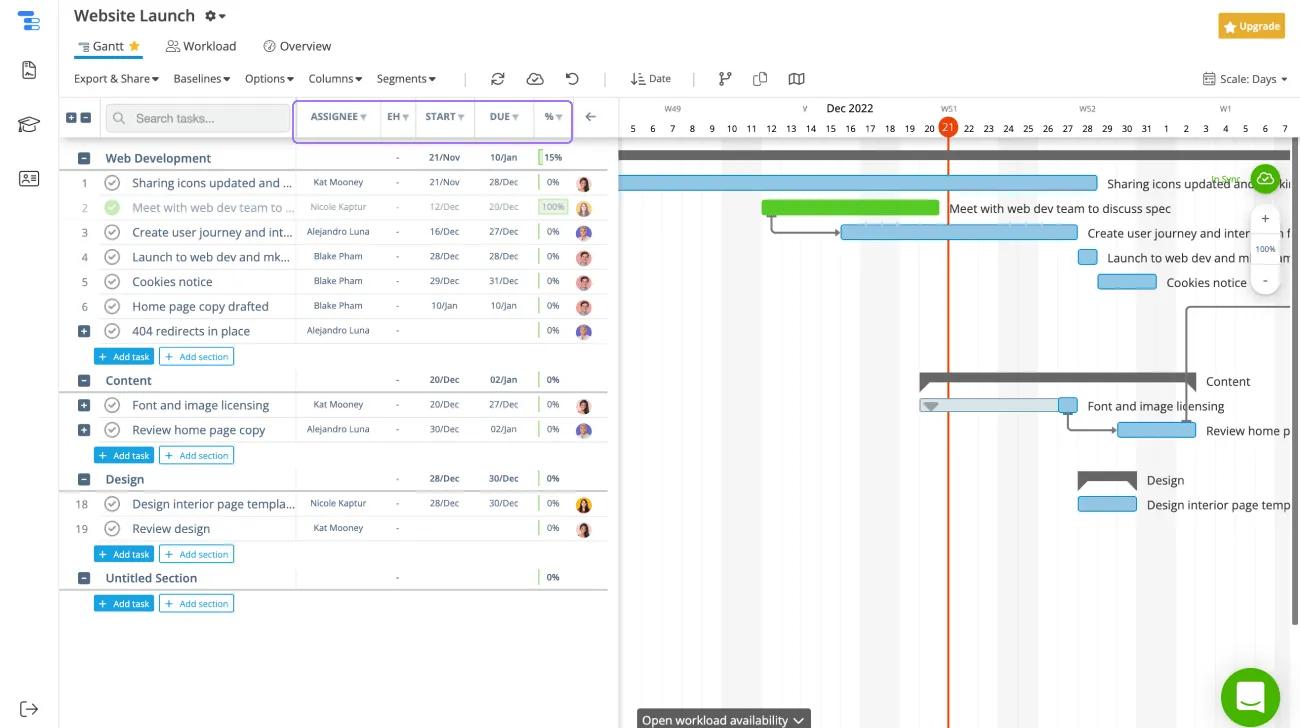
Filtruj zadania w Instagantt według dat rozpoczęcia i wykonania, szacowanych godzin, statusu postępu i osoby odpowiedzialnej.
– wybierz krótsze słowa, jeśli to możliwe.
Pokaż lub ukryj ukończone zadania
Pokaż wszystkie zadania lub ukryj ukończone zadania w Instagantt.
– wybierz krótsze słowa, jeśli to możliwe.
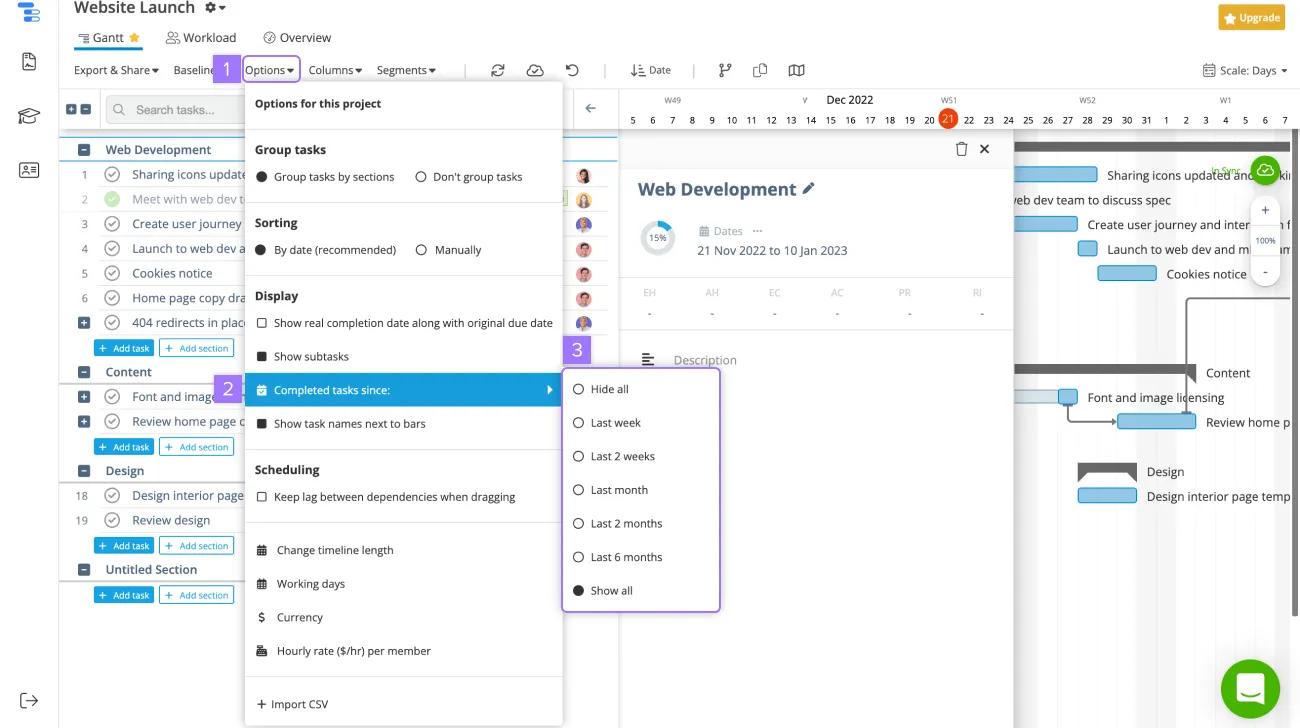
Zmień sposób wyświetlania zadań:
Kliknij
Opcje. Wybierz
Ukończone zadania od:. Wybierz, które zadania chcesz wyświetlać.
Eksportuj wykresy Instagantt
Jeśli chcesz wydrukować lub dołączyć wykres Instagantt w prezentacji, wyeksportuj go jako obraz lub plik PDF.
– wybierz krótsze słowa, jeśli to możliwe.
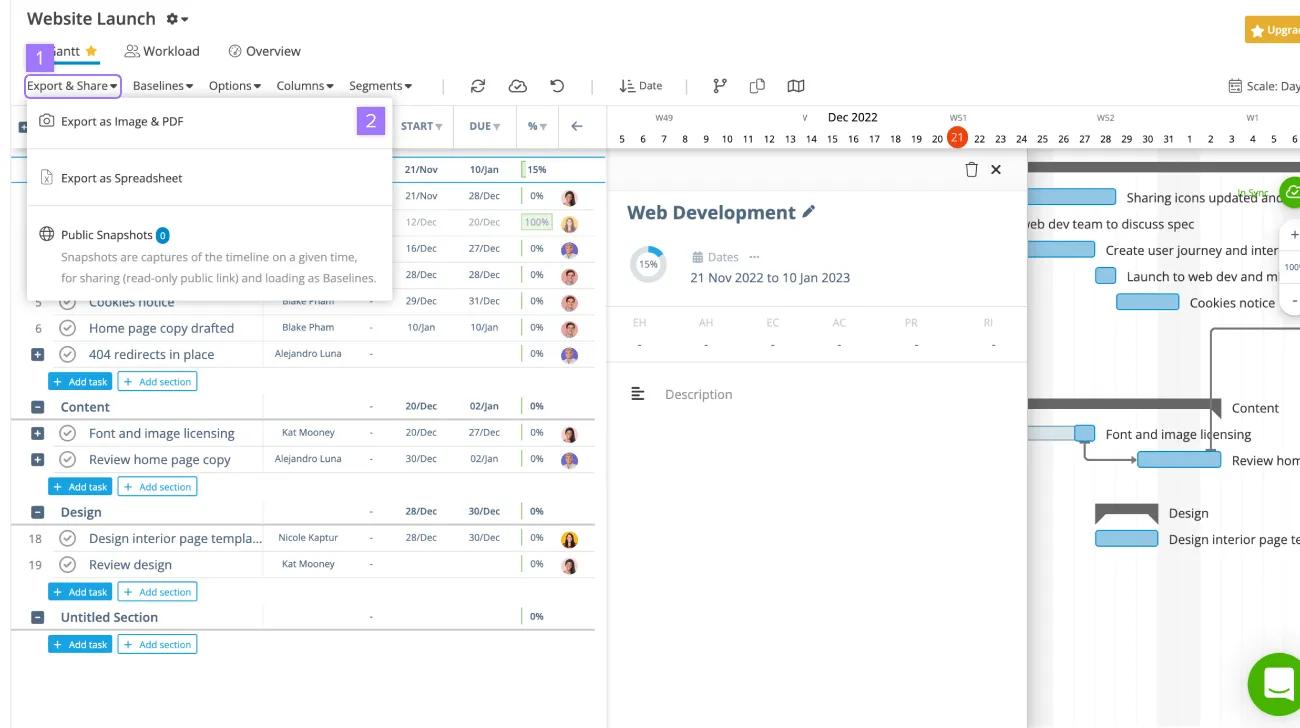
Eksportuj:
Kliknij
Eksportuj i udostępnij. Wybierz jedną z opcji.
Zsynchronizuj ponownie z Asana
Jeśli zmiany wprowadzone zostały w Asanie i chcesz, aby były one odzwierciedlane w Instagantt, kliknij chmurę synchronizacji w prawym rogu, aby ponownie zsynchronizować projekty.
Uwaga
Szukaj lepszego sposobu zarządzania swoją pracą. Rozpocznij pracę z Asana, korzystając z bezpłatnego okresu próbnego. Wypróbuj za darmo.