MOŻLIWOŚCI
WSZYSTKIE PLANY
Rodzaj firmy
W tym artykule przedstawiono podstawowe informacje na temat dostosowywania projektów oraz różne dostępne widoki projektu. Skorzystaj z nich, aby usprawnić swój przepływ pracy i dostosować projekty swojego zespołu w celu osiągnięcia optymalnej wydajności i przejrzystości.
Zakładka „Przegląd projektu” to główne źródło informacji o projekcie, w którym każdy członek zespołu może zobaczyć cel i zakres projektu oraz zapoznać się z informacjami kontekstowymi. Przegląd projektu nadaje kształt waszej współpracy nad projektem w ramach zespołu, a ponadto zawiera nazwę projektu, jego opis oraz role członków projektu.
Każdy organizuje swoją pracę inaczej; niektórzy lubią listy, inni karteczki samoprzylepne, które można przenosić między różnymi sekcjami. Ponieważ każdy pracuje inaczej, Asana oferuje różne widoki projektu. Wybierz dla niego widok spośród Listy, Tablicy, Wykresu Gantta, Osi czasu, Przepływu pracy, Pulpitu nawigacyjnego, Wiadomości, Plików i Kalendarza. Oznacza to, że możesz wybrać widok, który odpowiada Twojemu stylowi pracy i pomaga Ci wizualizować zadania w bardziej efektywny sposób. Zadania można grupować w różny sposób w widoku listy i w widoku tablicy. Aby dowiedzieć się więcej, zapoznaj się z tym artykułem.
Dzięki zapisanym kartom dla projektów możesz wyświetlać informacje najbardziej istotne dla Ciebie i zespołu. Zapisane karty umożliwiają administratorom i edytorom projektu utworzenie do 50 kart na projekt, w tym wielu kart z widokiem listy, tablicy, kalendarza, widokiem wykresu Gantta lub widokiem osi czasu.
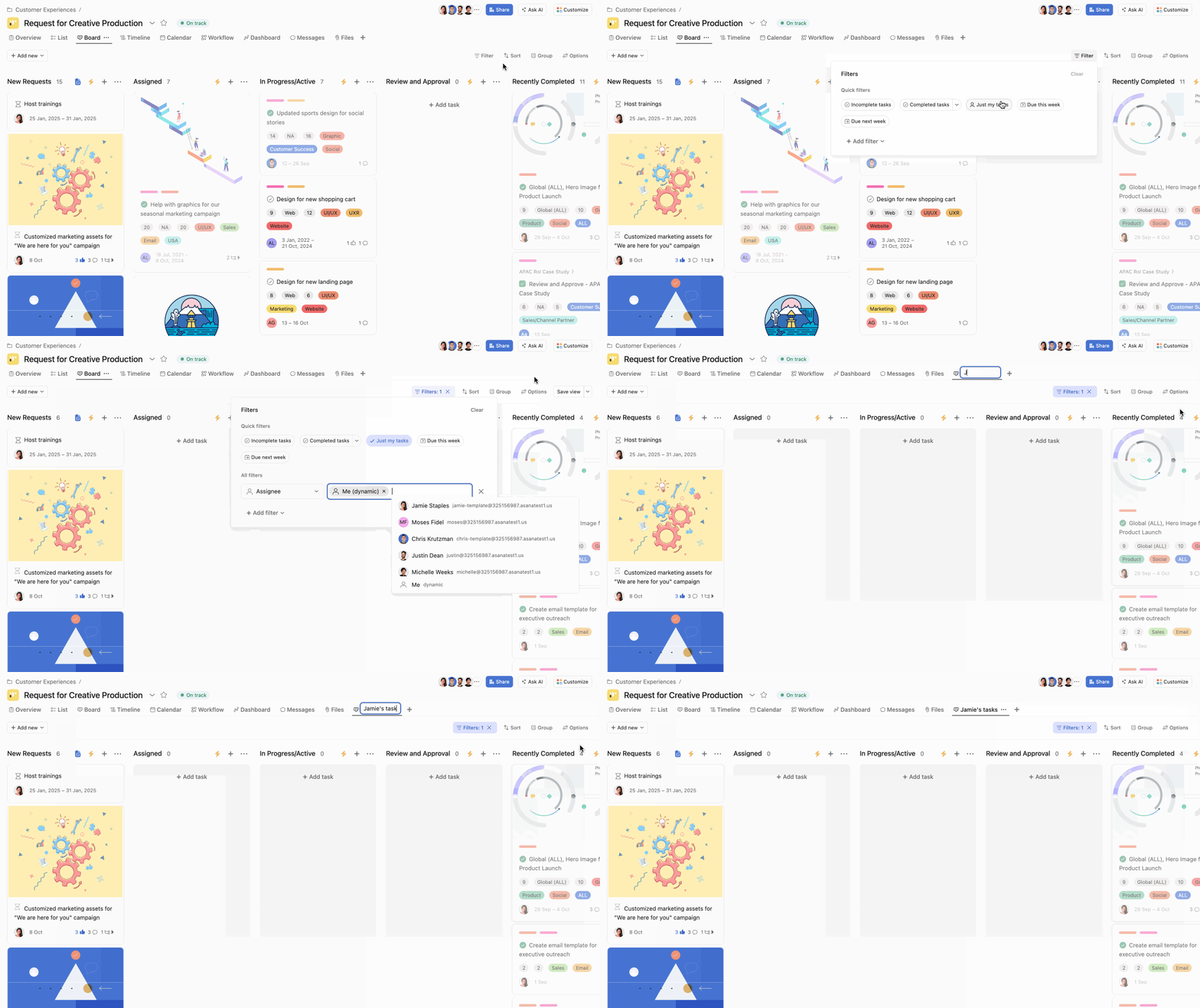
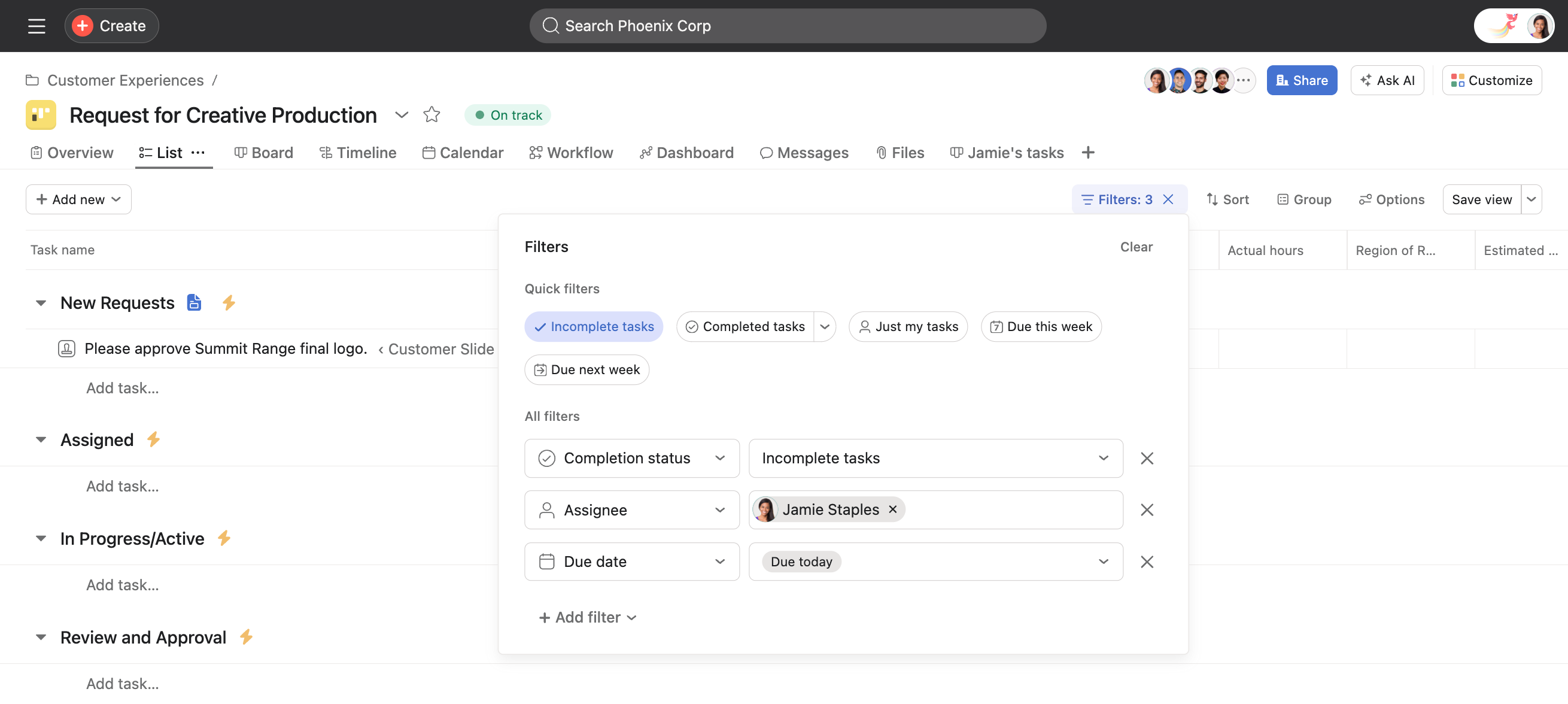
Jako administrator projektu lub edytor możesz stosować filtry i sortowania do projektów, a także zapisywać widok jako nową zakładkę w swoim projekcie.
Możesz użyć emotikonów jako ikon zakładek, rozpoczynając nazwę zakładki od emotikony.
Uwaga
Widoków niezwiązanych z zadaniami (Przegląd, Przepływ pracy, Pulpit nawigacyjny, Wiadomości, Pliki) nie można duplikować ani zmieniać ich nazw.
Jeśli Twoja organizacja korzysta obecnie z planu Enterprise, Enterprise+ lub legacy Enterprise, możliwe jest, że administrator projektu zaktualizował uprawnienia do projektu, ustawiając je na poziomie „Tylko administratorzy projektu”. Oznacza to, że edytor projektu nie może zmieniać zakładek w projekcie.
Możesz uzyskać dostęp do zapisanych zakładek na urządzeniu mobilnym z systemem iOS.
Jeśli masz wiele projektów, ale tylko niektóre z nich są dla Ciebie ważne lub pilne, możesz oznaczyć je kolorami, aby były lepiej widoczne.
Sekcje umożliwiają dzielenie i organizowanie zadań w projekcie. Sekcje mogą służyć do tworzenia kategorii, etapów przepływu pracy, priorytetów i nie tylko. Możesz również wykorzystywać sekcje do uruchamiania reguł po przeniesieniu do nich zadań.
Aby uzyskać więcej informacji, zapoznaj się z naszym artykułem na temat sekcji.
Dostępne w ramach planów Asana Starter, Advanced, Enterprise i Enterprise+.
Harmonogramy projektu umożliwiają ustawienie harmonogramu pracy dla projektu, co pomaga zarządzać umowami o gwarantowanym poziomie usług (SLA) w odniesieniu do zgłoszeń. Możesz na przykład określić godziny pracy, aby zgłoszenia były wstrzymywane poza godzinami pracy.
Harmonogramy projektów będą miały wpływ na zadania z zależnościami i polami niestandardowymi z czasomierzem.
Ten artykuł został przetłumaczony przez AI.
Prześlij opinię na temat tłumaczenia.

