MÖGLICHKEITEN
Art des Unternehmens
Verfügbar für die Abonnements Starter, Advanced, Enterprise und Enterprise+ sowie für die älteren Abonnements Premium, Business, and Legacy Enterprise. Auf unserer Preisseite finden Sie weitere Informationen.
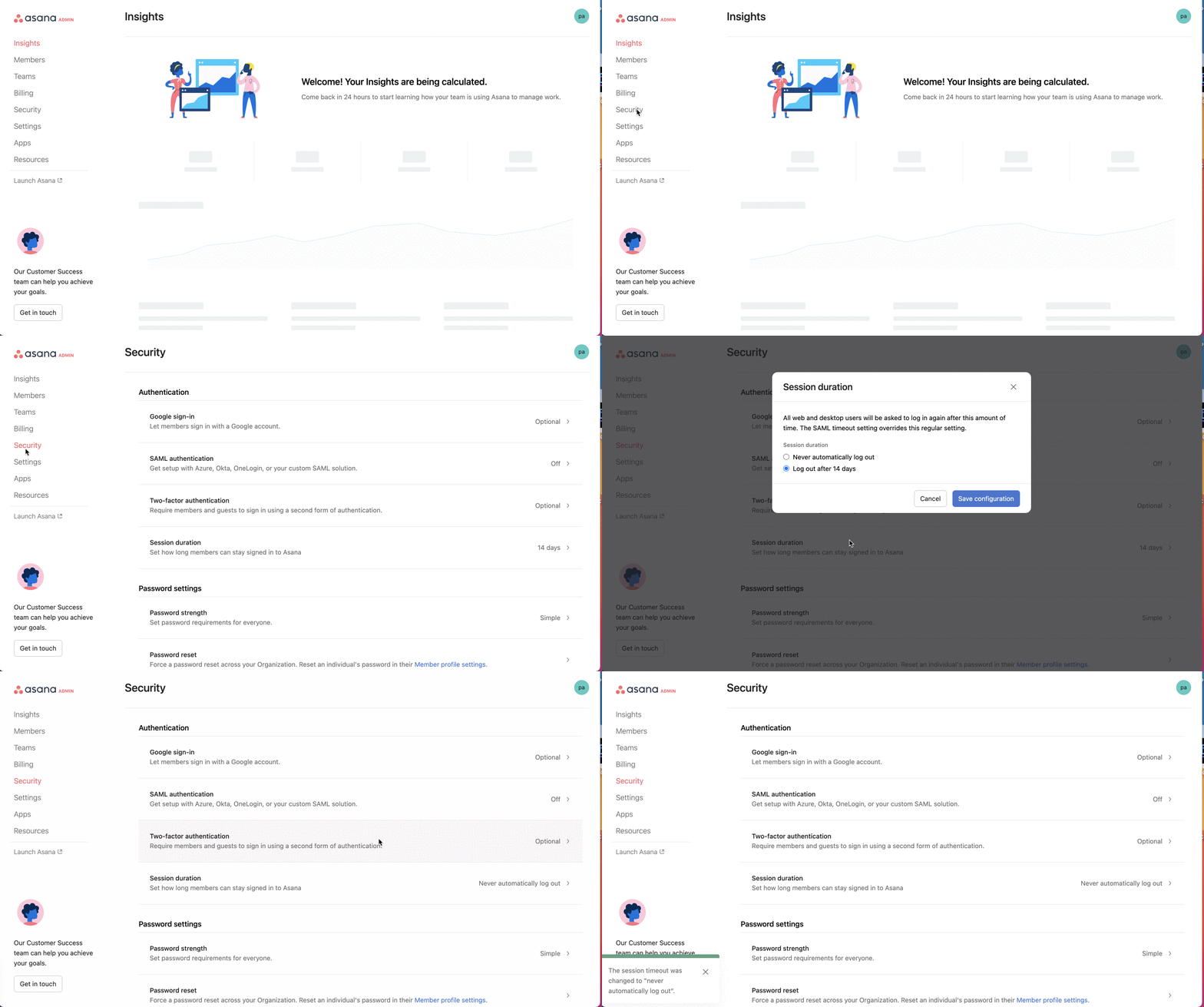
Die Möglichkeit, eine Sitzungsdauer auszuwählen, ist für Super-Admins von Organisationen und Abteilungen verfügbar. Die Sitzungsdauer bestimmt, wie lange ein Nutzer in Asana angemeldet sein kann, bevor er vom System automatisch abgemeldet wird. Für mehr Kontrolle und Flexibilität können Super-Admins die Sitzungsdauer für Web- und Desktop-Nutzer von Asana steuern. Mit der Einstellung der Steuerung der Sitzungsdauer kann der Super-Admin die Sitzungsdauer unter Berücksichtigung der betriebsinternen Vorgaben festlegen und auswählen, ob die Sitzungsdauer für Benutzer 14 Tage oder unbegrenzt sein soll (im letzteren Fall werden die Benutzer nie automatisch abgemeldet).
Gefällt Ihnen, was Sie sehen? Dann testen Sie Asana jetzt kostenlos. Testen Sie Asana jetzt kostenlos
Hinweis
Als Super-Admin einer Abteilung wenden Sie sich bitte an den Asana-Support, um die Sitzungsdauer Ihrer Abteilungen festzulegen
Wenn der Super-Admin die Sitzungsdauer für seine Organisation ändert, werden alle vorhandenen Benutzersitzungen beendet. Wenn sich die Benutzer erneut anmelden, erhalten sie eine neue Sitzungsdauer. Wählt ein Super-Admin beispielsweise eine automatische Abmeldung nach 14 Tagen, laufen alle bestehenden Nutzersitzungen sofort ab, und wenn sich die Nutzer erneut anmelden, verfallen die Sitzungen nach 14 Tagen.
Bei einem Nutzer, der sich in mehreren Domänen befindet, richtet sich der Timeout in allen Domänen nach der niedrigsten Sitzungsdauer.
Nutzer, die ein SAML-Login des Unternehmens verwenden, sind nicht von der Sitzungsdauer-Einstellung der Domain betroffen. Stattdessen wird ihre Sitzungsdauer weiterhin durch die SAML-Konfiguration bestimmt.
Super-Admins von Unternehmen können die Sitzungsdauer im Leerlauf verwalten.
Sie werden sofort abgemeldet. Wir können ABSE erst erzwingen, wenn sich ein Benutzer nach der Aktivierung anmeldet. Was die Gastnutzer betrifft, wenden wir die strengste Einstellung auf die Gäste an, basierend auf der Domäne der Unterkunft und der Gäste, in der sie zusammenarbeiten.
BENUTZER IN SAML-DOMÄNEN unterliegen einem Leerlaufsitzungs-Timeout.
Wenn ein Administrator sowohl eine Sitzungsdauer als auch eine Leerlaufzeitdauer festlegt, werden beide erzwungen. Die Sitzung eines Benutzers bleibt gültig, solange er bis zu einer durch die Sitzungsdauer definierten maximalen Sitzungsdauer aktiv ist
Dieser Artikel wurde mit KI übersetzt.
Feedback zur Übersetzung geben.

