MÖGLICHKEITEN
Art des Unternehmens
Der Tab „Mitglieder“ bietet Administratoren einen umfassenden Überblick über die Mitgliedschaft des Unternehmens, einschließlich der Möglichkeit, neue Mitglieder einzuladen, Administratorrechte zuzuweisen und Mitglieder bei Bedarf zu deaktivieren oder zu entfernen.
Der Tab „Mitglieder“ gibt Ihnen einen klaren Überblick über die Personen in Ihrem Unternehmen, mit Spalten, die wichtige Kontodetails auf einen Blick hervorheben.
Hinweis
Filterfunktionen werden Ende 2025 und Anfang 2026 schrittweise eingeführt. Möglicherweise werden diese Optionen nicht sofort in der Admin-Konsole angezeigt.
Massenaktionen werden Ende 2025 und Anfang 2026 schrittweise eingeführt. Möglicherweise werden diese Optionen nicht sofort in der Admin-Konsole angezeigt.
Massenaktionen sind auf der Mitgliederseite verfügbar. Administratoren können mehrere Zeilen über die Kontrollkästchen oder über folgende Optionen auswählen:
Umschalttaste, um mehrere aufeinanderfolgende Zeilen auszuwählen
Cmd (Mac) / Strg (Windows), um mehrere nicht aufeinanderfolgende Zeilen auszuwählen
Wenn eine oder mehrere Zeilen ausgewählt sind, wird die Leiste für Massenaktionen am unteren Rand der Seite angezeigt. Von hier aus können Administratoren Folgendes tun:
Status ändern: Nutzer pausieren oder fortsetzen oder Nutzer entfernen oder wiederherstellen
Lizenz ändern: Weisen Sie eine Enterprise-Lizenz oder eine Lizenz für Ansichtszugriff zu
(Demnächst) Einladungen verwalten: Einladungen erneut senden oder stornieren
(Demnächst) Zum Team hinzufügen
Unter Mitglieder in Ihrer Admin-Konsole können Sie Personen aus Ihrem Unternehmen entfernen. Klicken Sie auf das Drei-Punkte-Symbol neben dem Namen der Person und wählen Sie Entfernen aus.
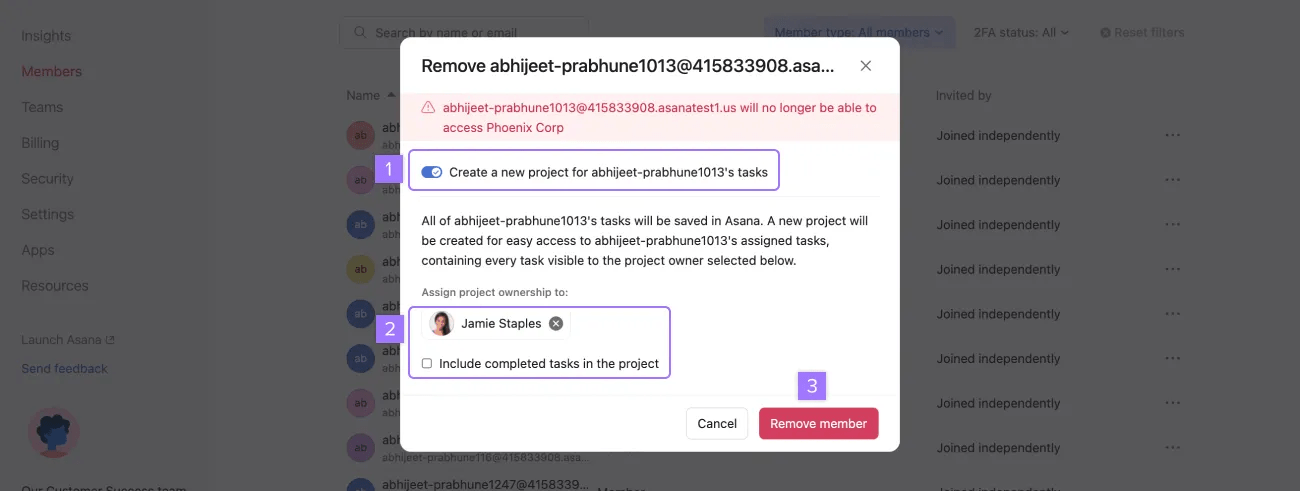
Das deaktivierte Mitglied wird in Ihrer Mitgliederliste als Entfernt angezeigt.
Nachdem Sie einen Nutzer aus Ihrem Unternehmen entfernt haben, wird automatisch ein nur für Mitglieder sichtbares Projekt mit den zuvor zugewiesenen Aufgaben der Person erstellt. Sie können dies sich selbst oder einem anderen Mitglied Ihrer Organisation zuweisen. Auf diese Weise lassen sich ausstehende Aufgaben ganz einfach an die entsprechende Person zur Bearbeitung zuweisen.
Eine weitere Möglichkeit zum Delegieren von Aufgaben besteht darin, mehrere betroffene Aufgaben gleichzeitig auszuwählen und sie sich selbst oder einem anderen Mitglied zuzuweisen.
Weitere Informationen hierzu finden Sie in unserem FAQ-Artikel.
Der Zeitpunkt der Deaktivierung erscheint in der Spalte Letzte Aktivität.
Die automatische Reaktivierung ist für kostenpflichtige Pläne verfügbar und bedeutet, dass zuvor deaktivierte Benutzer, die zu Asana zurückkehren, Zugriff auf ihre früheren Daten, einschließlich Projekte und Teams, haben, sofern sie mit der gleichen E-Mail-Adresse wie zuvor zurückkehren.
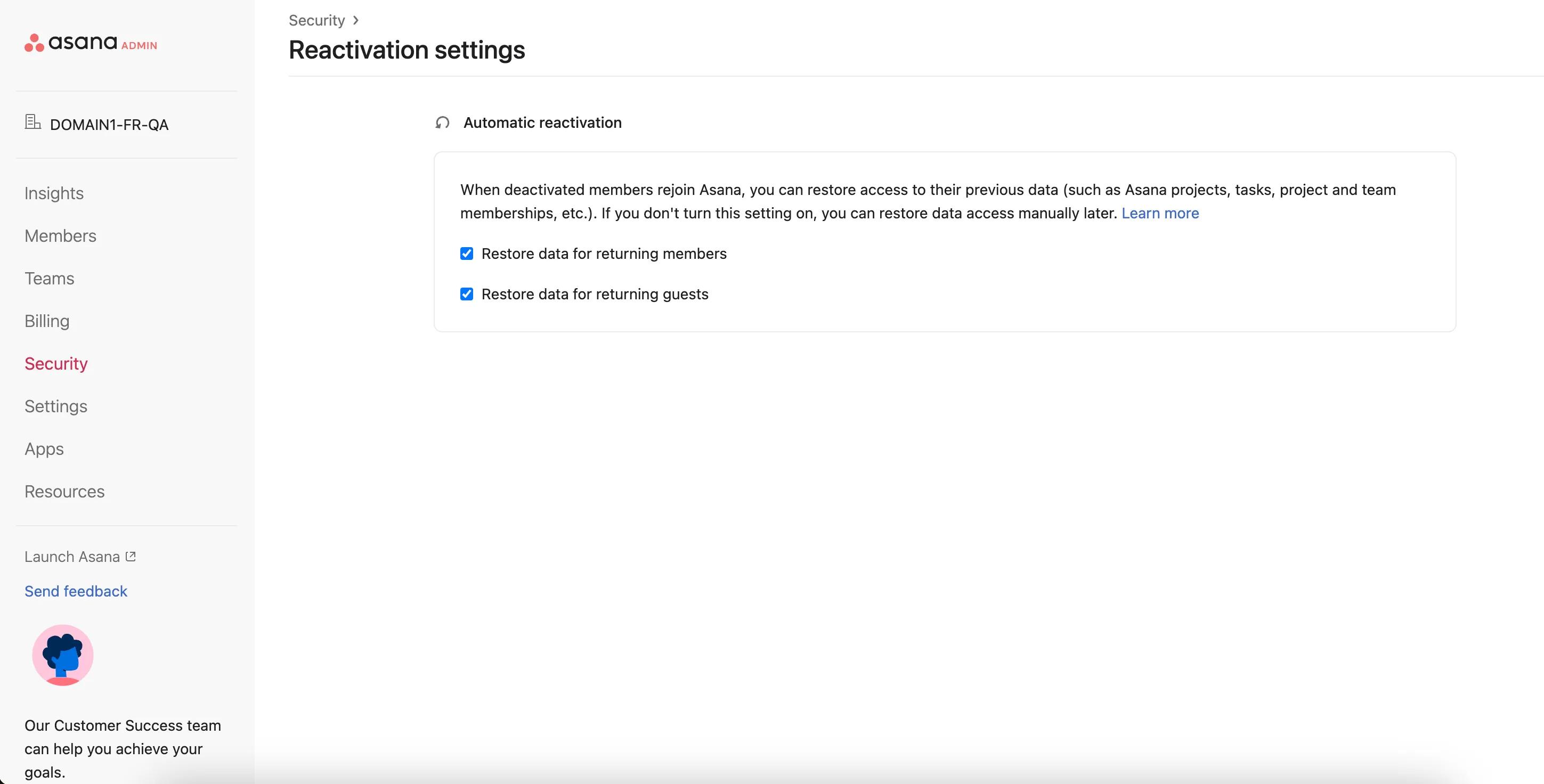
Die automatische Reaktivierung kann im Tab Sicherheit in der Seitenleiste konfiguriert werden, indem Sie auf Reaktivierungseinstellungen klicken. Hier können Sie auswählen, ob diese Funktion für Mitglieder oder Gäste aktiviert oder deaktiviert werden soll. Wenn Sie diese Einstellung deaktivieren, können Sie den Datenzugriff weiterhin manuell wiederherstellen. Nur Super-Admins können diese Funktion wieder aktivieren, sobald sie deaktiviert wurde.
Die Reaktivierung des Benutzers erfolgt erst, nachdem der Nutzer seine Einladung angenommen oder sich auf der Website bei Asana registriert hat. Das Einladen eines Nutzers allein reaktiviert den Nutzer nicht.
Die automatische Reaktivierung ist nur für Benutzer verfügbar, die vor weniger als zwei Jahren deaktiviert wurden.
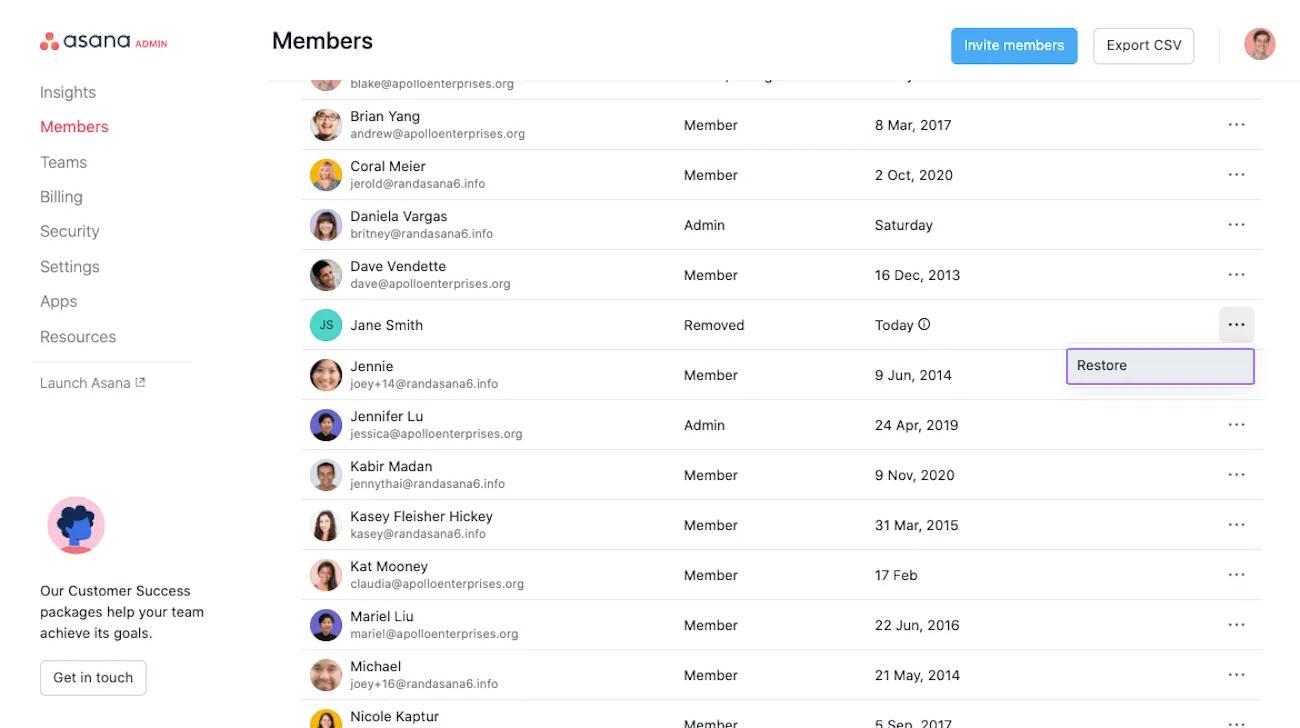
Über den Tab „Mitglieder“ können Sie ein entferntes Mitglied wiederherstellen. Klicken Sie dann auf das Drei-Punkte-Symbol und wählen Sie Wiederherstellen aus.
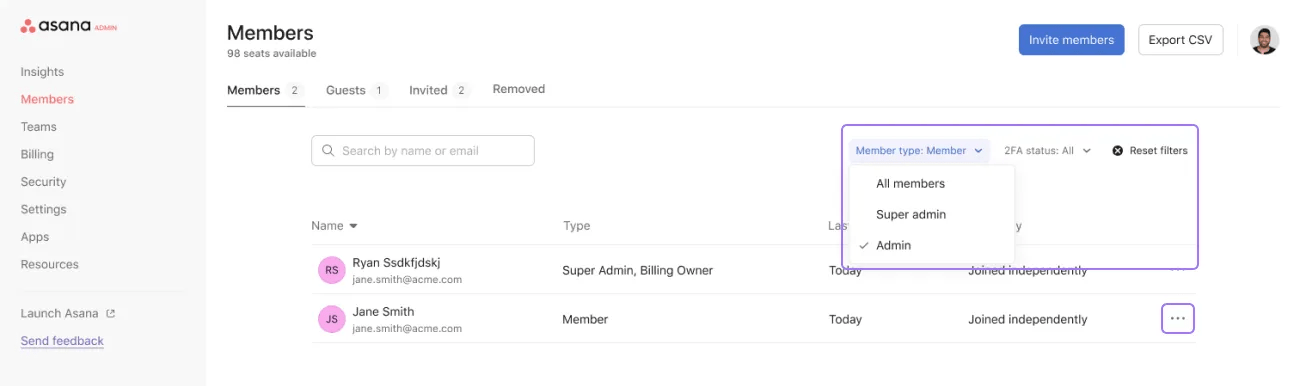
Um Ihre Mitgliederliste nach Mitgliedstyp zu filtern, klicken Sie auf den Dropdown-Pfeil neben dem Filter „Mitgliedstyp“.
Der Tab Teamzugriff in den Profileinstellungen eines Mitglieds gibt Admins Analytik darüber, worauf bestimmte Nutzer Zugriff haben, und bietet die Möglichkeit, den Mitgliedsstatus zu bearbeiten.
Unter Profileinstellungen bearbeiten können Admins zu den Profileinstellungen eines Mitglieds wechseln, um auf Teams zuzugreifen und diese zu verwalten. Um auf die Einstellungen eines Mitglieds zuzugreifen, klicken Sie auf das Drei-Punkte-Symbol und dann auf Profileinstellungen bearbeiten.
Wechseln Sie von hier zum Tab Teamzugriff, wo Sie Teams durchsuchen, den Teamzugriff bearbeiten und Mitglieder zu Teams hinzufügen oder aus Teams entfernen können.
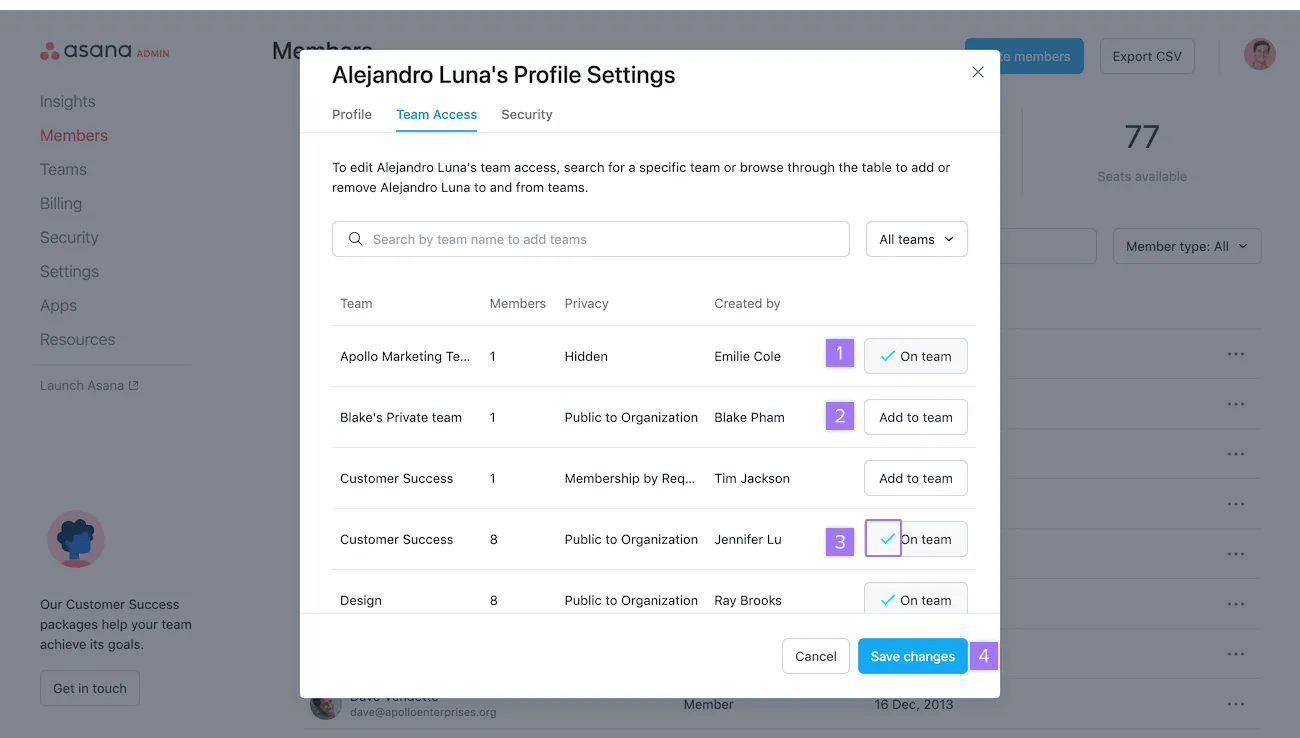
Klicken Sie auf Teamzugriff, um:
Die heruntergeladene CSV-Datei enthält die folgenden Felder:
Benötigen Sie Hilfe bei der Verwaltung von Unternehmensmitgliedern in Asana? Fragen Sie die Community.
Dieser Artikel wurde mit KI übersetzt.
Feedback zur Übersetzung geben.

