KAPABILITAS
Jenis Perusahaan
Artikel ini membahas cara mengelola pengguna di organisasi Anda; pelajari cara mengundang pengguna untuk bergabung ke organisasi dan Tim Anda menggunakan tautan undangan. Ketahui cara mengundang tamu, menghapus pengguna dari organisasi, atau keluar dari organisasi.
Ada dua cara untuk bergabung ke organisasi yang telah dibuat orang lain di perusahaan:
Jika sudah menggunakan Asana dengan alamat email lain, tambahkan alamat email perusahaan ke akun Asana Anda, maka Anda otomatis akan bergabung ke organisasi.
Anda dapat menambahkan seseorang ke organisasi dengan mengundang orang tersebut ke salah satu Tim Anda.
Tautan undangan yang dapat dibagikan memudahkan Anda untuk mengundang banyak orang ke Tim atau proyek. Para pengguna dapat membagikan tautan melalui beragam saluran (via email, Slack, SMS, dll.). Mereka bahkan dapat mempostingnya di wiki onboarding atau Google Doc Tim.
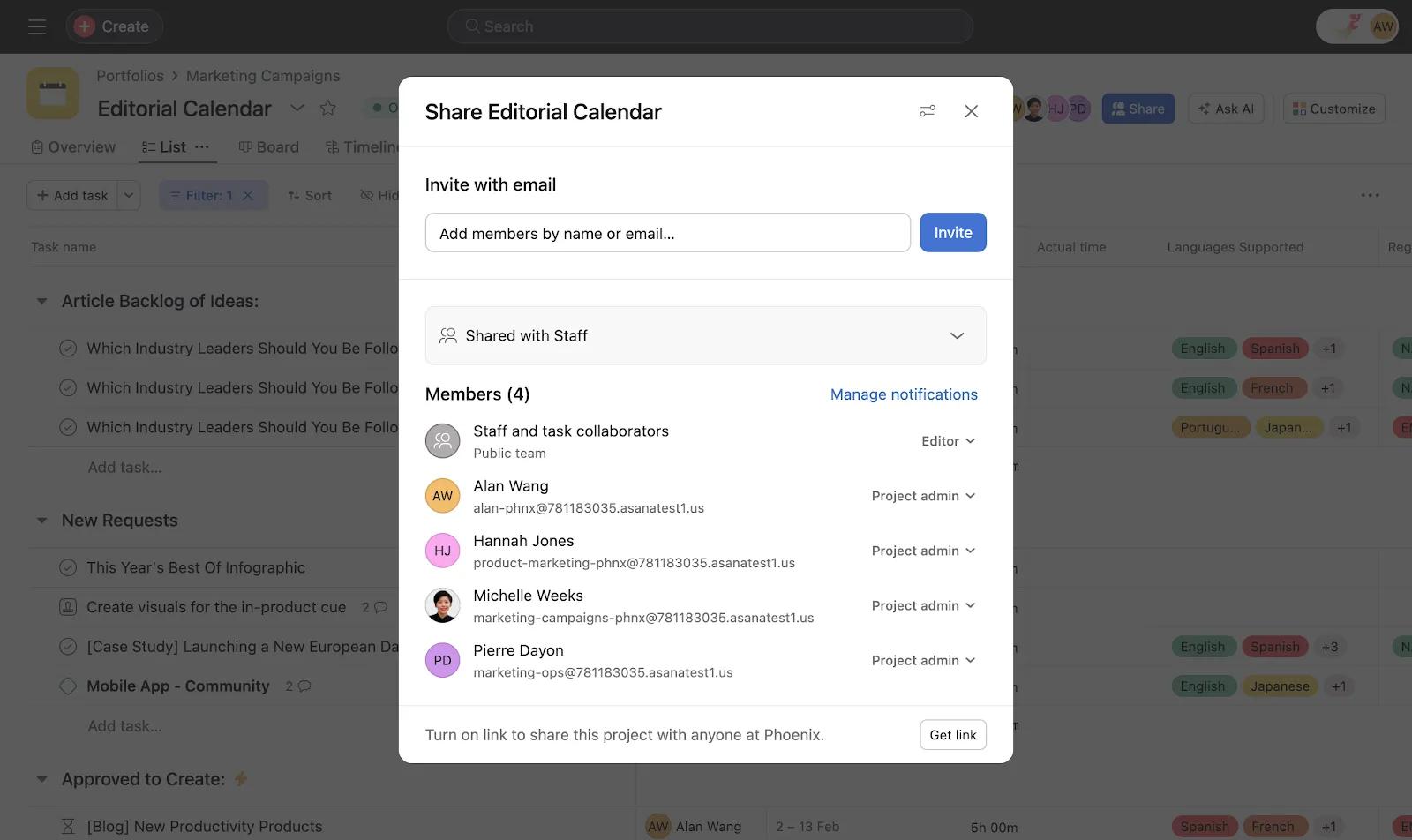
Saat seseorang bergabung dengan proyek menggunakan tautan undangan yang dapat dibagikan, mereka akan memiliki izin edit/komentar default untuk proyek tersebut.
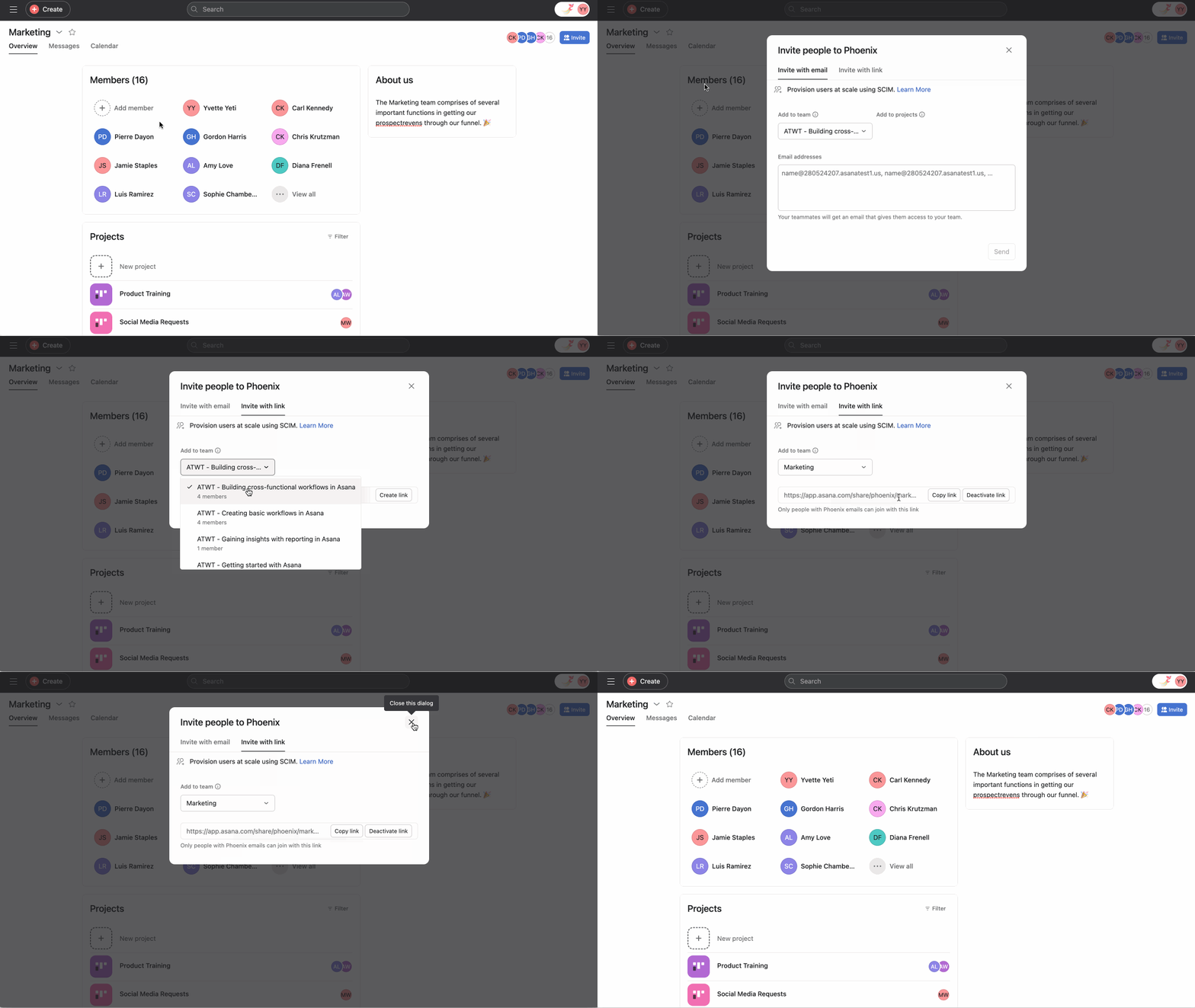
Jika Anda ingin mengundang tamu ke proyek/Tim, gunakan opsi Undang dengan email.
Tamu organisasi tidak dapat bergabung ke Tim atau proyek menggunakan tautan undangan yang dapat dibagikan - hanya anggota organisasi dengan alamat email yang sama dengan domain organisasi yang dapat bergabung menggunakan tautan yang dapat dibagikan. Untuk tamu, pilih Undang dengan email.
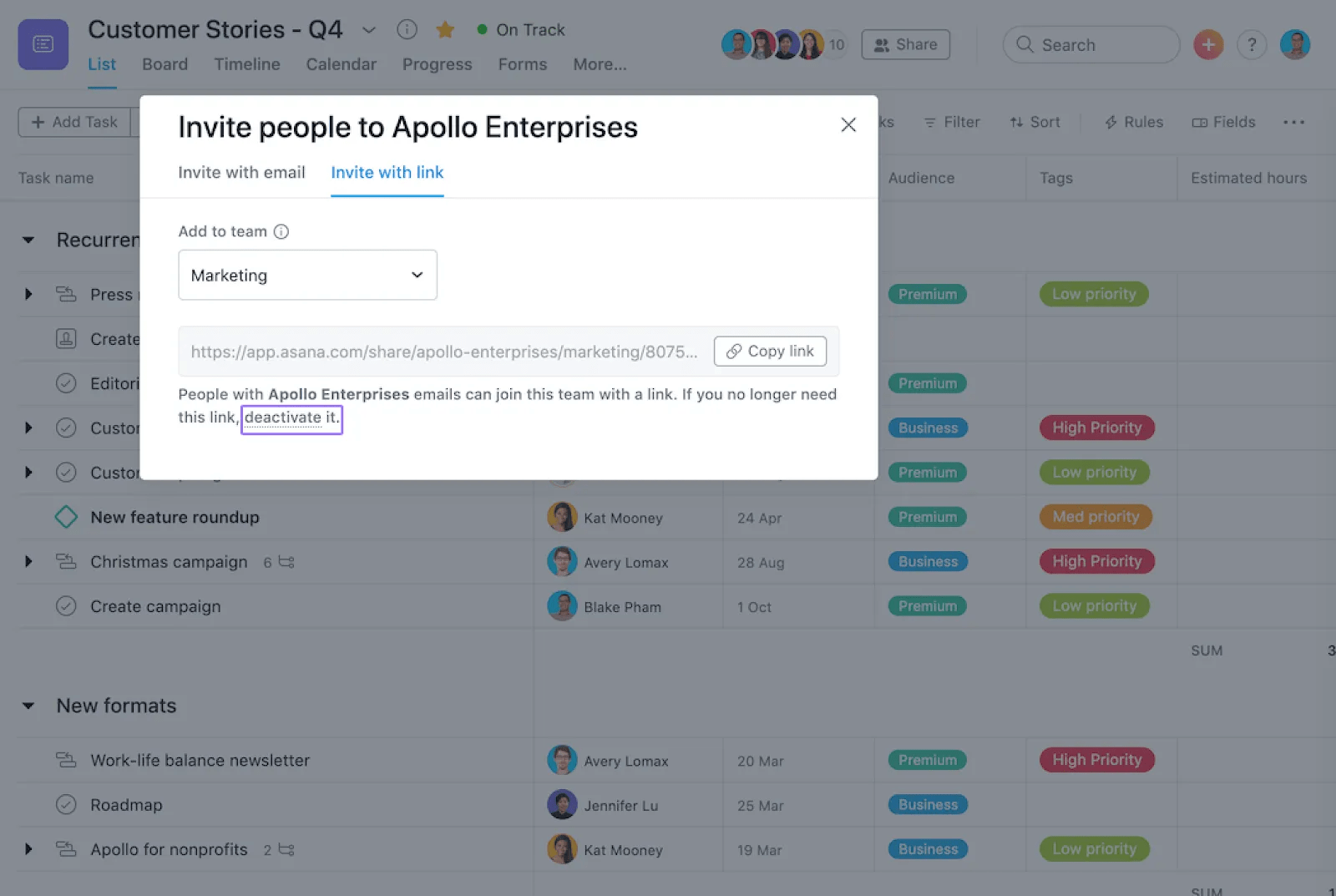
Mengklik nonaktifkan akan menonaktifkan tautan secara permanen. Tidak akan ada yang dapat menggunakan kembali tautan tersebut.
Catatan
Pelajari selengkapnya tentang penonaktifan akun.
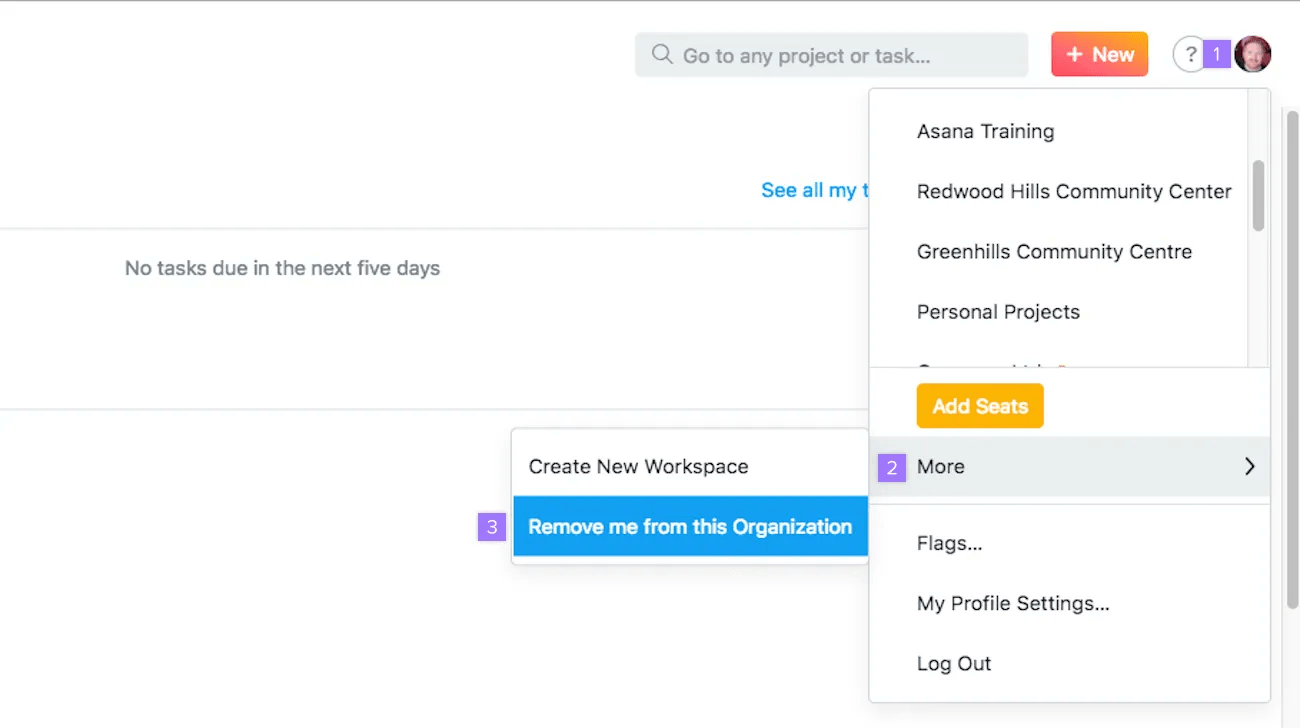
Setelah keluar dari organisasi, Anda tidak akan memiliki akses lagi ke proyek dan Tugasnya.
Jika Anda anggota organisasi, ini akan menghapus alamat email organisasi yang terkait dengan akun Asana Anda. Sebelum keluar, pastikan untuk menambahkan alamat email pribadi ke akun Anda terlebih dulu agar Anda dapat terus mengakses akun Asana.
Menghapus alamat email perusahaan dari akun Anda selanjutnya akan menghapus Anda dari organisasi terkait.
Anda dapat menghapus pengguna dari organisasi untuk menghapus akses mereka ke organisasi Anda serta proyek dan Tugasnya.
Saat seseorang dihapus dari organisasi Anda, Tugas, proyek, pesan, file, dan komentar yang dibuat orang tersebut akan tetap ada, tetapi tugas yang diberikan kepadanya akan menjadi batal diberikan.
Untuk memastikan tidak ada Tugas yang terlewat, Anda sebaiknya membuka Tugas Saya milik orang tersebut dan mengalihkan tugasnya sebelum membatalkan penyediaan akses orang tersebut.
Harap diperhatikan bahwa pembatalan penyediaan akses pengguna ke organisasi Anda akan menyebabkan alamat email perusahaannya dihapus dari akunnya; jika alamat tersebut ditambahkan lagi ke akunnya, ia akan muncul kembali di organisasi Anda. Selain itu, jika pengguna tersebut tidak memiliki alamat email alternatif yang terhubung dengan akun pengguna Asananya, pembatalan penyediaan aksesnya dari organisasi Anda dapat mengakibatkan ia tidak dapat mengakses Asana.
Untuk menghapus seseorang dari organisasi, hal berikut harus dipenuhi:
Jika Anda tidak berada dalam Tim yang sama atau telah menghapus seseorang dari tim, undang orang itu ke tim hanya untuk menghapusnya dari organisasi Anda setelahnya.
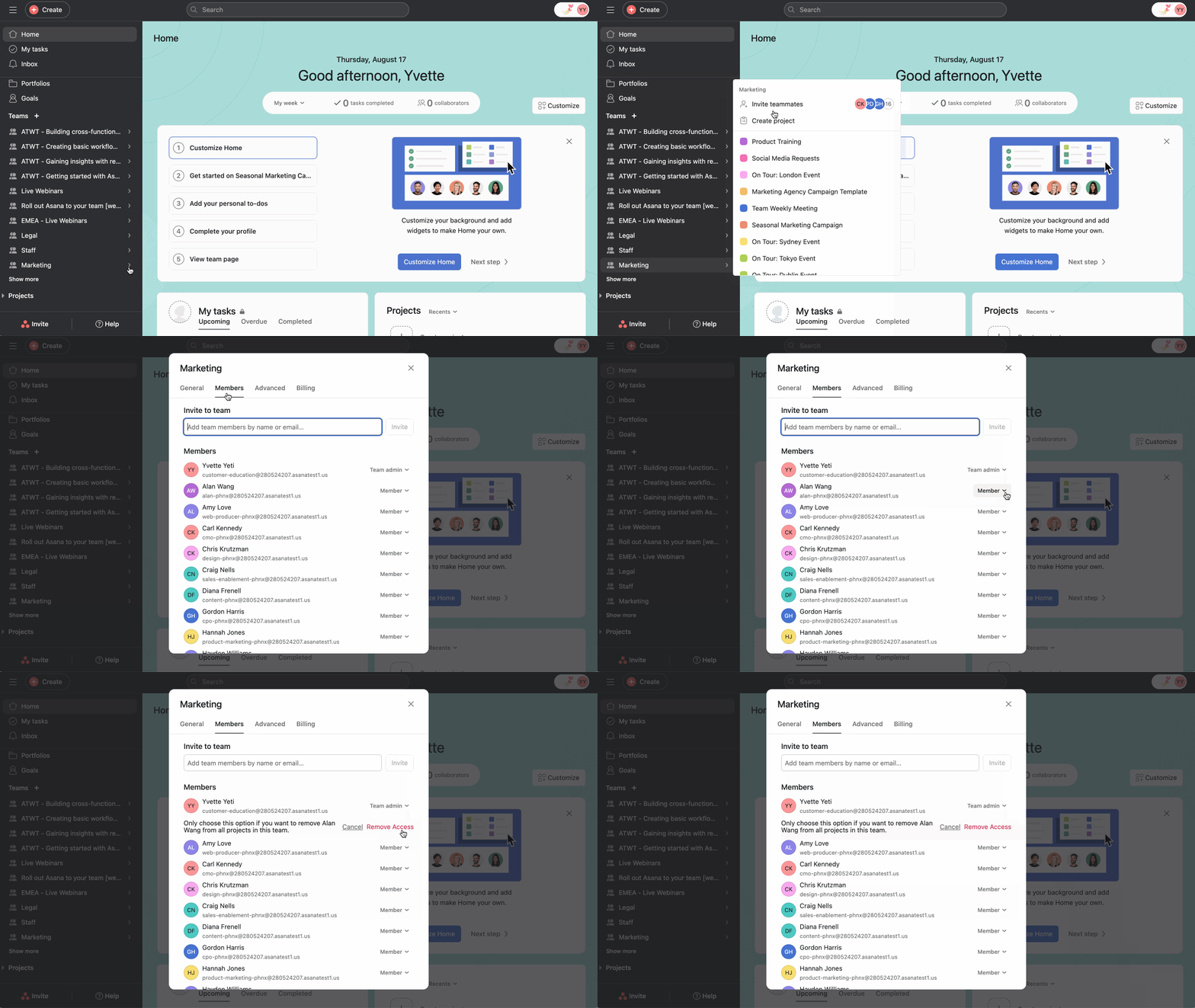
Dalam organisasi berbayar, hanya admin yang dapat menghapus akses anggota.
Pelajari selengkapnya tentang penghapusan akun.
Tamu tunduk pada klausul 2.4(b) (Ketentuan Penggunaan yang Dapat Diterima) Ketentuan Pelanggan Asana. Akun tamu dimaksudkan untuk digunakan berkolaborasi dengan mitra bisnis eksternal, seperti klien, kontraktor, atau pelanggan. Pelanggan yang menggunakan layanan Asana tidak diizinkan untuk memberi Pegawai atau pegawai dari afiliasinya akses ke layanan Asana sebagai tamu, alih-alih membeli langganan pengguna akhir untuk Pegawai tersebut.
Artikel ini diterjemahkan oleh AI.
Kirim umpan balik terjemahan.