Plateforme
L’IA ASANA
Équipes
Les comptes Asana sont gratuits et destinés à des utilisateurs individuels. Ils donnent accès à des espaces de travail et des organisations partagés dans lesquels les utilisateurs Asana peuvent collaborer.
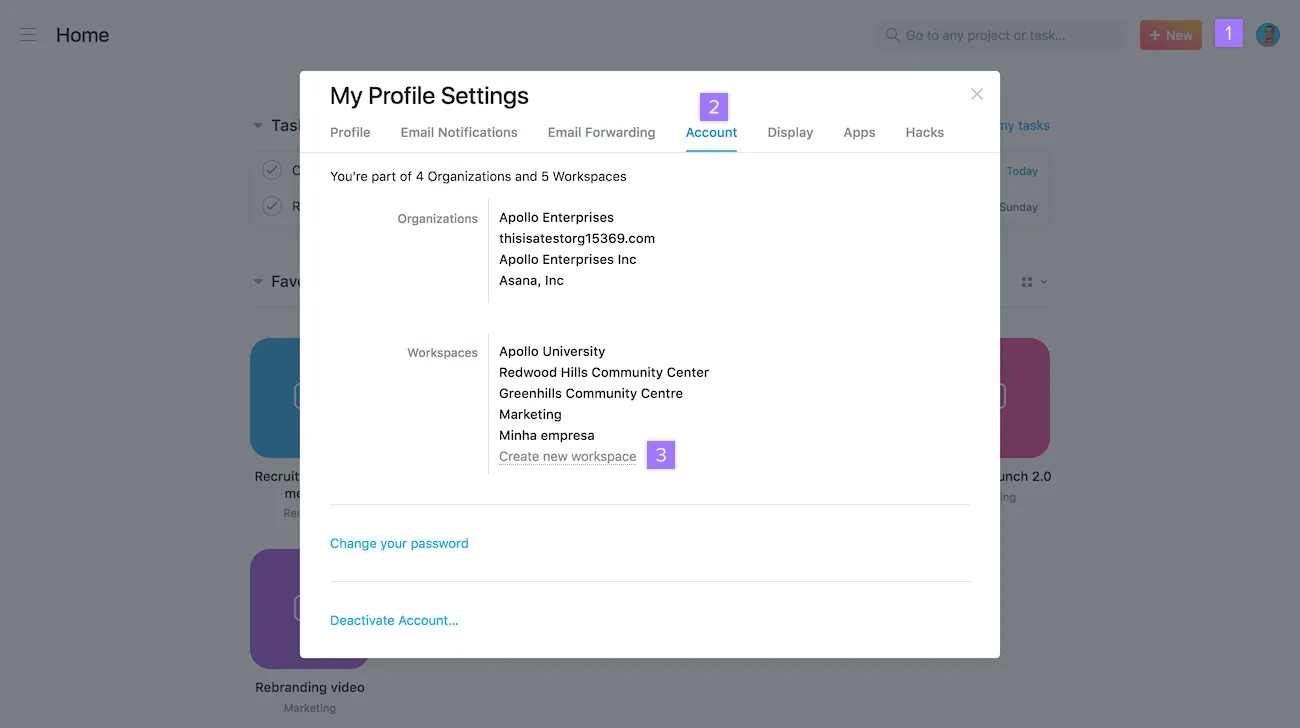
Avec un seul compte Asana, vous pouvez rejoindre plusieurs espaces de travail et organisations afin de collaborer avec différents groupes d’utilisateurs Asana. Les espaces de travail et organisations dont vous faites partie sont des entités distinctes, chacune rassemblant un ensemble unique d’utilisateurs, de projets et de tâches. La création d’un espace de travail dépend du type d’adresse e-mail associée à votre compte (Personal ou entreprise).
Créez un espace de travail pour collaborer avec d’autres utilisateurs sur Asana.
Seuls les comptes utilisant des adresses e-mail Personal peuvent créer de nouveaux espaces de travail, à moins qu’ils ne soient administrateurs. Les non-administrateurs ne peuvent pas créer d’espaces de travail à l’aide d’adresses e-mail d’entreprise.
Note
Un seul compte Asana peut rejoindre plusieurs espaces de travail. Créez des espaces de travail distincts pour les différents groupes d’utilisateurs avec qui vous souhaitez collaborer.
Si vous avez besoin de créer plusieurs équipes ou de travailler avec plusieurs services, vous pouvez convertir l’un de vos espaces de travail existants en organisation. Pour en savoir plus sur les différences entre les espaces de travail et les organisations, cliquez ici.
Avant de pouvoir convertir un espace de travail en organisation, vous devez tout d’abord ajouter votre adresse e-mail professionnelle à votre compte Asana.
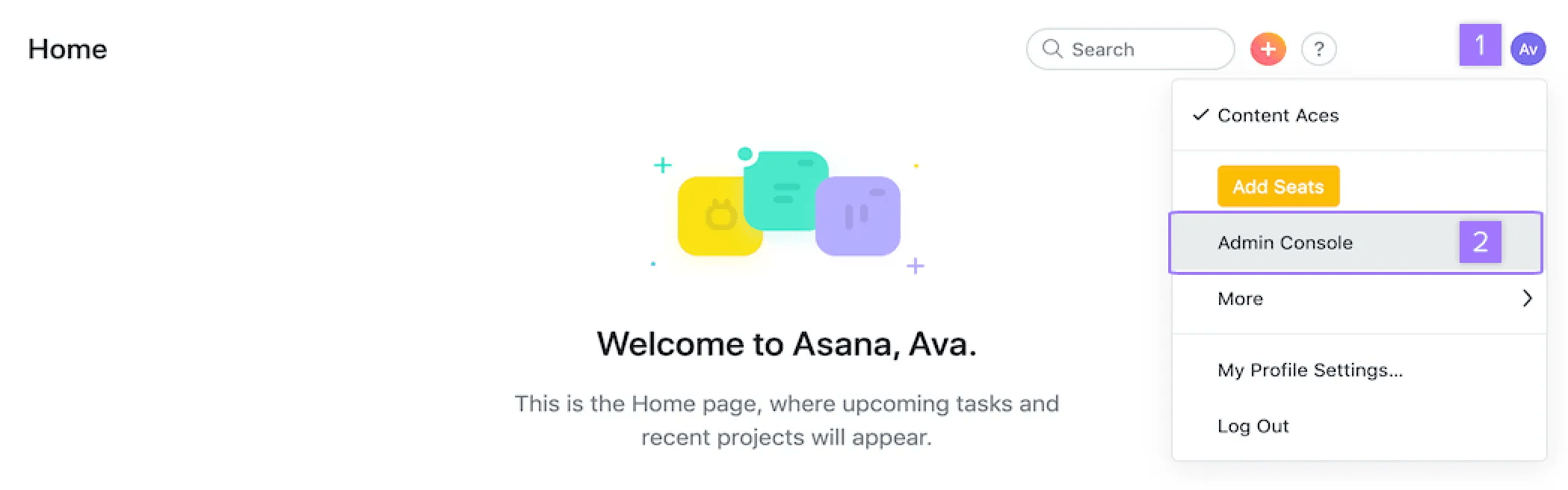
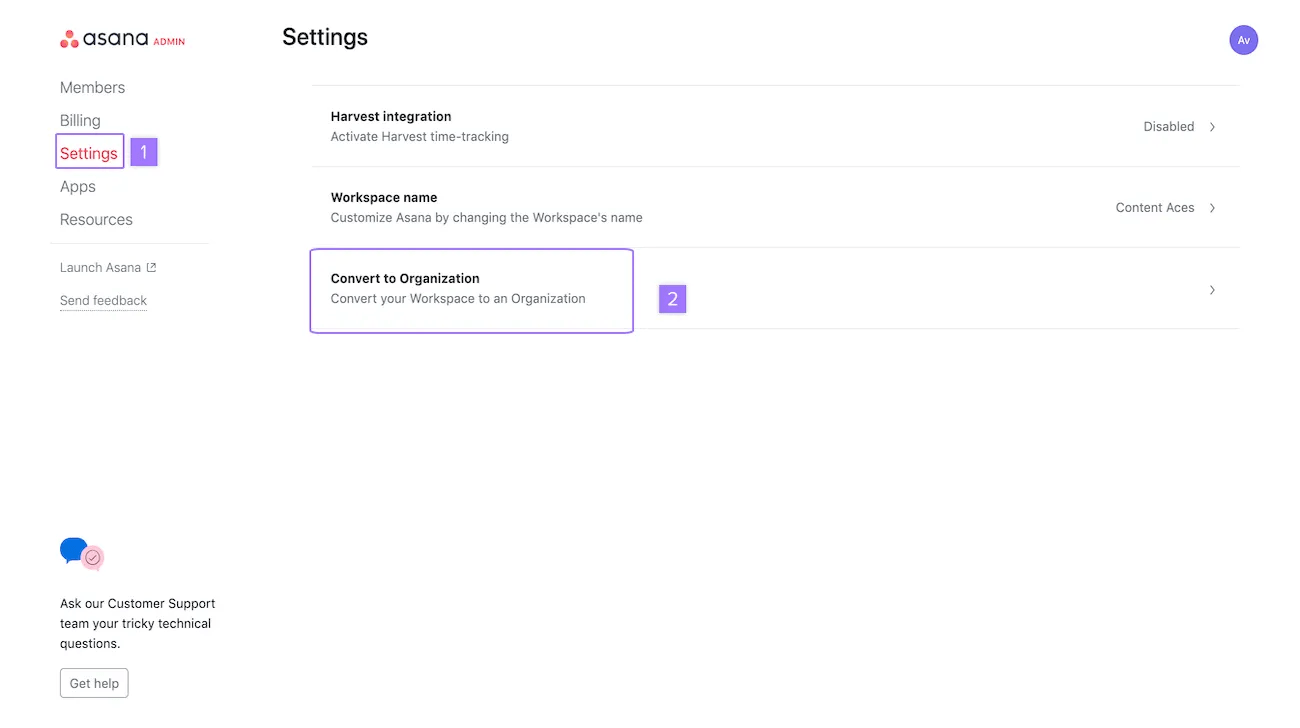
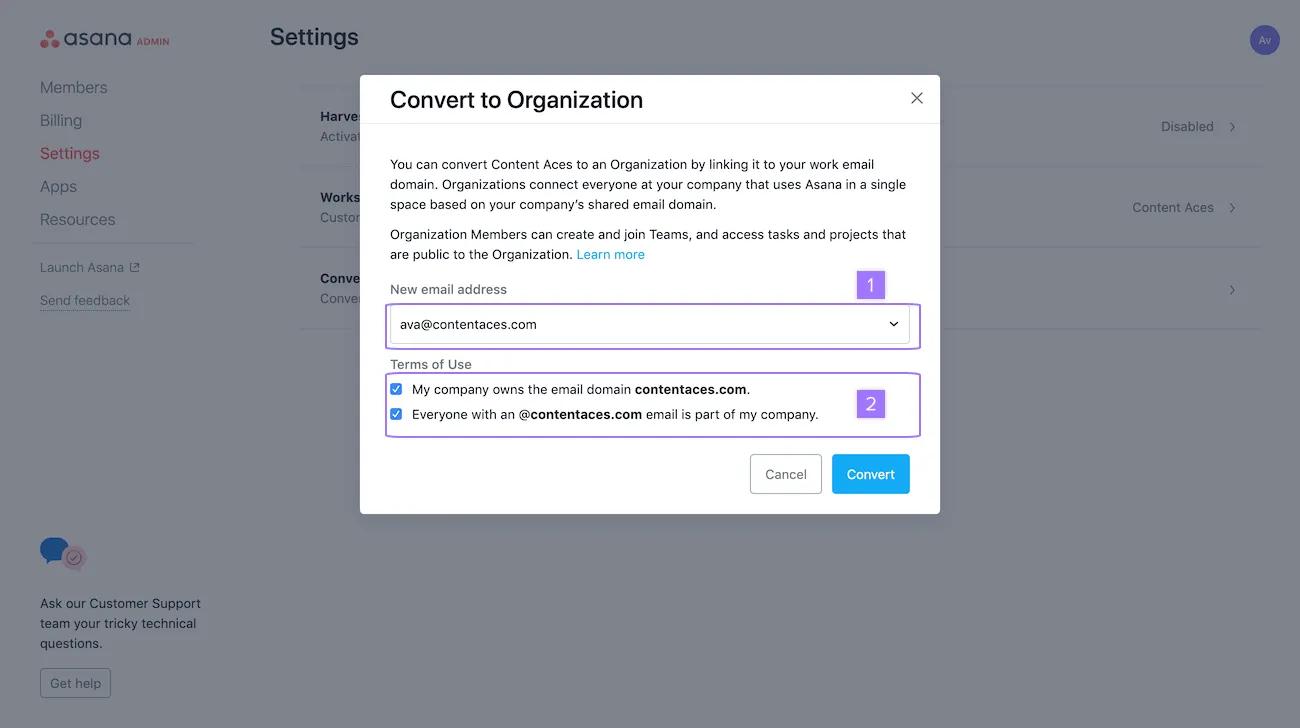
Si ce domaine de messagerie n’est pas déjà utilisé par une autre organisation, vous serez invité à cliquer sur le bouton Convertir.
Si vous faites partie d’un espace de travail payant, seul le responsable de la facturation est autorisé à le transformer en organisation.
Si vous ne parvenez pas à transformer l’un de vos espaces de travail existants en organisation et que vous ne voyez pas le message indiquant que votre domaine de messagerie est déjà utilisé, veuillez contacter le service client d’Asana en prenant soin de renseigner les informations suivantes :
Nous vous aiderons alors à transformer votre espace de travail le plus important en nouvelle organisation.
Pour accélérer le processus, veuillez copier ce texte :
Organisation/espace de travail principal(e) :Domaine de messagerie :Si vous disposez d’un domaine de messagerie universitaire (ex. :
université.edu), il vous faudra un sous-domaine distinct (ex. :personnel.université.edu) pour créer une organisation.
La console d’administration vous permet de procéder aux actions suivantes :
Seuls les membres d’un espace de travail peuvent accéder à la console d’administration de celui-ci. Les invités ne le peuvent pas.
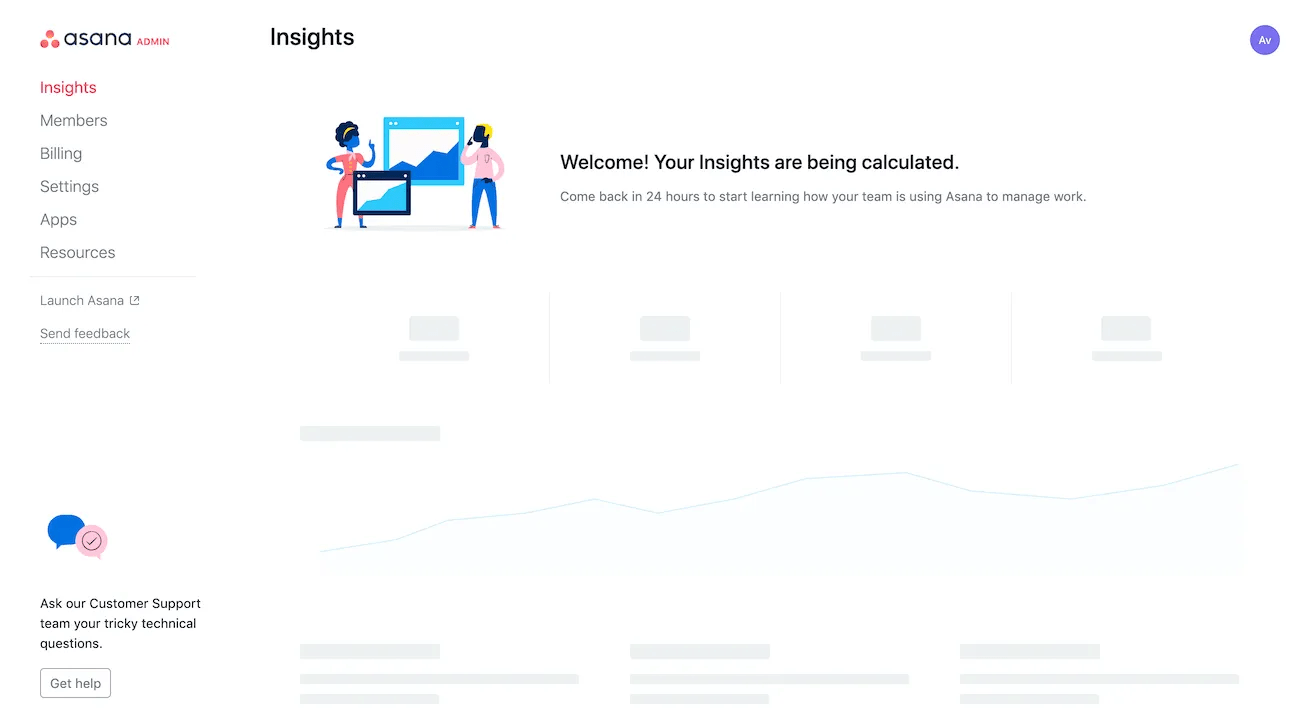
Dans la console d’administration, vous avez accès aux onglets suivants : Membres, facturation, Paramètres, Applications et Ressources.
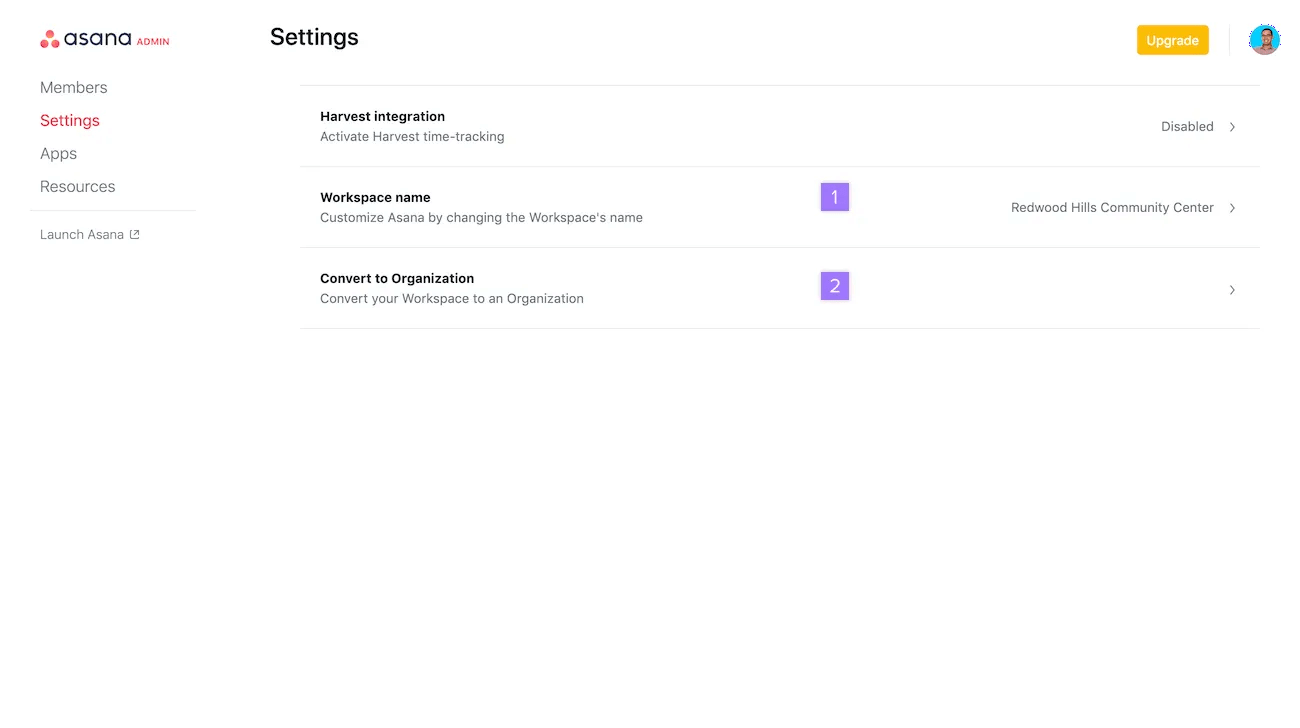
Comme les espaces de travail sont des espaces partagés, nous conservons les projets et les tâches dans ceux que vous décidez de quitter.
Si vous n’utilisez plus votre espace de travail, vous pouvez le désactiver des façons suivantes :
Lorsque vous aurez tout supprimé et serez le seul membre restant, vous pourrez quitter l’espace de travail.
Seuls les utilisateurs qui y ont été invités peuvent accéder à un espace de travail. Si tous les membres ont été retirés, l’espace de travail devient inaccessible.
Il n’est pas possible d’archiver les espaces de travail.
Cet article a été traduit par l’IA.
Donnez votre avis sur la traduction.

