製品
チーム別活用方法
Asana で利用可能 Starter, Advanced, Enterprise、および Enterprise+ ティア、および 旧ティア Premium、Business、旧 Enterprise。
ルールを手動でトリガーして、オートメーションの実行タイミングをより詳細に管理しましょう。ルールを実行するために事前に設定された条件のみに依存するのではなく、手動トリガーを使用してルールアクションを手動で開始し、プロセスの変更に適応し、タスクとプロジェクト間で一貫したデータを確保してください。ルールの手動トリガーを使用して、特定の条件が満たされるのを待つことなく、タスクをワークフローのあるステージから別のステージに積極的に移動させましょう。これにより、ルールを強制的に実行するために非効率的な回避策を作成する必要もなくなります。 ルールの手動トリガーを使用すると、プロジェクト内にすでに存在するタスクにルールアクションを適用できます。これは、既存のタスクのデータを標準化するためにルールを「遡及的に」実行することに似ています。これは、プロジェクトにタスクが追加されたときにルールがトリガーされるものの、プロジェクト内にすでにあるタスクではトリガーできない場合に特に便利です。 関連記事をご覧ください。
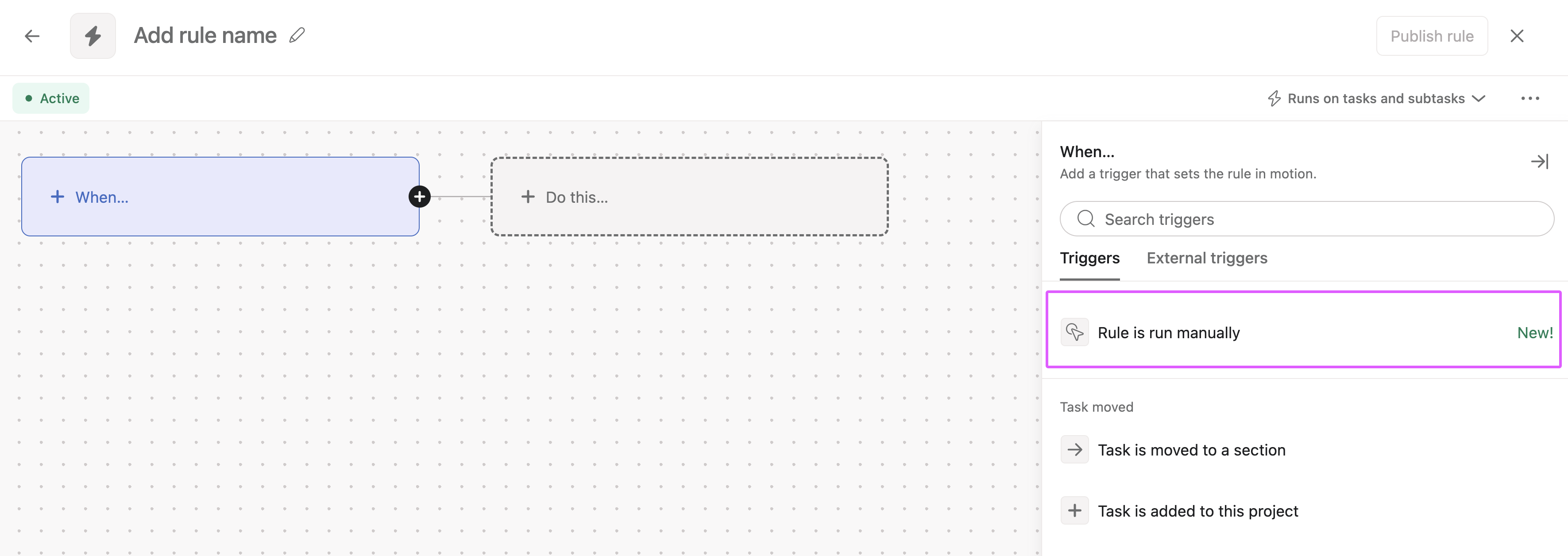
手動でトリガーされるルールを作成してください。
クリックしてください – + ルールを追加
– 11ptのフォントサイズ、Arial、sans-serifのフォントファミリー、#000000の色、24ptの左マージンを設定してください。カスタムルールを作成するを選択してください。
– 短い単語を使用してください。「トリガー」で、「ルールを手動で実行」を選択してください。 – 11ptのフォントサイズ、Arial、sans-serifのフォントファミリー、#000000の色、24ptの左マージンを設定してください。
次に、手動トリガーのラベルを選択してください。
– 短い単語を使用してください。必要なルールアクションを設定してください。
– 最後に、完了したら「ルールを公開」をクリックしてください。完了したら、ルールを公開をクリックしてください。ルールを公開する前に、手動トリガーに名前を付けてください。
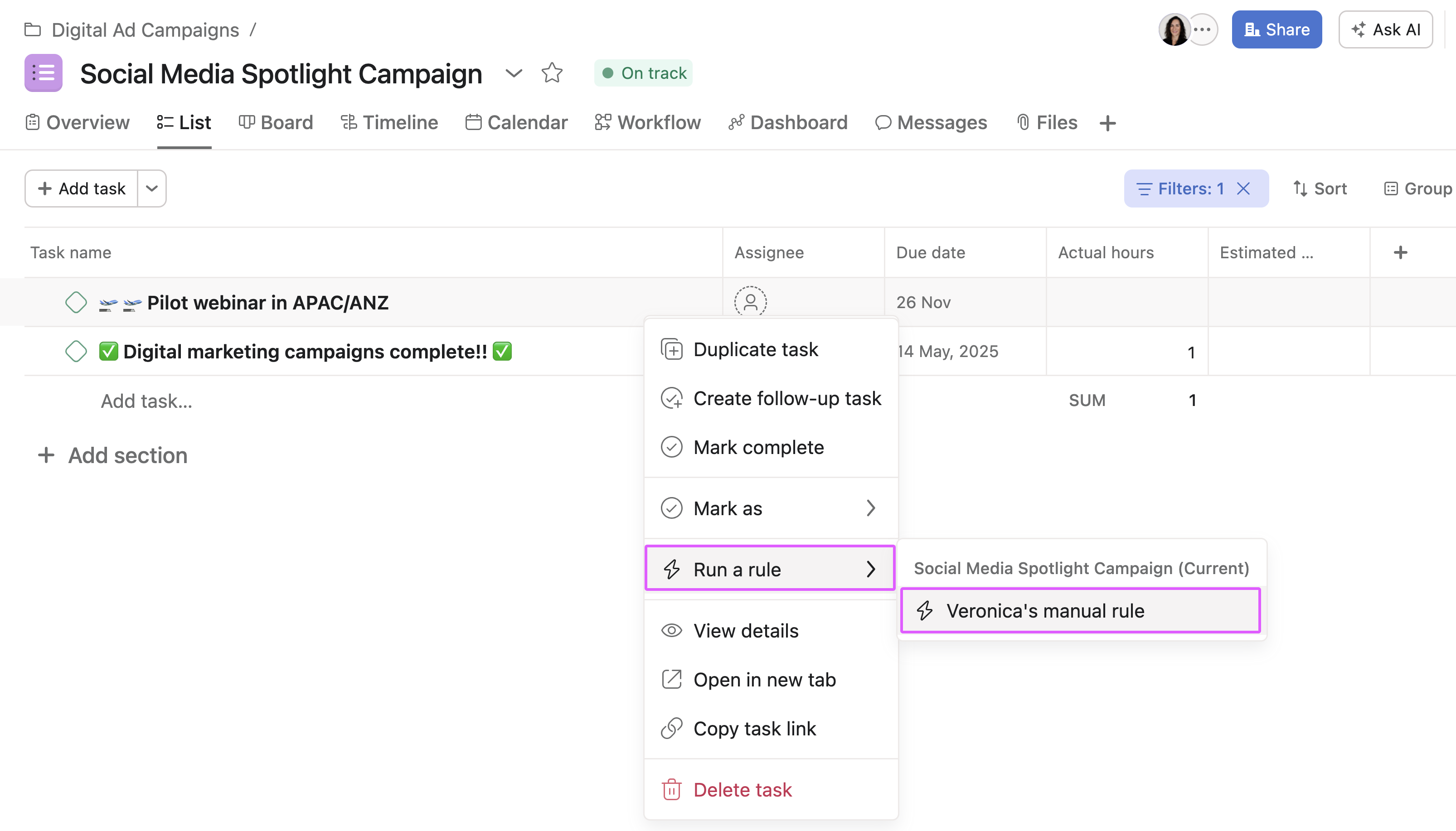

関連するルールを実行するには、手動トリガーのラベルを選択してください。
現在はできません。そのプロジェクトにルールが存在する場合、トリガーは常に関連するメニューに表示されます。
手動ルールを実行する際は、一度に最大 50 件のタスクを選択できます。
いいえ、現在、手動ルールはサブタスクでは実行されません。
ノート
この記事は AI によって翻訳されています。
翻訳に関するフィードバックを送る。


