MÖGLICHKEITEN
Art des Unternehmens
In diesem Artikel lernen Sie die verschiedenen Funktionen und Strategien zur Optimierung von „Meine Aufgaben“ in Asana kennen. Diese reichen von der Erstellung von Abschnitten und der Automatisierung von Aufgaben anhand von Regeln bis hin zur Verwendung benutzerdefinierter Felder und der Auswahl der perfekten Ansicht für Ihre Anforderungen.
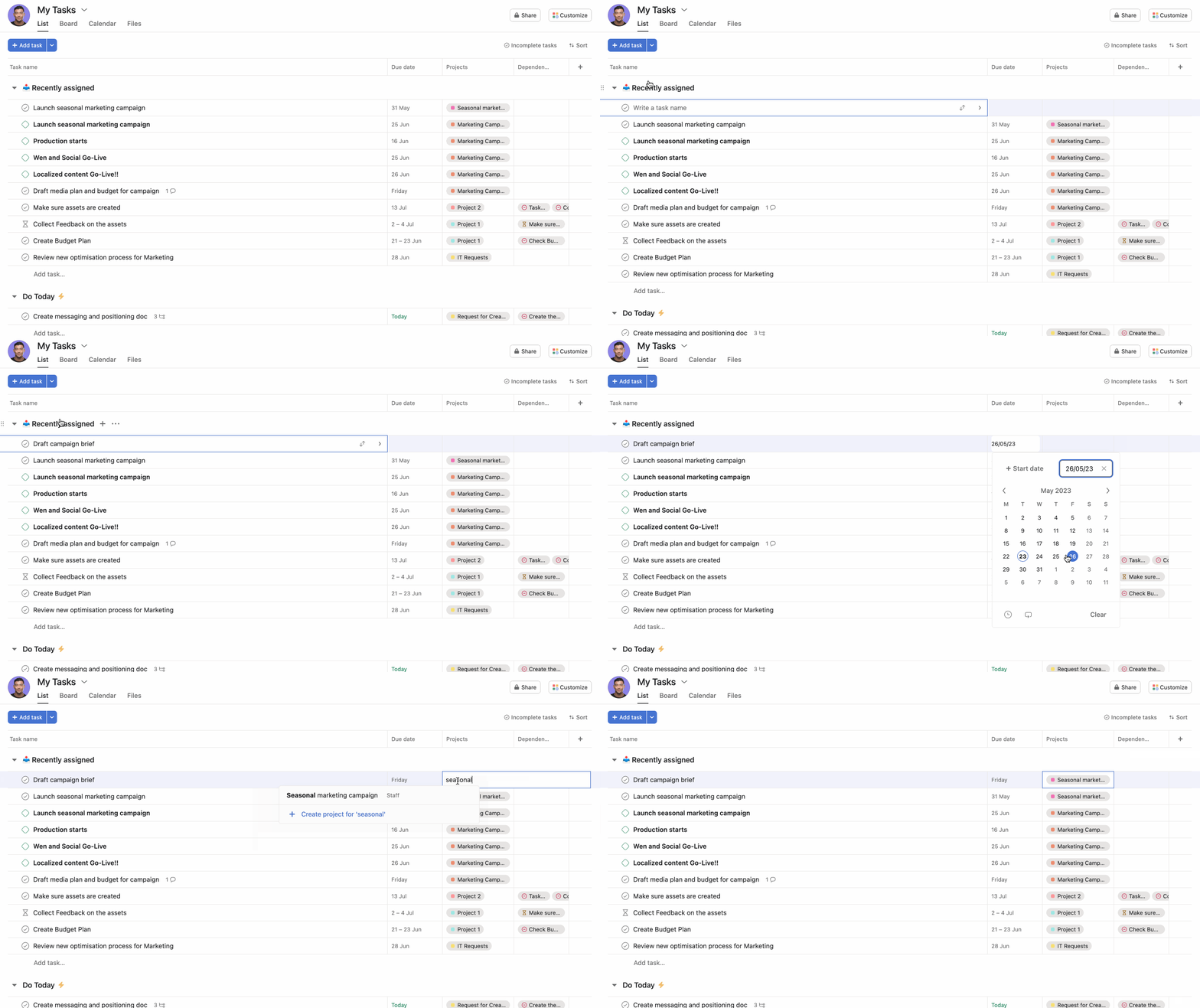
Mit meinen Aufgaben erhalten Sie eine zentrale To-do-Liste, die Sie dabei unterstützt, Aufgaben effektiv zu priorisieren und Ihre Arbeit mit Ihren To-dos zu verknüpfen. Hier finden Sie alle Ihnen zugewiesenen Aufgaben.
Im Gegensatz zu verstreuten Haftnotizen oder mehreren Apps erhalten Sie mit „Meine Aufgaben“ einen einheitlichen Überblick über alle Projekte und Teams auf Ihrem Teller.
Alle Aufgaben, die in „Meine Aufgaben“ erstellt wurden, sind standardmäßig nur für Sie sichtbar. Wenn Sie jedoch mehrere Projekte mit dieser Aufgabe verknüpfen, wird die Aufgabe für Mitglieder dieses Projekts sichtbar. In „Meine Aufgaben“ gibt es die Spalte „Aufgabensichtbarkeit“, in der Sie sehen können, für wen die Aufgabe sichtbar ist.
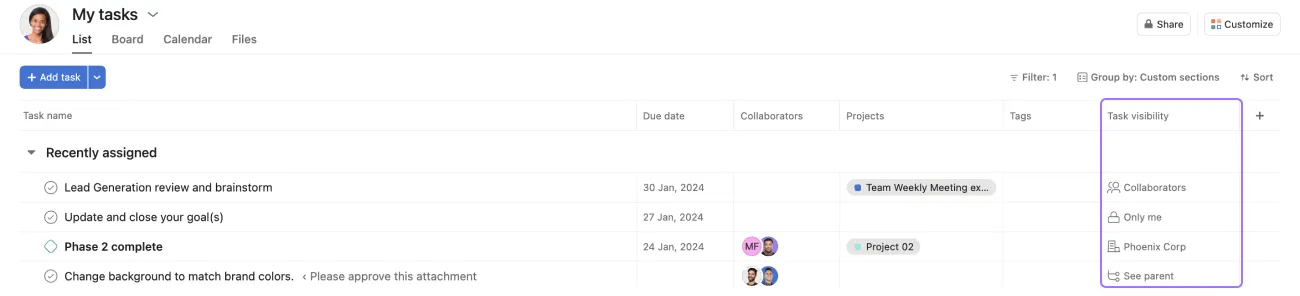
Sichtbarkeitstypen sind:
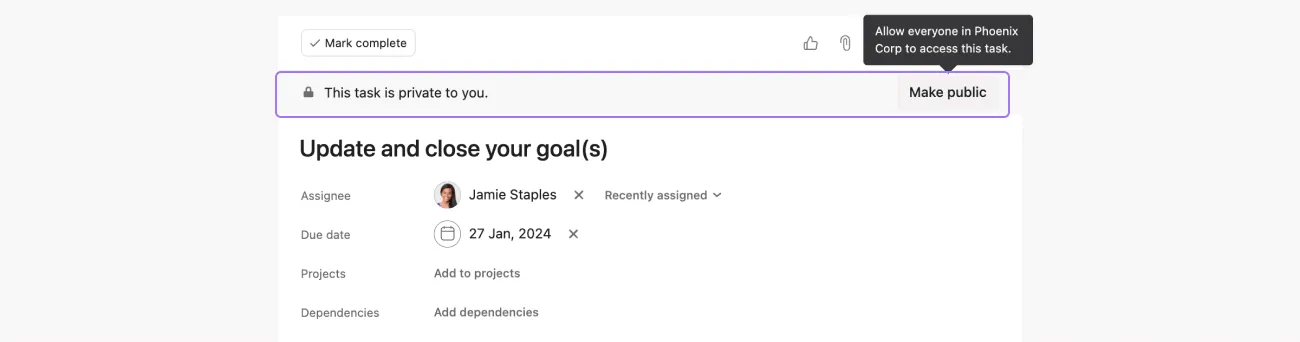
In diesem Beispiel sehen Sie oben in der Aufgabe den Hinweis Diese Aufgabe ist nur für Sie sichtbar. Sie können diese Aufgabe für Beteiligte sichtbar machen, indem Sie auf die Schaltfläche Sichtbar machen klicken. Wenn die Aufgabe zu einem Projekt hinzugefügt wird, ist sie für Aufgabenbeteiligte und alle Projektmitglieder sichtbar. Wenn Sie eine Aufgabe mit einem Projekt verknüpfen möchten, ohne dass die Aufgabe für andere sichtbar wird, können Sie das Projekt in der Aufgabenbeschreibung @erwähnen.
Alle Elemente in „Meine Aufgaben“ werden standardmäßig Ihnen zugewiesen, und alle neuen Aufgaben, die Ihnen zugewiesen wurden, werden automatisch in den Abschnitt Zuletzt zugewiesen verschoben.
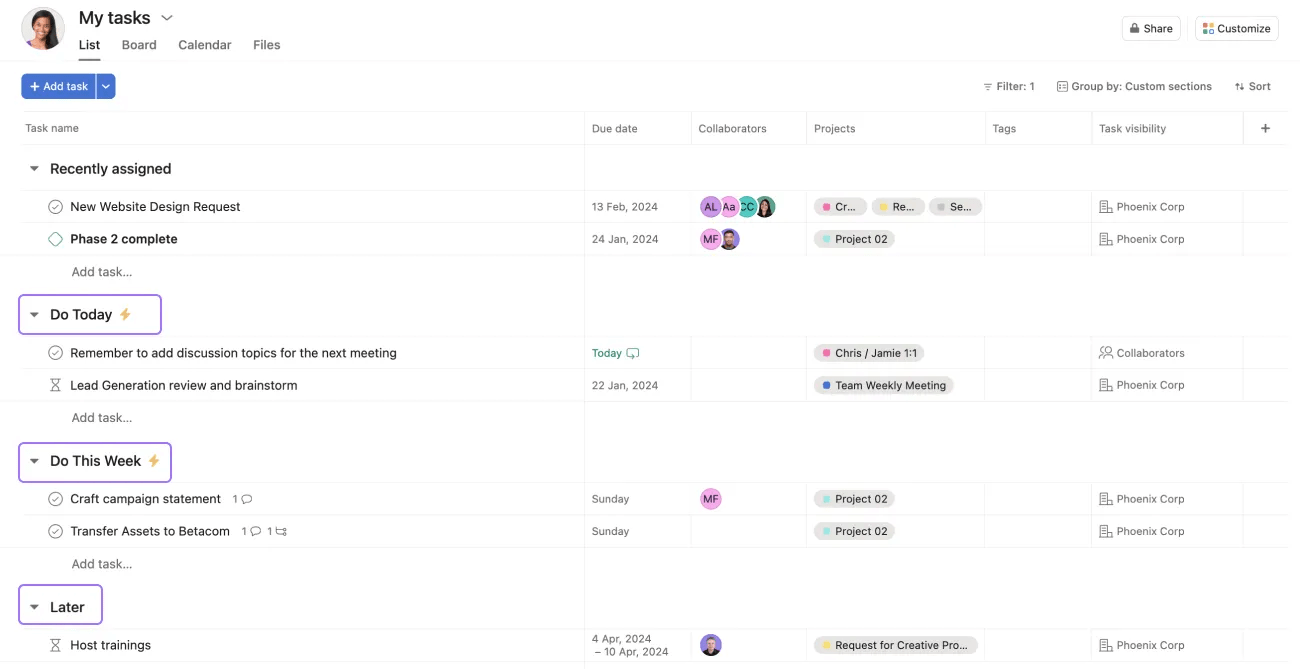
Sie können Ihre eigenen Abschnitte erstellen, um Ihre Arbeit nach Ihren Anforderungen zu kategorisieren. Sobald Sie Abschnitte erstellt haben, können Sie Aufgaben per Drag & Drop in diese verschieben.
Im Folgenden finden Sie ein Beispiel dafür, wie Ihre Abschnitte aussehen könnten. Sie können beliebig viele Abschnitte hinzufügen. Beginnen Sie zum Beispiel mit diesen drei Abschnitten: „Heute erledigen“, „Diese Woche erledigen“ und „Später“.Sie können Ihre Abschnitte im Laufe der Zeit immer wieder neu an Ihre Anforderungen anpassen.
Hinweis
Sie können Abschnitte neu anordnen, indem Sie sie nach oben oder unten ziehen, damit sie Ihren Workflow-Prioritäten entsprechen.
Sobald Sie alle Ihre Aufgaben in „Meine Aufgaben“ übertragen haben, können Sie Ihre Aufgaben nach Fälligkeitsdatum, Projekt, innerhalb von Abschnitten oder nach Fälligkeitsdatum sortieren und filtern. Sie können zum Beispiel filtern, um nur „Unerledigte Aufgaben“ und Aufgaben anzuzeigen, die „Diese Woche fällig“ sind.
Sie können Ihre Aufgaben auch nach Ihren Anforderungen gruppieren. Sie können zum Beispiel nach „Projekt“, „Benutzerdefinierte Abschnitte“ oder „Priorität“ gruppieren.

Erstellen Sie benutzerdefinierte Felder in „Meine Aufgaben“, um Ihre Aufgaben zu sortieren und die Arbeit auf Ihre Weise nachzuverfolgen. Sie können zum Beispiel ein benutzerdefiniertes Feld für die Priorität erstellen und Ihre Aufgaben mit hoher Priorität ganz oben in Ihrer Liste anzeigen lassen.
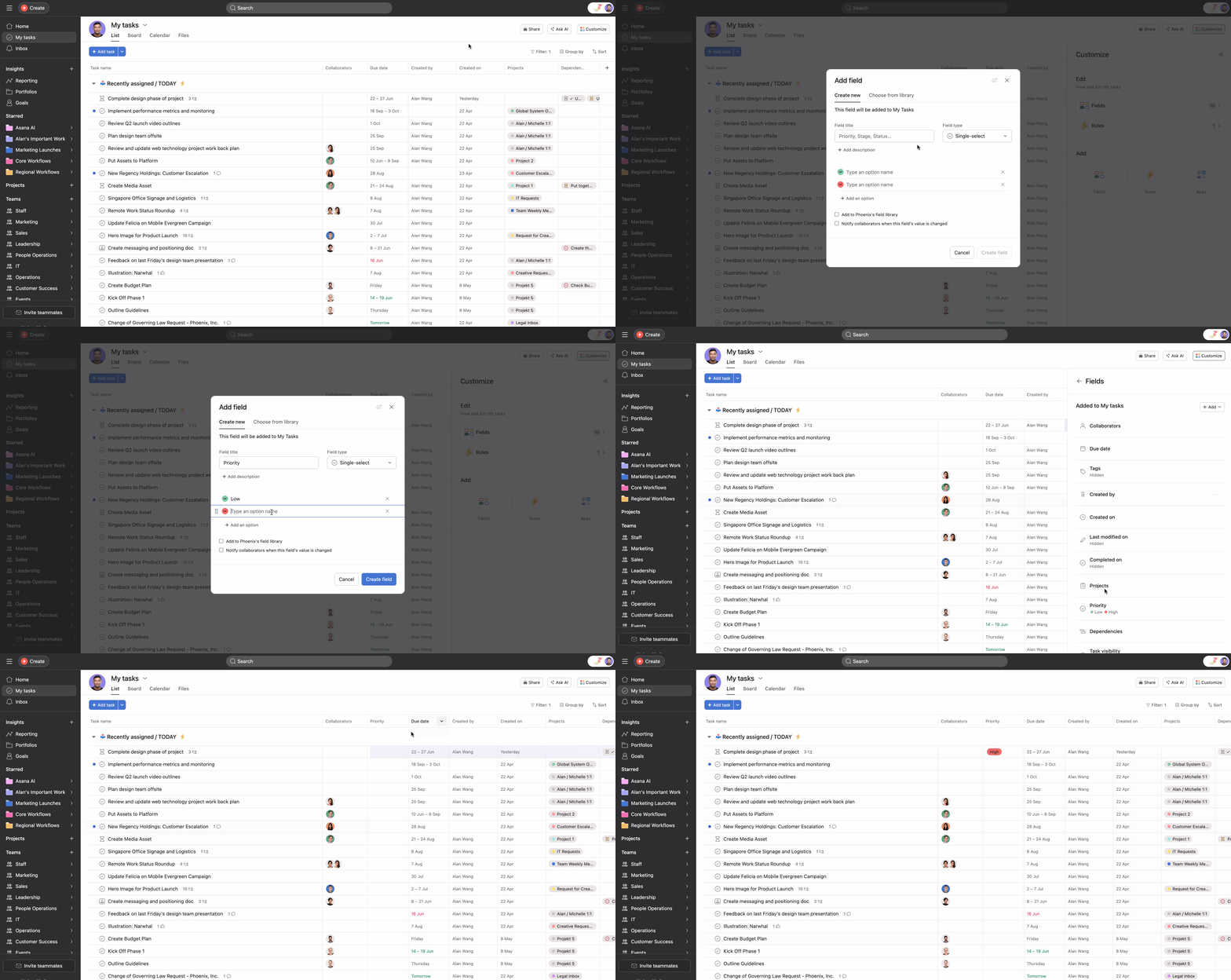
Sie können Aufgaben nach bestimmten Kriterien mithilfe von Regeln automatisch in Abschnitte verschieben. Sie können beispielsweise eine Regel festlegen, um Aufgaben in den Abschnitt Heute erledigen zu verschieben, indem Sie den Auslöser Fälligkeitsdatum rückt näher und die Aktion Aufgabe in einen bestimmten Abschnitt verschieben verwenden.
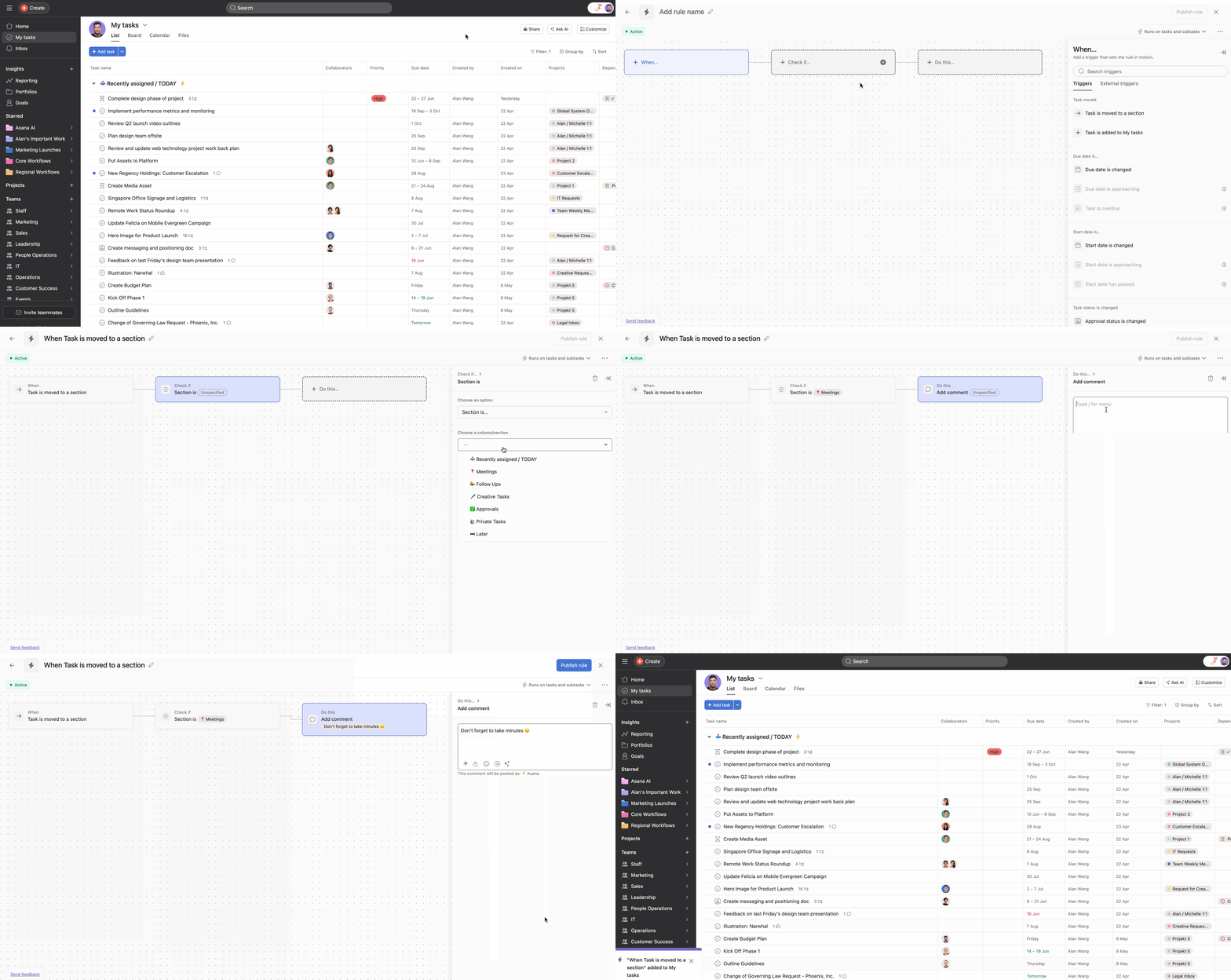
Sobald Sie die Regel erstellt haben, wird neben dem Abschnitt ein Blitz angezeigt.
Regeln werden zwischen Mitternacht und 1 Uhr morgens ausgeführt, sodass Sie nicht sofort eine Veränderung sehen werden.
Sie können einen Pausieren -Abschnitt erstellen, in den Sie alle Aufgaben verschieben können, die nicht unmittelbar erledigt werden müssen. Erstellen Sie eine Regel, die das Fälligkeitsdatum jedes Mal, wenn Sie eine Aufgabe zum Pausieren -Abschnitt hinzufügen, um eine Woche nach hinten verschiebt.
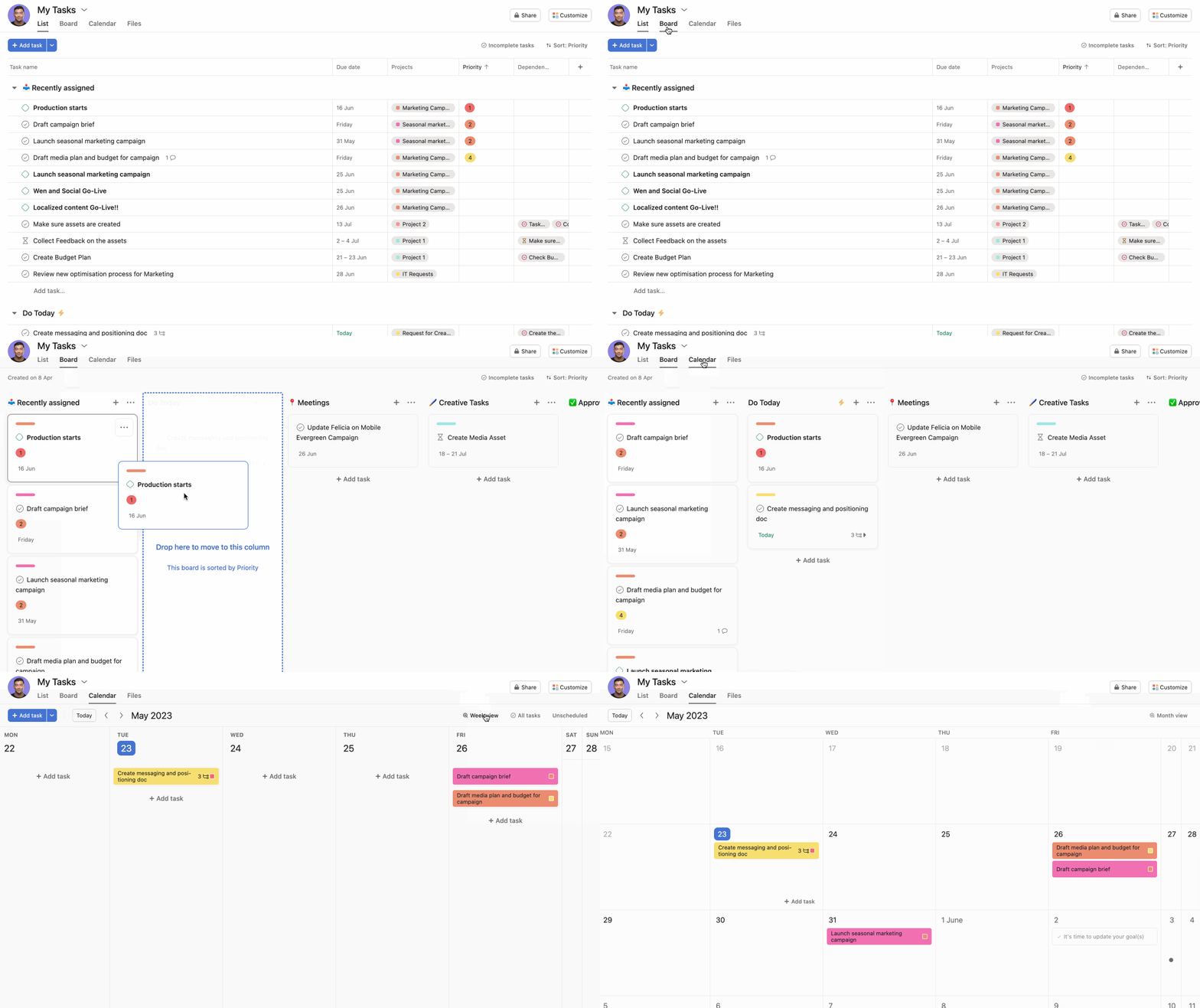
Sie können Ihre Aufgaben in einer Listen-, Board- und Kalenderansicht anzeigen. Die Listenansicht organisiert Ihre Aufgaben in einem Listenformat. Wenn Sie eine anschaulichere Übersicht bevorzugen, können Sie die Boardansicht verwenden, in der Aufgaben wie Haftnotizen auf einem Kanban-Board angezeigt werden. Die Kalenderansicht hilft Ihnen, die Aufgaben zu visualisieren, die in dieser Woche oder diesem Monat fällig sind.
Behalten Sie Ihre Arbeit im Blick, indem Sie Ihre „Meine Aufgaben“ täglich überprüfen. Auf diese Weise verpassen Sie keine neuen Aufgaben, die Ihnen zugewiesen wurden, oder bald fälligen Aufgaben.
Manchmal kann eine Aufgabe einen ganzen Tag in Anspruch nehmen. In diesem Fall empfehlen wir Ihnen, diese in kleinere Aufgabenblöcke aufzuteilen, indem SieUnteraufgaben erstellen.
Blockieren Sie Zeit in Ihrem Kalender, um Aufgaben zu erledigen, die 30 Minuten oder mehr in Anspruch nehmen. Erstellen Sie dabei ein Ereignis in Ihrem Kalender mit dem gleichen Titel wie die Aufgabe. Sie können auch den Aufgabenlink zur Beschreibung des Ereignisses hinzufügen.
Mithilfe der Clockwise-Integration können Sie Ihre Aufgaben in Ihrem Kalender planen, ohne Asana verlassen zu müssen. Sobald Sie die Integration in Ihrem Projekt eingerichtet haben, klicken Sie direkt in Ihrer Aufgabe auf Aufgabe im Kalender planen, wodurch Clockwise einen bestimmten Zeitraum in Ihrem Kalender blockiert.
Clockwise ist nur zusammen mit Google Kalender verfügbar.
Dieser Artikel wurde mit KI übersetzt.
Feedback zur Übersetzung geben.

