En este artículo, exploraremos las diversas funciones y estrategias para optimizar Mis tareas en Asana, desde crear secciones y automatizar tareas con reglas hasta usar campos personalizados y seleccionar la vista perfecta para tus necesidades.
Artículos relacionados
¿Qué es Mis tareas?
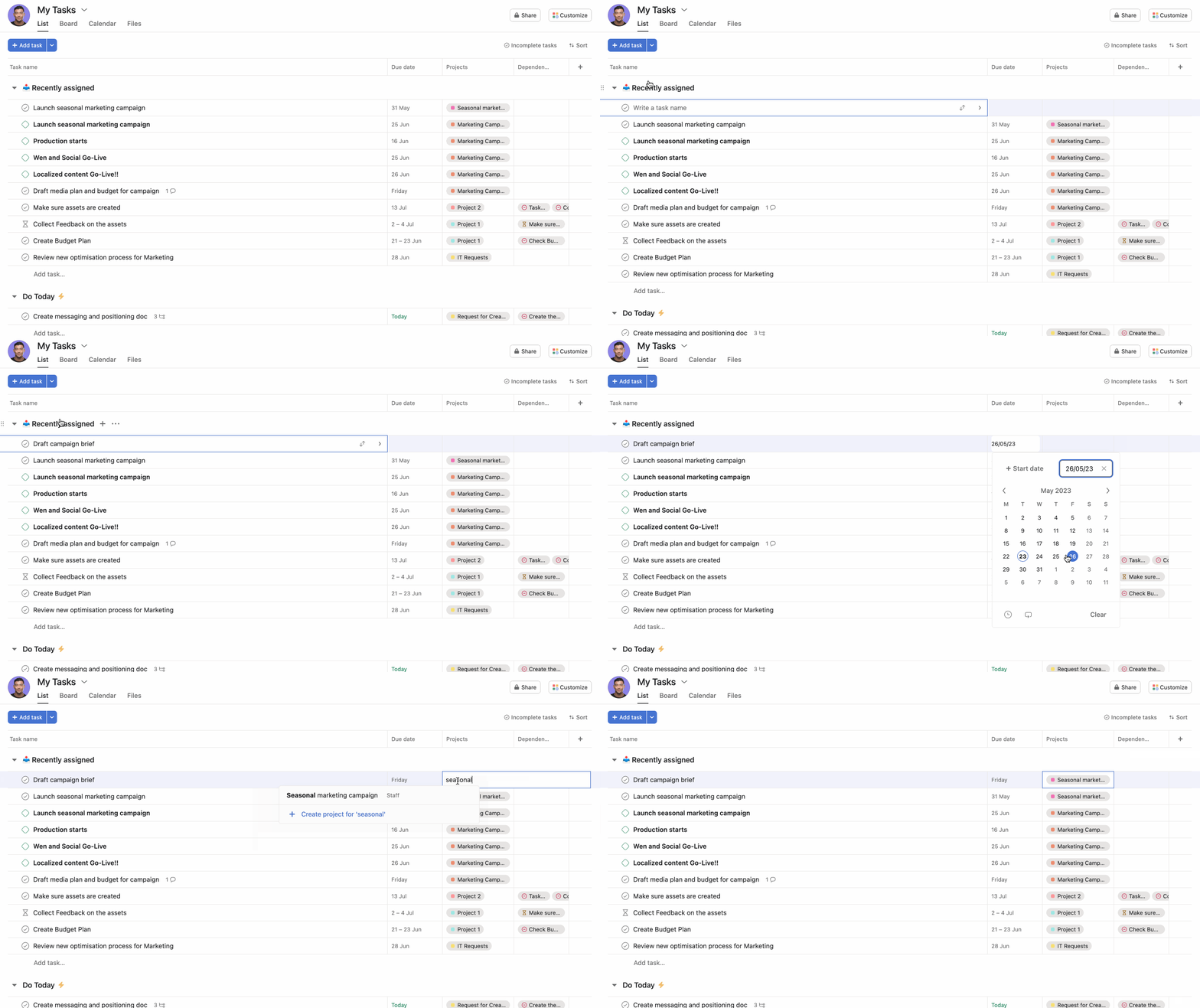
Mis tareas reúne tu lista de tareas pendientes en un lugar centralizado y te ayuda a priorizar las tareas de manera efectiva, ya que conecta tu trabajo con tus tareas pendientes. Aquí encontrarás todas las tareas que te asignaron.
A diferencia de las notas adhesivas dispersas o las aplicaciones múltiples, Mis tareas te ofrece una vista unificada de todo lo que tienes en tu plato en todos los proyectos y equipos.
Agregar tareas a Mis tareas
- Comienza agregando todas tus tareas pendientes a tu sección Mis tareas. Haz que el título de la tarea empiece con una acción, por ejemplo, Redactar el borrador del borrador del resumen de la campaña o Crear recursos visuales.
- Establece unafecha de entrega para estas tareas, de modo que tanto tú como las demás partes interesadas con las que trabajas sepan cuándo deben terminarlas. También te ayudará a priorizarlas.
- Aloja tus tareas en varios proyectos relevantes; esto te permite conectar el trabajo que estás haciendo. Por ejemplo, puedes agregar tu tarea de Redactar borrador de brief de campaña al proyecto de Campaña de marketing de temporada.
Visibilidad de la tarea
Cualquier tarea que crees en Mis tareas será automáticamente privada para ti. Sin embargo, si alojas esta tarea en varios proyectos, los miembros de esos proyectos podrán verla. Hay una columna de visibilidad de la tarea en Mis tareas donde puedes ver para quién es visible la tarea.
Los tipos de visibilidad son:
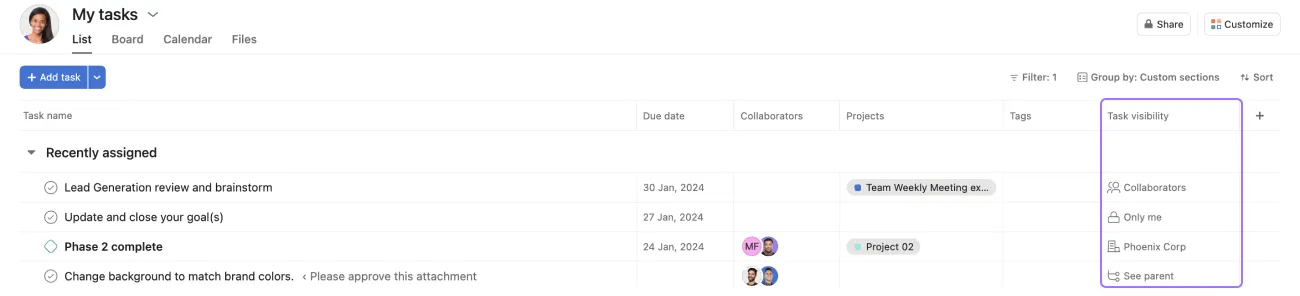
- Solo yo: Visible solo para ti
- Nombre de la empresa: Visible para todos en la empresa
- Colaboradores: Visible para los colaboradores y las personas que tienen acceso al proyecto de la tarea.
- Ver tarea madre: Visible para los colaboradores y las personas que pueden ver la tarea madre
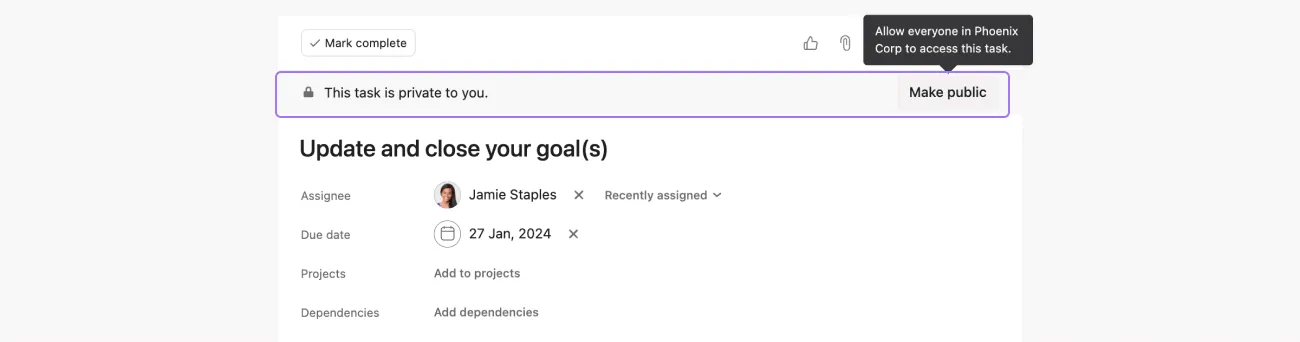
En este ejemplo, puedes ver que la parte superior de la tarea dice: Esta tarea es privada para ti. Puedes hacerla pública haciendo clic en el botón Hacer público. Si la tarea se agrega a un proyecto, será visible para los colaboradores de la tarea y los miembros del proyecto. Si quieres vincular una tarea a un proyecto sin hacerla visible para los demás, puedes @mencionar el proyecto en la descripción de la tarea.
Organizar tu sección Mis tareas
Crea tus propias secciones
Todo lo que esté en Mis tareas, de forma predeterminada, se te asigna a ti, y todas las tareas nuevas asignadas a ti irán automáticamente a tu sección Asignadas recientemente.
Puedes crear tus propias secciones para categorizar tu trabajo según tus necesidades. Una vez que hayas creado las secciones, puedes arrastrar y soltar tareas en ellas.
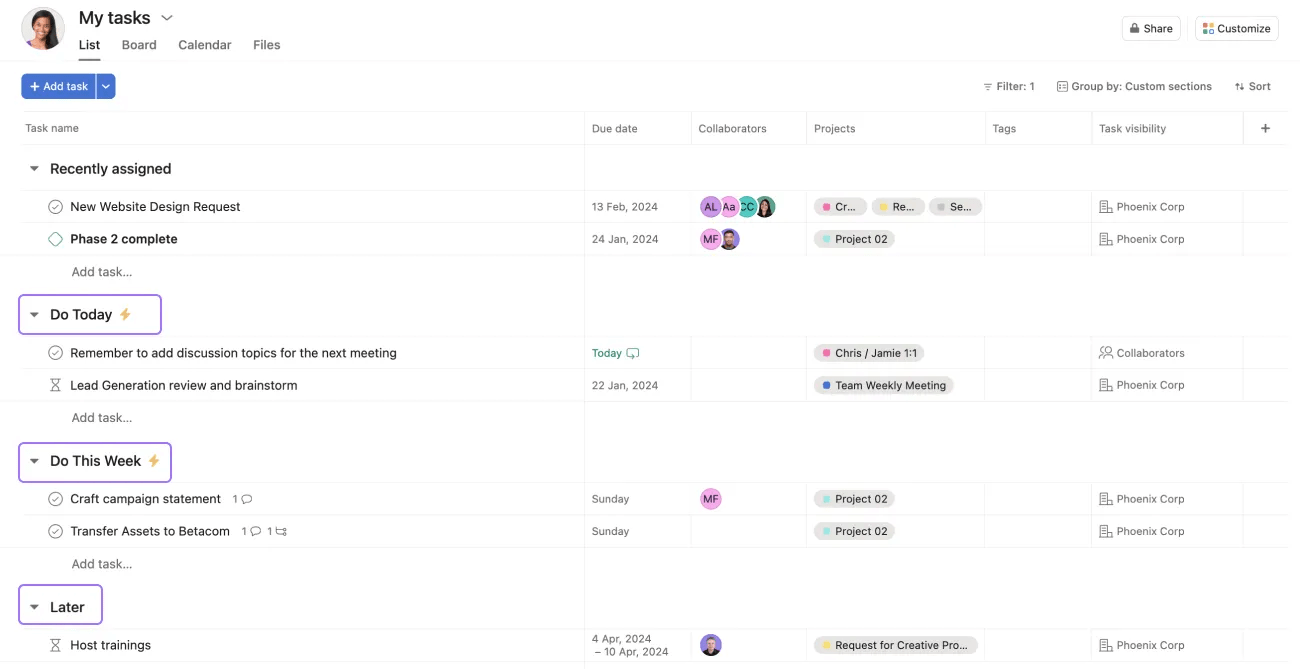
Veamos un ejemplo de cómo podrían ser tus secciones. Puedes agregar la cantidad de secciones que prefieras. Puedes comenzar con estas tres simples secciones: “Para entregar hoy”, “Para entregar esta semana” y “Más tarde”.' Puedes cambiar tus secciones a lo largo del tiempo en función de tus necesidades.
 Nota
Nota
Puedes reordenar las secciones arrastrándolas hacia arriba o hacia abajo para que coincidan con las prioridades de tu flujo de trabajo.
Ordenar, filtrar y agrupar por
Una vez que tengas todas tus tareas pendientes en Mis tareas, puedes ordenar y filtrar tus tareas por fecha de entrega, proyecto o dentro de las secciones y por fecha de entrega. Por ejemplo, puedes filtrar para ver solo “Tareas sin finalizar” y “Para entregar esta semana”.
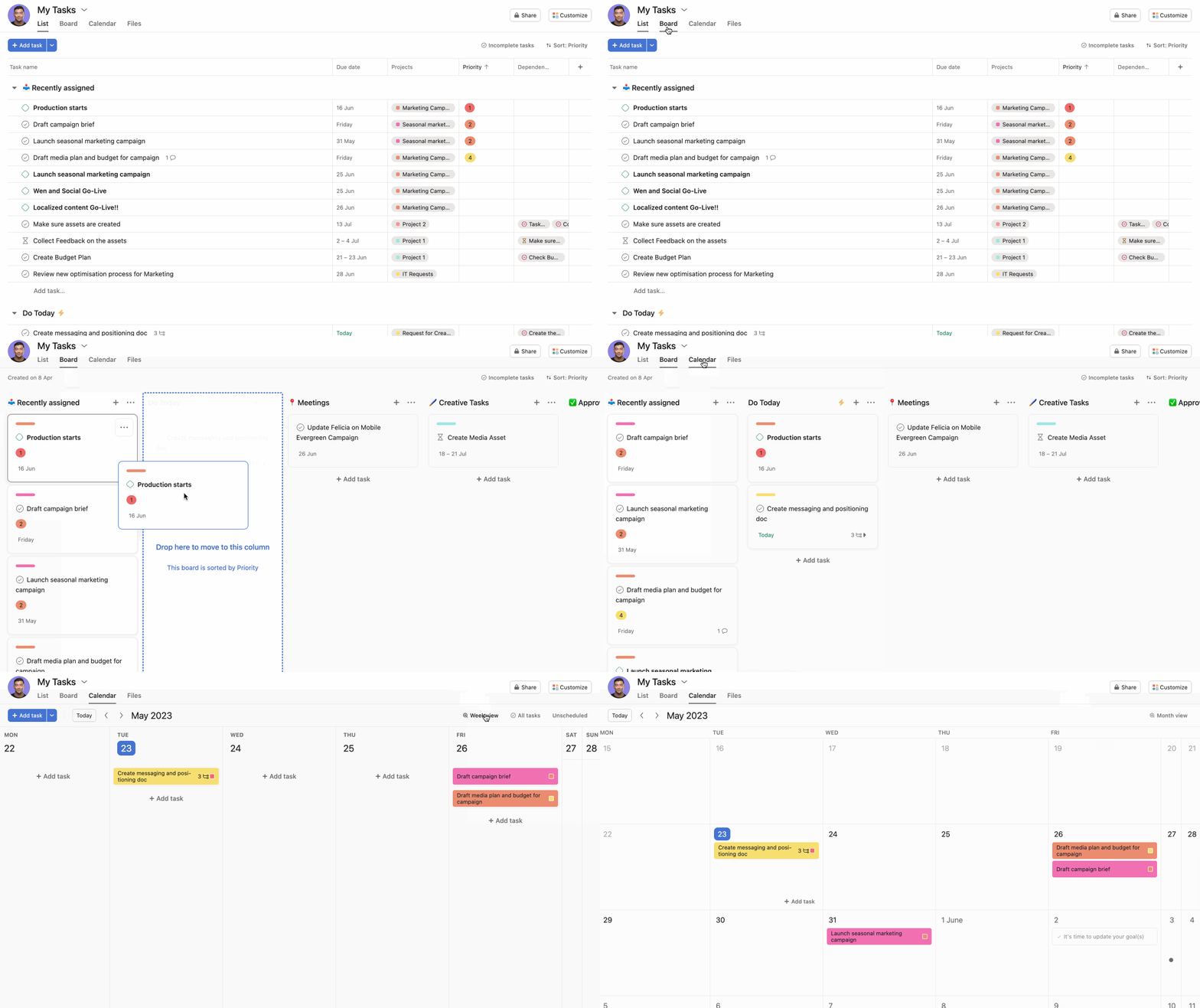
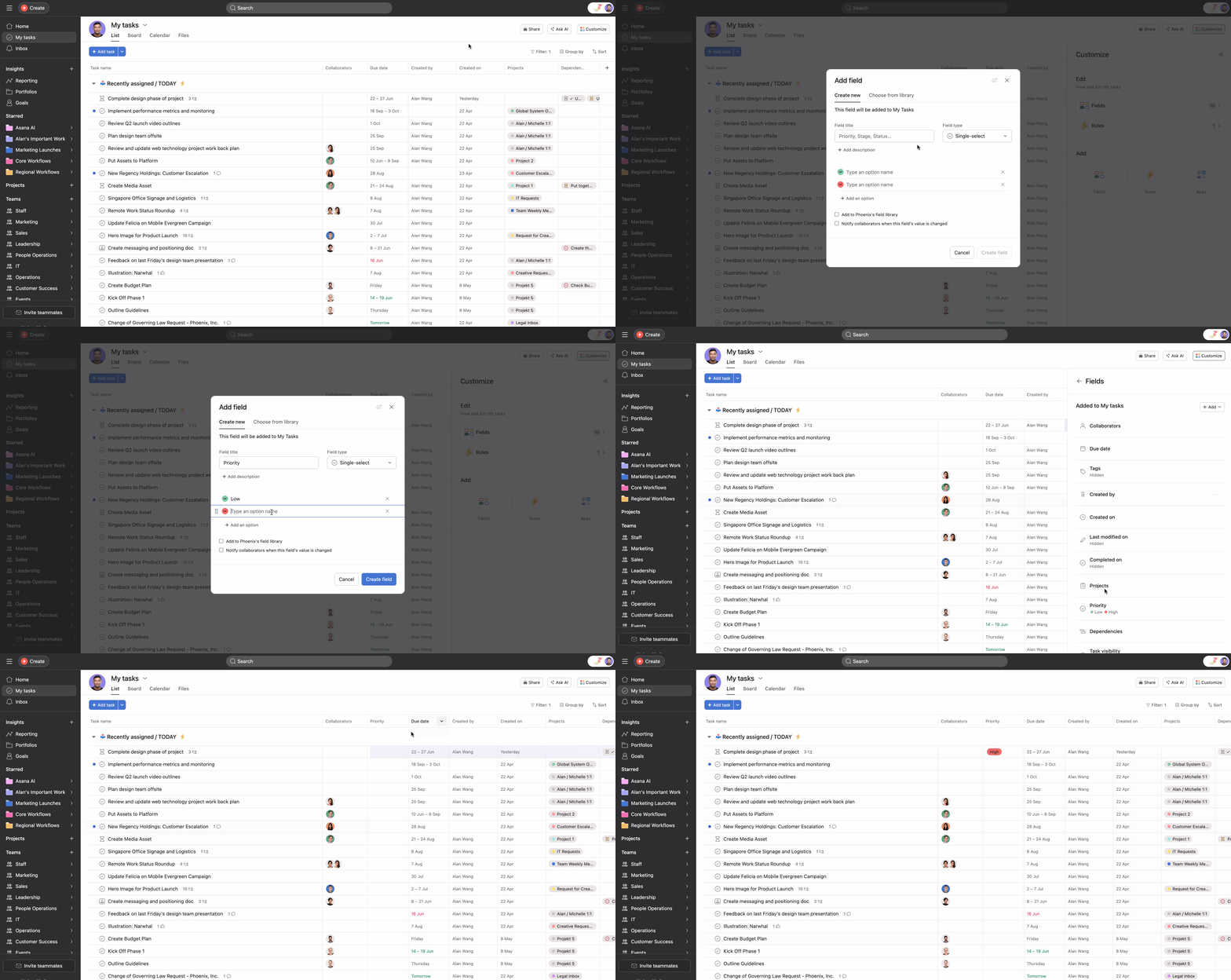
También puedes agrupar tus tareas en función de tus necesidades. Por ejemplo, puedes agrupar por “Proyecto”, “Secciones personalizadas” o “Prioridad”.

Usa los campos personalizados para priorizar tareas
Crea campos personalizados en Mis tareas para ordenar tus tareas y dar seguimiento al trabajo según tus necesidades. Por ejemplo, puedes crear un campo personalizado de Prioridad y ver tus tareas de alta prioridad en la parte superior de la lista.
Automatiza tu sección Mis tareas con reglas
Puedes mover automáticamente las tareas a las secciones en función de criterios específicos utilizando las reglas. Por ejemplo, puedes establecer una regla para mover las tareas a tu sección Para entregar hoy usando el disparador Se acerca la fecha de entrega y la acción Mover la tarea a una sección determinada.
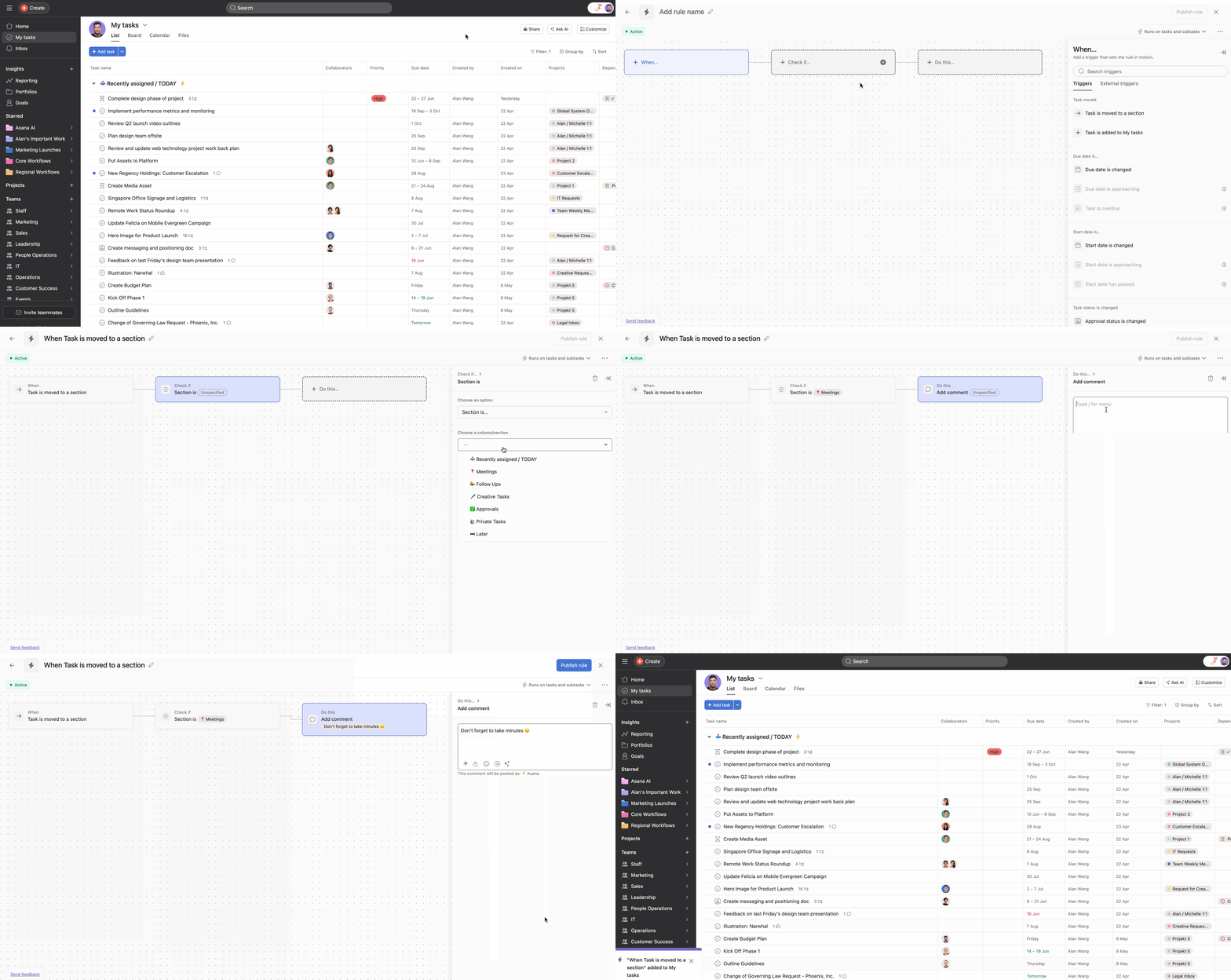
Una vez que crees la regla, aparecerá un rayo junto a la sección.
Nota
Estas reglas se aplicarán entre la medianoche y la 1 de la madrugada, por lo que no las verás en acción de inmediato.
Puedes crear una sección de Posponer para agregar todas las tareas que se pueden retrasar. Crea una regla que cambie la fecha de entrega a una semana después cada vez que agregues una tarea a la sección Posponer.
Elige la vista más adecuada para ti.
Puedes ver tus tareas en una vista de lista, tablero y calendario. La vista de lista organizará las tareas en una plantilla de lista. Si prefieres una resumen más visual, puedes usar la vista de tablero, donde puedes ver tareas como notas adhesivas en un tablero Kanban. La vista de calendario puede ayudarte a visualizar las tareas que debes entregar esa semana o mes.
Programa tus tareas
Planifica con anticipación
Mantente al día con tu trabajo revisando tu sección Mis tareas a diario. De esta manera, no se te pasará por alto ninguna tarea nueva que te hayan asignado ni las tareas que se acercan a los plazos.
A veces, una tarea puede ser un día de trabajo. Si este es el caso, recomendamos dividirla en partes de trabajo más pequeñas creando subtareas.
Separa bloques de tiempo para las tareas
Separa bloques de tiempo en tu calendario para finalizar tareas que requieren 30 minutos o más. Al hacerlo, crea un evento en tu calendario con el mismo título que la tarea. También puedes agregar el enlace de la tarea en la descripción del evento.
Puedes usar la integración con Clockwise para programar tus tareas en tu calendario sin salir de Asana. Una vez que hayas configurado la integración en tu proyecto, haz clic en Programar tarea en el calendario desde tu tarea y Clockwise reservará el tiempo en tu calendario.
Nota
Clockwise solo está disponible con el calendario de Google.
Recursos adicionales